Negocios
Inglés (Estados Unidos)
Imagina tener un tablero digital donde puedas organizar tus tareas, colaborar con colegas y visualizar tus progresos con claridad. Trello para Windows logra eso y más, convirtiéndose en un aliado imprescindible para quienes buscan eficiencia y organización en su rutina laboral o personal. Con su interfaz intuitiva y funciones potentes, esta aplicación se presenta como una plataforma versátil y adaptable a diferentes necesidades.
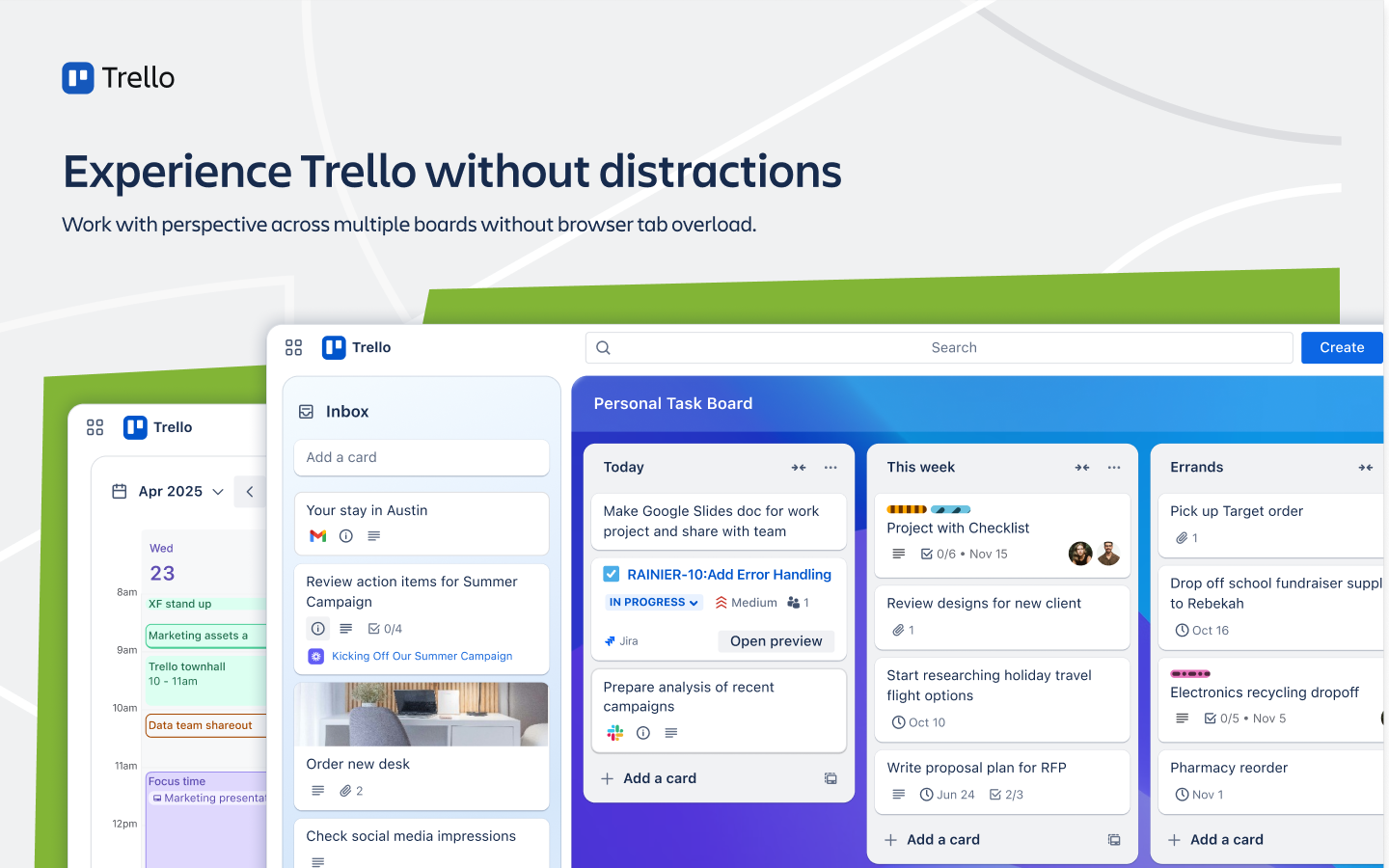
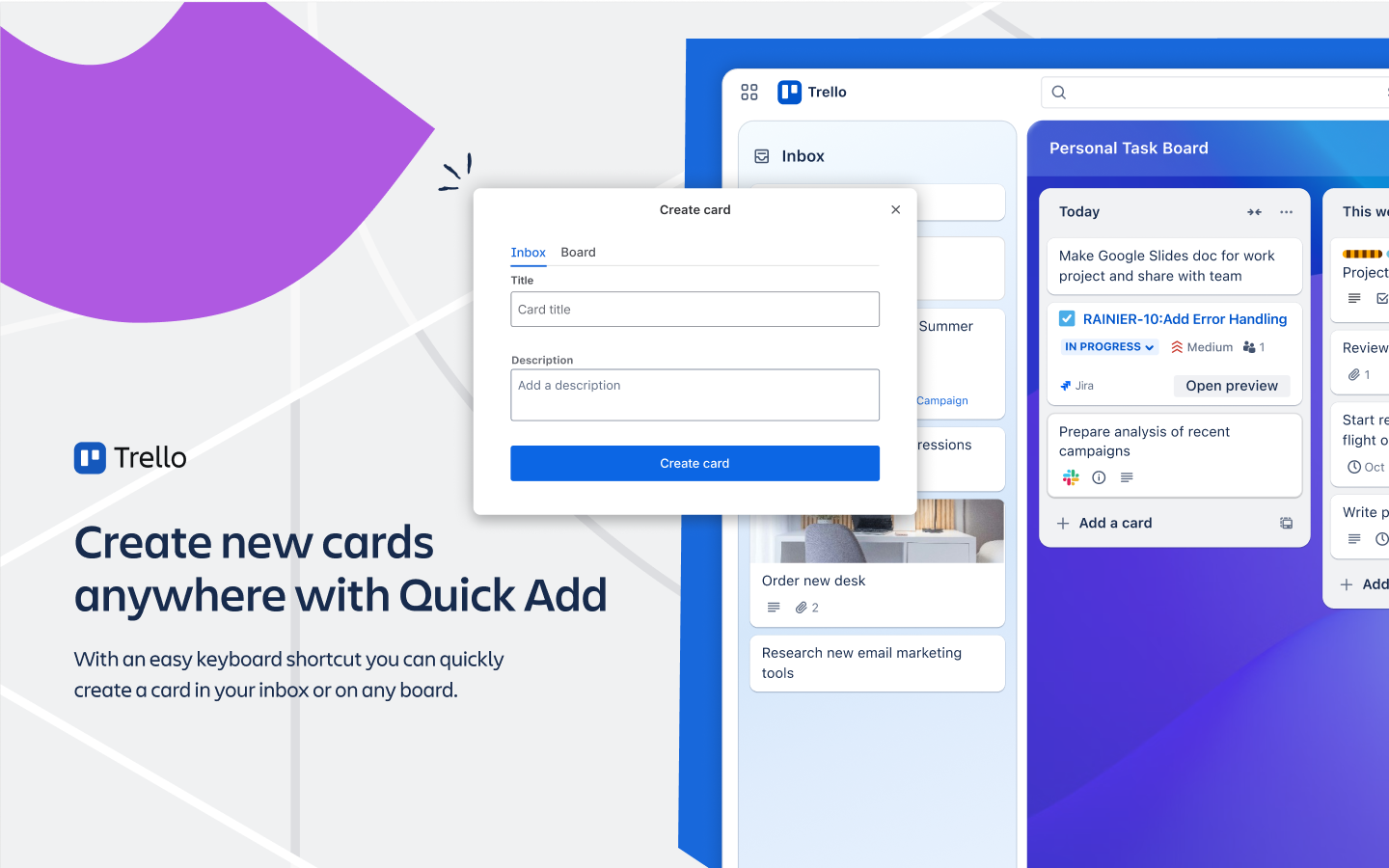
La esencia de Trello radica en sus tableros visuales donde puedes crear listas y tarjetas para cada tarea. La interactividad de mover, editar o asignar tarjetas facilita el seguimiento de proyectos en tiempo real. Además, la posibilidad de invitar colaboradores y comentar directamente en las tarjetas fomenta una comunicación efectiva, eliminando malentendidos y permitiendo un trabajo en equipo coordinado.
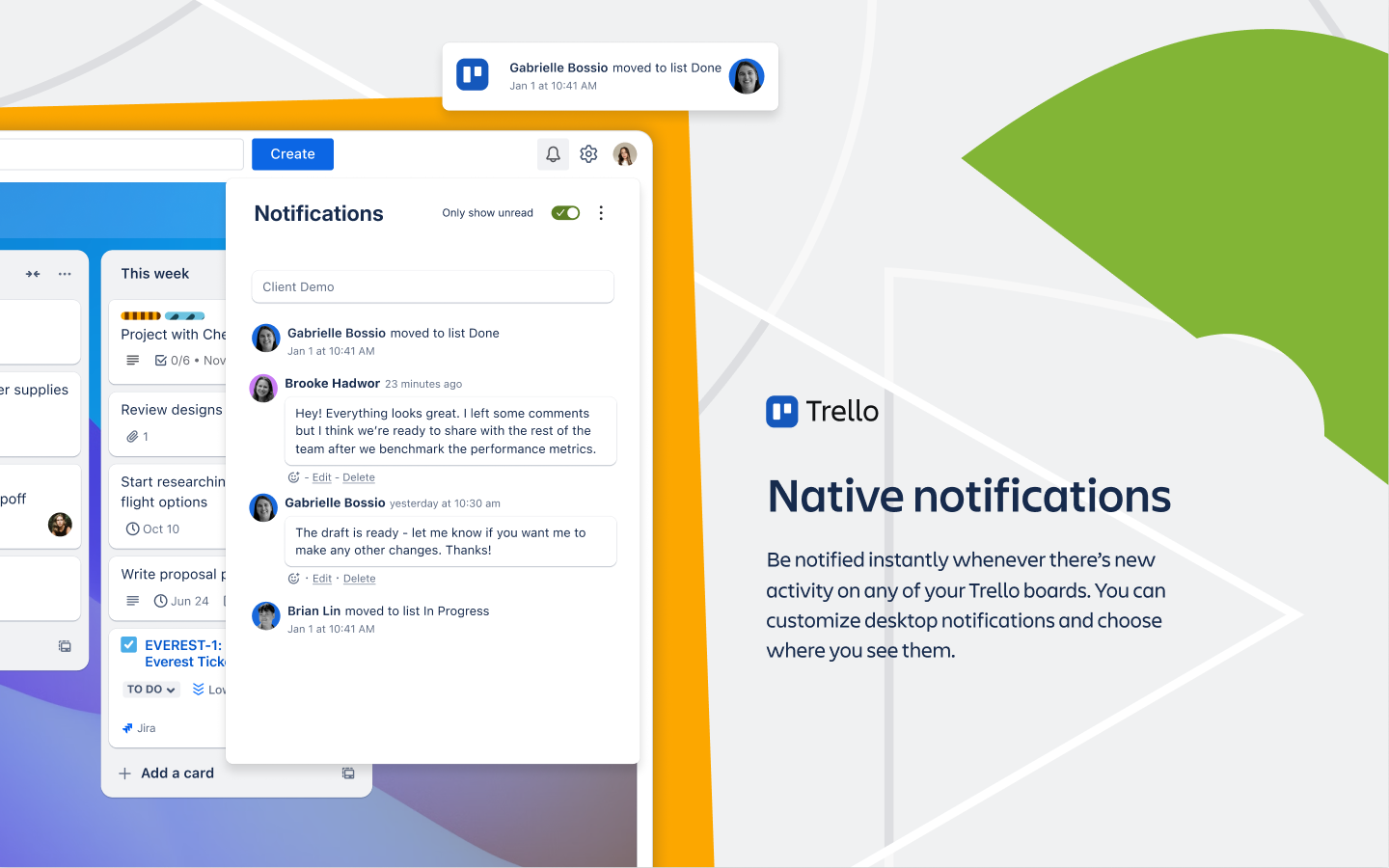
Una ventaja notable de Trello para Windows es su compatibilidad con múltiples integraciones, como calendarios, correos electrónicos y herramientas de almacenamiento en la nube. La función de automatización mediante Butler automatiza acciones recurrentes, como mover tarjetas o enviar recordatorios, ahorrando tiempo y reduciendo errores humanos. Este nivel de integración transforma la gestión en una experiencia fluida y eficiente.
Desde que abres la aplicación, la interfaz limpia y organizada te da la sensación de tener un cuaderno digital, con colores y etiquetas que enriquecen la experiencia visual. La navegación es sencilla, con un rendimiento fluido incluso en proyectos complejos, y su curva de aprendizaje es suave para usuarios nuevos sin sacrificar funciones avanzadas para los más expertos.
Lo que realmente diferencia a Trello en el mercado de herramientas colaborativas es su enfoque en simplicidad combinada con poderosas funciones de gestión visual. Mientras otras aplicaciones pueden ser más rígidas o tecnológicamente complejas, Trello destaca por su diseño intuitivo y su capacidad para personalizar los tableros según la naturaleza del proyecto. Además, su enfoque en la colaboración en tiempo real y las integraciones con otras plataformas facilita una experiencia unificada frente a otras soluciones más fragmentadas.
Recomiendo ampliamente Trello para usar en entornos laborales, proyectos personales o incluso en equipos pequeños que quieran optimizar su organización. Es especialmente útil para quienes valoran una interfaz sencilla pero potente, y buscan una herramienta que evolucione con sus necesidades. Para sacar el máximo provecho, recomiendo explorar las integraciones y automatizaciones, ya que estas funciones elevan la productividad y mantienen tus proyectos en orden sin esfuerzo adicional.
Interfaz intuitiva
Colaboración en tiempo real
Integraciones múltiples
Flexibilidad en la organización
Versión gratuita funcional
Limitaciones en la vista del calendario
Gestión avanzada de permisos
Carga de archivos limitada en tamaños
Sin funciones de reporte avanzadas
Rendimiento variable en proyectos muy grandes

para Windows
 5
5

para Windows
5

para Windows
4.9

para Windows
4.9

para Windows
4.9

para Windows
4.9

para Windows
4.8

para Windows
4.8

para Windows
4.8

para Windows
4.8
para Windows
4.7

para Windows
4.7

para Windows
5

para Windows
5

para Windows
5

para Windows
5

para Windows
5
para Windows
5

para Windows
5

para Windows
5
para Windows
5

para Windows
5