Utilidades y herramientas
Alexander "Xander" Frangos
Inglés (Estados Unidos)
Twinkle Tray: Brightness Slider para Windows es una aplicación que promete facilitar y optimizar el control del brillo en tu pantalla, convirtiéndose en un aliado imprescindible para quienes buscan una experiencia visual cómoda y ajustada a sus necesidades, sin complicaciones ni menús ocultos.
Desarrollado por Alexander "Xander" Frangos, Twinkle Tray surge como una solución sencilla pero efectiva para gestionar el brillo de múltiples monitores en Windows. Su objetivo es ofrecer un control rápido y visual del brillo, eliminando las complicaciones de navegar por diferentes configuraciones o menús del sistema operativo. La aplicación es compatible con todos los monitores que soportan la gestión de brillo, lo cual la hace útil tanto para usuarios domésticos como para profesionales que trabajan con varios dispositivos en su escritorio.
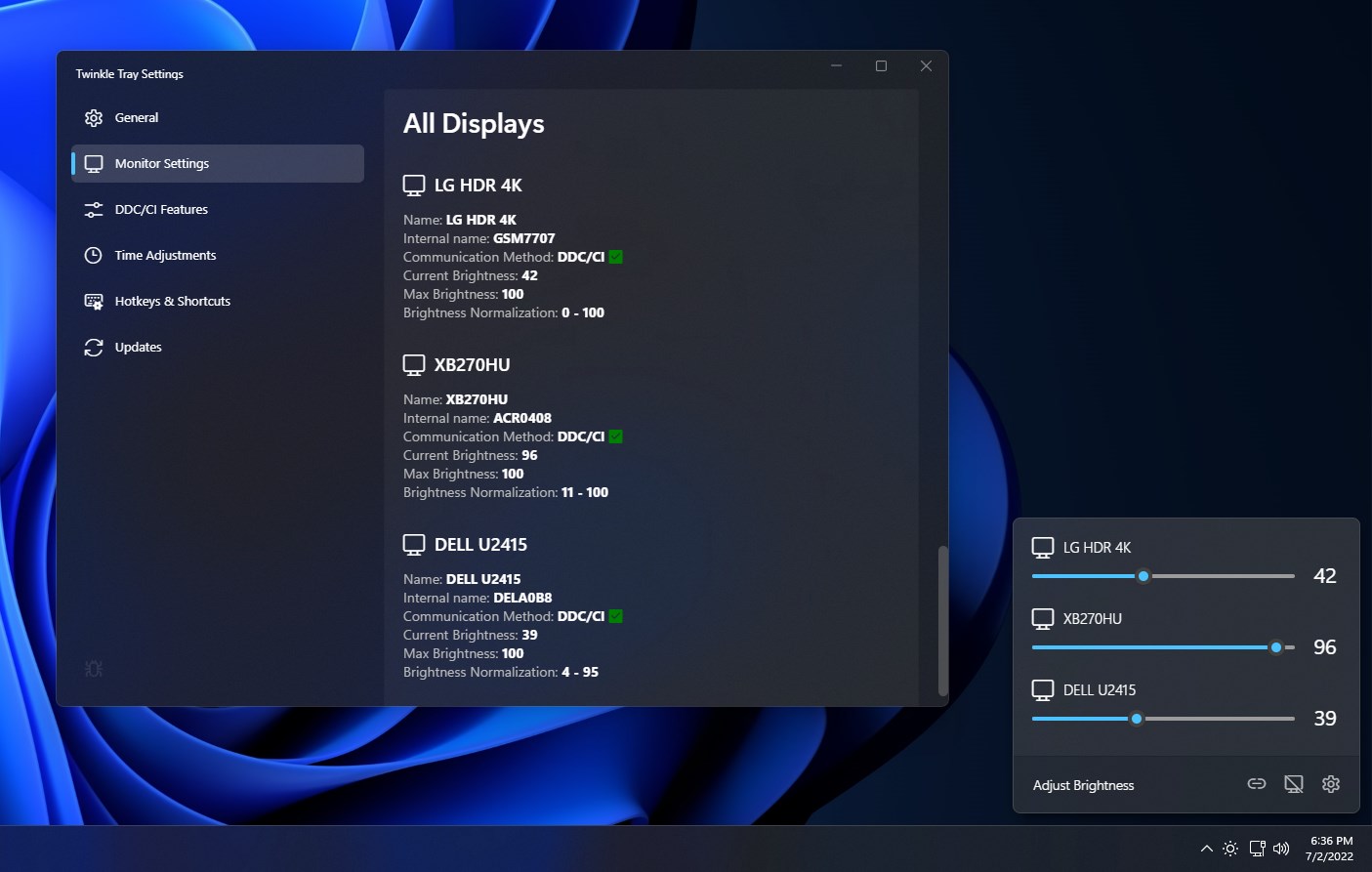
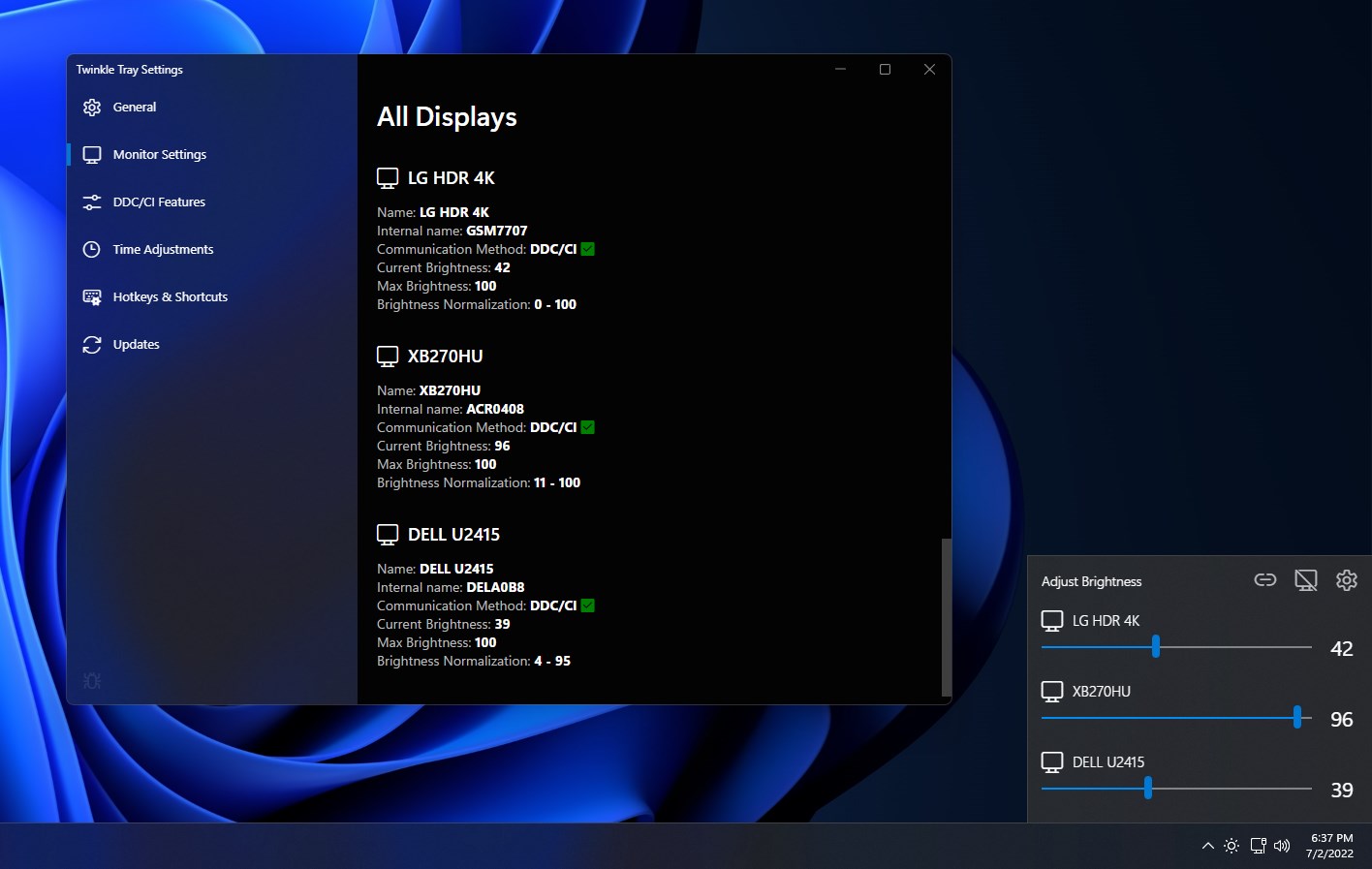
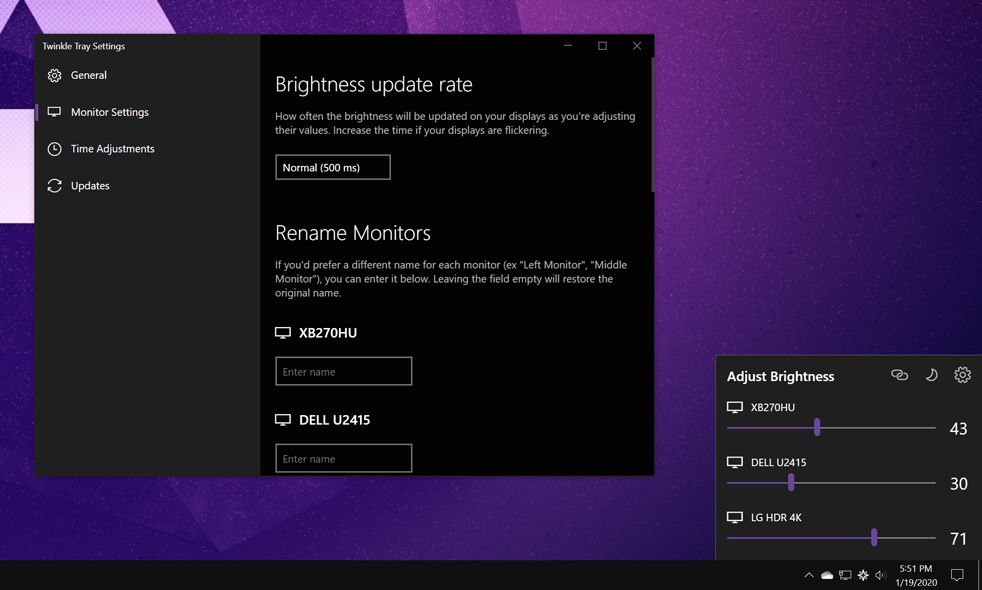
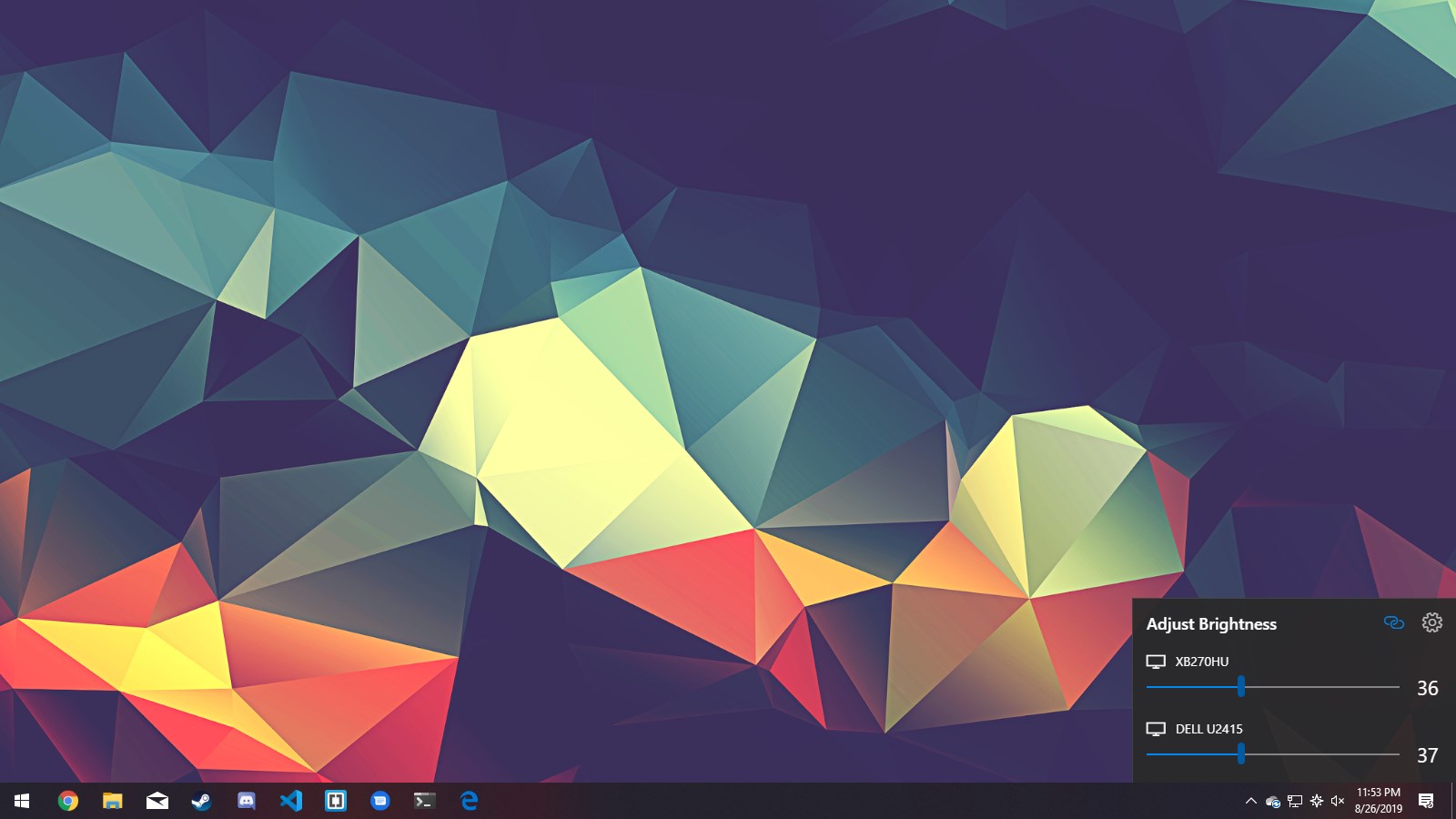
Una de las funcionalidades más destacadas de Twinkle Tray es su capacidad para gestionar el brillo de cada monitor individualmente, permitiendo ajustar la iluminación en diferentes áreas de trabajo y optimizar la visibilidad según la ambientación. Es como tener un panel de control para cada pantalla, facilitando la adaptación rápida a cambios de iluminación ambiental, ya sea en una habitación iluminada o en una oficina con luz artificial brillante.
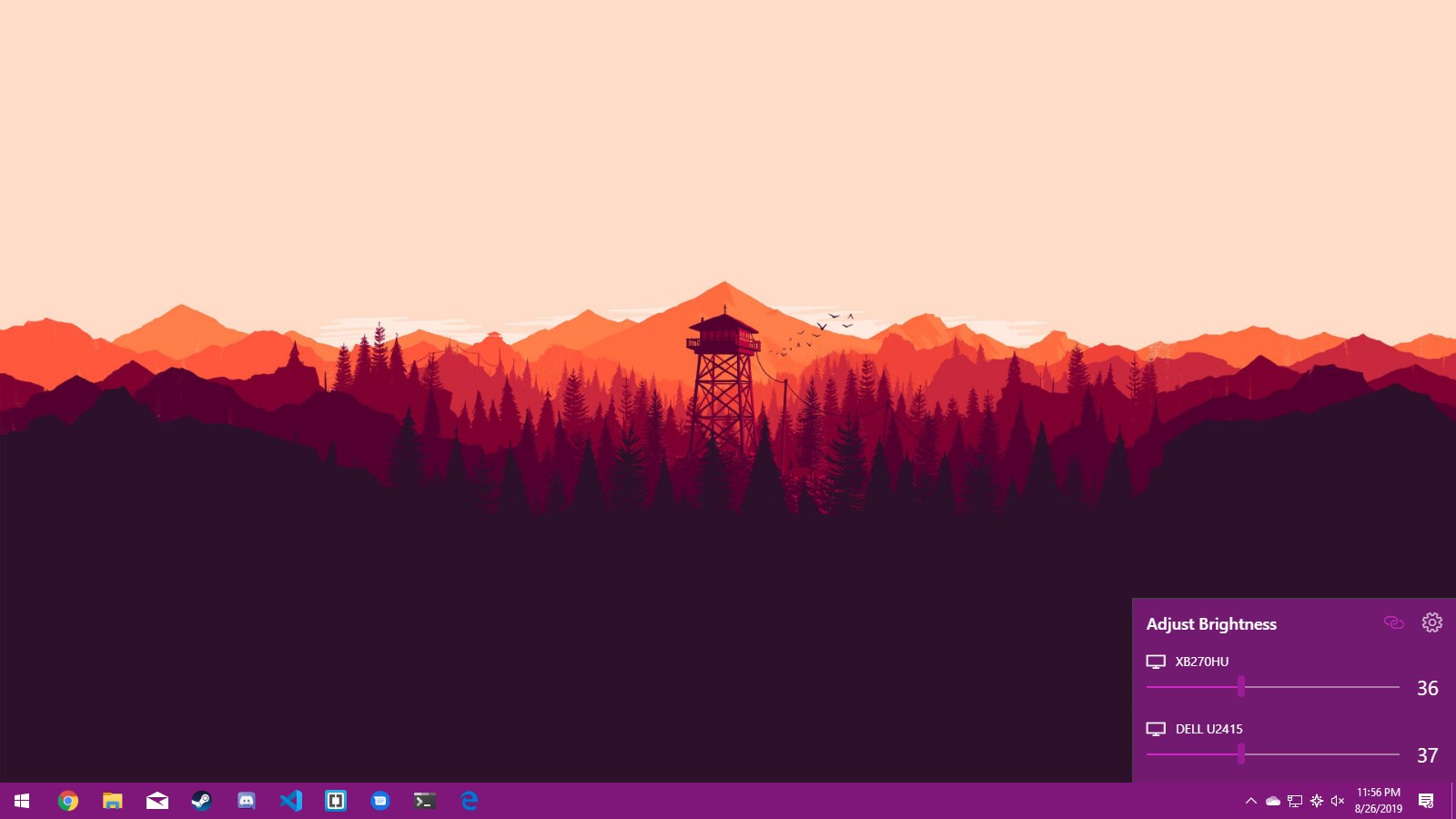
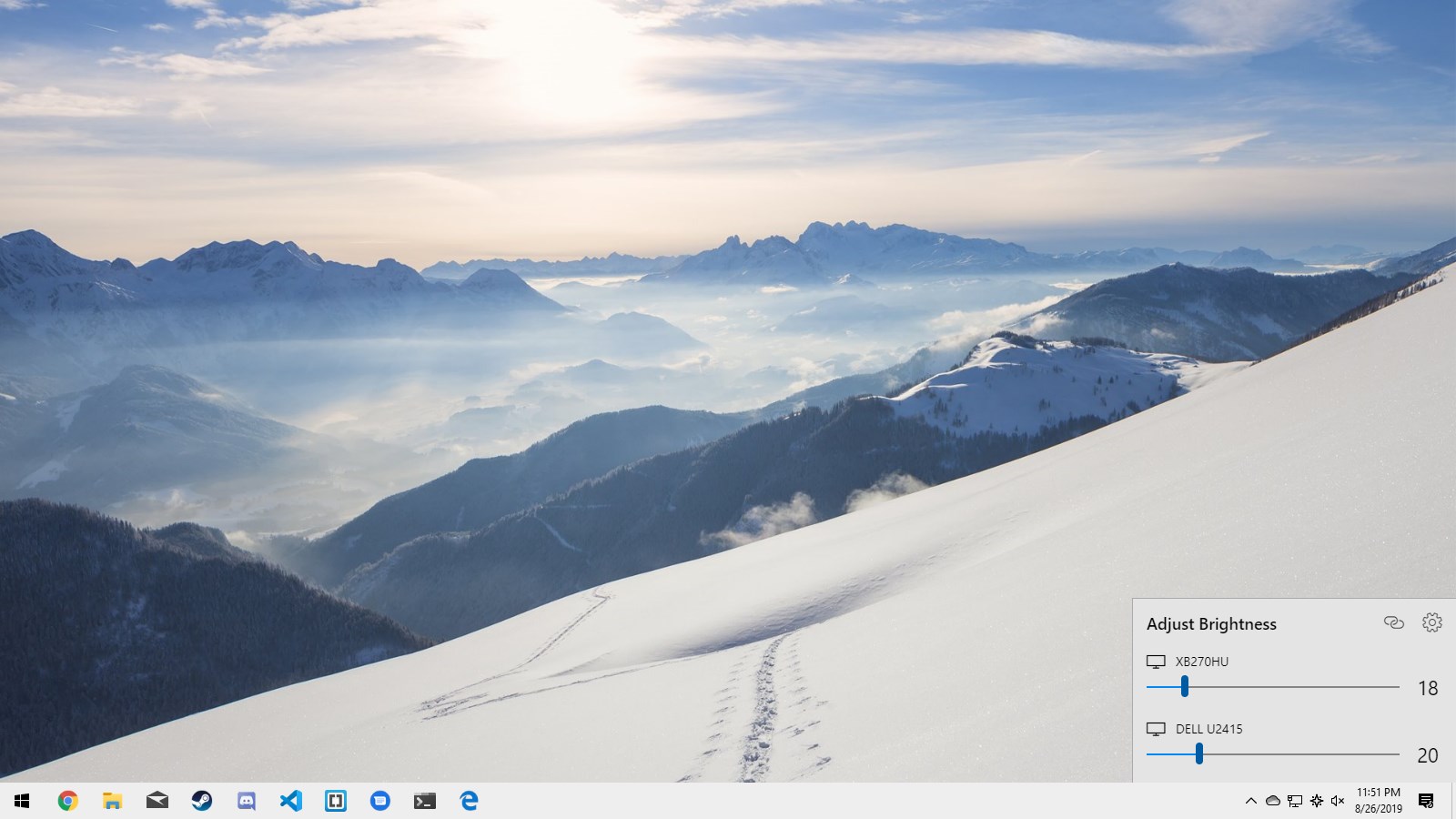
Otra de sus ventajas es la integración en la barra de tareas, que muestra un control deslizante accesible en todo momento. Esto permite a los usuarios modificar el brillo sin tener que abrir configuraciones complicadas o múltiples ventanas. La opción de ajustar el brillo con un solo clic o arrastre hace que el proceso sea tan natural como deslizar una cortina para regular la luz en una habitación.
Twinkle Tray destaca también por su compatibilidad con diferentes tipos de monitores y sistemas Windows. La interfaz es sencilla, limpia y fácil de entender incluso para quienes no son expertos en tecnología. La curva de aprendizaje es prácticamente inexistente; basta con instalar y comenzar a usar. La estabilidad y fluidez del programa garantizan una experiencia sin interrupciones, lo cual resulta vital en un entorno de trabajo o entretenimiento dinámico.
Desde que abres Twinkle Tray, invita a la tranquilidad con una interfaz minimalista y clara. La disposición de los controles es intuitiva; en un vistazo, puedes ver y ajustar todos los monitores conectados. La fluidez en las transiciones y el rendimiento en general son sobresalientes, evitando retrasos o errores que suelen molestar en aplicaciones de gestión del sistema. La facilidad de aprendizaje es uno de sus mayores atractivos, permitiendo a usuarios de distintos niveles dominarla en minutos y disfrutar de una mayor comodidad visual sin complicaciones técnicas.
Comparado con otras utilidades similares, Twinkle Tray se distingue principalmente por su sencillez de uso y su enfoque en la personalización granular del brillo en monitores múltiples. A diferencia de aplicaciones que solo ajustan el brillo global del sistema, esta herramienta permite gestionar cada pantalla de forma independiente, como si cada monitor tuviera su propio mando a distancia. Además, su integración en la barra de tareas hace que el control sea tan accesible como deslizar la cortina de una ventana, lo cual no siempre se logra en soluciones más complejas o pesadas.
En definitiva, Twinkle Tray es una opción sólida y eficiente para quienes necesitan un control preciso sobre el brillo de sus pantallas sin complicaciones. Lo recomiendo especialmente para usuarios con múltiples monitores o aquellos que trabajan en entornos con cambios frecuentes de iluminación. Su uso es recomendable también a quienes valoran una interfaz sencilla y un rendimiento estable. Si deseas una herramienta que implemente la gestión del brillo de manera intuitiva y eficaz, esta aplicación es una elección que vale la pena considerar en tu caja de herramientas digitales.
Fácil de usar
Control avanzado
Integración con Windows
Ajustes precisos
Personalización de atajos
Inicialización lenta en algunos equipos
Compatibilidad limitada con ciertos monitores
Falta de opción para ajustar perfiles de brillo
Errores ocasionales en la detección automática
Limitaciones en configuraciones avanzadas

para Windows
 5
5

para Windows
5

para Windows
5

para Windows
5

para Windows
4.9

para Windows
4.9

para Windows
4.9

para Windows
4.9

para Windows
4.9

para Windows
4.9

para Windows
4.9

para Windows
4.9

para Windows
5
para Windows
5

para Windows
5

para Windows
5

para Windows
5

para Windows
5

para Windows
5

para Windows
5

para Windows
5

para Windows
5