Martí Climent
Inglés, Albanés, Árabe, Bangla, Búlgaro, Catalán, Croata, Checo, Danés, Neerlandés, Estonio, Finés, Francés, Alemán, Griego, Gujarati, Hebreo, Hindi, Húngaro, Indonesio, Italiano, Japonés, Kannada, Coreano, Lituano, Macedonio, Noruego (Bokmål), Noruego (Nynorsk), Noruego, Persa, Polaco, Portugués, Portugués (Brasil), Portugués (Portugal), Rumano, Ruso, Serbio, Chino (simplificado) (China), Chino (simplificado), Chino (tradicional), Chino (tradicional) (Taiwán), Cingalés, Eslovaco, Esloveno, Español, Sueco, Tailandés, Turco, Ucraniano, Vietnamita
UniGetUI es una aplicación diseñada para mejorar y simplificar la interacción del usuario con la interfaz de Windows, ofreciendo una experiencia más intuitiva y personalizable. Desarrollada por Martí Climent, esta herramienta se presenta como una solución ligera y efectiva para quienes buscan mayor control y estética en su sistema operativo.
UniGetUI es una herramienta que permite a los usuarios personalizar y mejorar la interfaz de usuario en Windows, proporcionando una experiencia más moderna y visualmente atractiva.
Martí Climent es tanto el desarrollador como el editor de la aplicación, garantizando un enfoque dedicado y cuidado en su diseño y funcionalidad.
Este aplicativo está dirigido a usuarios de Windows que desean personalizar su entorno de trabajo de forma sencilla, así como a aquellos interesados en mejorar la estética y funcionalidad de su sistema sin necesidad de conocimientos técnicos profundos.
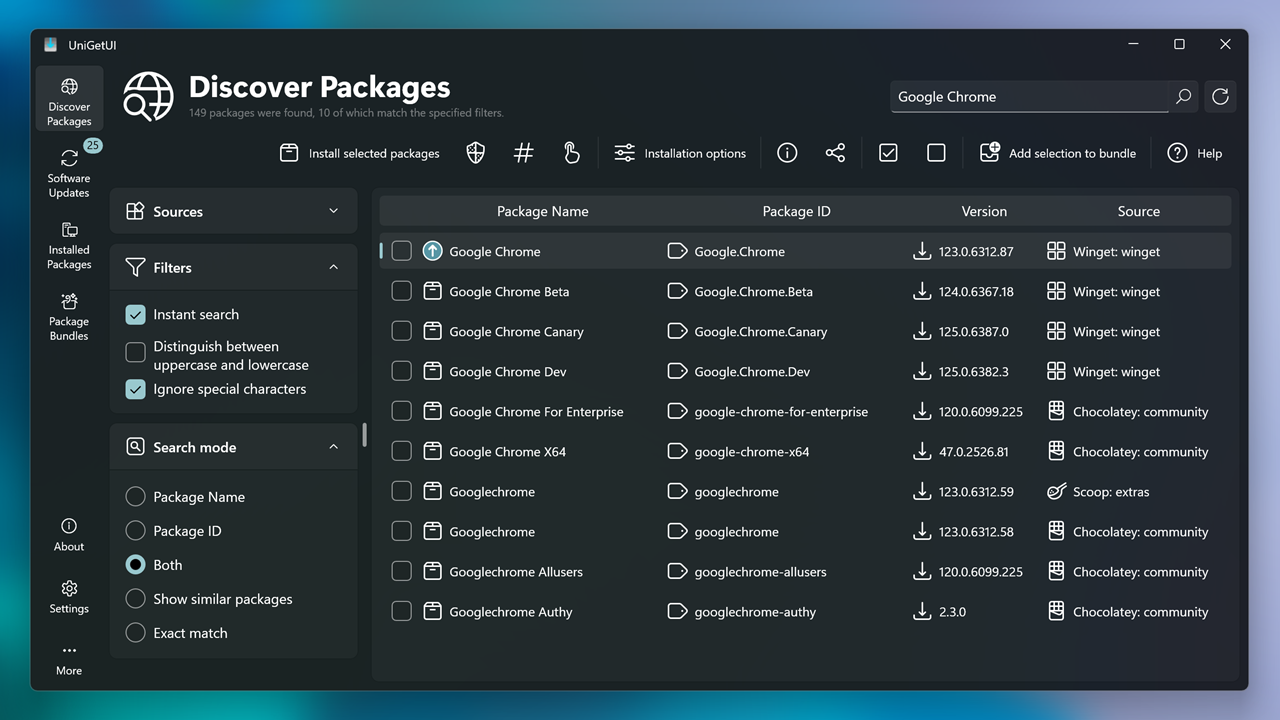
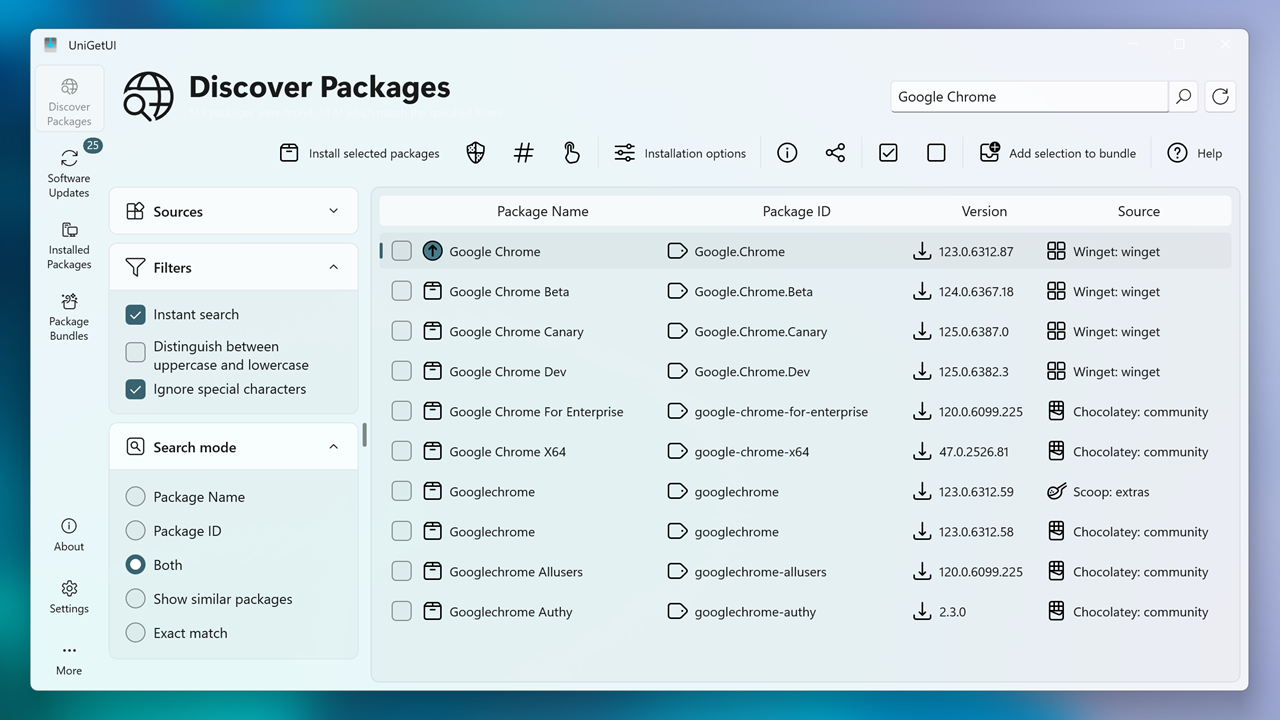
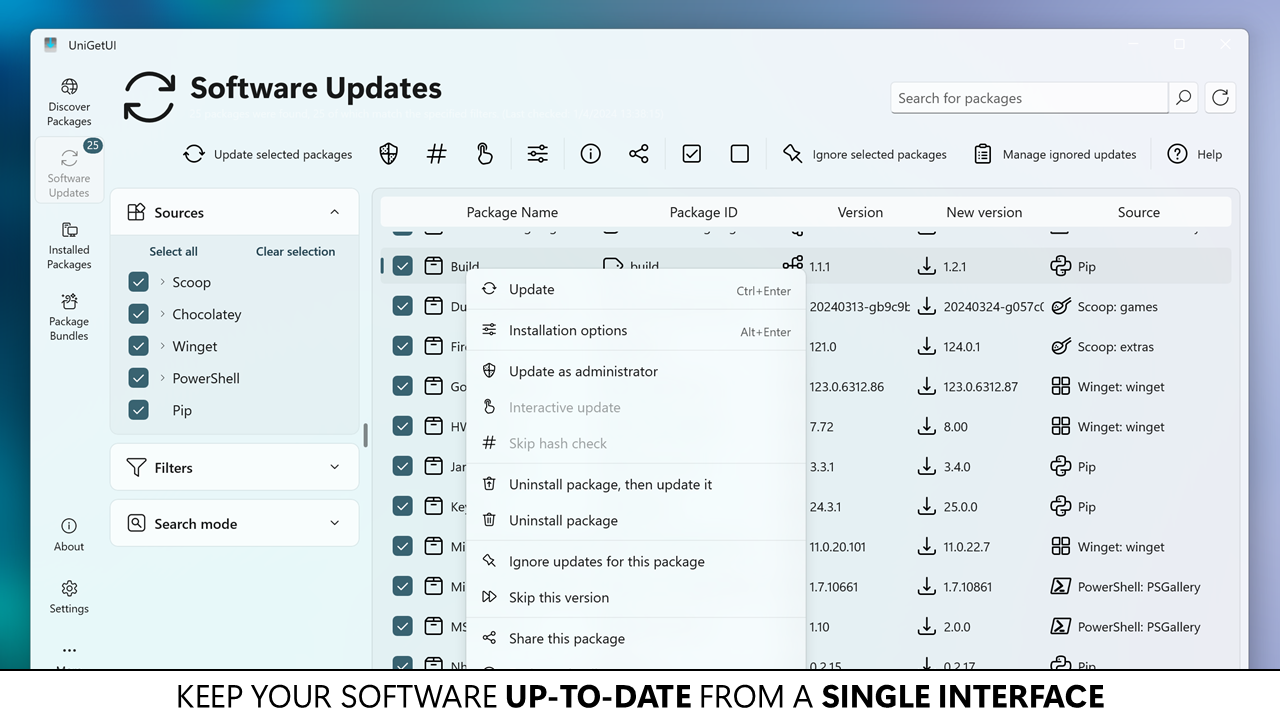
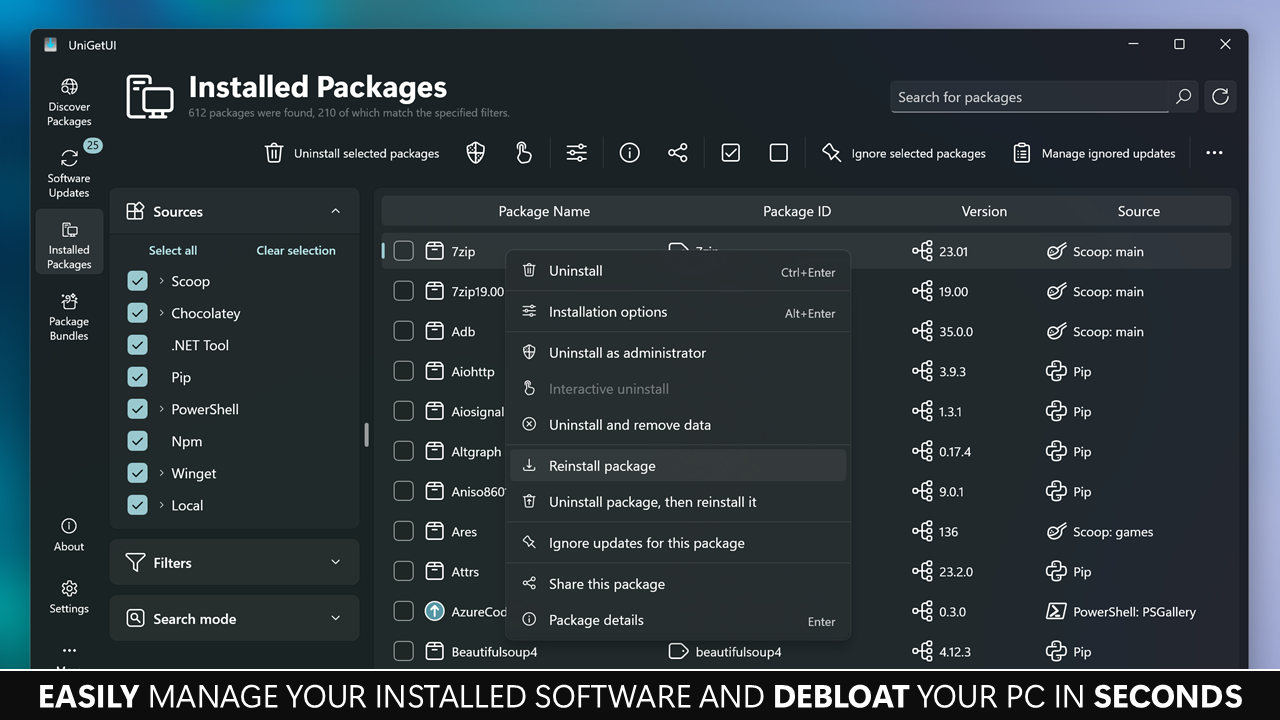
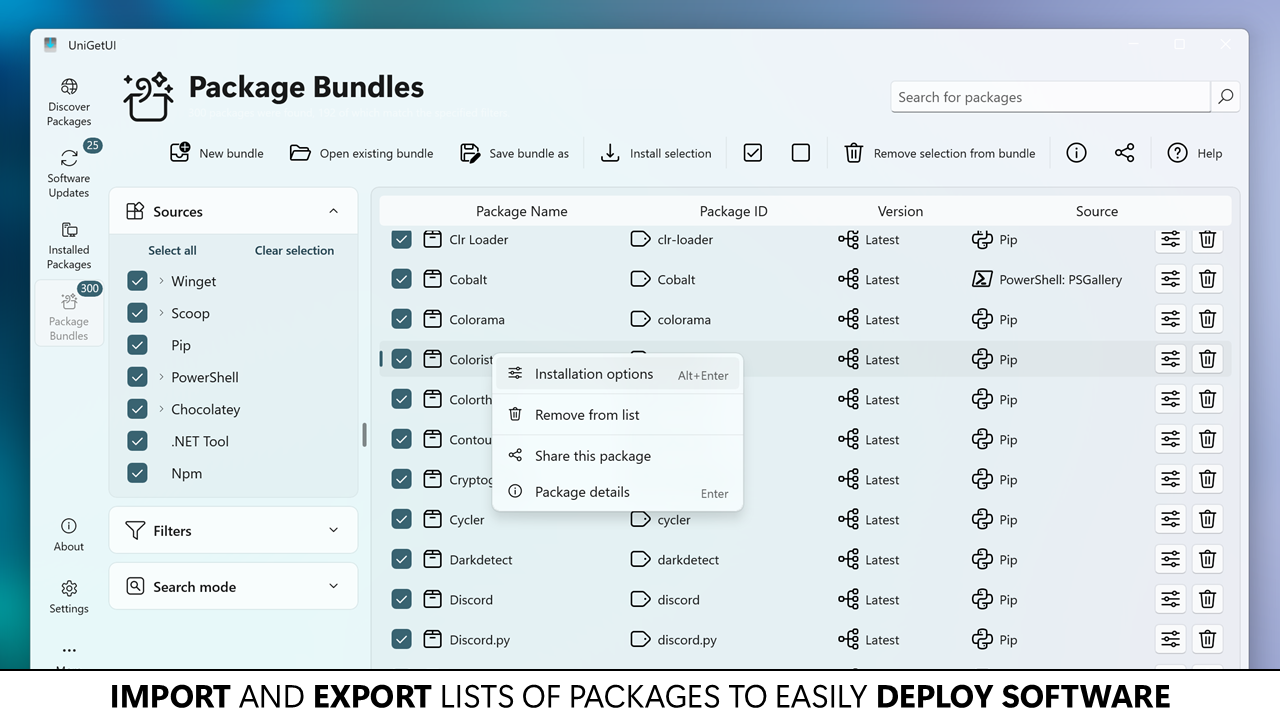
Iniciar con UniGetUI es como abrir la caja de un regalo cuidadosamente presentado: desde el primer vistazo, notas que te ofrece mucho más de lo que esperabas, sin esa sensación de sobrecarga que a veces presentan otras herramientas de personalización. La interfaz es moderna y clara, con un diseño que recuerda a un centro de control minimalista pero completo, haciendo que configurar y explorar sus funciones sea tan sencillo como deslizar fichas. La fluidez en la navegación y la rapidez en los cambios realzan una experiencia que, en el fondo, invita a jugar sin miedo a romper algo accidentalmente.
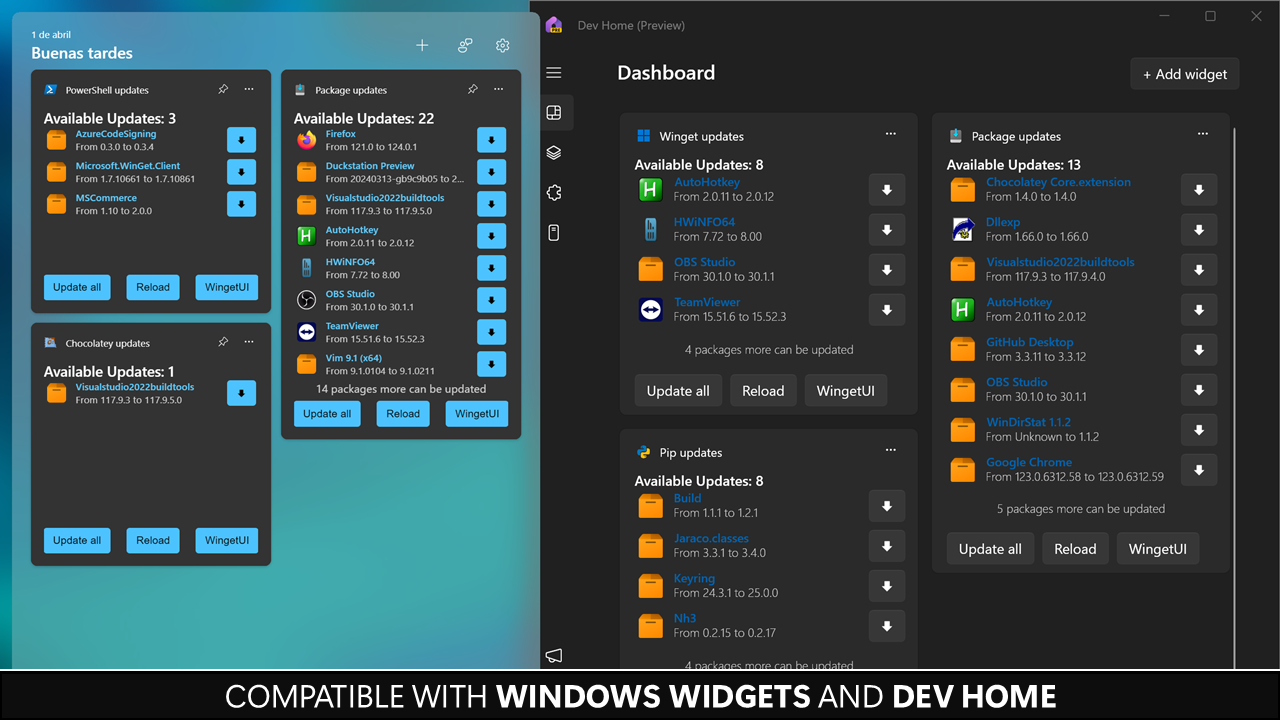
El primer pilar de UniGetUI es su capacidad para transformar la apariencia visual de Windows. Desde cambiar los iconos de las carpetas hasta modificar los fondos y los estilos de ventanas, todo se realiza desde un panel intuitivo que recuerda a un menú de control de un vehículo de alta tecnología. Una de sus funciones más notables es la posibilidad de aplicar temas completos que unifican la estética, logrando desde un aspecto futurista hasta uno más clásico y elegante. La velocidad con la que se implementan estos cambios, sin necesidad de reiniciar, hace que el usuario sienta que tiene un taller de personalización en sus manos.
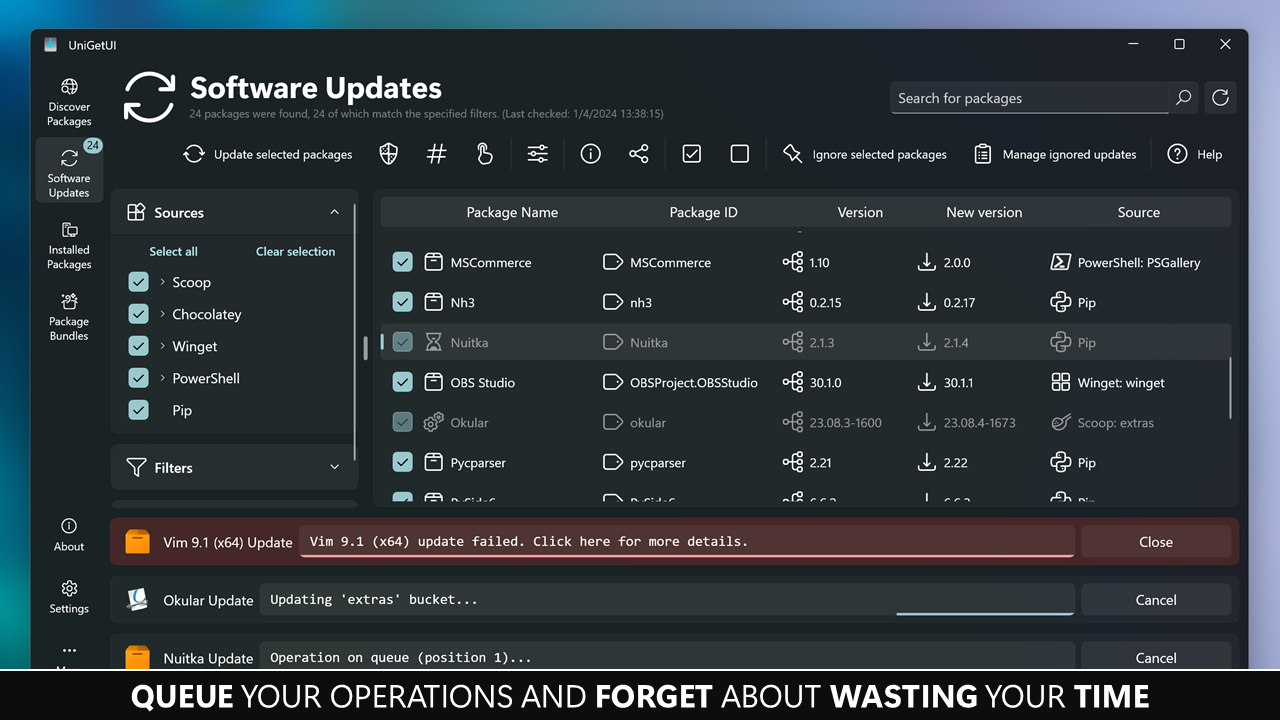
Otra de sus funciones destacadas es la optimización del sistema. UniGetUI ayuda a reducir la carga visual innecesaria y a reorganizar los elementos en pantalla para facilitar el acceso a lo que más importa. La herramienta agiliza tareas rutinarias, eliminando distracciones visuales y permitiendo concentrarse en las tareas esenciales. La interacción se vuelve más fluida, como si el sistema respirara más ligero, y la sensación general es de un entorno de trabajo más limpio y eficiente.
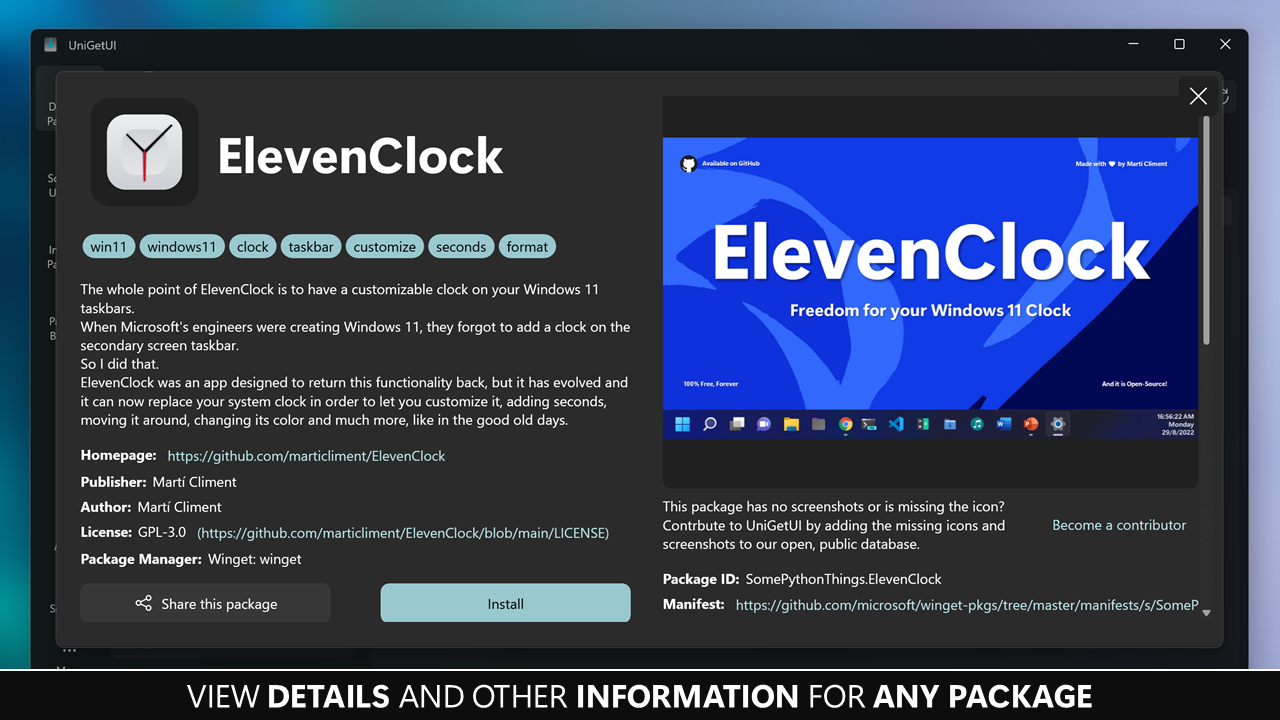
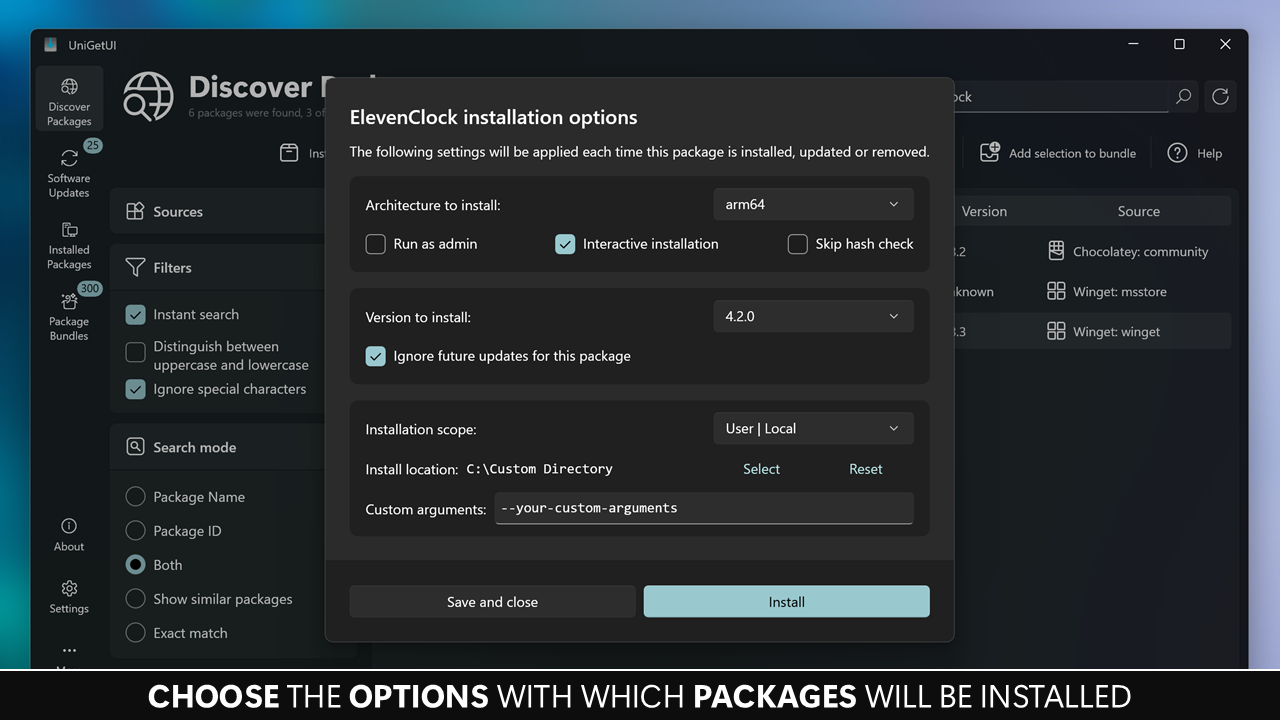
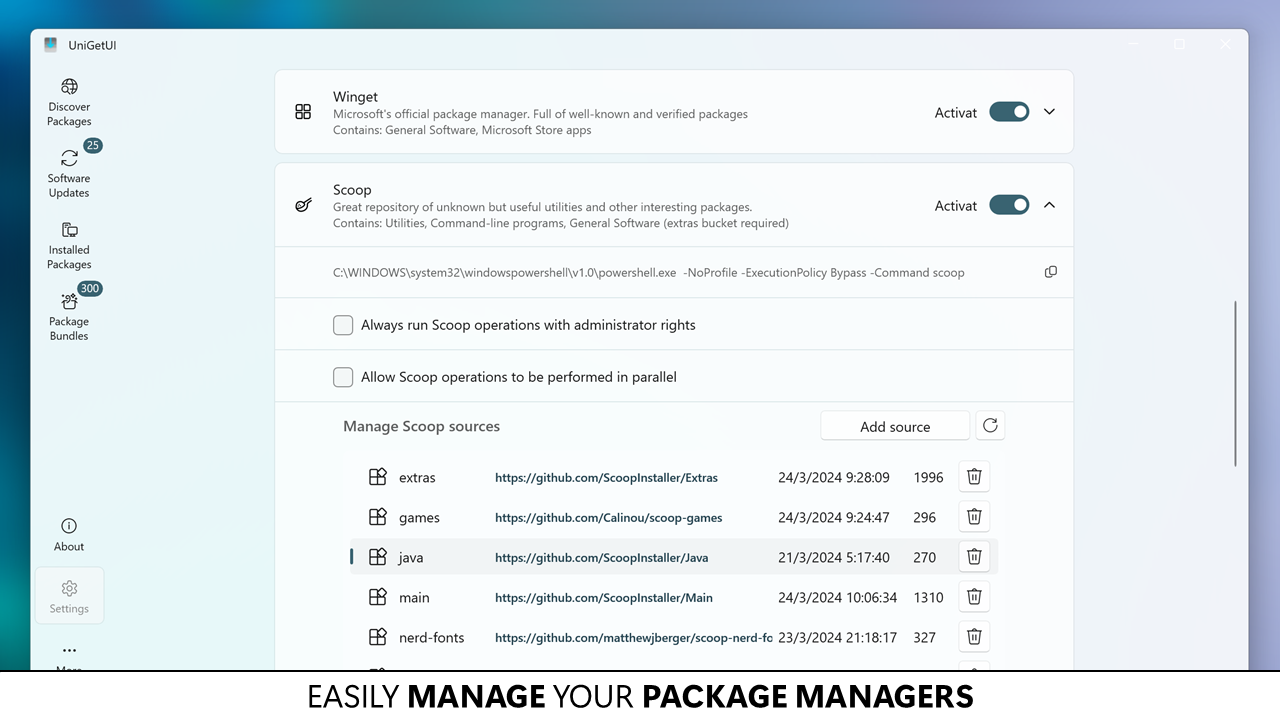
La experiencia con UniGetUI se asemeja a tener un asistente elegante que sabe cuándo intervenir sin molestar. La curva de aprendizaje es muy suave gracias a su diseño sencillo y a las explicaciones integradas en el mismo programa. Comparado con otras aplicaciones de personalización, UniGetUI brilla por su sencillez sin sacrificar profundidad. Destaca especialmente por su capacidad de ofrecer un envoltorio visual moderno sin comprometer la estabilidad del sistema. Además, su modo de vista previa de cambios permite experimentar sin comprometer la configuración original, lo que resulta muy útil para usuarios indecisos o experimentadores.
En definitiva, UniGetUI es una opción recomendable para quienes desean modernizar y simplificar su experiencia en Windows sin complicarse demasiado. Es ideal para usuarios intermedios o avanzados que quieren un toque personal sin perder estabilidad ni rendimiento. Sin embargo, quienes prefieren personalizaciones muy específicas o complejas quizás encontrarán limitantes algunas funciones. Mi consejo sería que prueben esta herramienta si buscan una solución rápida, estética y funcional, y que valoren su interfaz amigable y sus efectos rápidos.
Interfaz intuitiva
Diseño atractivo
Rápida respuesta
Funciones útiles
Compatibilidad
Limitadas opciones de personalización
Falta de soporte multilingüe completo
Documentación poco detallada
Problemas ocasionales de estabilidad
Actualizaciones poco frecuentes

para Windows
 5
5

para Windows
5

para Windows
5

para Windows
5

para Windows
5

para Windows
5

para Windows
5

para Windows
5

para Windows
5

para Windows
5

para Windows
5
para Windows
5
para Windows
5
para Windows
5
para Windows
5
para Windows
5
para Windows
5
para Windows
5
para Windows
5
para Windows
5
para Windows
5
para Windows
5