Utilidades y herramientas
Mouse integrado
Alemán, Chino (China), Chino (Taiwán), Español, Francés, Inglés (Estados Unidos), Neerlandés, Portugués, Ruso, Ucraniano
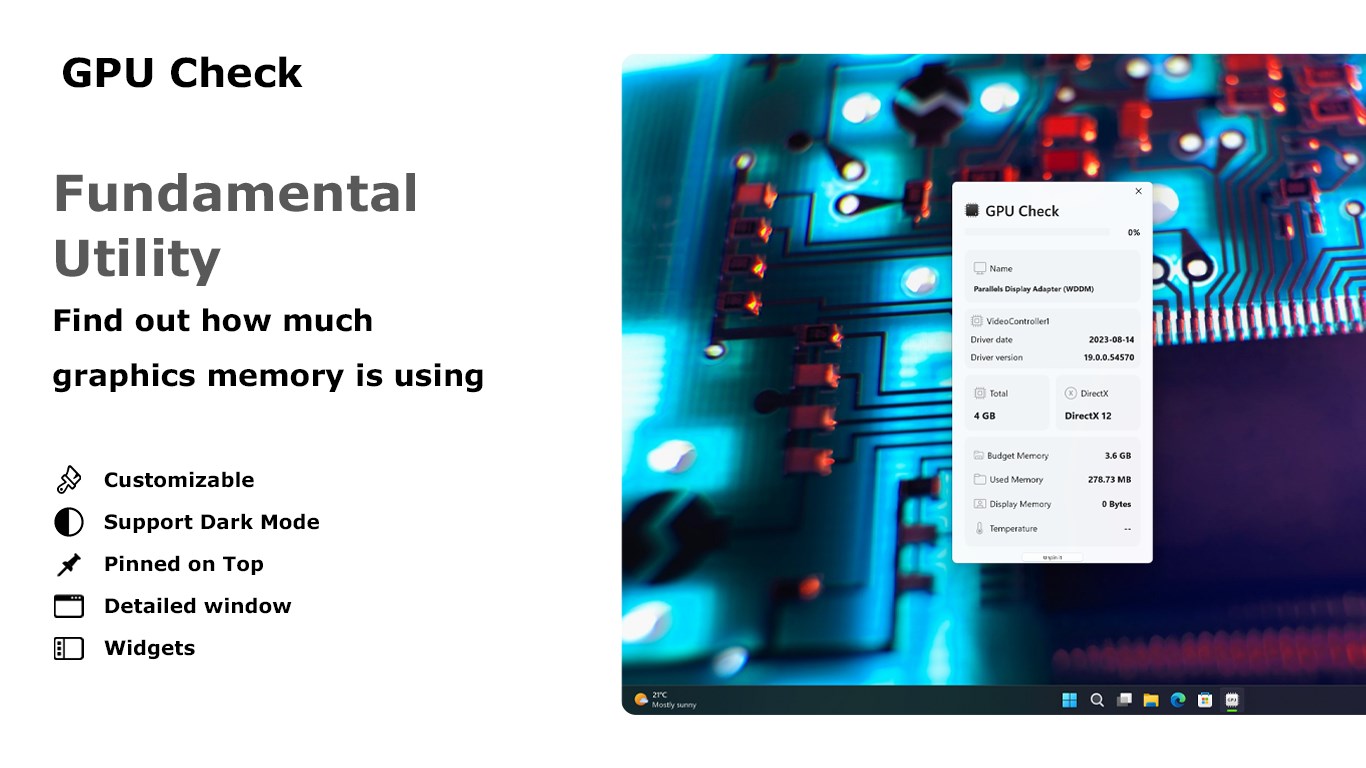
¿Alguna vez has sentido que tu tarjeta gráfica no está rindiendo al máximo o que simplemente quieres entender mejor cómo funciona tu GPU? Con Verificar GPU for Windows, puedes convertirte en un auténtico experto en el rendimiento de tu tarjeta gráfica sin complicaciones, todo desde la comodidad de tu PC.
Verificar GPU for Windows, desarrollado por Stefan vd, es una aplicación diseñada para ofrecer un monitoreo completo y en tiempo real del estado de la tarjeta gráfica en sistemas Windows. Es la herramienta perfecta para gamers, creadores de contenido y entusiastas tecnológicos que desean tener un control exhaustivo de su GPU.
Las principales funciones y puntos fuertes:
¿A quién va dirigido? Principalmente a usuarios que desean asegurarse de que su tarjeta gráfica funcione en óptimas condiciones, incluyendo gamers, diseñadores gráficos, streamers y técnicos que mantienen equipos de alto rendimiento.
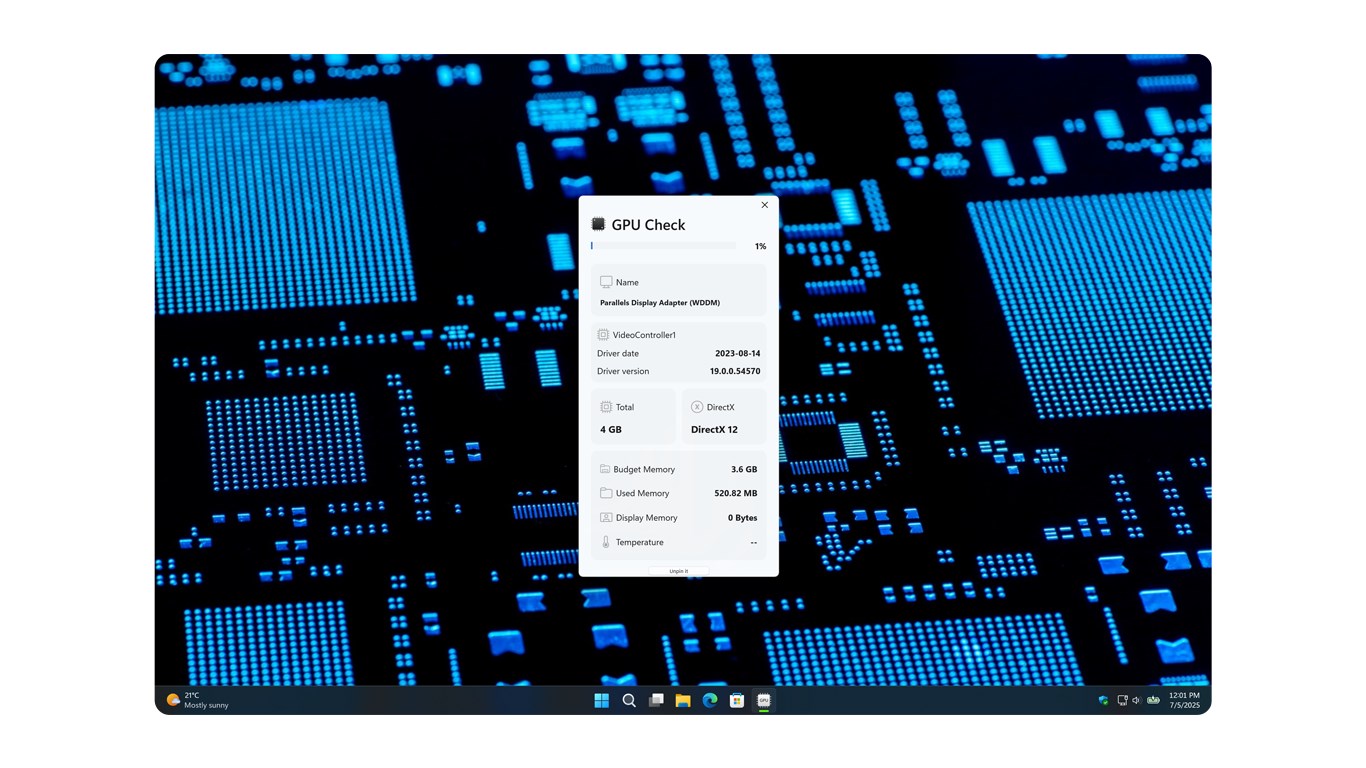
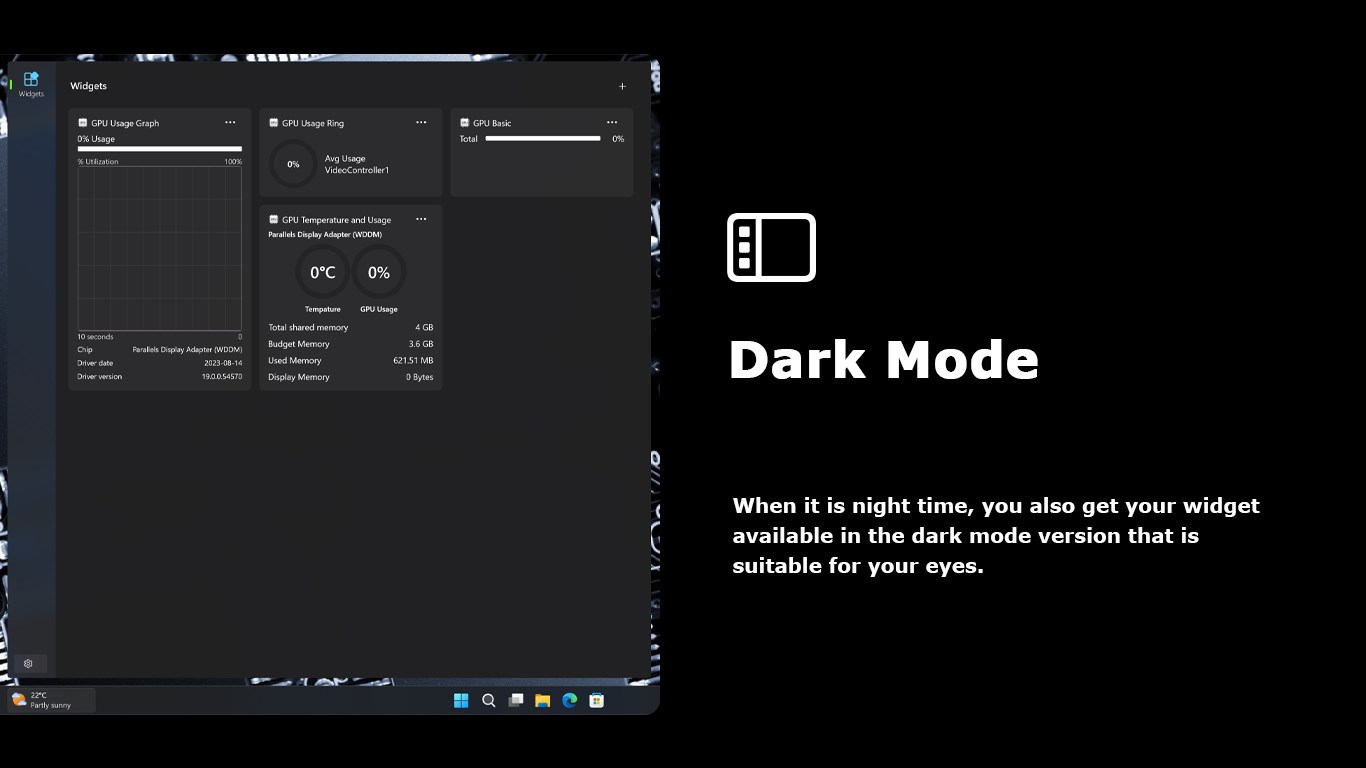
Iniciando tu viaje con Verificar GPU, te encuentras con una interfaz que combina simplicidad y elegancia, como si fuera la cabina de mando de una nave espacial bien organizada. La presentación visual de las métricas en tiempo real es clara y colorida, permitiendo a cualquier usuario familiarizarse rápidamente con los aspectos técnicos sin sentirse abrumado. La carga del programa es ágil y fluida, y el rendimiento durante su uso es impecable, sin provocar retardos o caídas en la experiencia general del sistema.
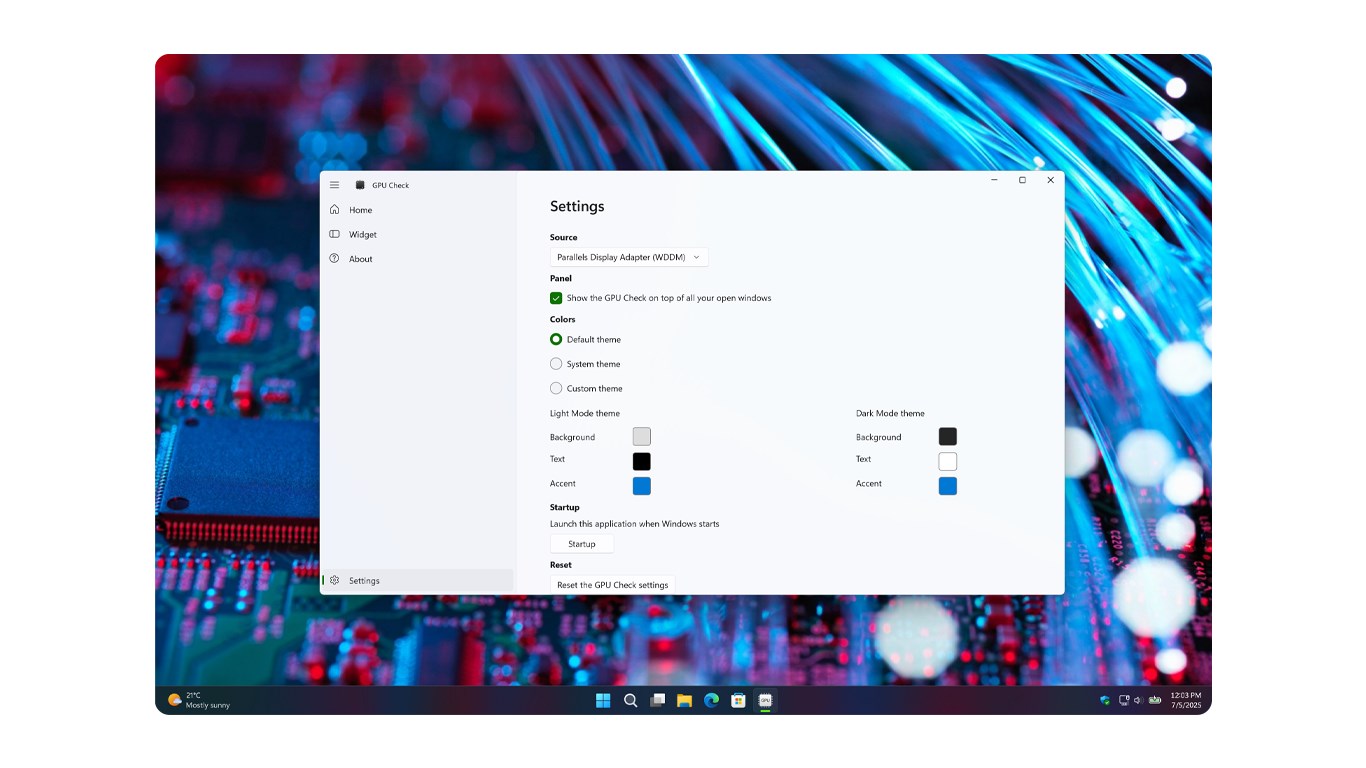
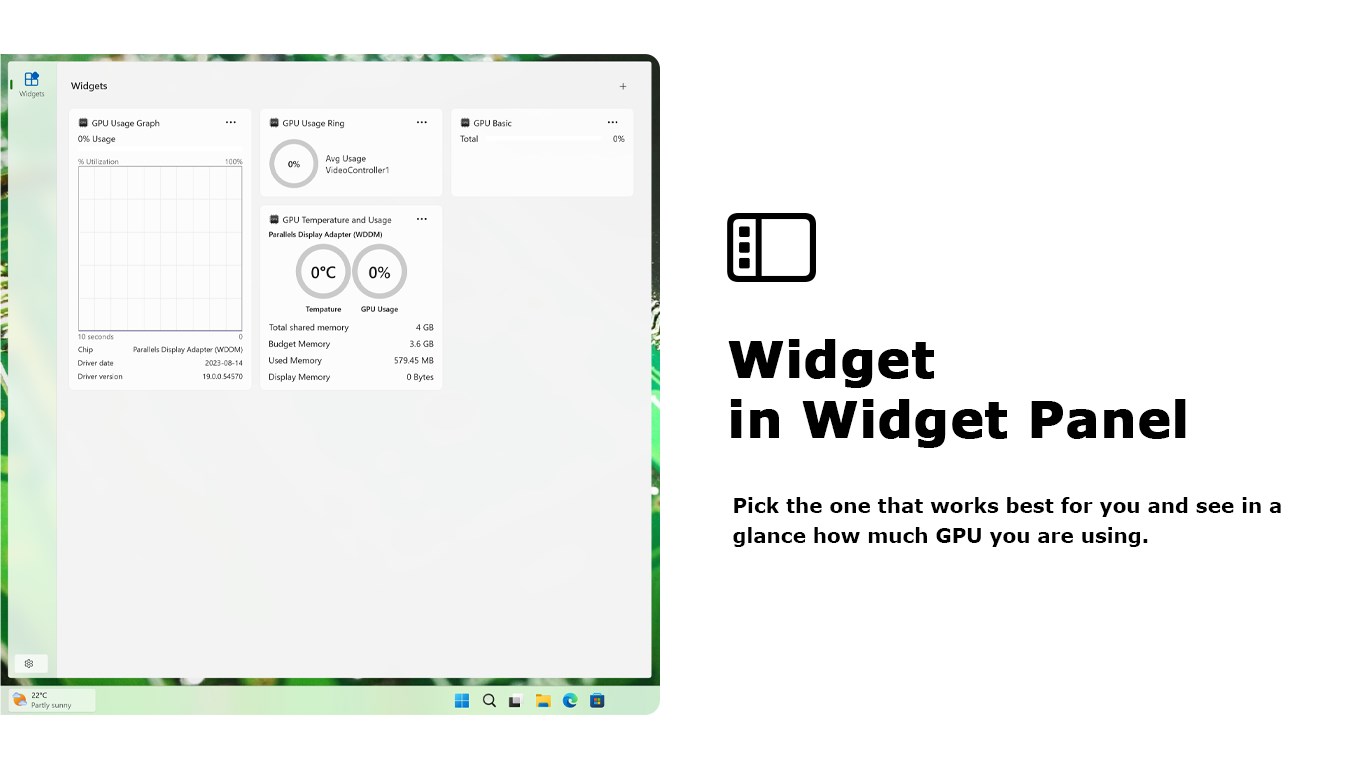
El componente estrella de Verificar GPU radica en su capacidad para ofrecer monitoreo en vivo con gráficos interactivos. La actualización instantánea de datos permite detectar cambios súbitos en el rendimiento o en las temperaturas, que pueden indicar posibles problemas antes de que sean críticos. Además, su sistema de alertas personalizables es como tener un vigilante que te avisa cuando la GPU está a punto de sobrecalentarse, lo cual es especialmente útil para quienes mantienen sus equipos en uso continuo, como en sesiones largas de juego o edición de video.
Otra ventaja exclusiva de esta herramienta frente a otras similares es su facilidad para aprender y navegar. La curva de aprendizaje es casi inexistente, gracias a un diseño que guía al usuario paso a paso y resalta las funciones más importantes. Mientras que muchas utilidades complican con opciones avanzadas que asustan a los principiantes, Verificar GPU se centra en la practicidad y simplicidad sin sacrificar detalles técnicos relevantes.
En resumen, Verificar GPU for Windows es una opción excelente para quienes buscan una solución confiable y fácil de usar para supervisar su tarjeta gráfica. Su capacidad para ofrecer datos precisos y en tiempo real, combinada con una interfaz amigable, lo convierte en una herramienta valiosa tanto para usuarios novatos como para expertos que necesitan una vista panorámica del estado de su hardware.
Mi recomendación es que lo pruebes si deseas tener un mayor control sobre el rendimiento de tu GPU sin complicaciones excesivas. Aunque no reemplaza a software más avanzado o especializado para labores específicas, cumple de manera sobresaliente con su propósito, ayudando a prevenir problemas y optimizar tu experiencia en el PC.
Interfaz sencilla e intuitiva
Información detallada de la GPU
Compatibilidad amplia
Rapidez en el análisis
Gratuito para usar
Limitada información sobre el rendimiento en juegos
Dependencia de la conexión a internet
Puede mostrar información incorrecta en configuraciones personalizadas
Falta de funciones avanzadas de análisis
Interfaz algo básica en comparación con otras herramientas

para Windows
 5
5

para Windows
5

para Windows
5

para Windows
5

para Windows
4.9

para Windows
4.9

para Windows
4.9

para Windows
4.9

para Windows
4.9

para Windows
4.9

para Windows
4.9

para Windows
4.9

para Windows
5
para Windows
5

para Windows
5

para Windows
5

para Windows
5

para Windows
5

para Windows
5

para Windows
5

para Windows
5

para Windows
5