Utilidades y herramientas
Afrikáans (Sudáfrica), Albanés (Albania), Alemán (Alemania), Amárico (Etiopía), Azerbaiyano (latino) (Azerbaiyán), Bangla (Bangladesh), Bielorruso (Belarús), Búlgaro (Bulgaria), Catalán (España), Checo (República Checa), Chino (China), Chino (Taiwán), Coreano (Corea), Croata (Croacia), Danés (Dinamarca), Eslovaco (Eslovaquia), Esloveno (Eslovenia), Español (España), Español (México), Estonio (Estonia), Euskera (euskera), Filipino (Filipinas), Finés (Finlandia), Francés (Canadá), Francés (Francia), Gallego (España), Griego (Grecia), Hausa (latino) (Nigeria), Hebreo (Israel), Hindi (India), Húngaro (Hungría), Indonesio (Indonesia), Inglés (Estados Unidos), Inglés (Reino Unido), Islandés (Islandia), Italiano (Italia), Japonés (Japón), Kannada (India), Kazajo (Kazajistán), Khmer (Camboya), Letón (Letonia), Lituano (Lituania), lo-LA, Macedonio (ERY de Macedonia), Malayalam (India), Malayo (Malasia), Neerlandés (Países Bajos), Noruego (Bokmål) (Noruega), Persa (Irán), Polaco (Polonia), Portugués (Brasil), Portugués (Portugal), Rumano (Rumanía), Ruso (Rusia), Serbio (latino) (Serbia), Suajili (Kenia), Sueco (Suecia), Tailandés (Tailandia), Tamil (India), Telugu (India), Turco (Turquía), Ucraniano (Ucrania), Uzbeko (latino) (Uzbekistán), Vietnamita (Vietnam), Árabe (Arabia Saudí)
Visor 3D para Windows, desarrollado por Microsoft Corporation, surge como una herramienta que permite a los usuarios explorar y visualizar contenidos en tres dimensiones de manera sencilla y eficaz. Es una aplicación especialmente diseñada para quienes desean sumergirse en modelos 3D sin complicaciones técnicas, optimizando la experiencia de usuario con un enfoque intuitivo y accesible.
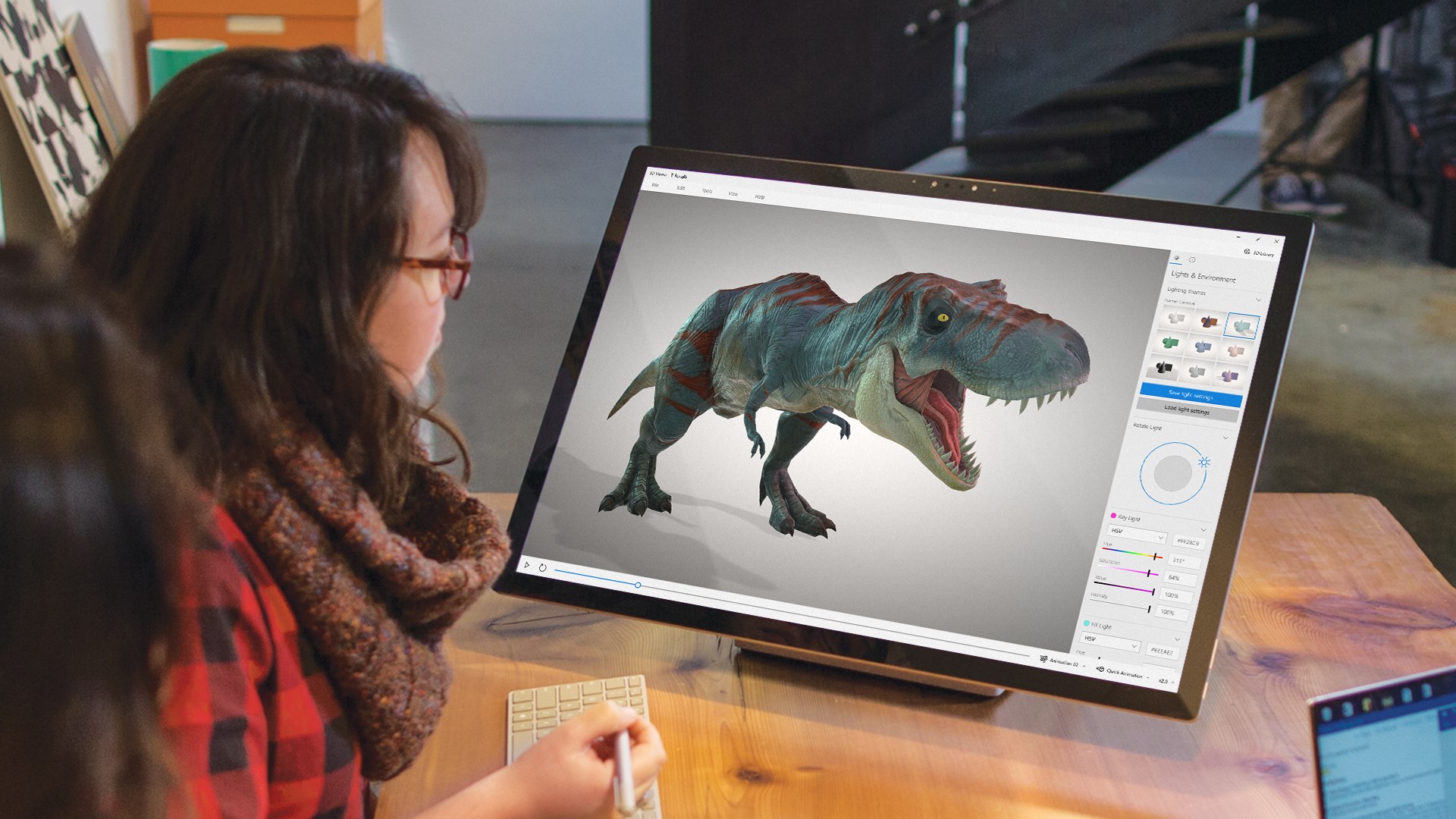
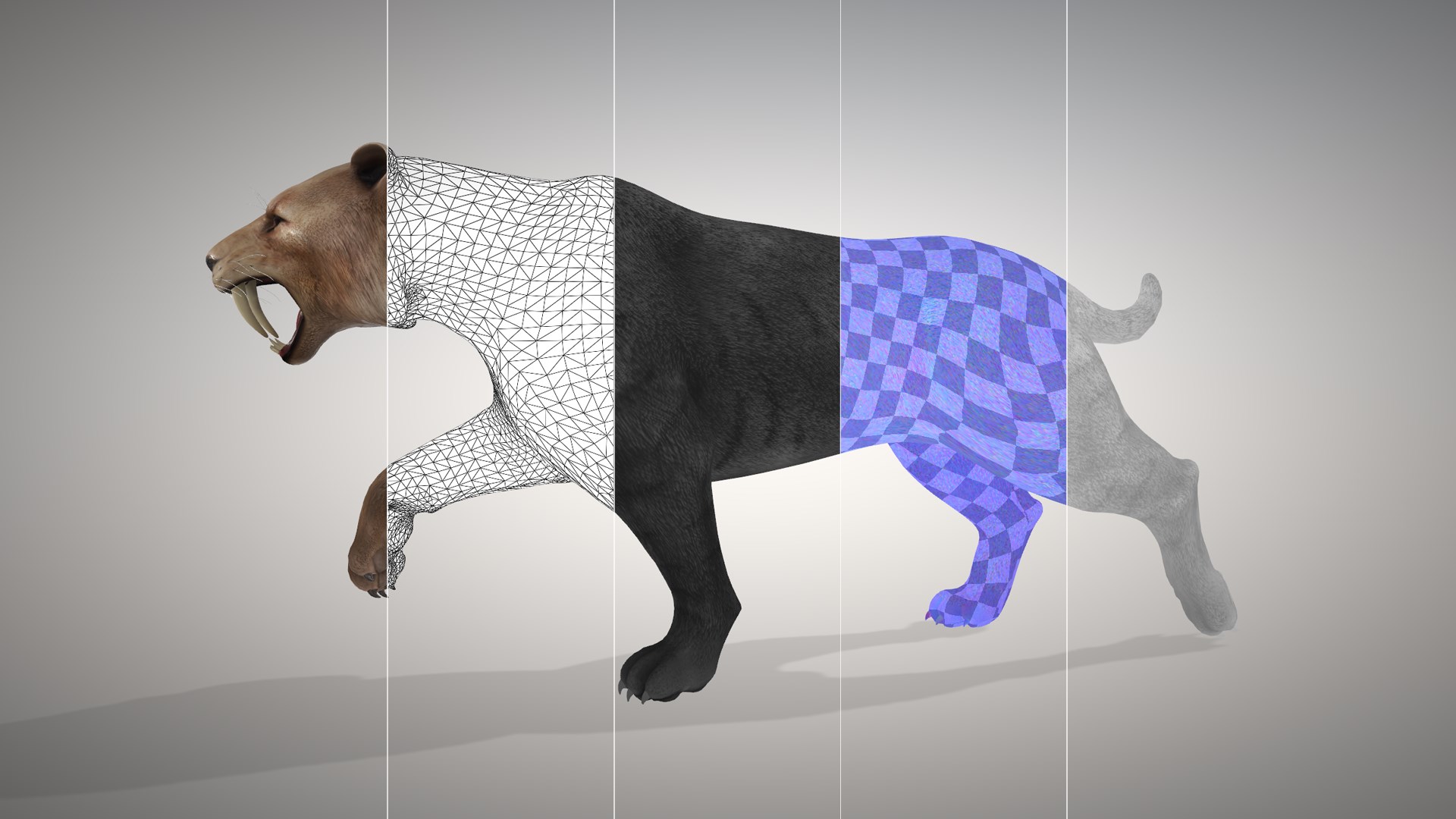
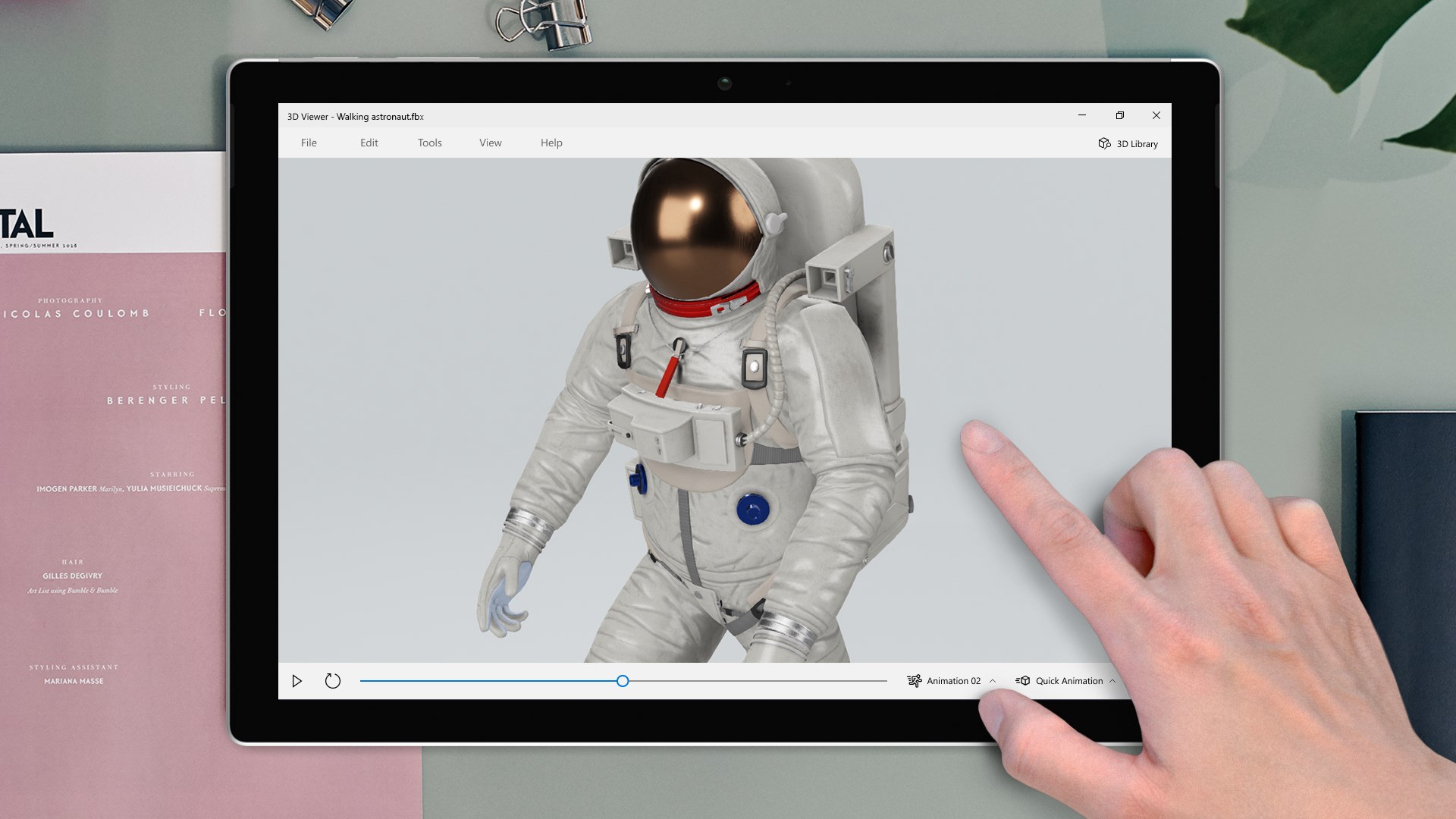
Este visor permite abrir una amplia variedad de archivos 3D, desde modelos de diseño arquitectónico hasta objetos de ingeniería. La calidad visual es destacable, con una interfaz que resalta detalles y texturas con claridad, haciendo que cada objeto cobre vida ante los ojos del usuario. La interacción es sencilla, permitiendo rotar, acercar y alejar sin esfuerzo, como si sostuvieras en tus manos esas figuras digitales.
Uno de los puntos fuertes de Visor 3D es su compatibilidad con diversas plataformas y formatos, facilitando la apertura y manipulación de archivos provenientes de diferentes programas o plataformas en línea. Además, la integración con el ecosistema de Windows lo hace especialmente cómodo, ya que puede accederse desde el explorador de archivos sin pasos adicionales complicados.
Otra característica invaluable es su sistema de anotaciones. Permite a los usuarios agregar notas a partes específicas del modelo, facilitando a estudiantes, diseñadores o técnicos marcar aspectos importantes o detalles que necesitan revisión, haciendo que el visor funcione también como una herramienta de colaboración y revisión eficiente.
Desde el primer encendido, la interfaz de Visor 3D invita a explorar con una sensación amigable, como si entraras en una galería de arte digital donde cada obra puede ser examinada minuciosamente. La navegación es fluida, gracias a un diseño bien pensado que coloca las funciones más utilizadas en lugares accesibles, eliminando la frustración que a veces traen las aplicaciones demasiado rebuscadas. La curva de aprendizaje es suave; con un par de clics te sentirás cómodo manipulando tus modelos.
A diferencia de otros visores 3D que suelen ser técnicos, pesados o require configuraciones complicadas, Visor 3D brilla por su sencillez y rapidez. En particular, su integración perfecta en el entorno Windows y su sistema de anotaciones lo hacen especialmente útil en entornos académicos o profesionales donde la colaboración rápida es clave. Su capacidad para manejar diferentes formatos y la calidad visual avanzada le permiten destacar sin hacer sacrificios en facilidad de uso.
En definitiva, recomendaría Visor 3D a quienes necesitan una herramienta fiable para visualizar modelos 3D de manera sencilla, ya sean estudiantes, diseñadores, ingenieros o simplemente entusiastas del mundo digital. Es una opción democrática, que no requiere hardware costoso ni conocimientos avanzados, ideal para explorar el mundo tridimensional en la pantalla de tu PC. Mi consejo sería descargarlo y explorarlo como quien descubre un pequeño atajo a la creatividad y la precisión técnica. Para proyectos de revisión visual o aprendizaje, se presenta como una opción práctica y eficiente, sin duda alguna una adición valiosa para tu arsenal digital.
Visualización en 3D de modelos de alta calidad
Compatibilidad con varios formatos de archivos
Interfaz intuitiva y fácil de usar
Rendimiento suave en dispositivos modernos
Funcionalidades de rotación, zoom y medición precisas
Falta de herramientas avanzadas de edición
Requiere una conexión a internet estable para algunas funciones
Rango limitado de personalización de la interfaz
El rendimiento puede disminuir con archivos muy pesados
Carece de opciones avanzadas de anotación o colaboración

para Windows
 5
5

para Windows
5

para Windows
5

para Windows
5

para Windows
4.9

para Windows
4.9

para Windows
4.9

para Windows
4.9

para Windows
4.9

para Windows
4.9

para Windows
4.9

para Windows
4.9

para Windows
5
para Windows
5

para Windows
5

para Windows
5

para Windows
5

para Windows
5

para Windows
5

para Windows
5

para Windows
5

para Windows
5