Utilidades y herramientas
No especificado
Alemán (Alemania), Búlgaro (Bulgaria), Checo (República Checa), Chino (China), Chino (Taiwán), Coreano (Corea), Croata (Croacia), Danés (Dinamarca), Eslovaco (Eslovaquia), Esloveno (Eslovenia), Español (España), Español (México), Estonio (Estonia), Finés (Finlandia), Francés (Canadá), Francés (Francia), Griego (Grecia), Hebreo (Israel), Húngaro (Hungría), Inglés (Estados Unidos), Inglés (Reino Unido), Italiano (Italia), Japonés (Japón), Letón (Letonia), Lituano (Lituania), Neerlandés (Países Bajos), Noruego (Bokmål) (Noruega), Polaco (Polonia), Portugués (Brasil), Portugués (Portugal), Rumano (Rumanía), Ruso (Rusia), Serbio (latino) (Serbia), Sueco (Suecia), Tailandés (Tailandia), Turco (Turquía), Ucraniano (Ucrania), Árabe (Arabia Saudí)
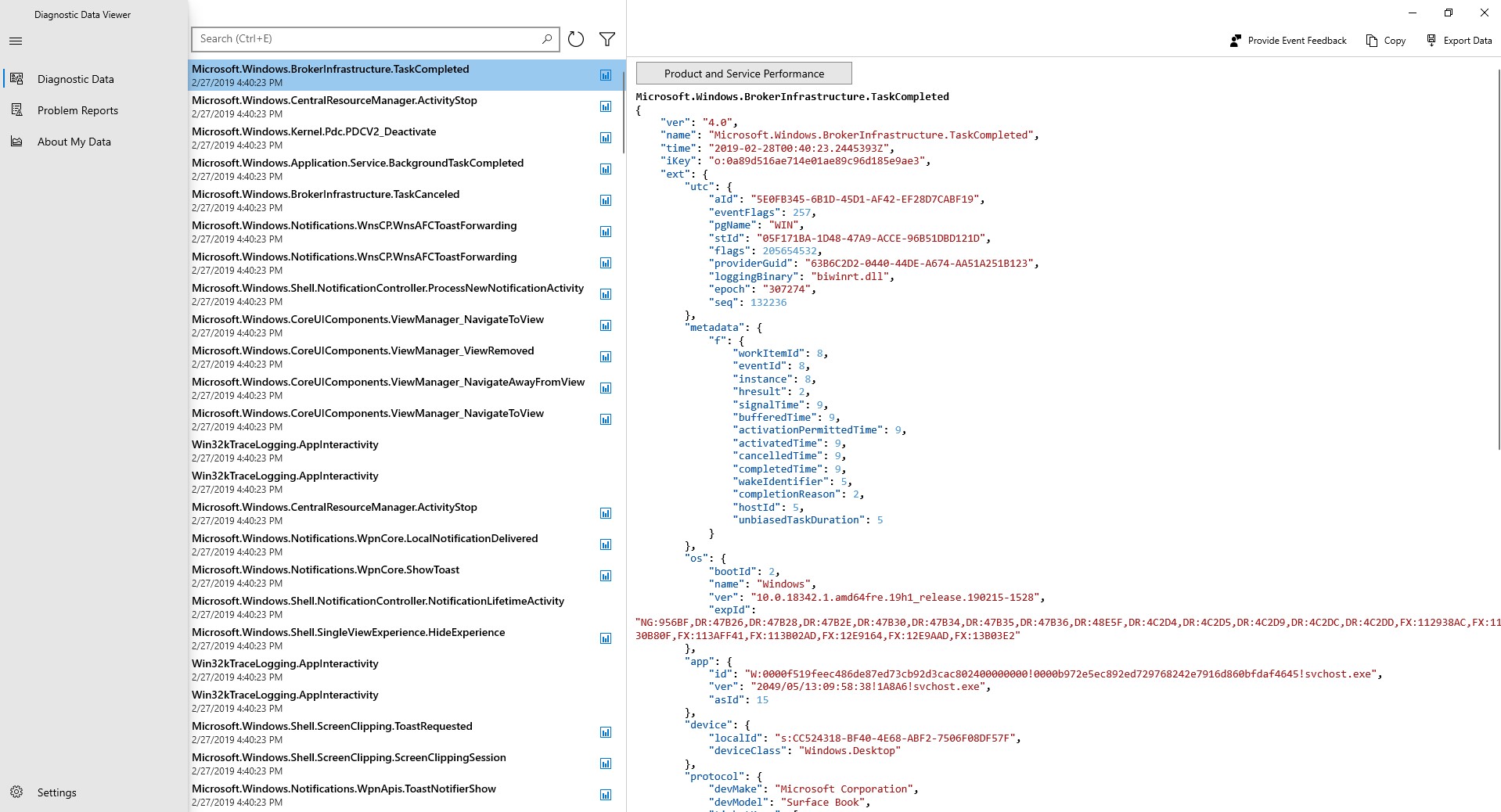
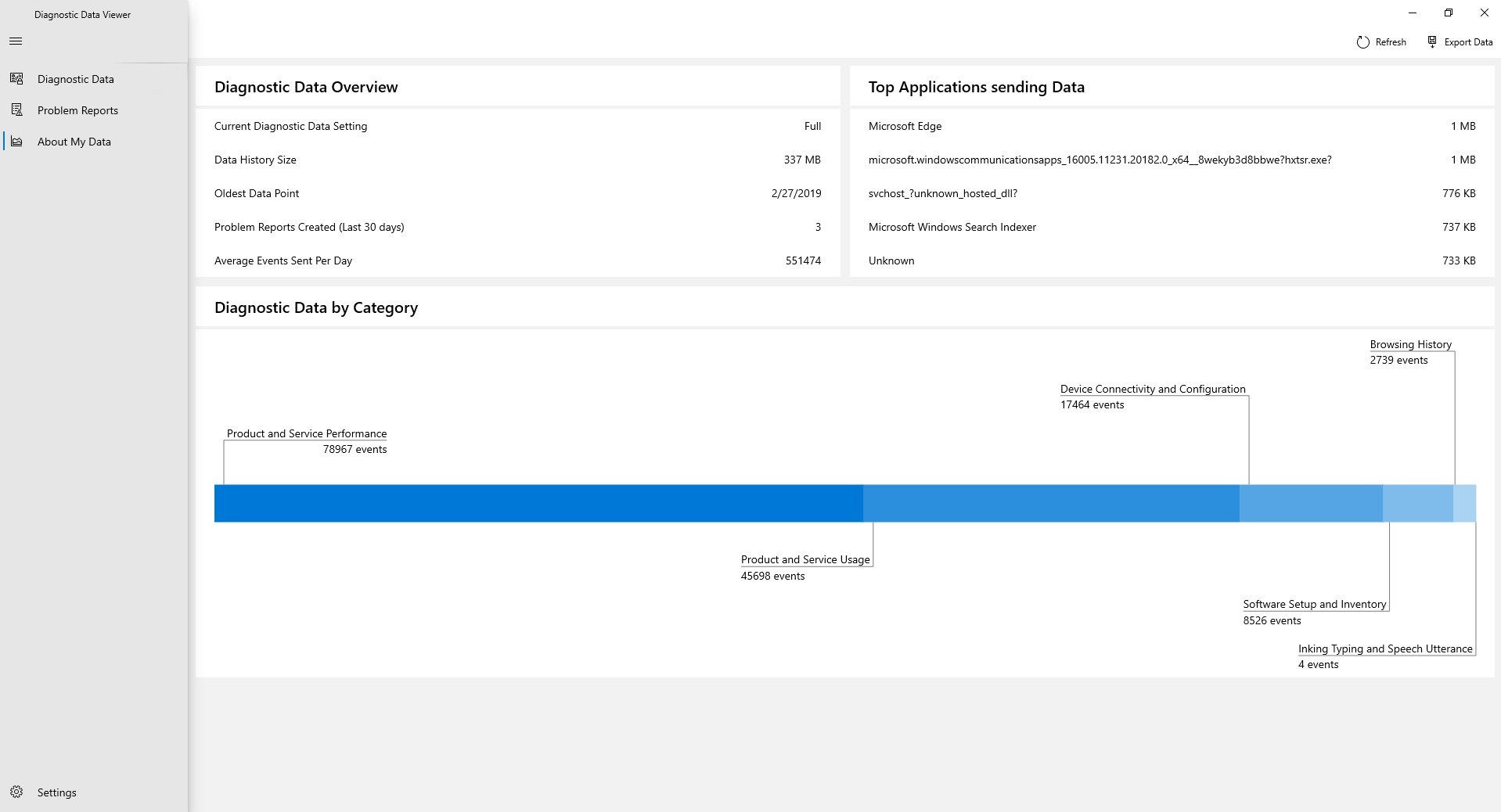
¿Alguna vez has sentido que tu computadora no funciona con la misma velocidad de antes y quisieras entender qué está sucediendo internamente? El Visor de datos de diagnóstico para Windows se presenta como una solución sencilla pero poderosa para acceder y analizar datos técnicos de tu sistema, ayudándote a detectar posibles fallos o cuellos de botella. Desarrollado por Microsoft Corporation, esta aplicación pone en tus manos una visión clara y detallada del rendimiento interno de tu equipo, facilitando así un mantenimiento proactivo y una mejor comprensión de tu máquina.
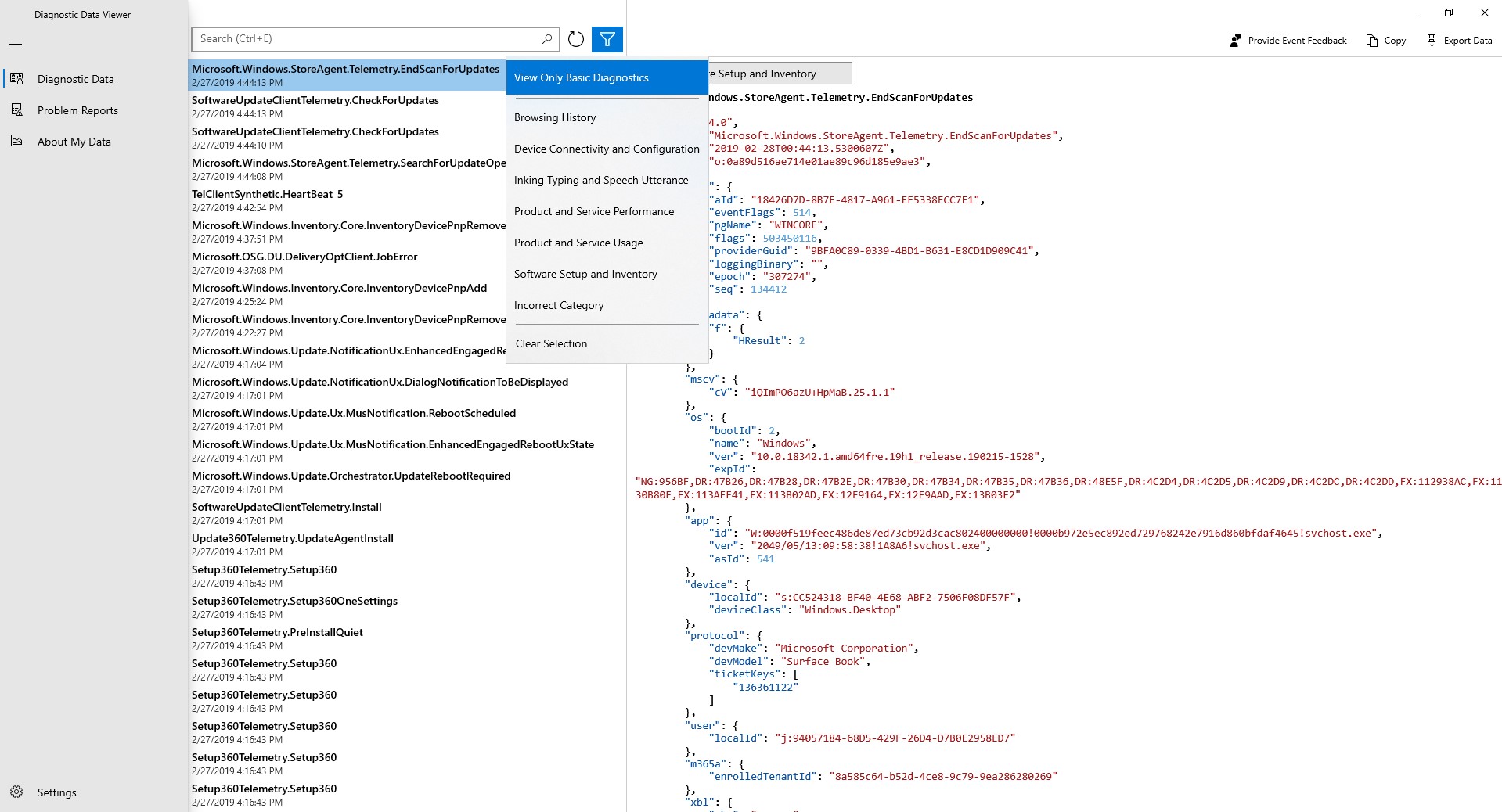
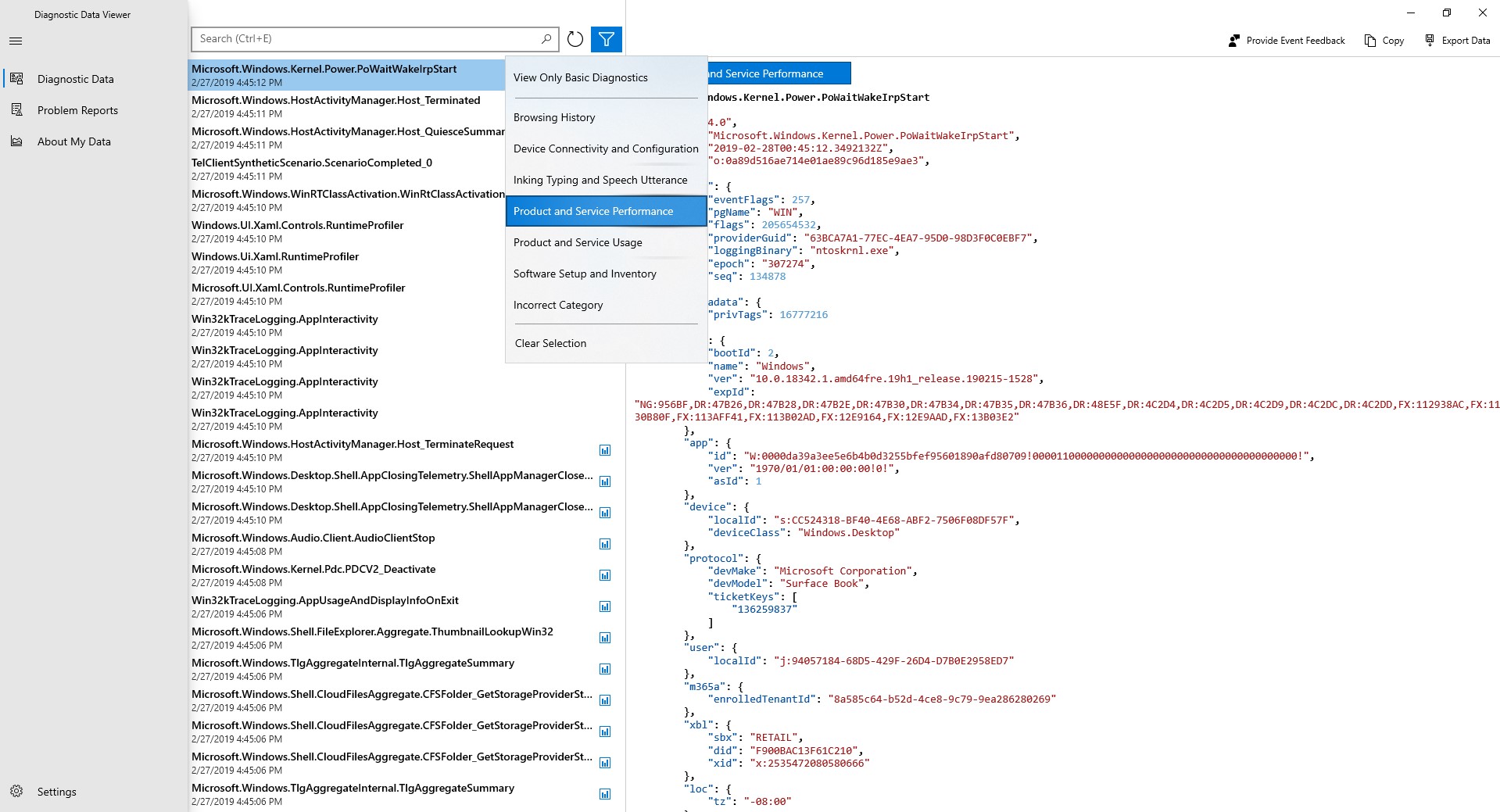
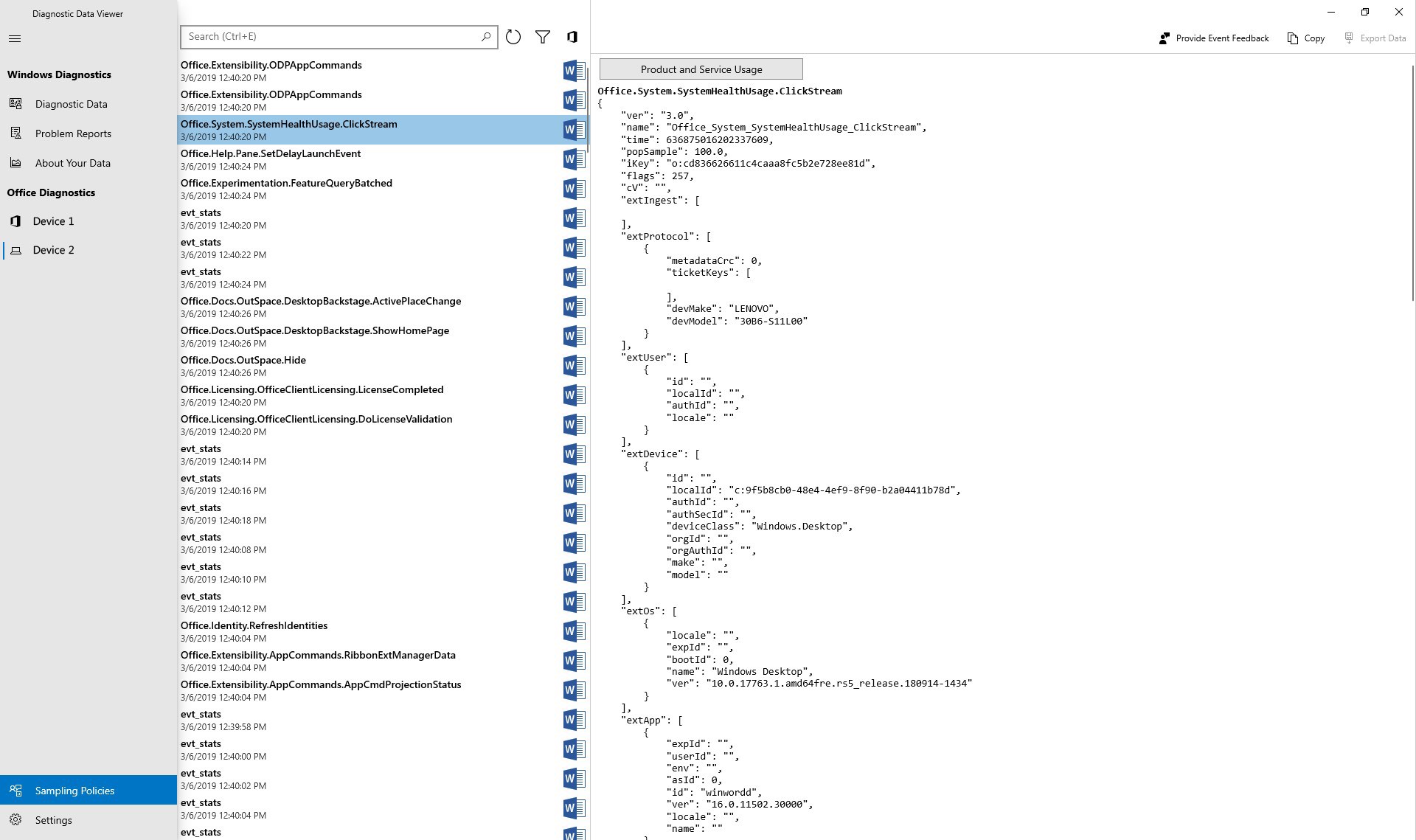
Este software se destaca por su capacidad para recopilar y presentar información técnica en formatos visuales fáciles de entender. Entre sus principales funciones se encuentran: la visualización en tiempo real de datos de diagnóstico, la generación de informes detallados y la identificación de errores y eventos relevantes del sistema. Además, su interfaz sencilla permite que usuarios con conocimientos básicos puedan acceder rápidamente a la información que necesitan, sin tener que sumergirse en complejos menús técnicos.
Desde el primer clic, el Visor de datos de diagnóstico ofrece una experiencia amigable, casi como abrir la ventana a los secretos internos de tu PC. La interfaz, limpia y ordenada, invita a explorar diferentes áreas del rendimiento sin agobios. La navegación fluye suavemente, incluso en equipos de gama media, lo que demuestra que su diseño está pensado para ser accesible y funcional. Para quienes no son expertos en tecnología, la curva de aprendizaje se presenta como una pendiente suave, permitiendo que cualquier usuario pueda comenzar a aprovechar sus beneficios en minutos.
Uno de los aspectos más atractivos es su capacidad para ofrecer datos en vivo sobre el uso del CPU, memoria, disco y red. Imagina tener un panel de control donde puedes ver, como en un tablero de avión, el estado actual de todos los componentes críticos de tu sistema. Esto no solo ayuda a detectar momentos de sobrecarga o picos inusuales, sino que también facilita la identificación de procesos que puedan estar ralentizando tu equipo. La actualización constante garantiza que siempre estés informado al instante.
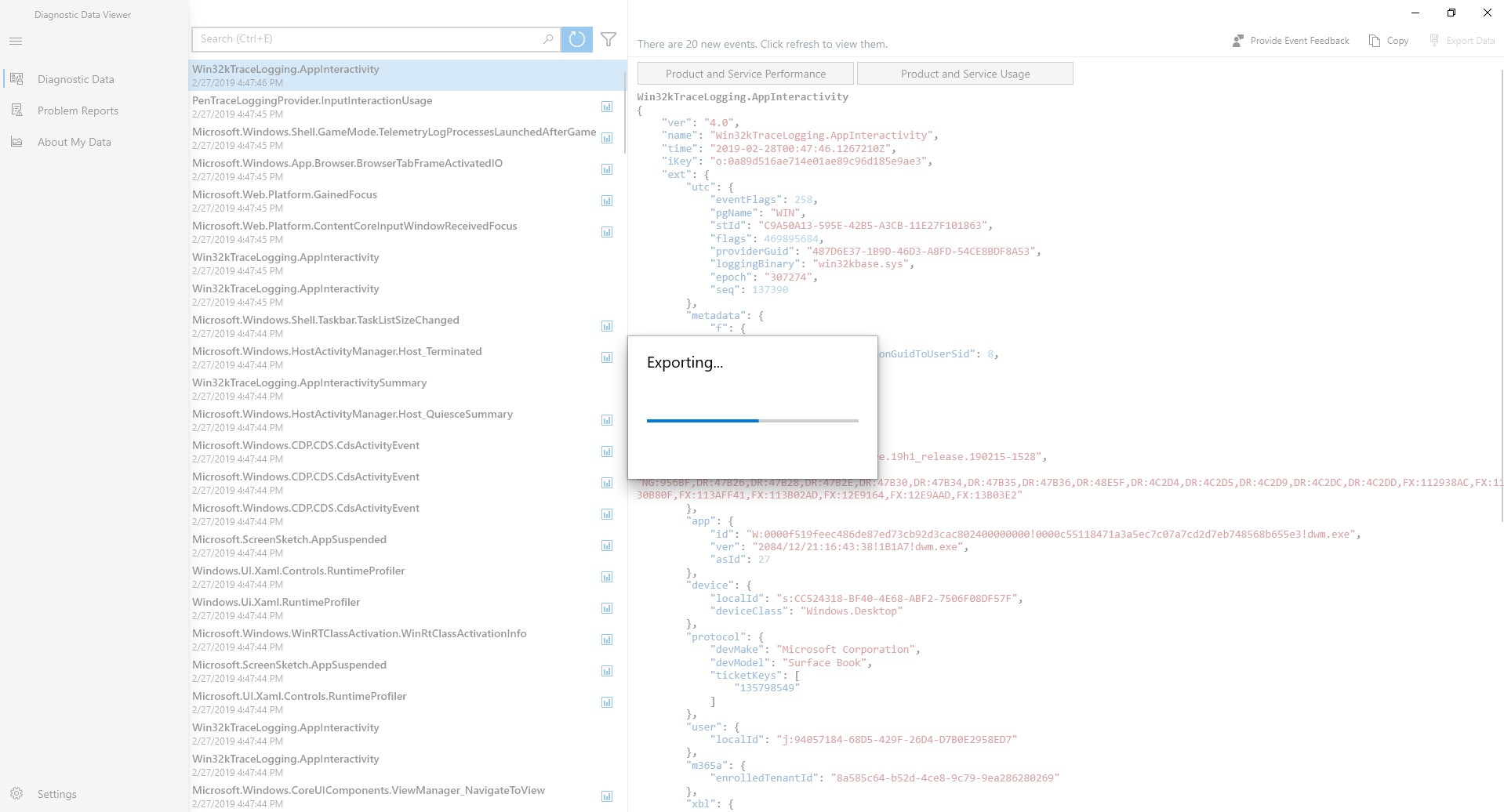
Otra función que añade valor es la generación de informes comprensibles y bien estructurados. Después de unos clics, puedes obtener un panorama completo del rendimiento y de los eventos más relevantes del día o de una sesión específica. Esta característica es especialmente útil para usuarios que desean realizar un seguimiento del comportamiento de su equipo a lo largo del tiempo o para técnicos que necesitan documentación precisa para solucionar problemas.
Por último, su potencial para detectar errores internos o eventos que puedan afectar la estabilidad de tu sistema se destaca por sobre otras herramientas similares. El visor no solo señala los incidentes, sino que también ofrece información técnica que puede ser útil para buscar soluciones en línea, transformándose en un asistente silencioso que te acompaña en el mantenimiento preventivo de tu equipo.
En cuanto a la experiencia de usuario, el software brilla por su diseño minimalista pero informativo. La disposición de los datos es lógica y no abrumadora. La velocidad de respuesta, incluso en equipos con recursos limitados, es notable, y la opción de personalización permite ajustar las vistas según las necesidades del usuario. Aunque es una utilidad de naturaleza técnica, su aprendizaje es progresivo y accesible para todo tipo de usuario, desde principiantes hasta expertos en sistemas.
Lo que realmente hace especial a este visor de diagnóstico es su enfoque en ofrecer datos en tiempo real con una interfaz clara, además de facilitar informes históricos para un análisis profundo. A diferencia de otros utilitarios con menús complejos o datos crudos, aquí el usuario puede traducir rápidamente la información en acciones concretas. Sin duda, una herramienta recomendable para quienes desean entender mejor el comportamiento de su PC y mantenerla en óptimas condiciones.
En conclusión, recomiendo este visor de datos de diagnóstico para usuarios que valoren precisión, sencillez y rapidez en la detección de problemas internos. Es una herramienta que, aunque técnica, no requiere de conocimientos avanzados para aprovecharla al máximo. Ideal para monitorear, aprender y prevenir antes de que un problema se convierta en una reparación costosa.
Interfaz intuitiva
Captura datos en tiempo real
Compatibilidad amplia
Visualización clara de datos
Facilita la identificación de fallos
Opciones limitadas de personalización
Requiere conexión a internet para funciones completas
Potencial lentitud en dispositivos antiguos
Falta de soporte en idiomas menos comunes
Información técnica en algunos casos puede ser confusa para usuarios no especializados

para Windows
 5
5

para Windows
5

para Windows
5

para Windows
5

para Windows
4.9

para Windows
4.9

para Windows
4.9

para Windows
4.9

para Windows
4.9

para Windows
4.9

para Windows
4.9

para Windows
4.9

para Windows
5
para Windows
5

para Windows
5

para Windows
5

para Windows
5

para Windows
5

para Windows
5

para Windows
5

para Windows
5

para Windows
5