Social
No especificado
Afrikáans, Albanés, Alemán, Azerbaiyano (latino) (Azerbaiyán), Bangla, Búlgaro, Catalán, Checo, Chino (China), Chino (Hong Kong RAE), Chino (Taiwán), Coreano, Croata, Danés, Eslovaco, Esloveno, Español, Estonio, Filipino, Finés, Francés, Griego, Gujarati, Hebreo, Hindi, Húngaro, Indonesio, Inglés, Italiano, Japonés, Kannada, Kazajo, Letón, Lituano, Macedonio, Malayalam, Malayo, Marathi, Neerlandés, Noruego (Bokmål), Persa, Polaco, Portugués (Brasil), Portugués (Portugal), Punyabí, Rumano, Ruso, Serbio (latino) (Serbia y Montenegro (Ex-República)), Suajili, Sueco, Tailandés, Tamil, Telugu, Turco, Ucraniano, Urdu, Uzbeko (latino) (Uzbekistán), Vietnamita, Árabe
WhatsApp para Windows llega como la extensión perfecta para mantener vivos nuestros chats sin tener que recurrir constantemente al teléfono móvil. Esta aplicación busca ofrecer la misma experiencia fluida y segura que en los teléfonos, ahora desde la comodidad del escritorio.
Desarrollada por WhatsApp Inc., esta versión de escritorio está diseñada para usuarios que desean gestionar sus conversaciones de manera eficiente y segura desde su PC. Entre sus principales funciones, destacan la sincronización en tiempo real con el teléfono, la gestión sencilla de chats y multimedia, y la seguridad mediante cifrado de extremo a extremo. Es ideal para profesionales, estudiantes y usuarios que pasan muchas horas frente a una pantalla y prefieren una interfaz más cómoda que la del teléfono móvil.
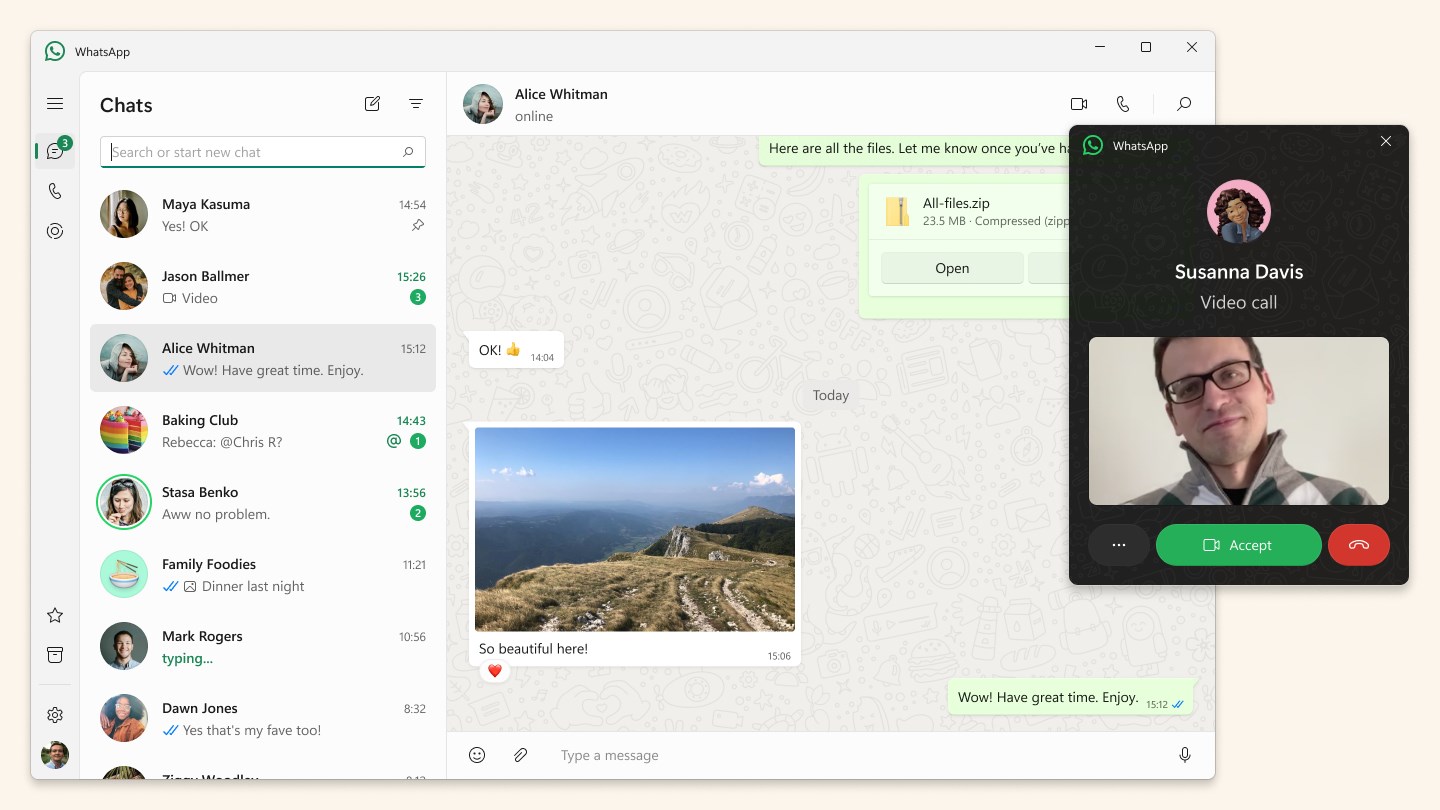
Uno de los aspectos más destacados de WhatsApp para Windows es su capacidad para sincronizarse perfectamente con el teléfono móvil. La aplicación funciona como un espejo de nuestro teléfono, permitiendo acceder y responder a mensajes sin tener el teléfono en la mano. La conexión es estable, lo que da la sensación de tener un centro de control de mensajes justo en el escritorio, sin interrupciones ni retardos que afecten la comunicación.
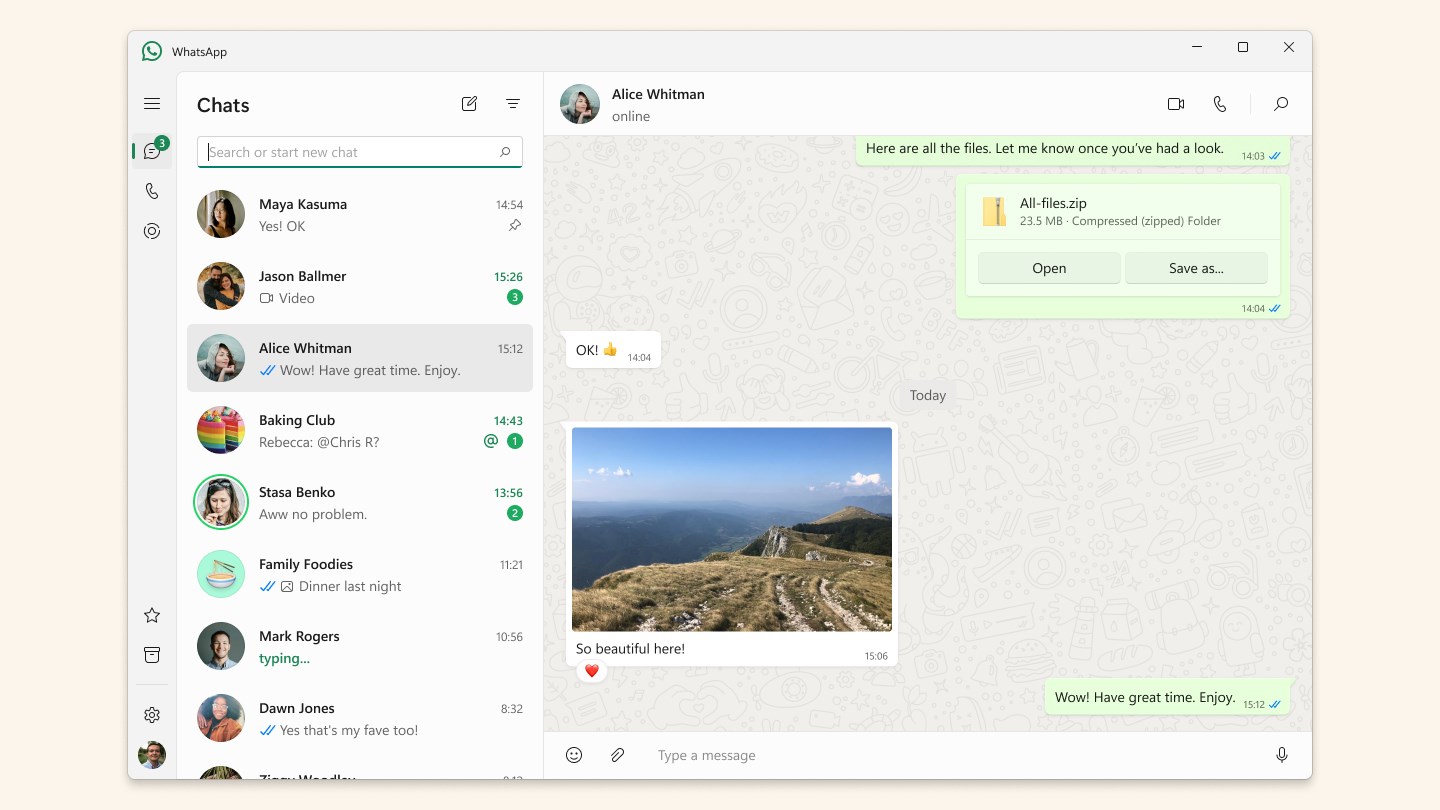
Desde la interfaz del PC, gestionar fotos, videos y documentos compartidos nunca fue tan sencillo. La funcionalidad drag-and-drop facilita agregar archivos a tus conversaciones, mientras que los chats se ordenan en una vista clara y organizada. Además, los usuarios pueden crear y modificar grupos con facilidad, todo desde una plataforma que recuerda el orden y simplicidad de una bandeja de entrada de correo bien diseñada.
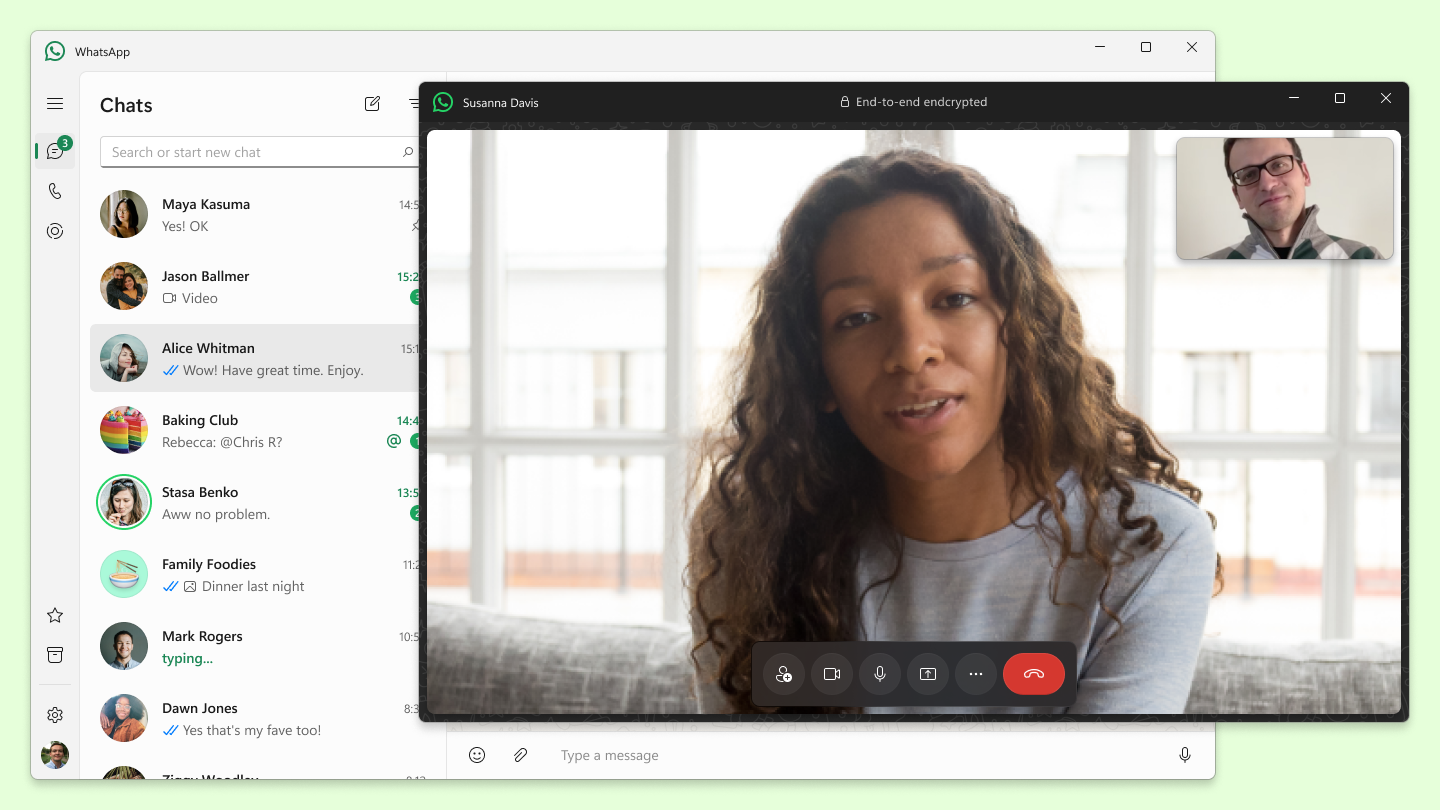
WhatsApp destaca por su cifrado de extremo a extremo, que ahora se extiende a esta versión de escritorio. Esto garantiza que las conversaciones sean privadas y seguras, incluso en un entorno de escritorio. Además, la app incorpora verificaciones de autenticidad que reducen la posibilidad de suplantación o accesos no autorizados, aportando un nivel de confianza que tranquiliza a quienes manejan información sensible.
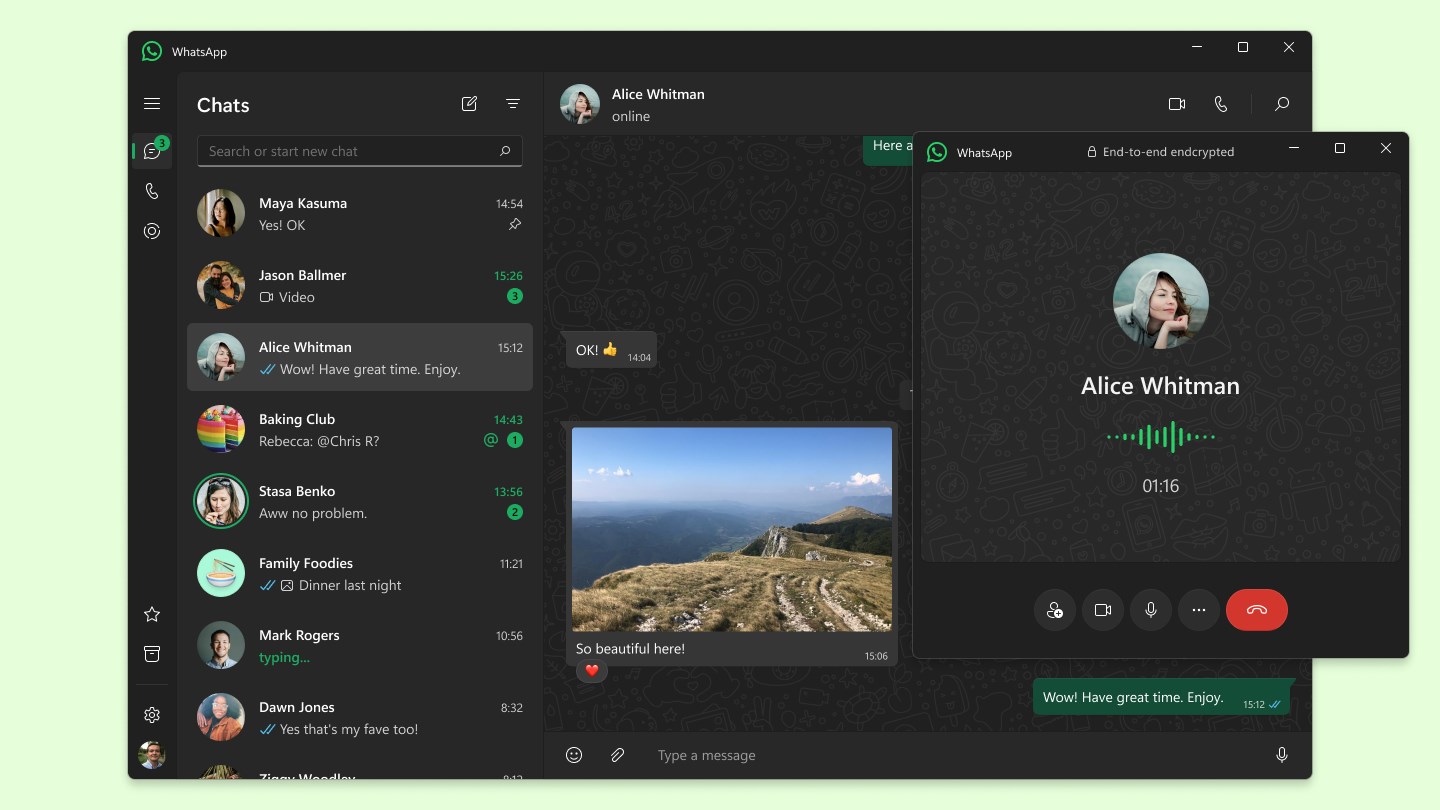
La interfaz de WhatsApp para Windows mantiene un diseño minimalista y funcional, muy familiar para quienes usan la versión móvil. La organización de chats y funciones es lógica, permitiendo a los usuarios familiarizarse rápidamente sin necesidad de largas curvas de aprendizaje. La aplicación funciona con fluidez en ordenadores con buenas especificaciones, y las transiciones son suaves, sin retrasos que puedan frustrar. La integración con el sistema operativo Windows facilita notificaciones en tiempo real y accesos rápidos, elevando la experiencia general a un nivel cómodo y confiable.
Su diferenciador más notable es la capacidad de crear un puente estable y seguro entre el móvil y el escritorio, con funciones como la sincronización en tiempo real y la gestión centralizada de chats. La incorporación de mecanismos de verificación de autenticidad también le da un plus frente a otros mensajeros que priorizan solo la conectividad. Por otro lado, su énfasis en mantener la experiencia autêntica y privada, con cifrado de extremo a extremo, lo hace especialmente atractivo para usuarios que valoran la privacidad en sus comunicaciones diarias.
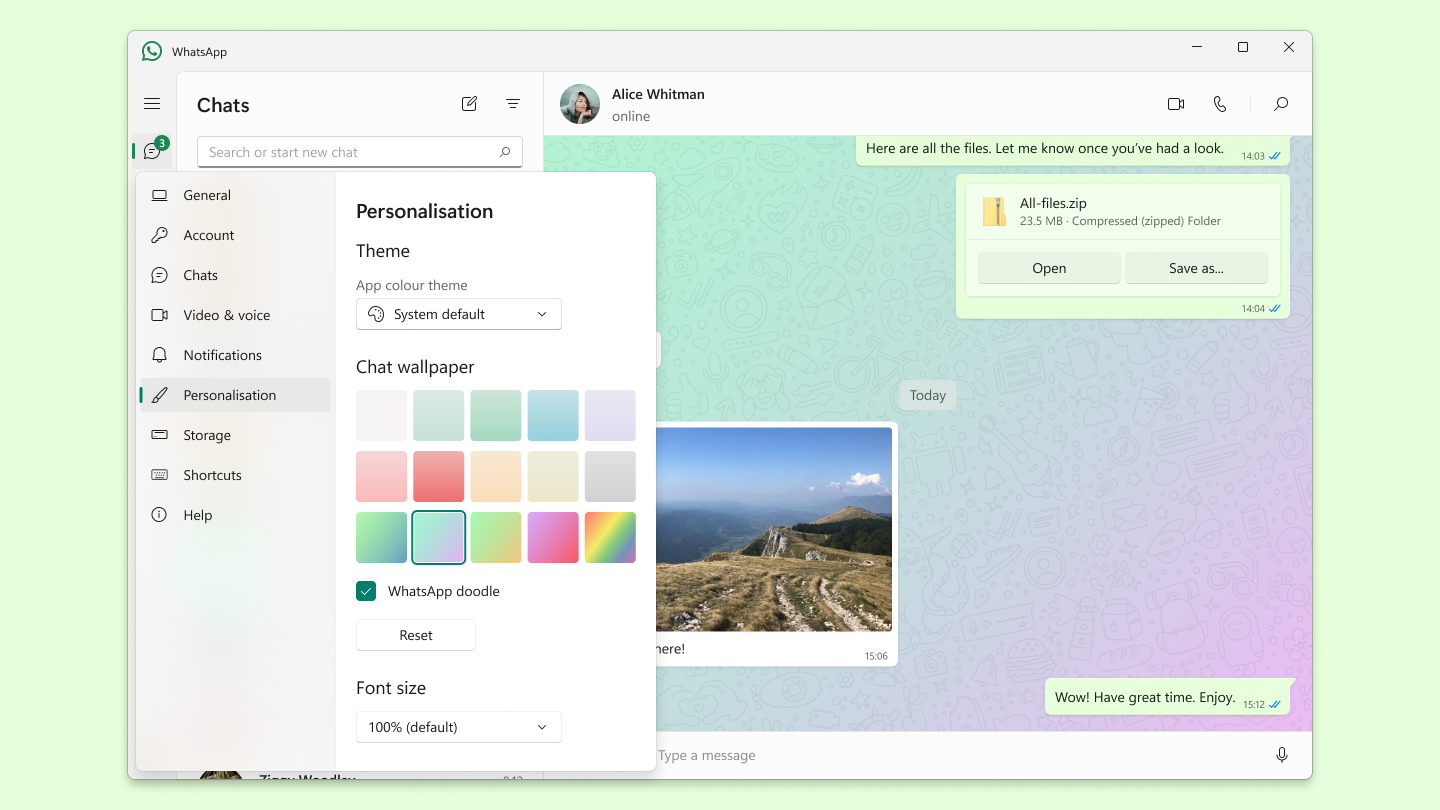
Recomiendo WhatsApp para Windows para quienes buscan una solución sencilla, segura y eficiente para gestionar sus conversaciones en el ordenador. Es especialmente útil para profesionales que necesitan mantener contacto constante durante su jornada laboral sin tener que alternar entre múltiples dispositivos. Sin embargo, quienes prefieren opciones más personalizables o con funciones avanzadas de verificación de perfil pueden explorar otras alternativas; para la mayoría, esta aplicación ofrece una experiencia sólida y confiable, que facilitará la comunicación diaria sin complicaciones.
Interfaz fácil de usar
Mensajes en tiempo real
Funciones multimedia completas
Seguridad en las conversaciones
Compatibilidad multiplataforma
Consumo elevado de batería
Problemas ocasionales de sincronización
Limitaciones en funciones avanzadas en Windows
Dependencia de conexión a internet
Actualizaciones frecuentes que pueden causar bugs

para Windows
 4.9
4.9

para Windows
4.8

para Windows
4.7

para Windows
4.7
para Windows
4.6

para Windows
4.6

para Windows
4.5

para Windows
4.5

para Windows
4.5

para Windows
4.4

para Windows
4.4

para Windows
4.3

para Windows
5

para Windows
5

para Windows
5

para Windows
5

para Windows
5

para Windows
5

para Windows
5

para Windows
5

para Windows
5

para Windows
5