Utilidades y herramientas
Inglés (Estados Unidos)
Con la proliferación de dispositivos inalámbricos, tener una herramienta eficiente para analizar las redes WiFi se convierte en una necesidad indispensable. Aquí exploramos en detalle el WiFi Analyzer Tool para Windows, una aplicación que promete facilitar la gestión y optimización de tu conexión inalámbrica, con un toque amigable y funcional para usuarios de todos los niveles.
Este aplicativo es una herramienta diseñada para escanear y analizar redes WiFi en un entorno Windows, permitiendo a los usuarios identificar canales congestionados, interferencias y fortalezas de señal. Desarrollado por Borka Tibor, un equipo dedicado a crear utilidades sencillas pero poderosas para mejorar la experiencia digital, ofrece una solución accesible para usuarios técnicos y no técnicos por igual.
Principales funciones y puntos destacables:
Está dirigido a usuarios domésticos, técnicos en redes, administradores de pequeñas empresas y cualquier persona interesada en entender mejor su entorno inalámbrico.
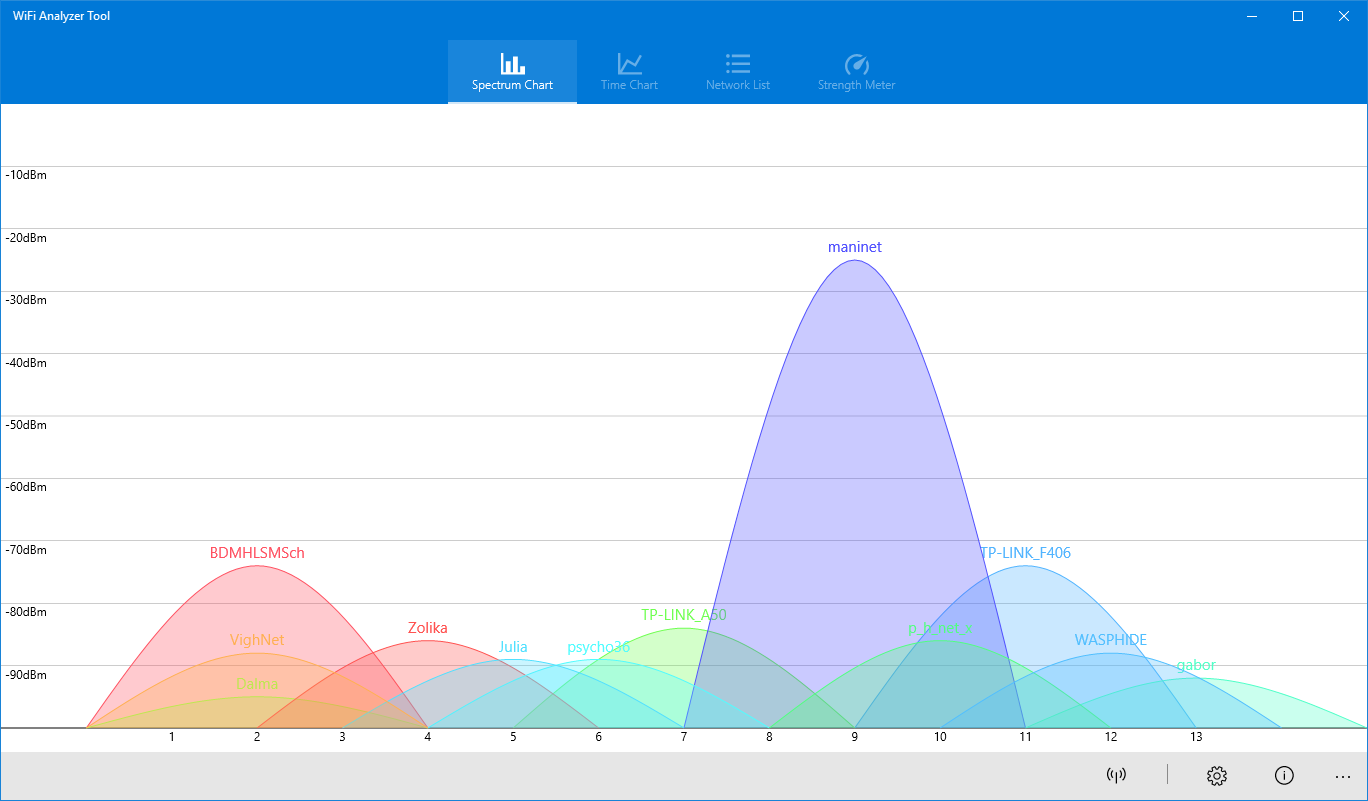
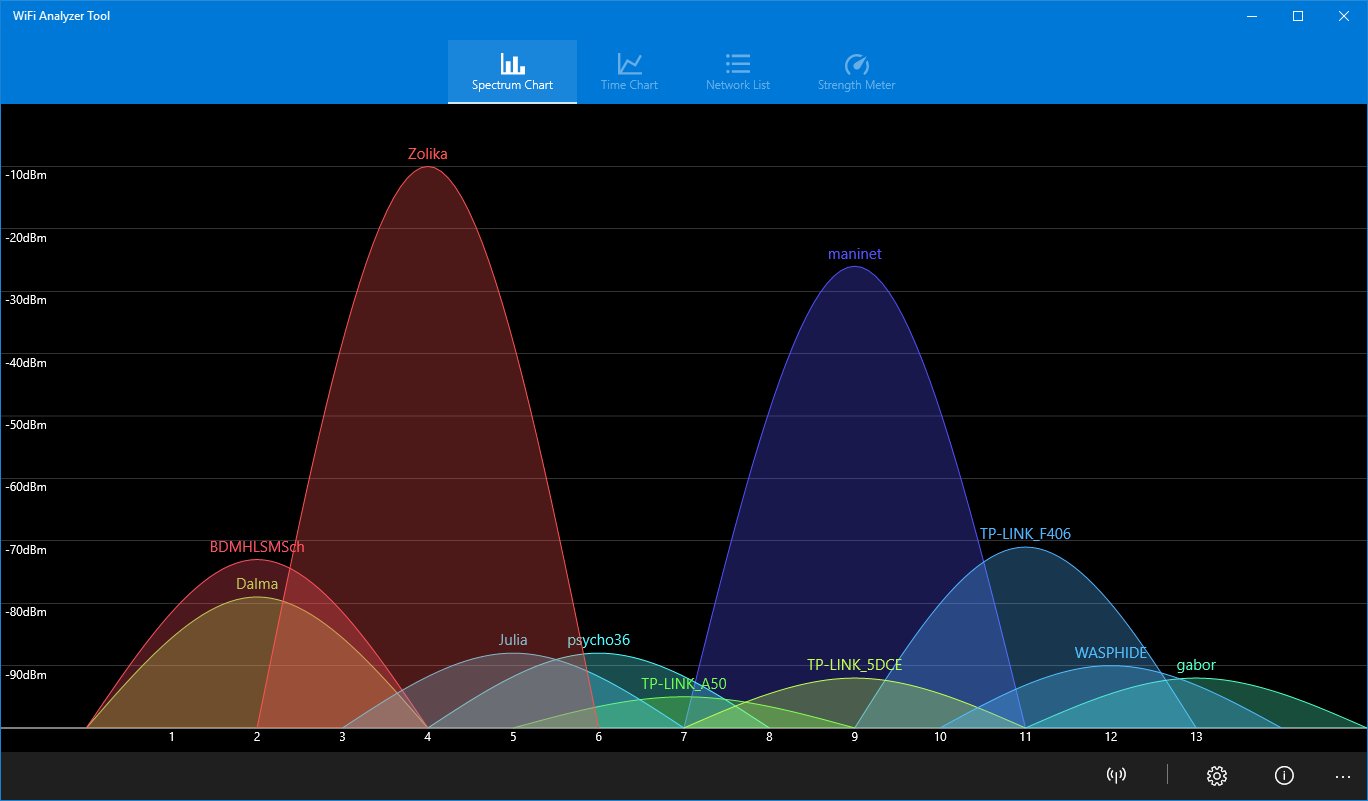
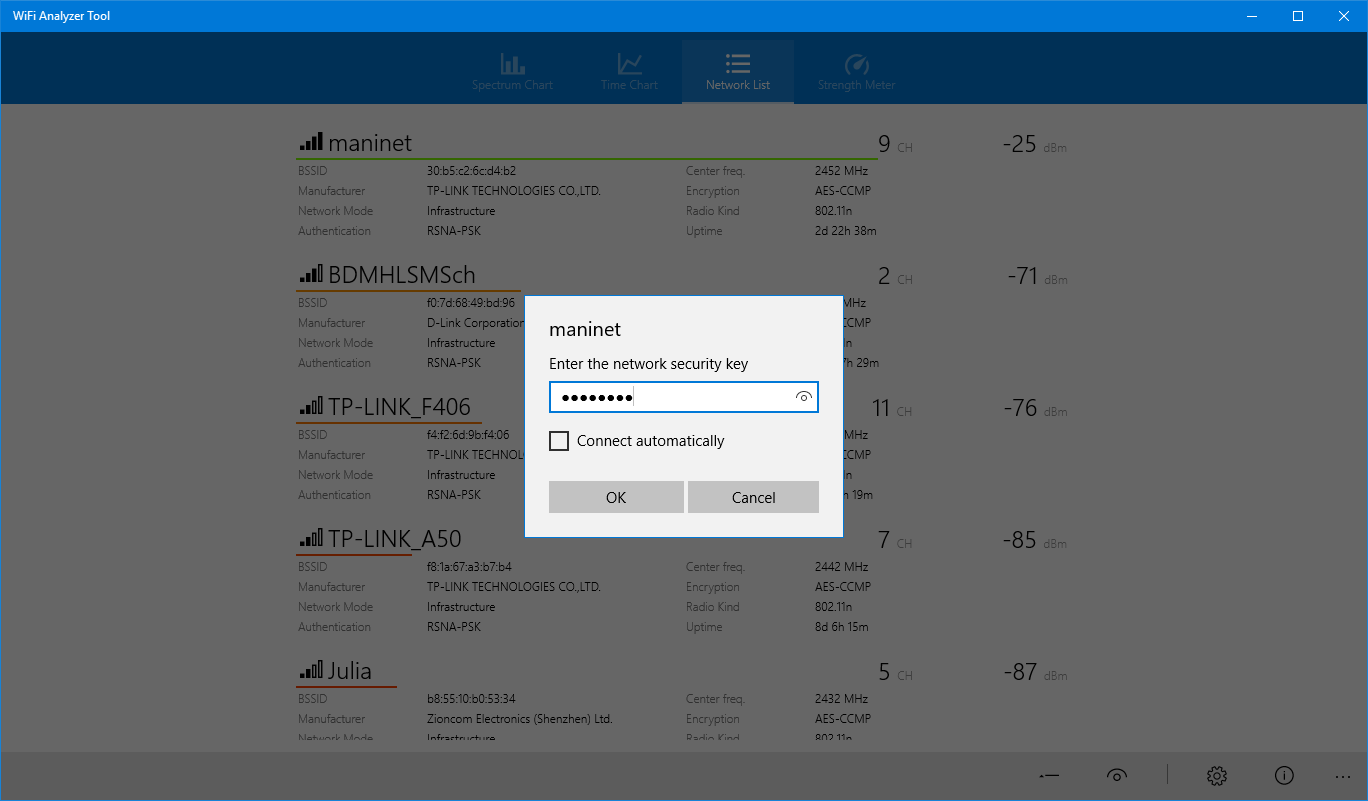
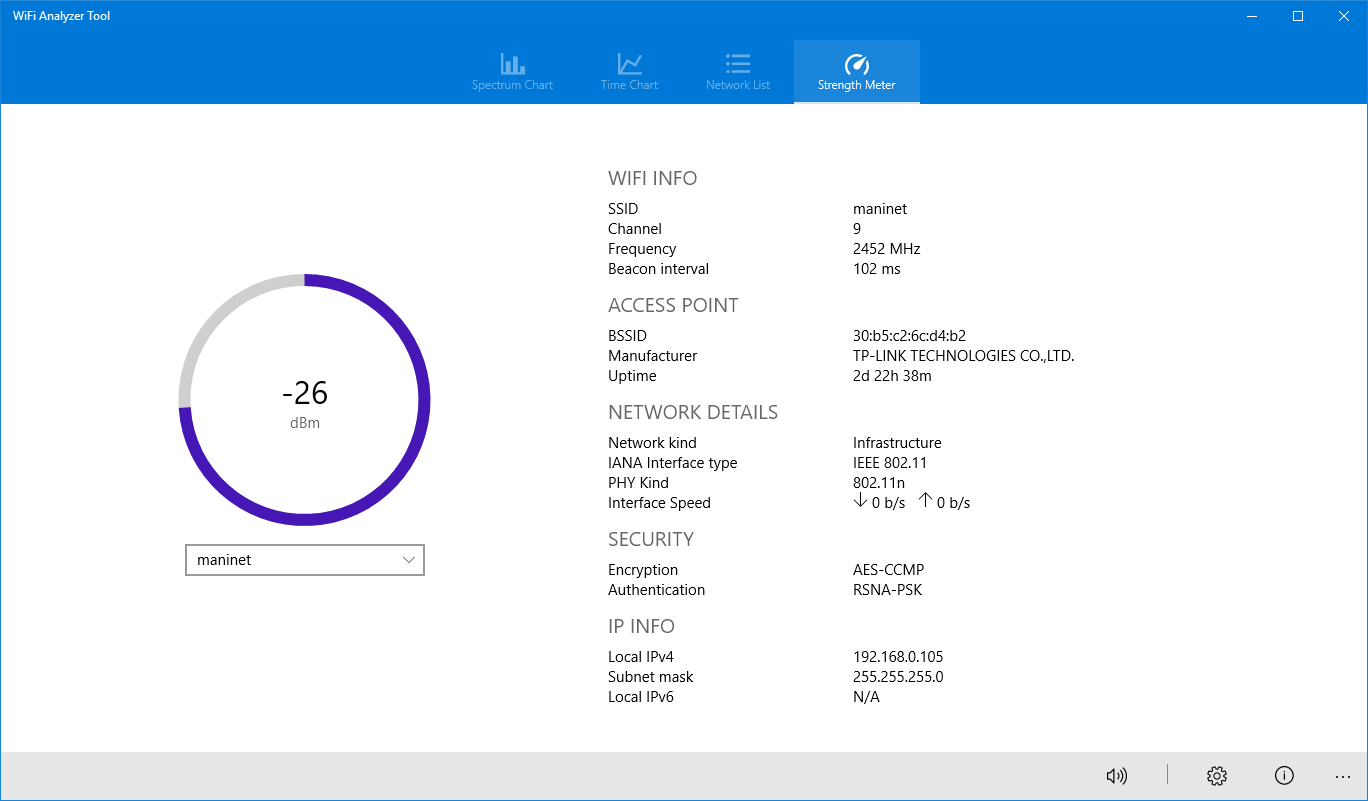
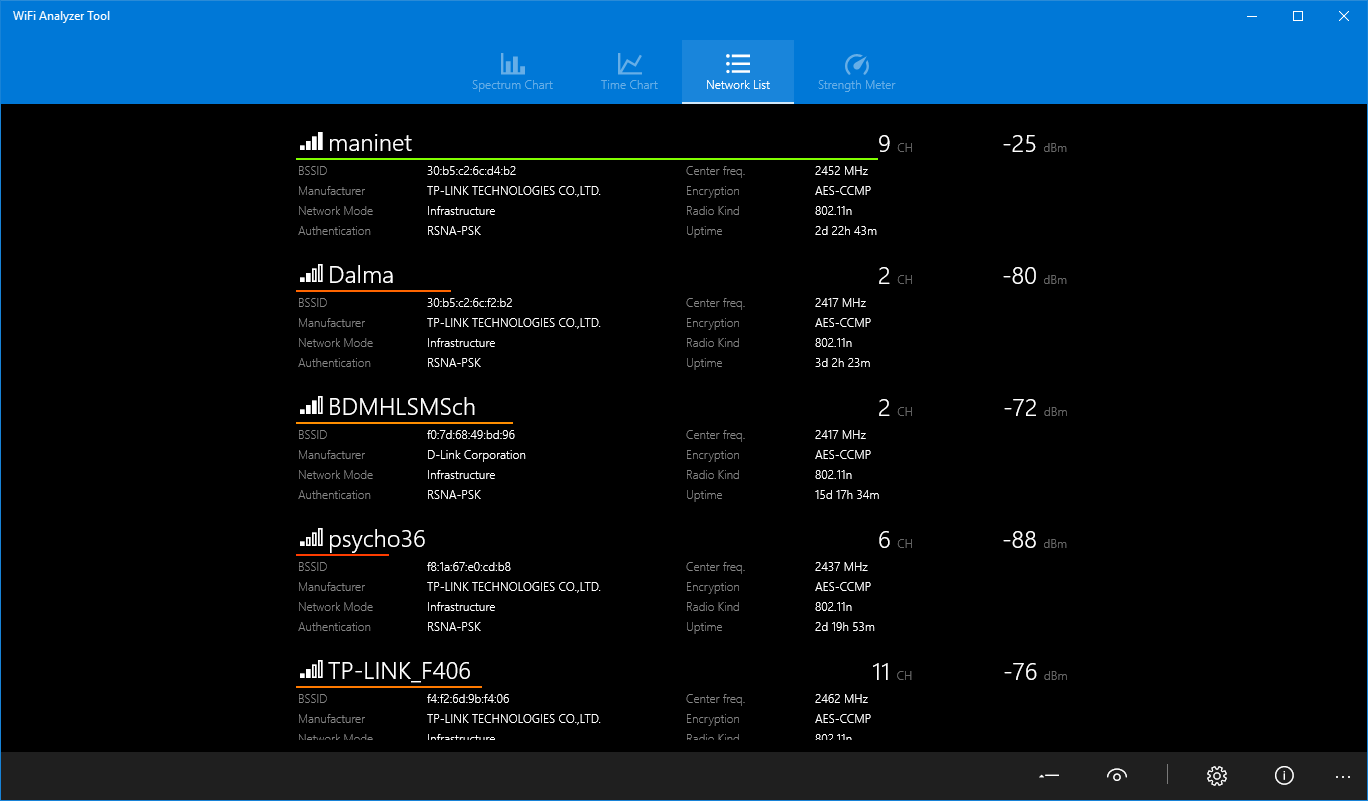
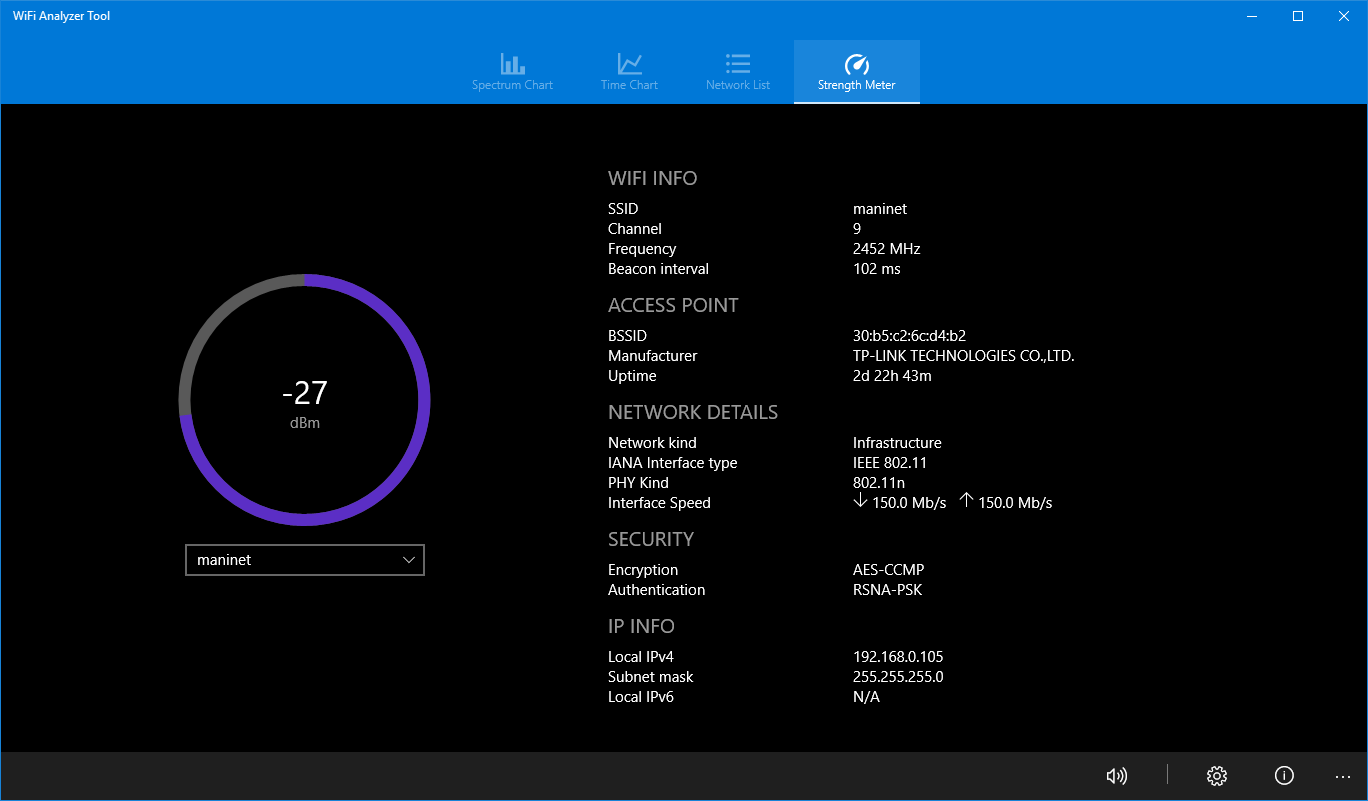
Desde el primer momento, la interfaz de WiFi Analyzer Tool invita a explorar. La vista principal asemeja a un mapa nocturno de luces donde cada punto brilla con intensidad diferente, representando la fuerza de señal de las redes detectadas. Es bastante visual y amigable para aquellos que prefieren una comprensión rápida sin perderse en menús complicados. La navegación es fluida, y la transición entre diferentes vistas o perfiles se realiza sin problemas, lo que, en términos simples, hace que el usuario casi sienta que está manipulando un tablero de control de una nave espacial en miniatura.
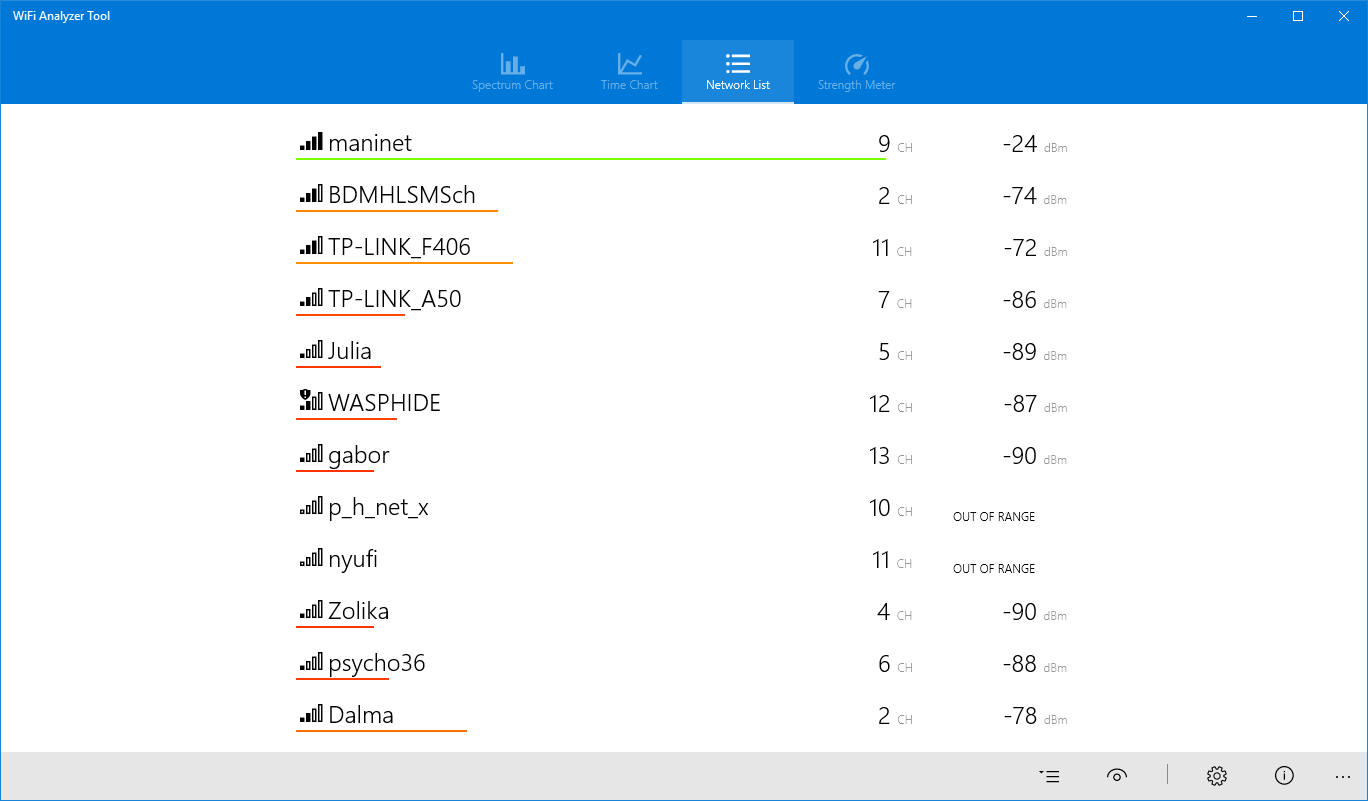
El análisis de canales es uno de los aspectos más útiles; en este modo, la aplicación despliega un gráfico dinámico que revela qué frecuencias están saturadas y cuáles son las más limpias para configurar tu router. Este aspecto, comparado con otras herramientas similares que solo muestran datos en tablas, se transforma en una experiencia visual mucho más comprensible y accionable, permitiendo decisiones rápidas y precisas.
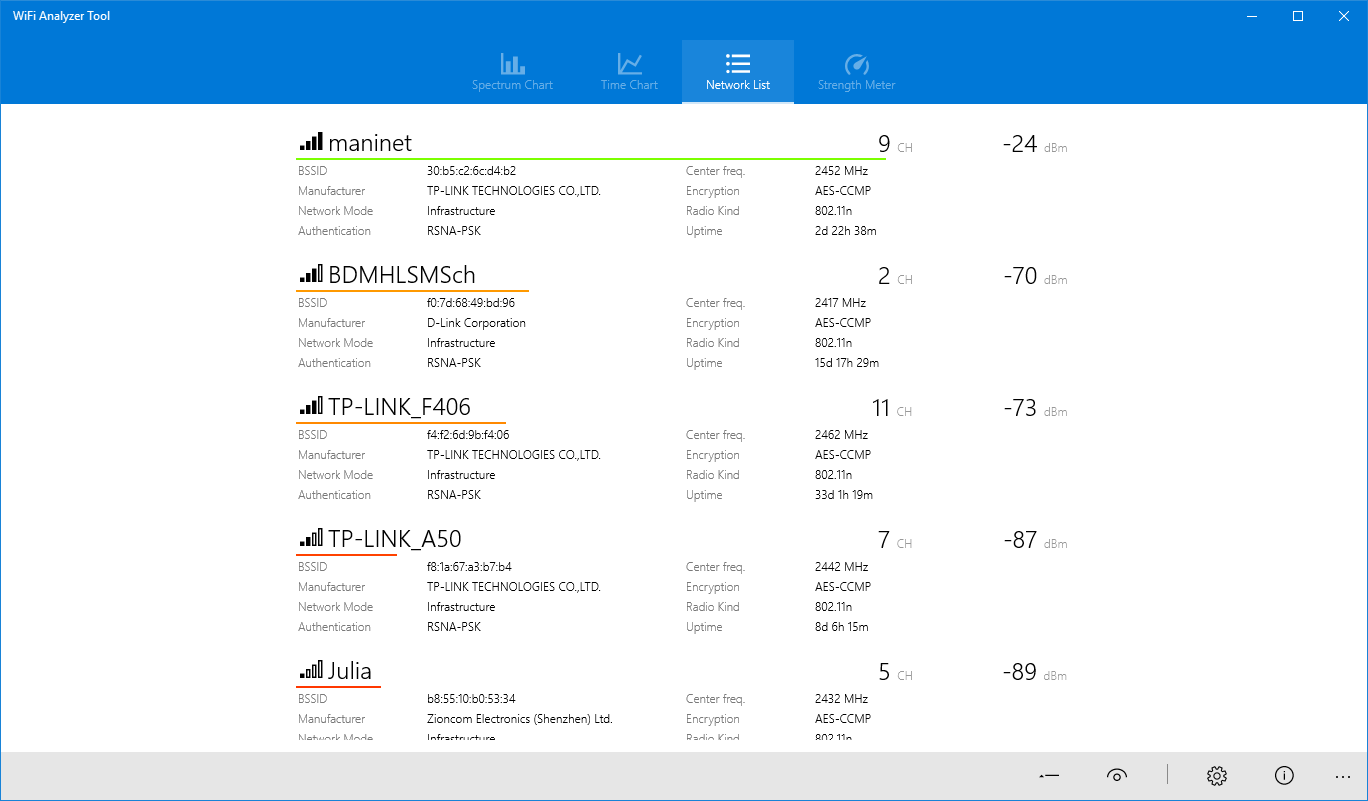
Otra característica distintiva es la posibilidad de detectar interferencias externas, como dispositivos electrónicos, que puedan estar afectando tu señal WiFi en casa o en la oficina. Esta función ayuda a entender por qué, pese a tener un buen router, la conexión puede ser inestable, y te ofrece pautas para solucionar estos obstáculos sin necesidad de ser un experto en redes.
A diferencia de otras utilidades que solo muestran los datos crudos, WiFi Analyzer Tool se destaca por su enfoque visual y su sencillez de uso. Está pensado como una herramienta didáctica y, a la vez, práctica. Es especialmente útil para quienes desean una visualización rápida y efectiva, en un formato que parece combinar la precisión técnica con el arte de la visualización. Además, su tamaño compacto y la integración sin complicaciones en el sistema operativo Windows hacen que esta app sea una adición ligera y eficaz para cualquier usuario.
En términos generales, recomendaría WiFi Analyzer Tool para aquellos que quieren tener un control más claro sobre su red wifi sin complicarse con programas excesivamente técnicos. Es una excelente opción para diagnosticar problemas cotidianos y optimizar su entorno inalámbrico de manera sencilla y visual.
Mi consejo es que, si buscas una herramienta que simplifique primero tu percepción del espectro WiFi y te ayude a decidir cómo cambiar la configuración de tu router o desplazarte por la casa en busca del mejor punto de señal, esta aplicación es una elección acertada.
Por último, cabe destacar que no es la solución definitiva para problemas avanzados de redes, pero sí una compañera confiable para el uso habitual y la gestión básica de redes inalámbricas en Windows.
En conclusión, WiFi Analyzer Tool para Windows combina funcionalidad, claridad visual y facilidad de uso, posicionándose como una opción recomendable para quienes desean entender y mejorar su experiencia WiFi sin complicaciones técnicas. Totalmente recomendable para hacer del análisis de redes una tarea sencilla y hasta entretenida.
Interfaz intuitiva
Análisis preciso de redes WiFi
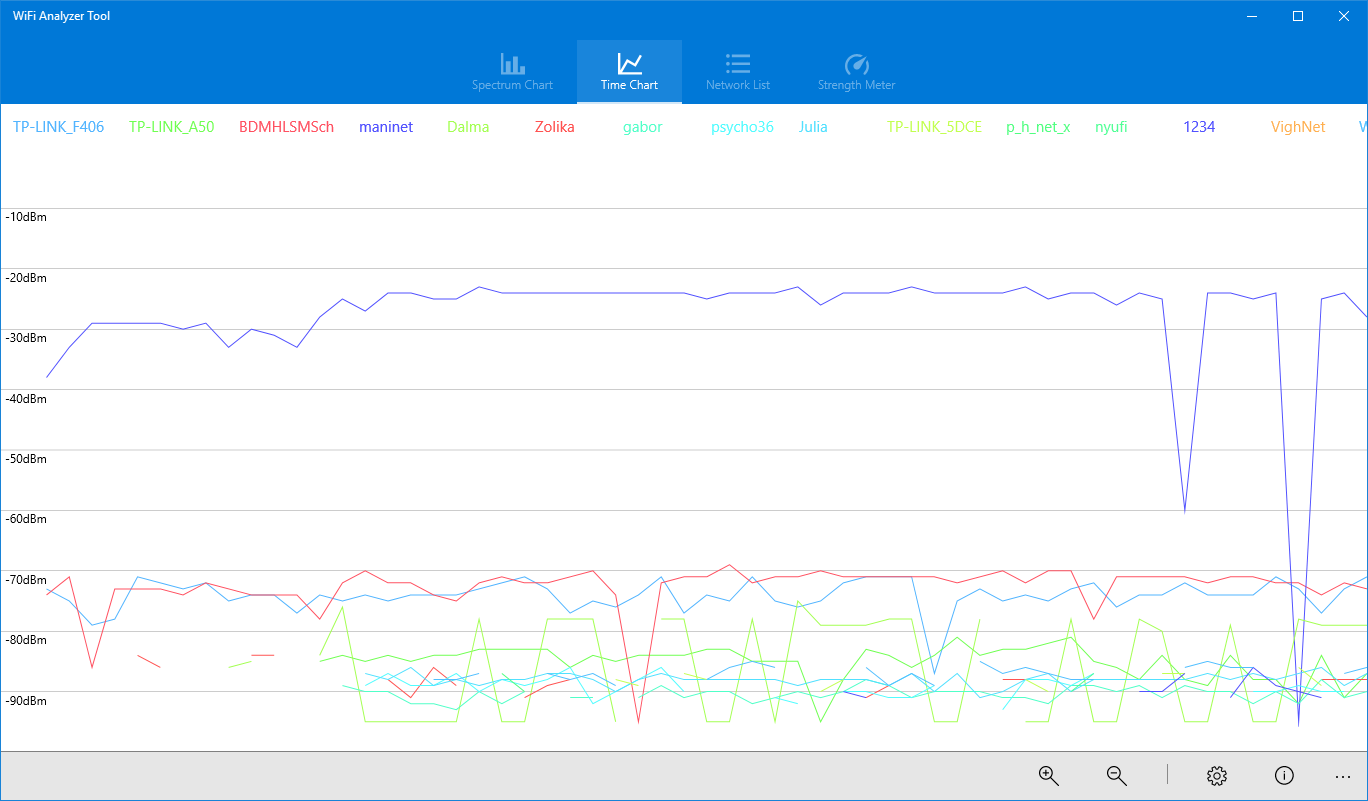
Visualización en tiempo real
Compatibilidad con múltiples dispositivos
Función de diagnóstico
Falta de consejos avanzados
Limitación en análisis de frecuencias
Errores ocasionales en la actualización de datos
Interfaz podría ser más personalizable
Desempeño variable en dispositivos antiguos

para Windows
 5
5

para Windows
5

para Windows
5

para Windows
5

para Windows
4.9

para Windows
4.9

para Windows
4.9

para Windows
4.9

para Windows
4.9

para Windows
4.9

para Windows
4.9

para Windows
4.9

para Windows
5
para Windows
5

para Windows
5

para Windows
5

para Windows
5

para Windows
5

para Windows
5

para Windows
5

para Windows
5

para Windows
5