Utilidades y herramientas
Mouse integrado
Afrikáans (Sudáfrica), Albanés (Albania), Alemán (Alemania), Azerbaiyano (latino) (Azerbaiyán), Bosnio (latino) (Bosnia y Herzegovina), Búlgaro (Bulgaria), Catalán (España), Checo (República Checa), Chino (China), Chino (Taiwán), Coreano (Corea), Croata (Croacia), Danés (Dinamarca), Eslovaco (Eslovaquia), Esloveno (Eslovenia), Español (España), Español (México), Estonio (Estonia), Euskera (euskera), Finés (Finlandia), Francés (Canadá), Francés (Francia), Gallego (España), Galés (Reino Unido), Georgiano (Georgia), Griego (Grecia), Hebreo (Israel), Hindi (India), Húngaro (Hungría), Indonesio (Indonesia), Inglés (Estados Unidos), Inglés (Reino Unido), Islandés (Islandia), Kazajo (Kazajistán), Letón (Letonia), Lituano (Lituania), Malayo (Malasia), Neerlandés (Países Bajos), Noruego (Bokmål) (Noruega), Noruego (Nynorsk) (Noruega), Persa (Irán), Polaco (Polonia), Portugués (Brasil), Portugués (Portugal), Rumano (Rumanía), Ruso (Rusia), Serbio (cirílico) (Serbia), Serbio (latino) (Serbia), Sueco (Suecia), Tailandés (Tailandia), Turco (Turquía), Ucraniano (Ucrania), Vietnamita (Vietnam), Árabe (Arabia Saudí)
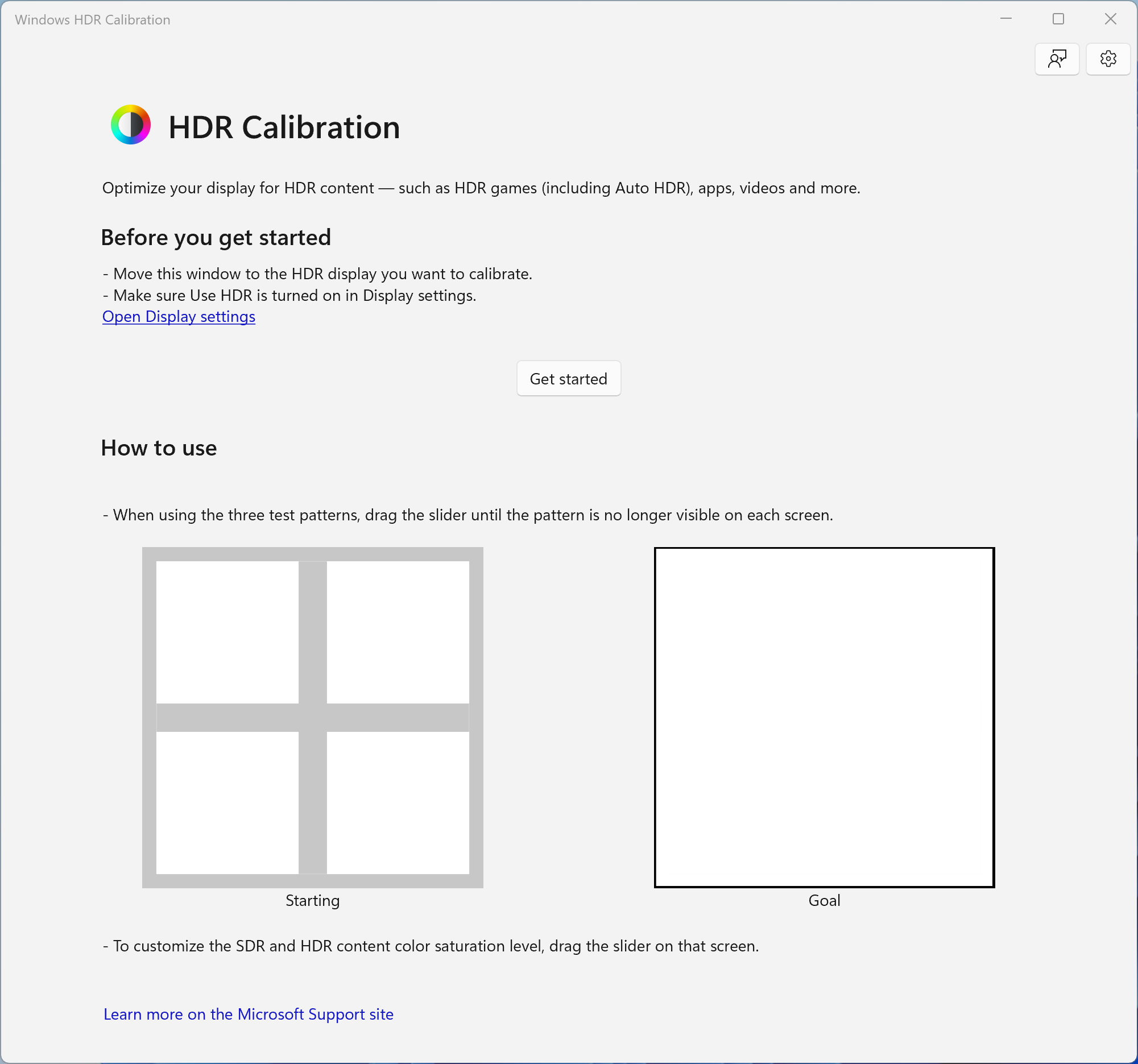
¿Alguna vez has sentido que las imágenes en tu monitor no lucen tan vívidas o tan realistas como esperabas? La calibración de HDR puede parecer un proceso técnico complejo, pero con la aplicación Windows HDR Calibration para Windows, poner en orden los colores y el brillo de tu pantalla se convierte en una tarea sencilla y accesible. Desarrollada por Microsoft, esta herramienta promete ayudar a los usuarios a disfrutar de una experiencia visual de calidad, ajustando la configuración de alto rango dinámico de manera eficiente y precisa.
Desde el momento en que abres la aplicación, se siente como tener un pequeño experto en calibración a tu lado, guiándote con instrucciones claras y precisas. La interfaz es sobria pero intuitiva, con colores suaves que no distraen y un diseño que invita a explorar paso a paso. La experiencia de usuario resulta bastante fluida, incluso en hardware no de gama alta, logrando un equilibrio entre sencillez y precisión técnica. La curva de aprendizaje no es intimidante: en pocos minutos, cualquier usuario puede entender cómo ajustar parámetros como el brillo, contraste, y la saturación para que cada escena luzca como en una sala de cine.
Lo que destaca a Windows HDR Calibration frente a otras aplicaciones de calibración es su integración total con el sistema operativo y su orientación a la accesibilidad. A diferencia de programas especializados que a menudo requieren conocimientos avanzados o hardware adicional, esta aplicación usa las capacidades nativas de Windows y los perfiles de pantalla para ofrecer resultados confiables sin complicaciones. Además, su enfoque guiado simplificado elimina muchas de las dudas técnicas, permitiendo que incluso los usuarios menos experimentados obtengan una calibración de calidad sin necesidad de costosos dispositivos externos o configuraciones complicadas.
En definitiva, esta herramienta merece un espacio en el escritorio de cualquier persona que valore una buena experiencia visual en su equipo Windows. La recomendamos para quienes desean una solución práctica, confiable y sin complicaciones para mejorar la nitidez, color y brillo de sus pantallas HDR. Lo ideal es usarla tras adquirir un monitor nuevo o cuando sientas que las imágenes no se ven tan vívidas como antes. Además, es excelente para gamers y artistas digitales que necesitan que los colores se reproduzcan con precisión. Sin ser una herramienta mágica, cumple excelentemente su función para elevar la calidad de tu visualización de manera sencilla y segura.
Calibración precisa de HDR
Interfaz sencilla e intuitiva
Compatibilidad con diversos monitores
Mejora notable en calidad de imagen
Guía paso a paso para calibración
Requiere conocimientos básicos de calibración
Limitado en opciones avanzadas de configuración
Dependencia de la iluminación ambiental
Requiere reinicios para algunos cambios
Posible falta de soporte para algunas pantallas antiguas

para Windows
 5
5

para Windows
5

para Windows
5

para Windows
5

para Windows
4.9

para Windows
4.9

para Windows
4.9

para Windows
4.9

para Windows
4.9

para Windows
4.9

para Windows
4.9

para Windows
4.9

para Windows
5
para Windows
5

para Windows
5

para Windows
5

para Windows
5

para Windows
5

para Windows
5

para Windows
5

para Windows
5

para Windows
5