Inglés (Estados Unidos), Francés (Francia), Alemán (Alemania), Indonesio (Indonesia), Japonés (Japón), Portugués (Brasil), Ruso (Rusia), Tailandés (Tailandia), Español (México), Español (España), Portugués (Portugal), Francés (Canadá), Polaco (Polonia)
¿Buscas una alternativa ligera, funcional y versátil para gestionar tus documentos, hojas de cálculo y presentaciones? WPS Office Suite ofrece precisamente eso, combinando herramientas potentes en una interfaz accesible para usuarios de todos los niveles.
Este conjunto de productividad, desarrollado por Kingsoft Office Software Corporation Limited, se posiciona como una solución integral para crear, editar y visualizar documentos, hojas de cálculo y presentaciones.
Estudiantes, profesionales y pequeñas empresas que buscan una opción económica y confiable para manejar sus documentos sin complicaciones excesivas.
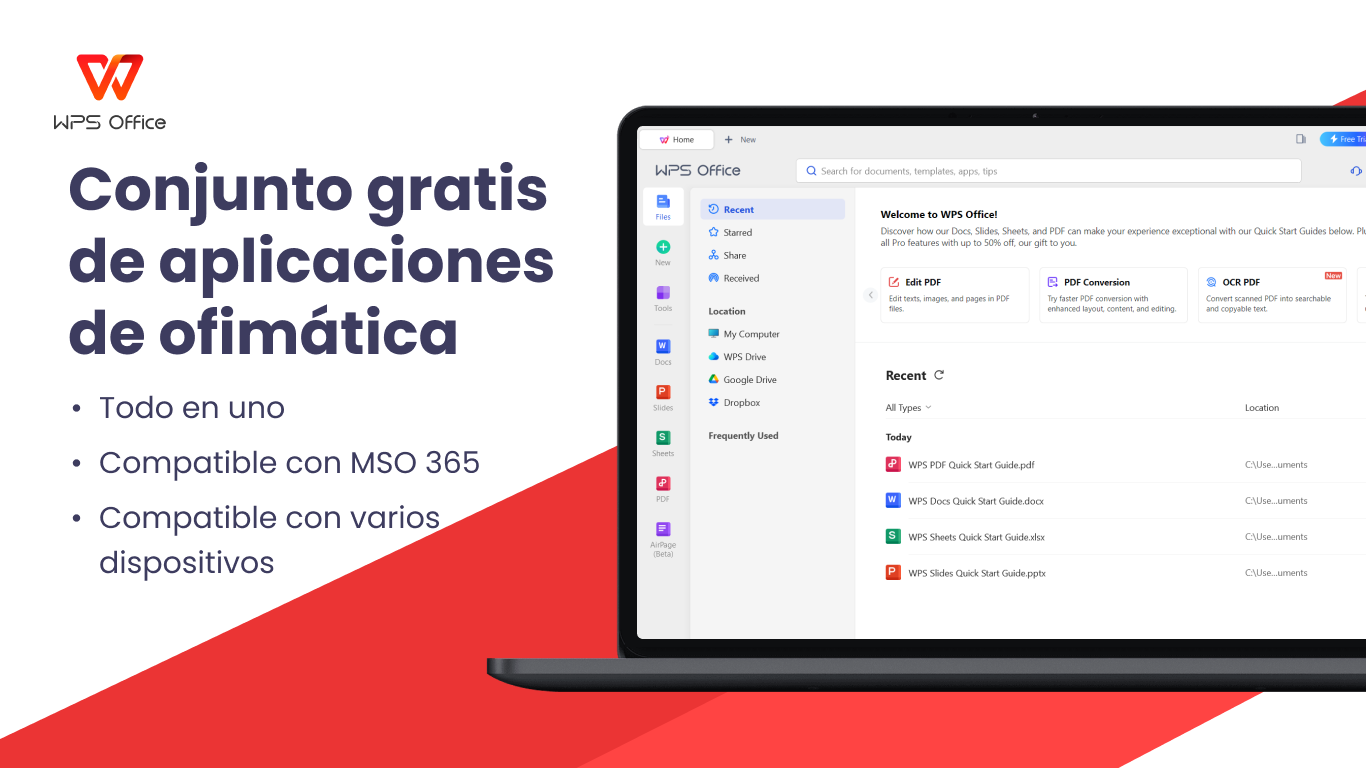
Desde que abres WPS Office, te recibe una interfaz pulida y sencilla, como una bandeja de herramientas que invita a explorar. La sensación es la de tener una oficina portátil — ligera, rápida y lista para cualquier tarea, sea en una reunión o en la comodidad de tu hogar.
La primera cosa que llama la atención es su compatibilidad con formatos de Microsoft Office. Es como tener una llave maestra que abre todos los candados de archivos DOCX, XLSX o PPTX sin necesidad de preocuparse por la pérdida de formato o detalles. Esto es especialmente útil en entornos laborales y académicos donde la interoperabilidad es esencial.
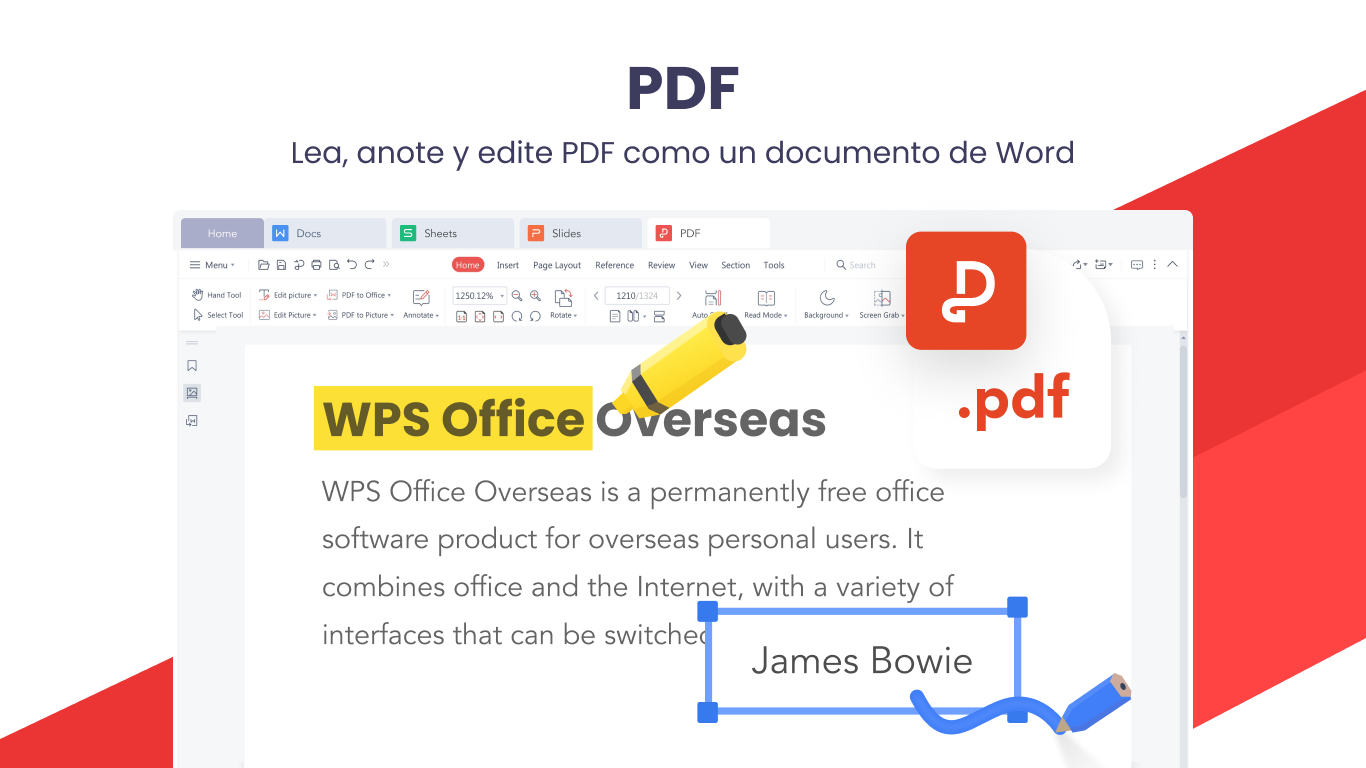
Otro aspecto que destaca es su editor PDF. La mayoría de las aplicaciones ofrecen solo vistas básicas o conversión, pero WPS añade la posibilidad de hacer anotaciones, rellenar formularios y convertir PDFs a Word o Excel en un proceso fluido y directo. Es como tener una oficina sobre la marcha, en el bolsillo.
La facilidad de uso también es un punto fuerte. Su interfaz, similar a las suites tradicionales, pero con iconos modernos y accesibles, reduce la curva de aprendizaje. Incluso un usuario poco habituado a estos programas puede comenzar a editar documentos en minutos — como si aprendiera a montar en bicicleta sin tanto esfuerzo.
A diferencia de otras aplicaciones gratuitas que sacrifica funciones o muestra publicidad, WPS Office ofrece una versión completa y sin complicaciones, con una experiencia sorprendentemente cercana a las grandes suites de pago. Además, su modo de colaboración en la nube permite trabajar en equipo en tiempo real, una función esencial en la era digital.
Un aspecto único es su capacidad para gestionar varios archivos simultáneamente en pestañas, como si navegaras entre varias páginas de un libro, facilitando la multitarea y optimizando tu tiempo.
Mi recomendación es clara: si buscas una herramienta potente, fácil de usar y sin complicaciones, WPS Office es una opción muy recomendable. Es ideal para quienes necesitan gestionar documentos y presentaciones de forma ocasional o frecuente, sin depender completamente de la suscripción de Microsoft Office.
Para estudiantes, profesionales en movilidad o pequeños negocios, esta suite puede convertirse en su asistente de confianza—como ese amigo que siempre ayuda a organizar tus papeles y que nunca te deja en la estocada.
En resumen, WPS Office no solo es una alternativa competente; está diseñada para simplificar tareas complejas en un entorno amigable y eficiente. ¡Definitivamente vale la pena explorarla como tu próxima oficina portátil!
Amplia compatibilidad de formatos
Interfaz intuitiva y fácil de usar
Funciones de edición completas
Integración en la nube
Herramientas avanzadas para PDF
Algunas funciones avanzadas requieren suscripción
Ralentización en dispositivos con bajos recursos
Limitaciones en funciones de exportación
Problemas ocasionales de sincronización en la nube
Interfaz a veces sobrecargada de funciones

para Windows
 5
5

para Windows
5

para Windows
5

para Windows
5

para Windows
5

para Windows
5

para Windows
5

para Windows
5

para Windows
5

para Windows
5

para Windows
5

para Windows
5
para Windows
5
para Windows
5
para Windows
5
para Windows
5
para Windows
5
para Windows
5
para Windows
5
para Windows
5
para Windows
5
para Windows
5