Zoom Video Communications, Inc.
Inglés
Zoom Workplace para Windows es una aplicación diseñada para facilitar reuniones virtuales y colaboración en equipo, ofreciendo una experiencia de comunicación sencilla y confiable. Con un enfoque en la productividad y la facilidad de uso, esta herramienta tiene como objetivo transformar la forma en que los profesionales se conectan en el entorno laboral actual.
Zoom Workplace para Windows se posiciona como una plataforma integral de videollamadas y colaboración en línea, ideal para ambientes laborales dinámicos y remotos.
Desarrollado por Zoom Video Communications, Inc., un equipo reconocido mundialmente por su innovación en comunicaciones digitales.
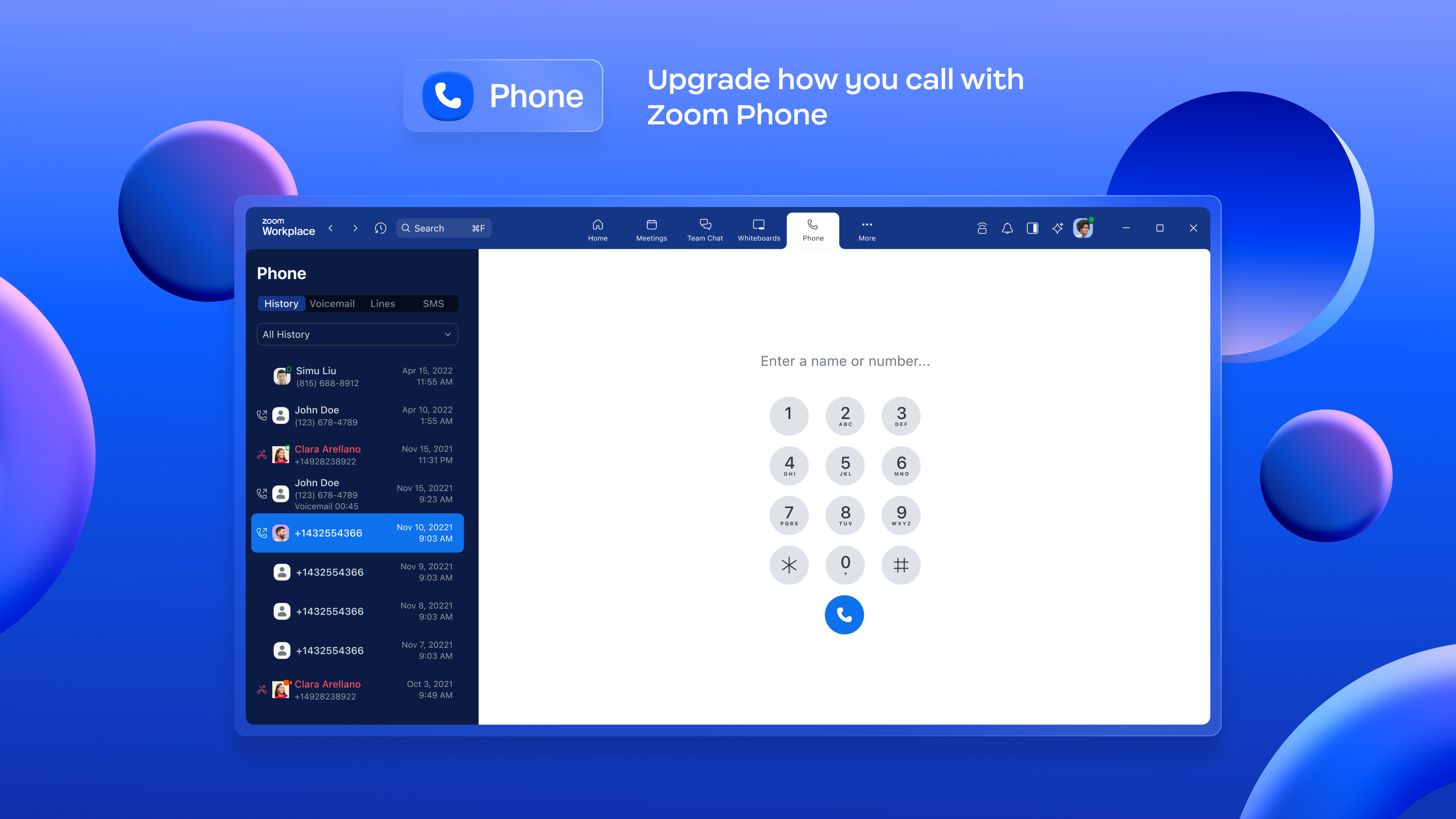
Sus principales funciones incluyen videollamadas de alta calidad, herramientas de colaboración en tiempo real, integración sencilla con otras plataformas y funciones de interacción como chat y compartición de pantalla.
El usuario objetivo principal son profesionales, equipos de trabajo, y empresas que buscan una solución confiable para reuniones virtuales, seminarios web y colaboración continua desde sus ordenadores Windows.
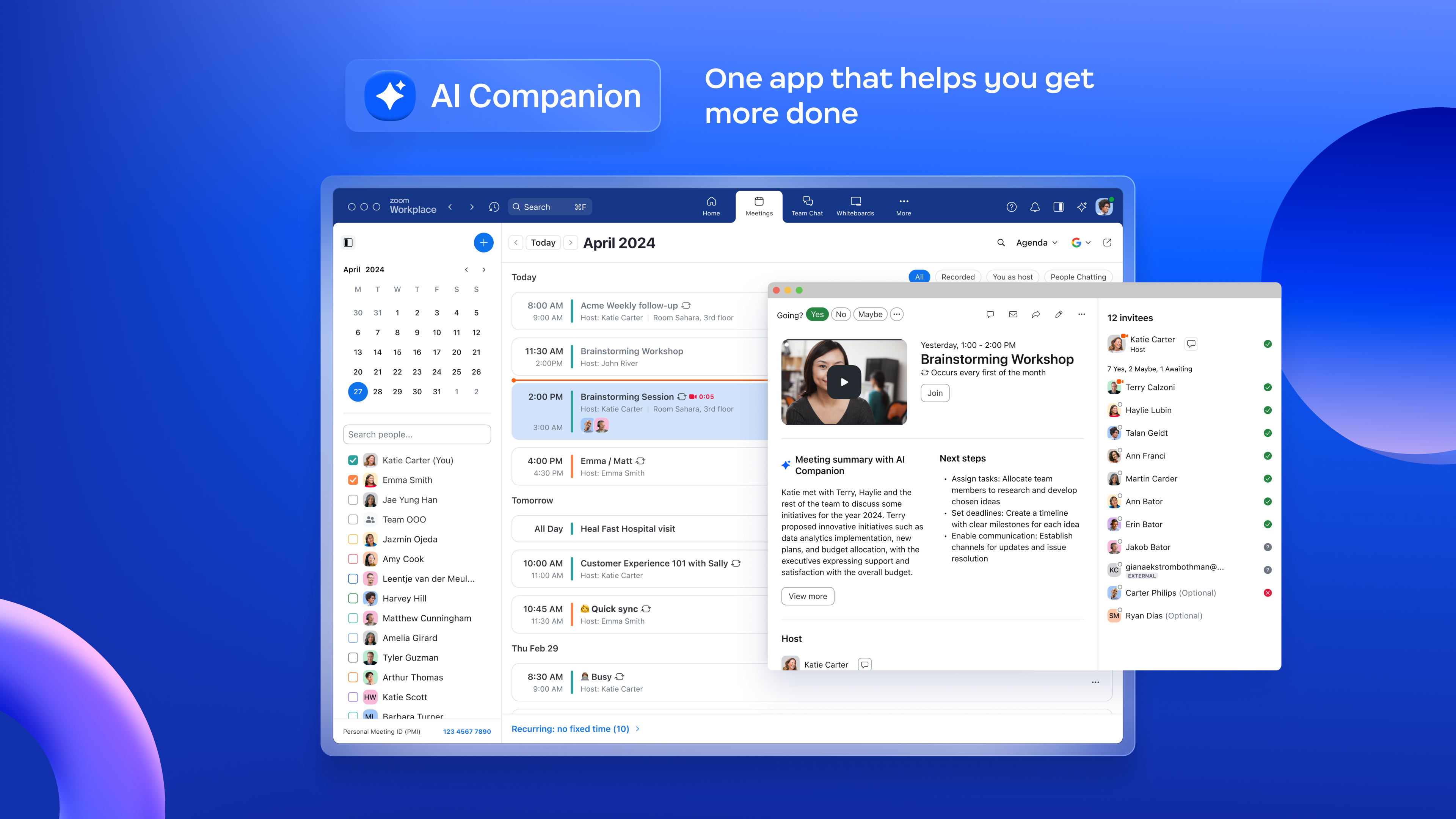
Al abrir Zoom Workplace para Windows, uno se encuentra con un entorno que invita a la interacción, nada como una sala de reuniones moderna pero acogedora, lista para recibir a todos. La sencillez y limpieza del diseño lo hacen accesible incluso para quienes no son expertos en tecnología, sin perder su carácter profesional. Es como entrar en un espacio de trabajo digital donde la eficiencia y la facilidad de uso se unen para crear una experiencia fluida y sin complicaciones.
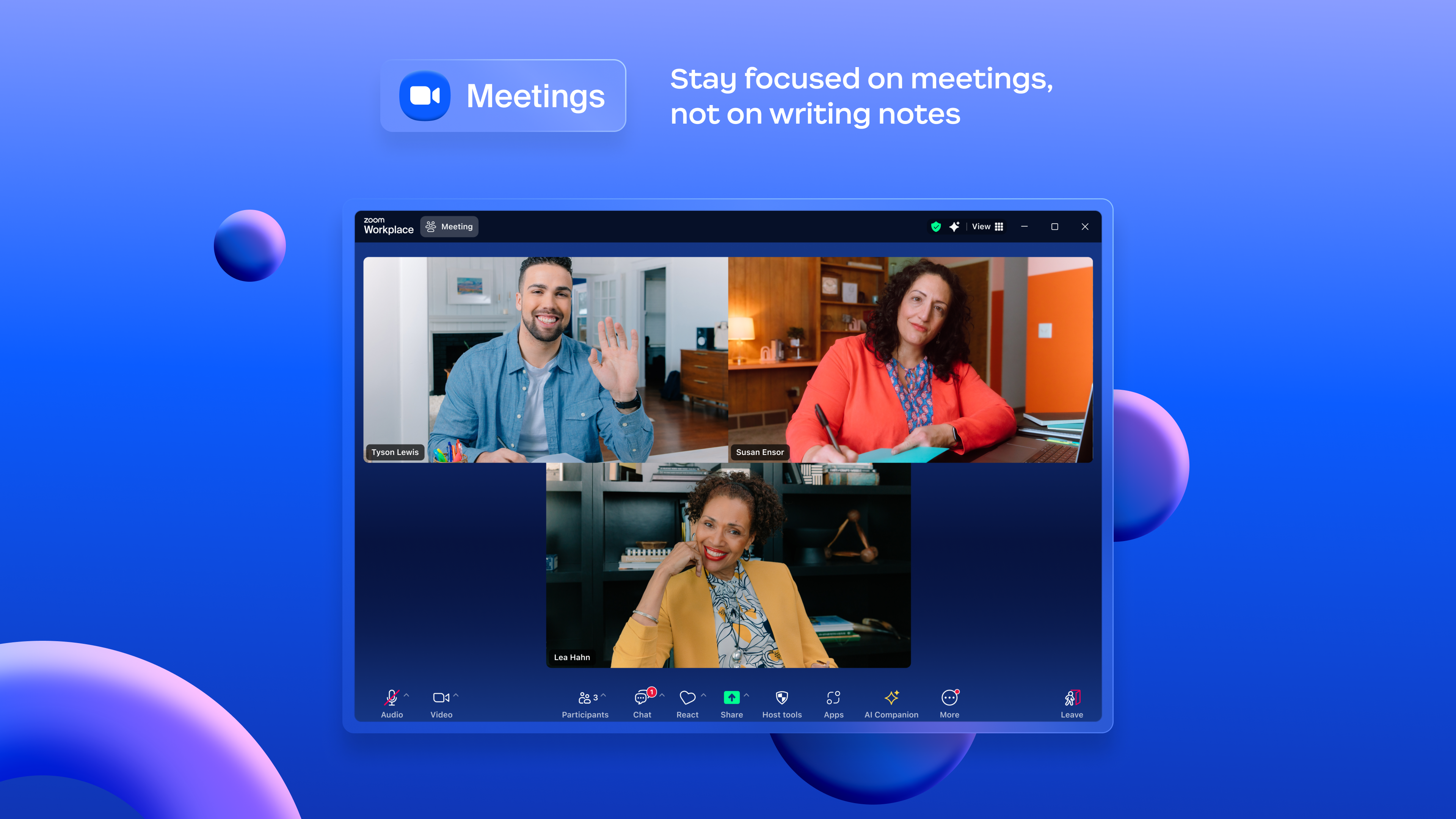
Uno de los pilares fundamentales de Zoom es su calidad de videollamada, y en esta versión para Windows no es diferente. La resolución de video es nítida, incluso en conexiones adversas, gracias a su robusto sistema de compresión y optimización de ancho de banda. La opción de encriptación end-to-end ofrece una capa adicional de seguridad, protegiendo las conversaciones de ojos no autorizados. En comparación con otras plataformas, Zoom destaca en la estabilidad y claridad de audio y video, siendo una ventaja para quienes priorizan una comunicación sin interrupciones.
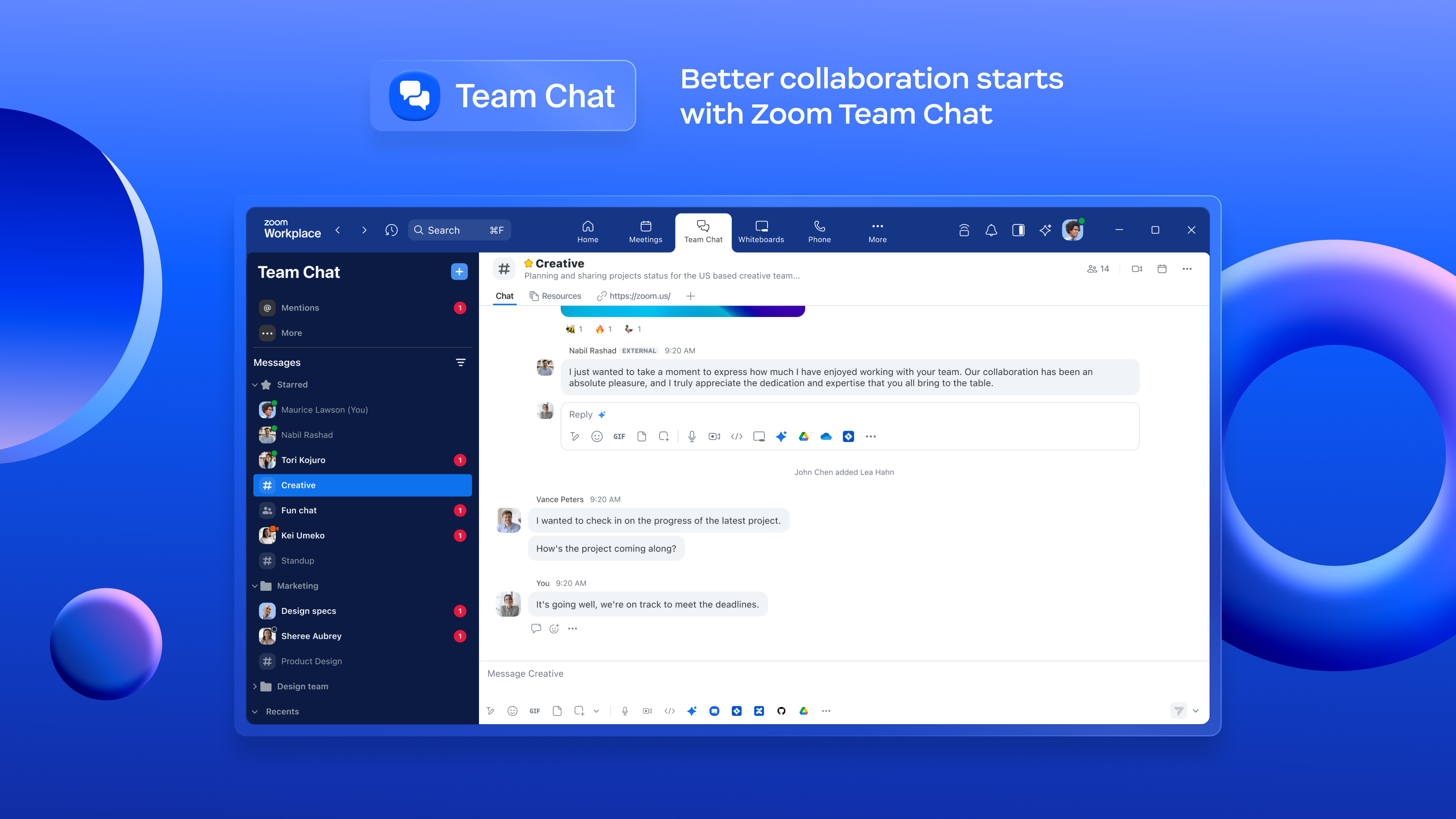
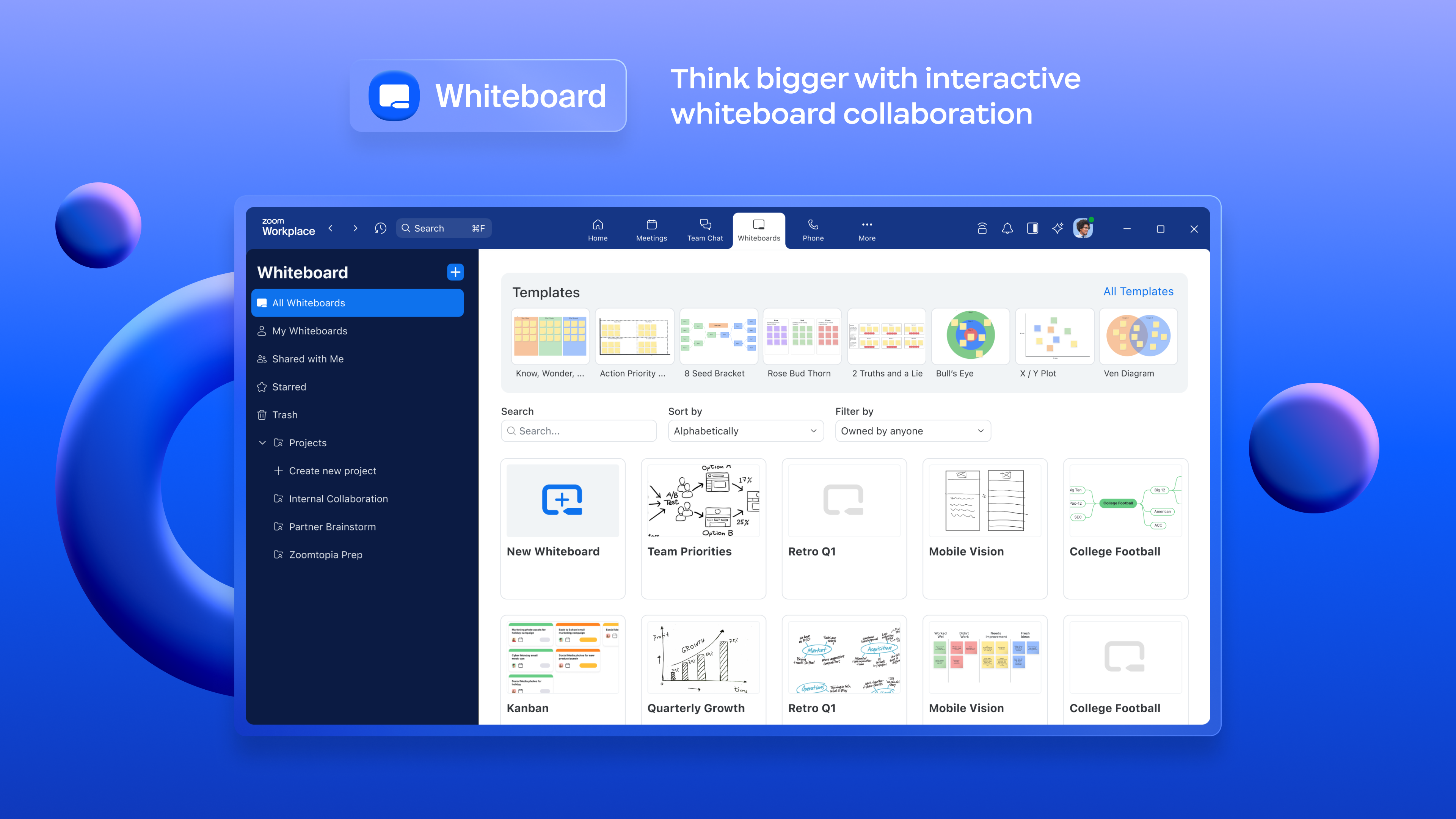
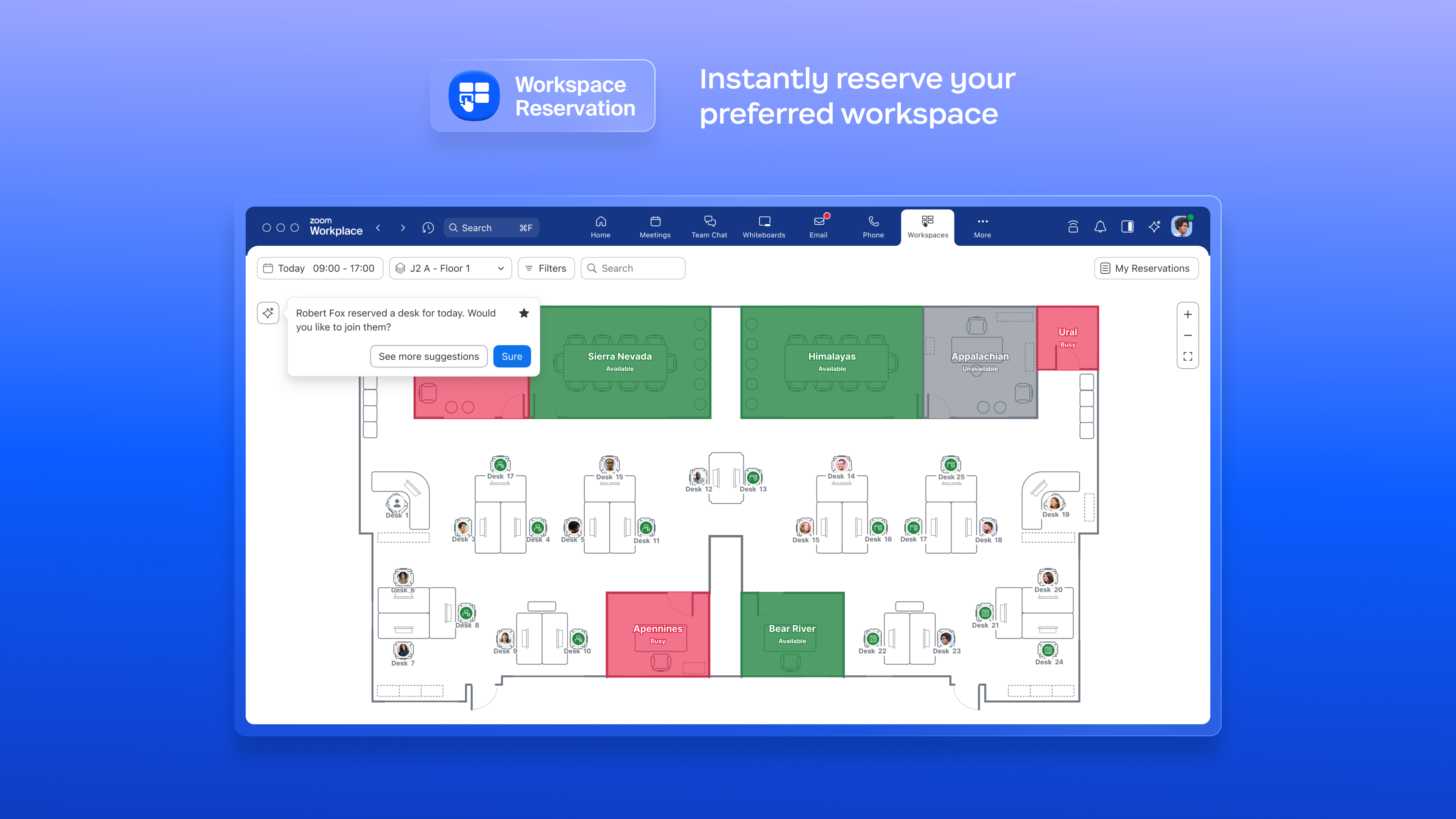
La integración de herramientas colaborativas, como la compartición de pantalla, pizarras digitales y oportunos chats durante la reunión, convierten a Zoom Workplace en un espacio dinámico para la creatividad y el intercambio de ideas. La posibilidad de programar reuniones directamente desde la interfaz facilita la organización, ahorrando tiempo y facilitando la coordinación en equipo. Además, las funciones de grabación y subtítulos automáticos son útiles para mantener registros y mejorar la accesibilidad, características que conceden a esta aplicación un extra en comparación con otros plataformas similares.
El diseño de la interfaz combina funcionalidad y estética, con iconos intuitivos que guían al usuario sin esfuerzo. La fluidez en la navegación y el manejo de las opciones permiten reducir la curva de aprendizaje, incluso para quienes no están familiarizados con tecnologías de videoconferencia. La función más especial y diferenciadora en esta versión es su integración efectiva con el ecosistema de herramientas de Microsoft, permitiendo una colaboración más coherente y sin fisuras para quienes utilizan Windows en su día a día. Esto favorece un flujo de trabajo más armonioso, algo que no todos los softwares de videollamada logran con la misma eficiencia.
En definitiva, este aplicativo recibe una recomendación firme para usuarios profesionales y equipos que buscan una solución confiable y con funciones avanzadas adaptadas a Windows. Es especialmente útil para organizaciones que valoran la seguridad, la calidad del video y una integración fluida con otras herramientas de Microsoft. La facilidad de uso y la estabilidad en la conexión lo posicionan como una opción sólida para reuniones diarias, capacitaciones o incluso seminarios web.
Mi consejo es aprovechar sus funciones de colaboración y seguridad para mejorar la productividad de tu equipo. Si buscas una plataforma que combine simplicidad y funciones profesionales en un entorno Windows, Zoom Workplace es una opción que vale la pena explorar.
Calidad de video HD
Interfaz intuitiva
Funciones de colaboración en tiempo real
Integración con otras aplicaciones de Microsoft
Opciones de personalización
Consumo elevado de recursos
Problemas ocasionales de conectividad
Opciones limitadas de configuraciones avanzadas
Interfaz puede consumir mucho espacio en pantalla
Actualizaciones frecuentes que pueden interrumpir el uso

para Windows
 5
5

para Windows
5

para Windows
5

para Windows
5

para Windows
5

para Windows
5

para Windows
5

para Windows
5

para Windows
5

para Windows
5

para Windows
5

para Windows
5
para Windows
5
para Windows
5
para Windows
5
para Windows
5
para Windows
5
para Windows
5
para Windows
5
para Windows
5
para Windows
5
para Windows
5