Diseño multimedia
AnywaySoft, Inc.
No especificado
Inglés (Estados Unidos)
Si alguna vez has soñado con editar tus sonidos favoritos de manera sencilla y rápida sin demasiadas complicaciones, Any Audio Cutter se presenta como una opción accesible y eficaz. Es ideal para quienes desean recortar archivos MP3 y otros formatos de audio sin tener que enfrentarse a plataformas complicadas o programas pesados. Desarrollado por AnywaySoft, Inc., esta aplicación promete ofrecer una experiencia de edición de audio sin complicaciones y con resultados profesionales.
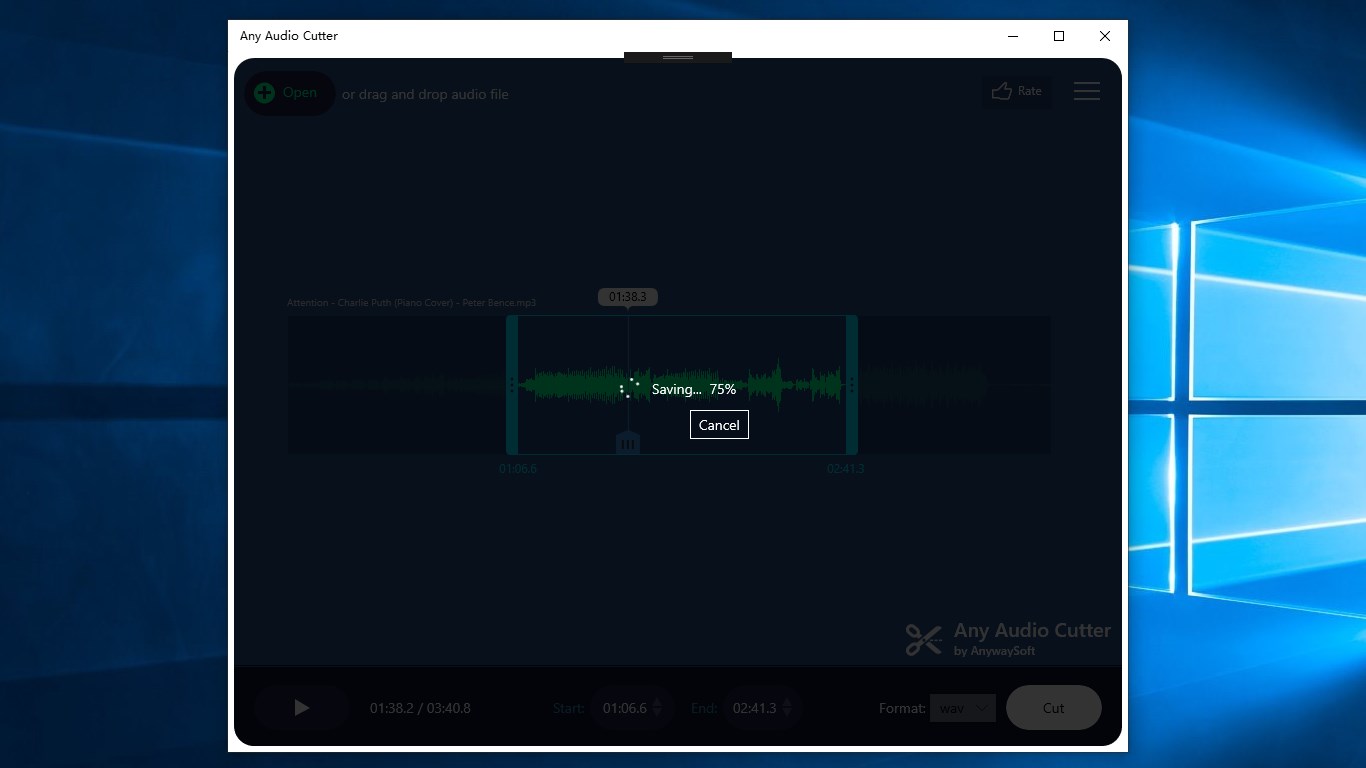
Este software se centra en ofrecer una interfaz intuitiva, funciones específicas para recortar y editar archivos de audio, y una velocidad que permite completar tareas en cuestión de minutos. Su principal ventaja radica en su simplicidad y eficiencia, permitiendo a usuarios principiantes obtener resultados de calidad en cuestión de segundos.
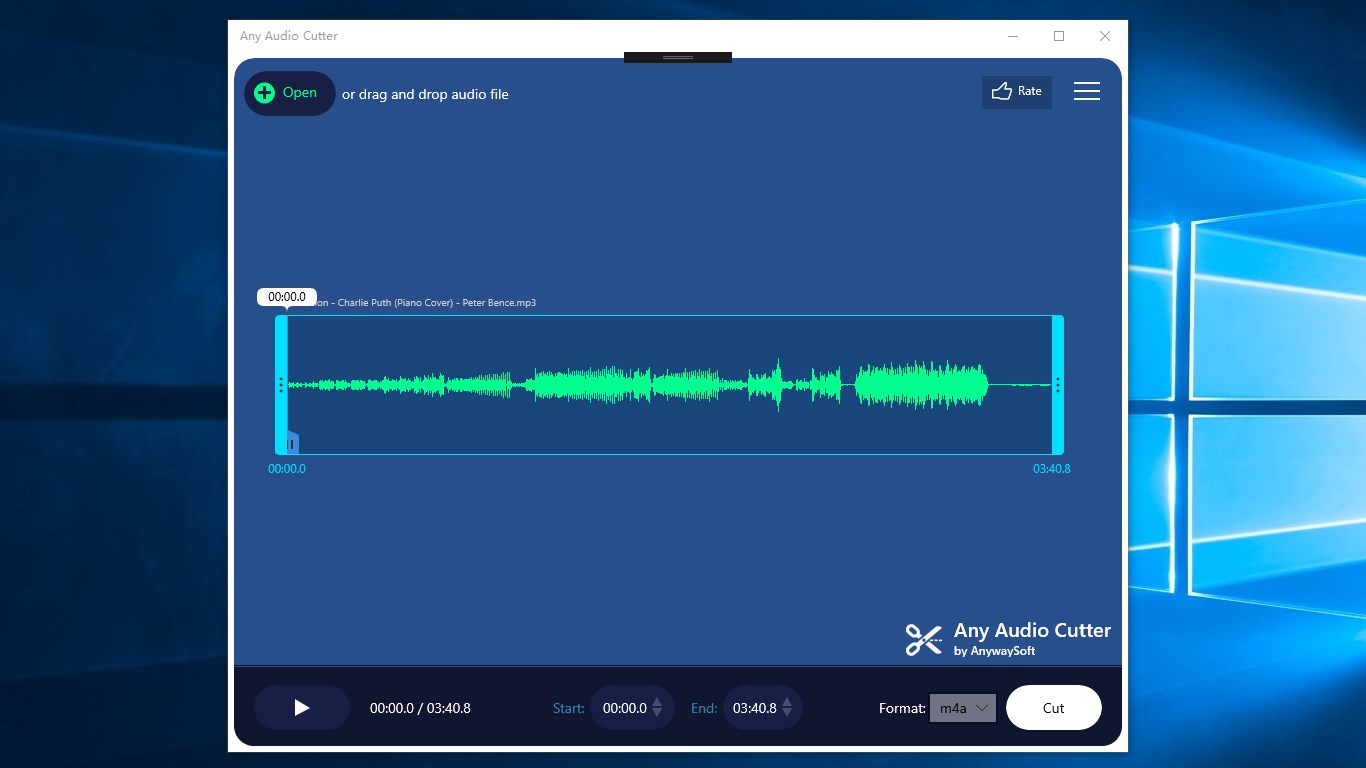
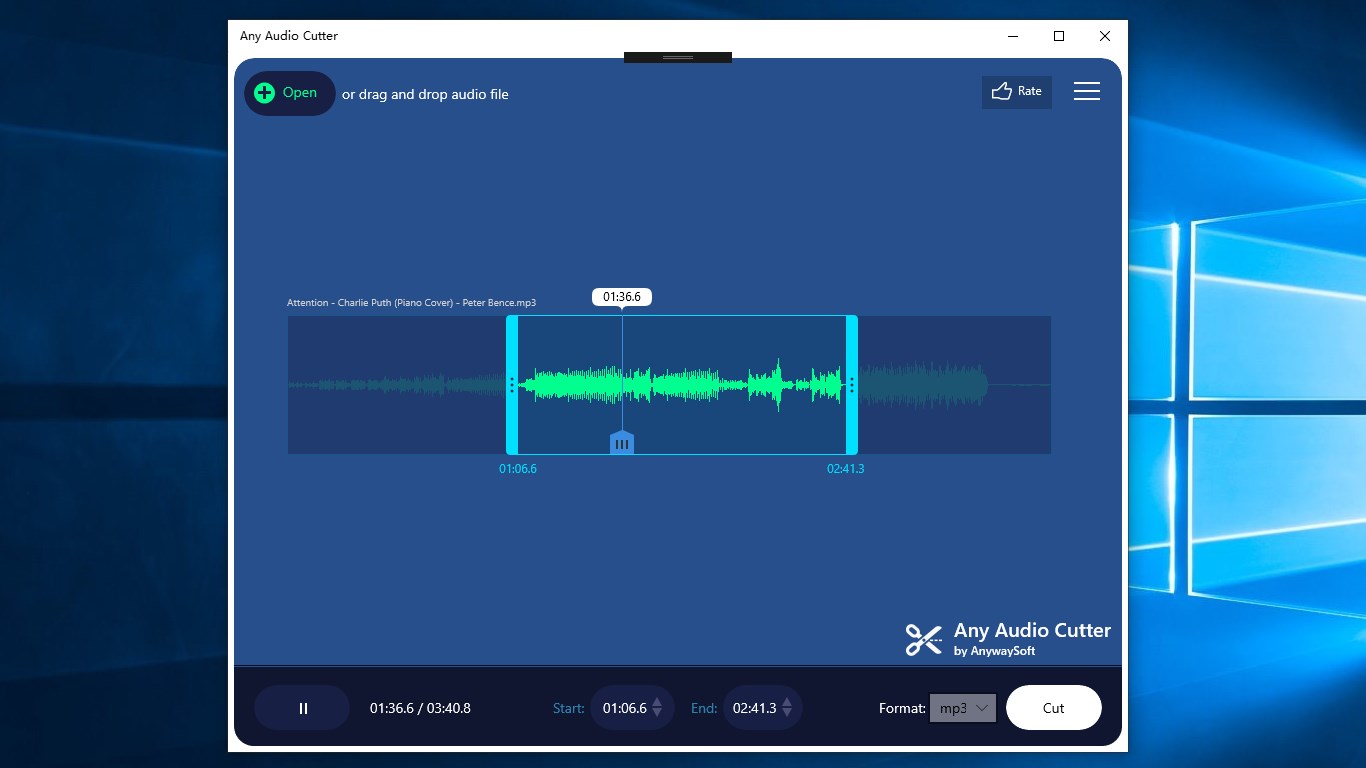
La función principal de Any Audio Cutter es, como su nombre indica, recortar fragmentos de audio con una precisión que deja satisfecho incluso al usuario más exigente. Gracias a su interfaz clara, puedes seleccionar con facilidad las partes del audio que deseas mantener o eliminar, ajustando los puntos de inicio y fin con una simple interfaz de arrastrar y soltar. Esto lo convierte en una herramienta perfecta para crear clips, ringtones o eliminar secciones no deseadas sin necesidad de un proceso de aprendizaje complejo.
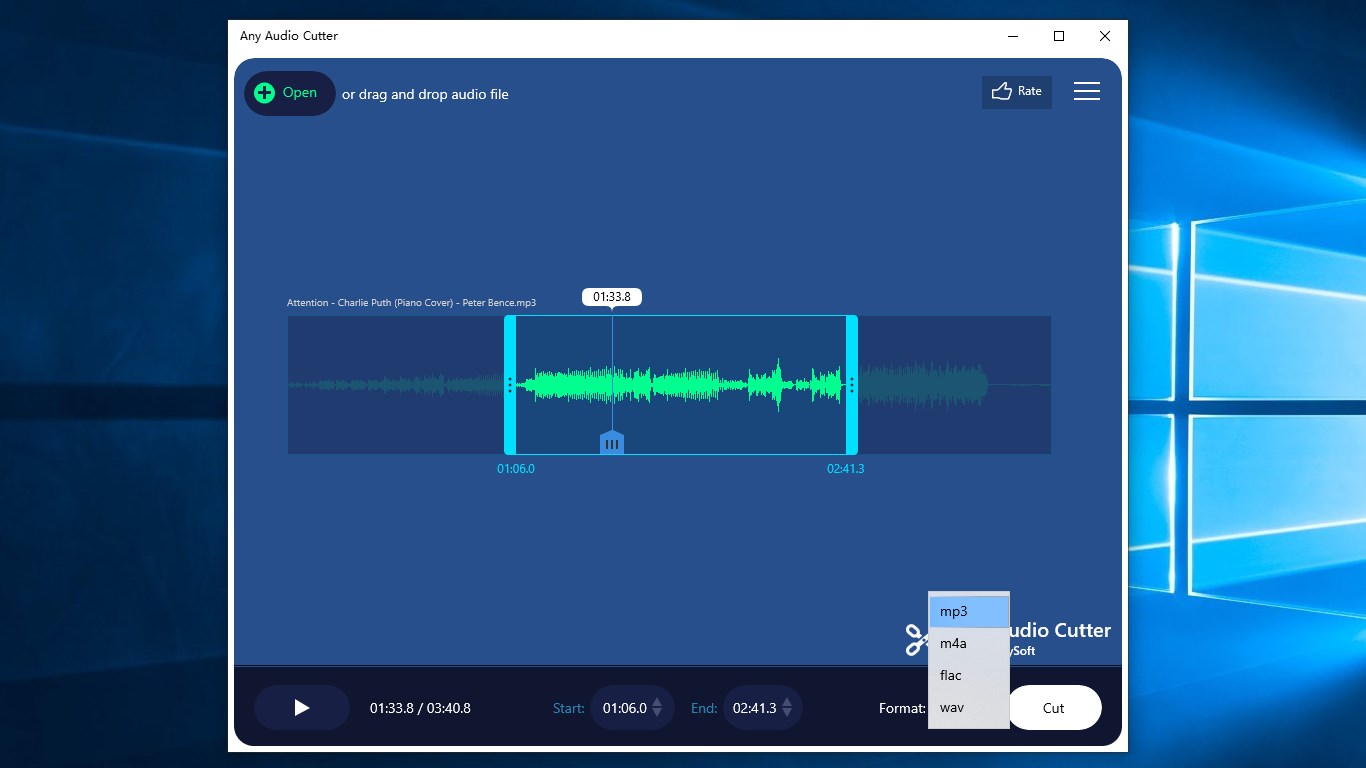
Otra de sus mayores fortalezas es la compatibilidad con diversos formatos de audio, permitiendo convertir archivos a MP3, WAV, y otros formatos populares sin necesidad de múltiples programas. Este aspecto es especialmente útil si trabajas con diferentes tipos de archivos y buscas una solución todo en uno, sin tener que preocupar por incompatibilidades raras o conversiones complicadas.
Desde que abres el programa, te encuentras con un diseño limpio y organizado, como si fuera un escritorio bien dispuesto para trabajar. La sencillez en el diseño es uno de sus mayores aciertos, permitiendo que incluso quienes no tienen experiencia en edición de audio puedan navegar sin esfuerzo. La operación fluye suavemente, con respuestas inmediatas a cada clic o ajuste, haciendo que la experiencia sea casi como manipular una cinta de grabación física, pero en la pantalla.
En un mercado saturado, cualquier herramienta necesita destacar por algo más que solo funciones básicas. Lo que realmente diferencia a Any Audio Cutter es su enfoque en la rapidez y precisión, además de una interfaz sencilla que quita la complejidad innecesaria. Mientras otros programas ofrecen una serie de funciones adicionales que pueden distraer o complicar, este software se centra en hacer bien una tarea: recortar y editar audio de forma eficiente. Es como tener un cortador de galletas perfectamente afilado en un mundo lleno de herramientas múltiple y pesada.
Por supuesto, si buscas una herramienta ligera, rápida y fácil de usar para editar archivos de audio en Windows, Any Audio Cutter es una opción sólida. Es especialmente recomendable para principiantes o para quienes necesitan realizar recortes simples sin tener que aprender programas complejos o pagar por servicios profesionales. Sin embargo, si buscas funciones avanzadas de edición como mezcla, efectos especiales o edición multipista, quizás debas considerar otras soluciones. Pero si tu objetivo es recortar en poco tiempo y con precisión, esta aplicación cumple y supera las expectativas.
Interfaz intuitiva
Función de corte precisa
Compatibilidad con múltiples formatos
Velocidad de procesamiento rápida
Opciones de guardado y compartición
Falta de funciones avanzadas de edición
Publicidad intrusiva en la versión gratuita
Capacidad limitada para archivos grandes
No ofrece edición múltiple en una sola interfaz
Ausencia de soporte técnico en tiempo real

para Windows
 4.8
4.8

para Windows
4.7

para Windows
4.6

para Windows
4.6

para Windows
4.6

para Windows
4.5

para Windows
4.5

para Windows
4.5

para Windows
4.5

para Windows
4.5
para Windows
4.4

para Windows
4.3

para Windows
5

para Windows
5

para Windows
5

para Windows
5

para Windows
5

para Windows
5

para Windows
5

para Windows
5

para Windows
5

para Windows
5