Diseño multimedia
Screen Record
Inglés (Estados Unidos)
¿Alguna vez has sentido que capturar un momento importante en tu pantalla pueda ser complicado o consumir demasiado tiempo? La aplicación "Screen Record" para Windows llega como una solución sencilla pero poderosa para hacer grabaciones de pantalla de manera rápida y eficiente. Diseñada pensando en usuarios que necesitan documentar, crear tutoriales o simplemente compartir lo que ven en su ordenador, esta herramienta promete facilitar tu flujo de trabajo con un toque profesional.
La app "Screen Record" es una utilidad especializada en grabaciones de pantalla, diseñada para ofrecer una experiencia sencilla y efectiva desde el primer clic. Desarrollada por el equipo de "Screen Record", esta aplicación busca ser tu aliada en la creación de vídeos informativos, demostraciones y capturas de pantalla en Windows.
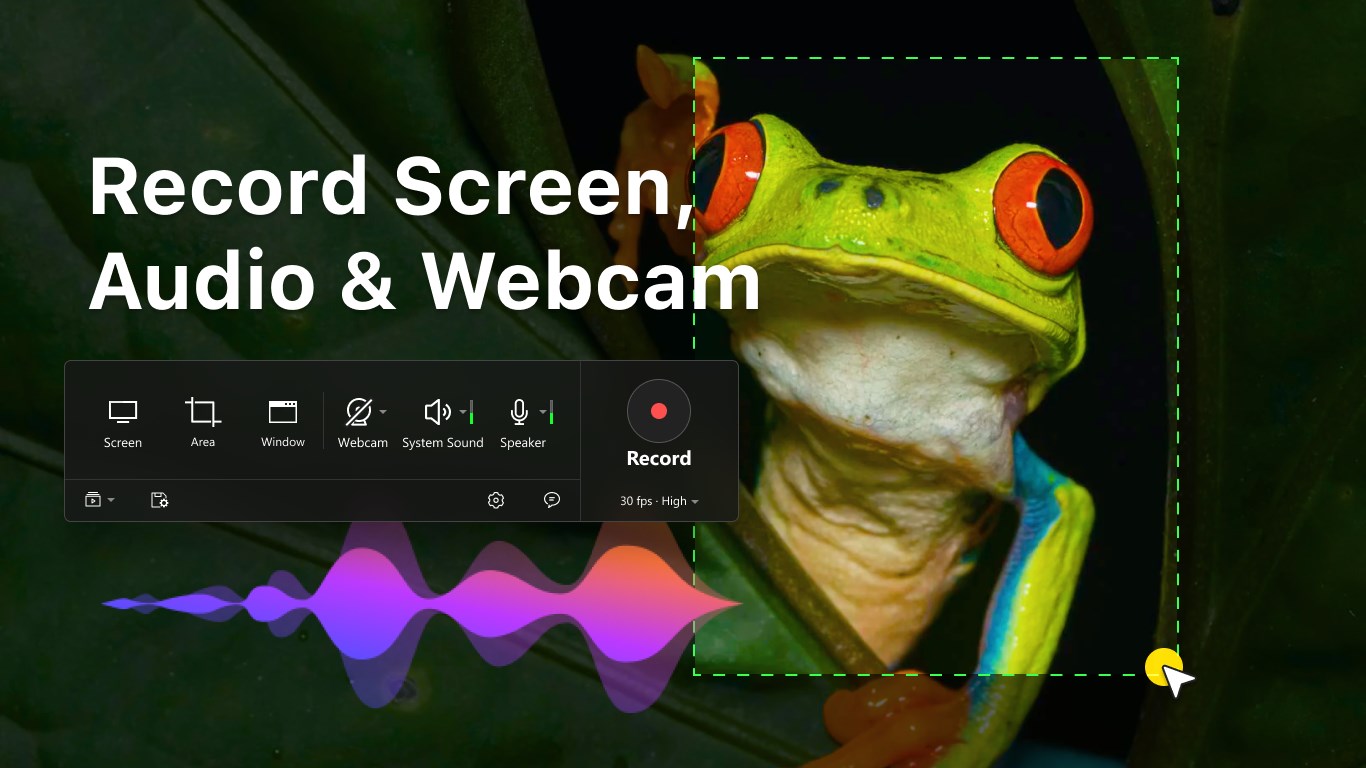
Desde que abres la aplicación, la interfaz amigable y minimalista te invita a empezar sin complicaciones. Es como tener un cuaderno digital en el que solo necesitas un clic para comenzar a registrar todo lo que pasa en tu pantalla, sin tener que navegar por menús complejos. La sencillez es uno de sus mayores aciertos, permitiendo que incluso usuarios novatos puedan dominarla en minutos.
El diseño de "Screen Record" es limpio y funcional, con botones claros y accesibles. La distribución de las funciones favorece una operación intuitiva: selecciona la zona a grabar, ajusta las configuraciones si deseas, y ¡listo! La experiencia se asemeja a manejar una cámara portátil, cuya operación no requiere experiencia previa, lo que la hace ideal para tareas de emergencia o grabaciones rápidas.
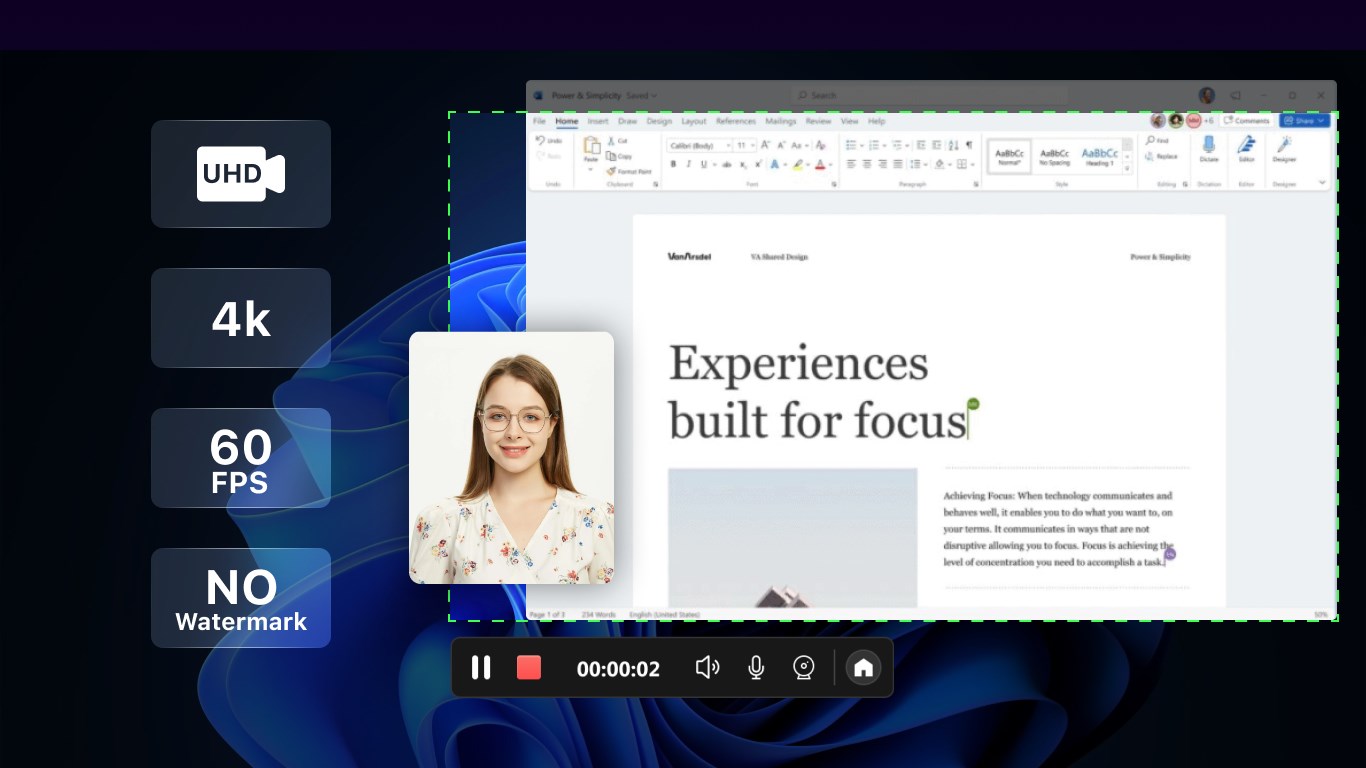
Gracias a un rendimiento estable, la grabación se realiza de forma fluida incluso en PCs con hardware medio. La compatibilidad con diferentes resoluciones y la capacidad para grabar en alta calidad garantizan que las capturas sean nítidas y profesionales. Además, su excelente gestión de recursos no afecta demasiado la velocidad del sistema, permitiendo seguir trabajando en otras tareas sin interrupciones notorias.
Lo que realmente distingue a "Screen Record" es su función de grabación en áreas específicas y la posibilidad de editar fácilmente el vídeo, permitiendo recortar o añadir anotaciones sin necesidad de programas adicionales. Esta opción de edición integrada, aunque básica, es perfecta para tareas rápidas y profesionales. Otro punto fuerte es su modo de grabación en segundo plano, que permite seguir usando otras aplicaciones sin perder de vista la captura en progreso.
En comparación con otras herramientas multimedia, "Screen Record" se presenta como una opción equilibrada entre simplicidad y funcionalidad. Mientras que aplicaciones más complejas ofrecen muchas opciones avanzadas, esta se centra en lo esencial, haciendo el proceso más ágil y menos intimidante para el usuario común. Su enfoque en áreas específicas y su facilidad de edición la convierten en una opción con ventajas claras para quienes valoran la eficiencia.
Sin duda, "Screen Record" es una app recomendable para quienes buscan una herramienta sencilla, eficaz y de uso ocasional o frecuente. Es especialmente útil para profesionales y estudiantes que desean compartir contenido de manera rápida y sin complicaciones. Aunque puede que no sea la opción ideal para ediciones complejas o grabaciones de muy alta duración, para tareas diarias cumple con creces y lo hace con una interfaz amigable y sinérgica.
En resumen, si necesitas una grabadora de pantalla confiable, intuitiva y que destaque por su sencillez, esta aplicación merece tu atención. Es una buena inversión de tiempo y recursos para mejorar tu productividad y elevar la calidad de tus contenidos digitales.
Interfaz sencilla y fácil de usar
Función de grabación en alta definición
Permite grabar audio del micrófono simultáneamente
Gre entre las opciones de edición básicas
Compatibilidad con múltiples plataformas Windows
Falta de funciones avanzadas de edición
Alta demanda de recursos del sistema
Opciones limitadas de personalización de configuración de grabación
Problemas ocasionales de compatibilidad con ciertos drivers de audio
Ausencia de opción para grabación en segundo plano sin interfaz visible
para Windows
 4.8
4.8

para Windows
4.7

para Windows
4.6

para Windows
4.6

para Windows
4.6

para Windows
4.5

para Windows
4.5

para Windows
4.5

para Windows
4.5

para Windows
4.5

para Windows
4.4

para Windows
4.3

para Windows
5

para Windows
5

para Windows
5

para Windows
5

para Windows
5

para Windows
5

para Windows
5

para Windows
5

para Windows
5

para Windows
5