Productividad
Inglés
¿Alguna vez has soñado con una herramienta que convierta la gestión de archivos DWG en una tarea sencilla y eficiente? El AutoCAD - DWG Viewer & Editor, desarrollado por Autodesk Inc., promete ser esa solución integral para profesionales y entusiastas del diseño. En esta reseña, exploraremos en profundidad sus funciones, ventajas y por qué podría convertirse en tu aliado en proyectos de creatividad técnica.
Este visor y editor de archivos DWG para Windows está diseñado para facilitar la visualización, edición y gestión de archivos CAD en un solo entorno. Autodesk Inc., una de las empresas más reconocidas en el mundo del diseño asistido por computadora, respalda este software, garantizando su compatibilidad y fiabilidad.
Imagina que estás en medio de un proyecto, revisando un plano con urgencia y necesitas hacer anotaciones rápidas sin complicaciones. Justo ahí, el AutoCAD - DWG Viewer & Editor aparece como un asistente confiable, con una interfaz intuitiva y una fluidez que invita a sumergirse en la tarea sin perder tiempo en menús complicados. Es como tener un taller de precisión en tu escritorio, listo para ayudarte a perfeccionar tus diseños en cuestión de minutos.
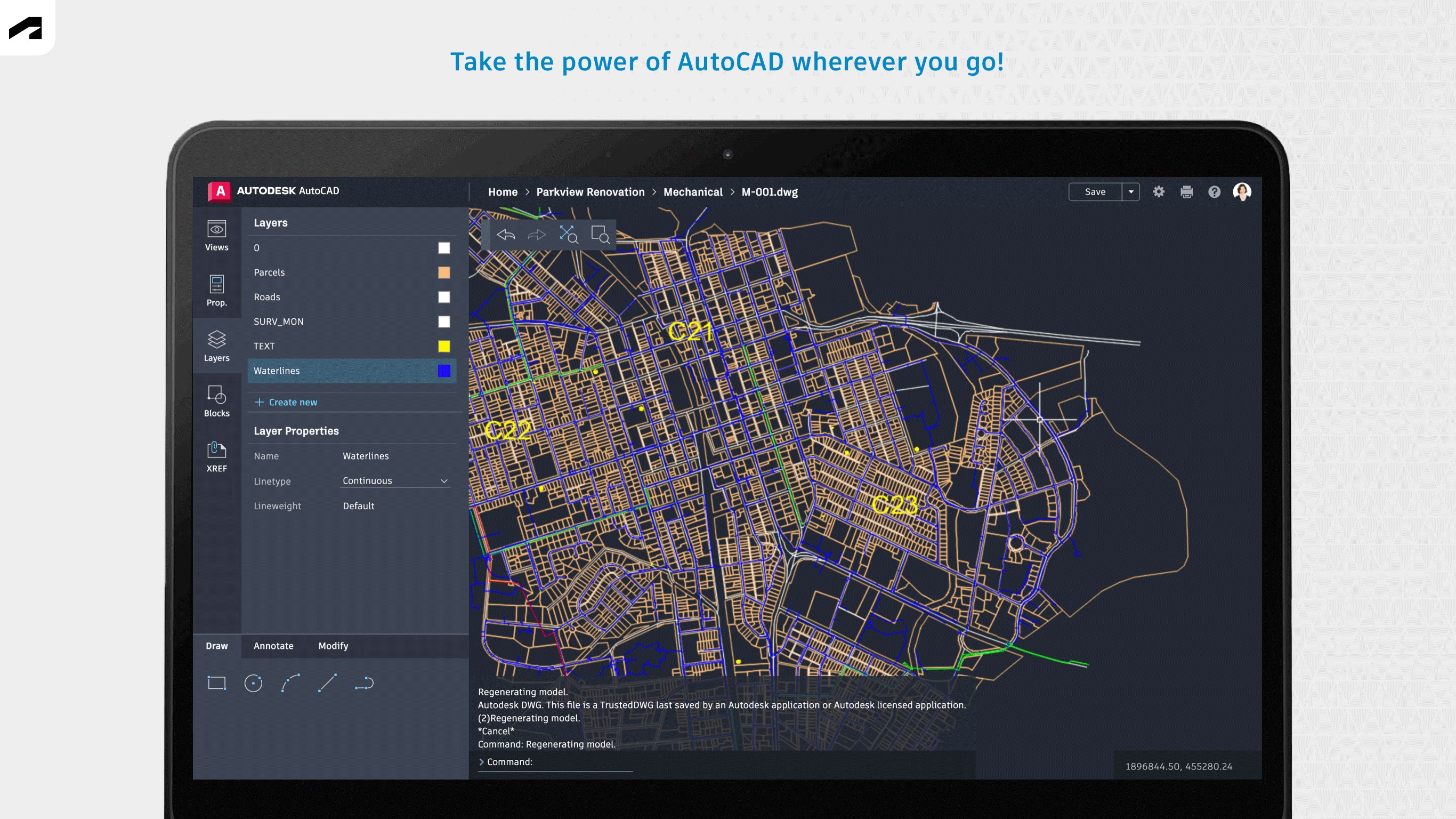
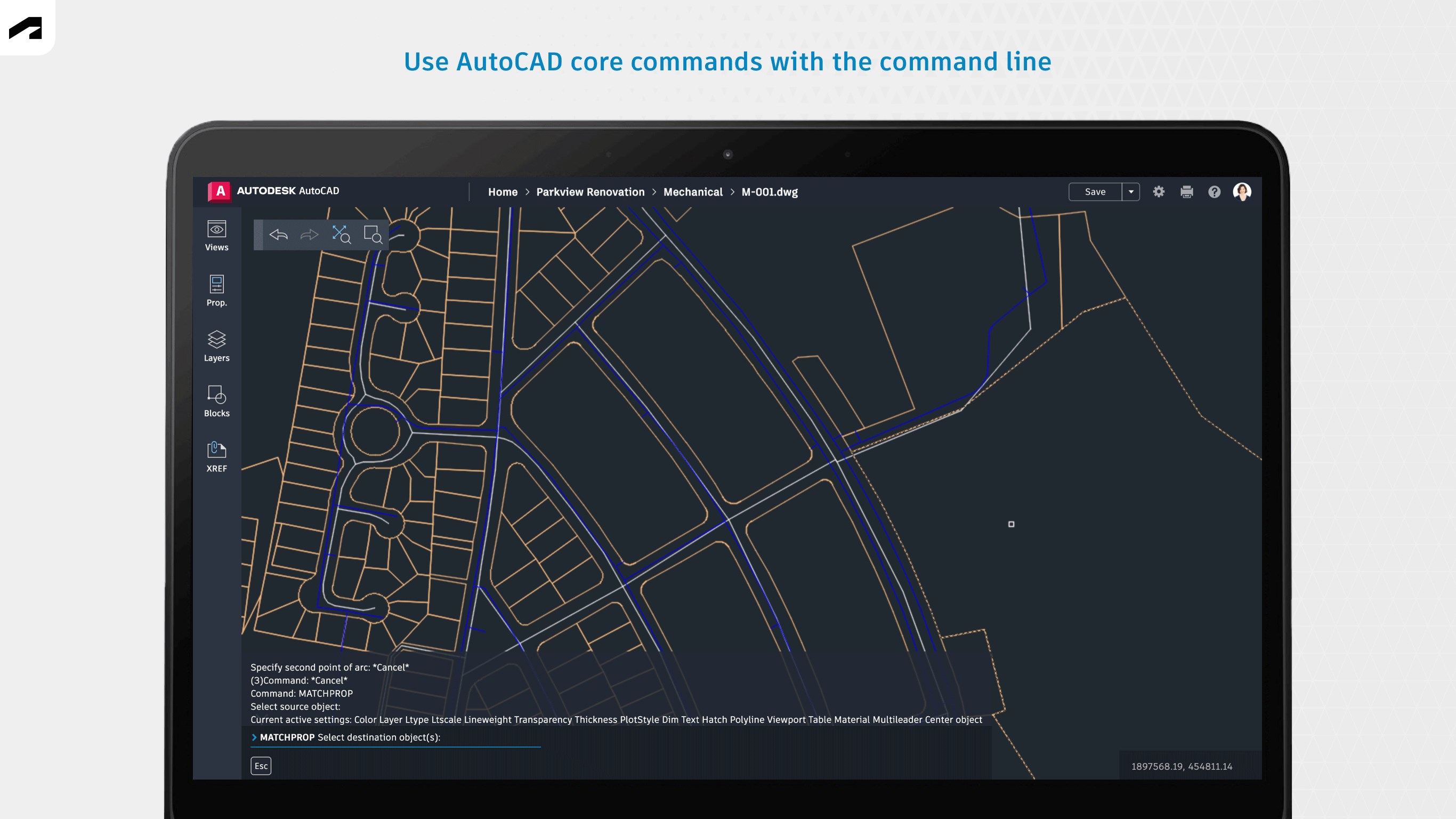
Una de las joyas de este software es su capacidad para ofrecer una visualización clara y fluida de archivos DWG, permitiendo acercamientos y alejambres sin retrasos. La interfaz está diseñada con un enfoque minimalista y profesional, semejante a una lupa digital que pone cada detalle al alcance de tu vista. La navegación se realiza de manera natural, sin atajos confusos ni ventanas emergentes que rompen el flujo del trabajo, facilitando la revisión rápida de planos incluso en pantallas pequeñas.
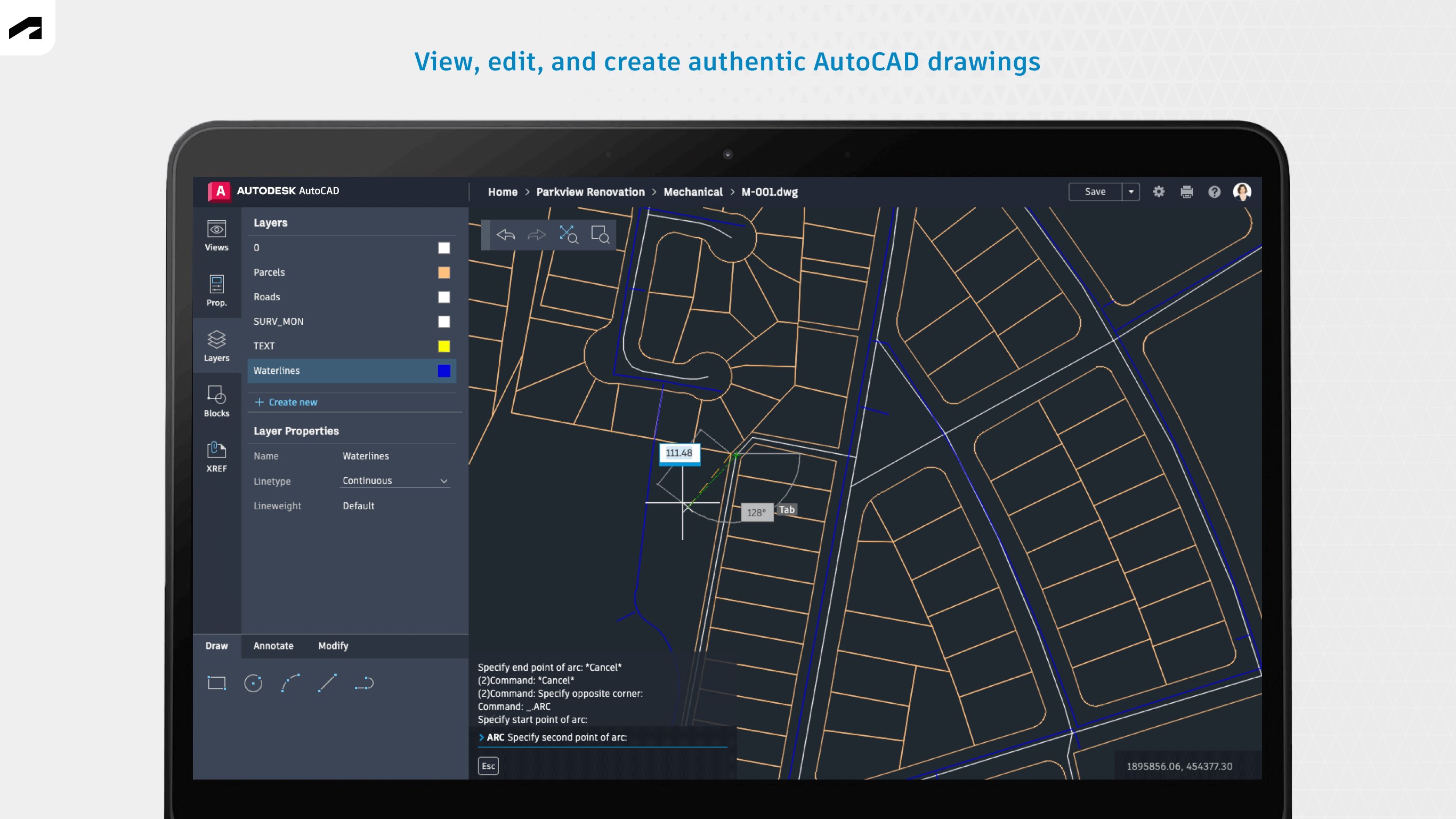
Luego, en el corazón del programa, encontramos herramientas de edición accesibles y fáciles de comprender. Desde mover componentes hasta modificar líneas y texto, el proceso es tan directo como con una pluma y papel, pero en un entorno digital. La función de medición y anotación agrega valor, permitiendo marcar discrepancias o destacar puntos importantes sin tener que abrir múltiples programas. Es como si cada proyecto llevara una libreta digital a mano, lista para anotar cualquier cometido.
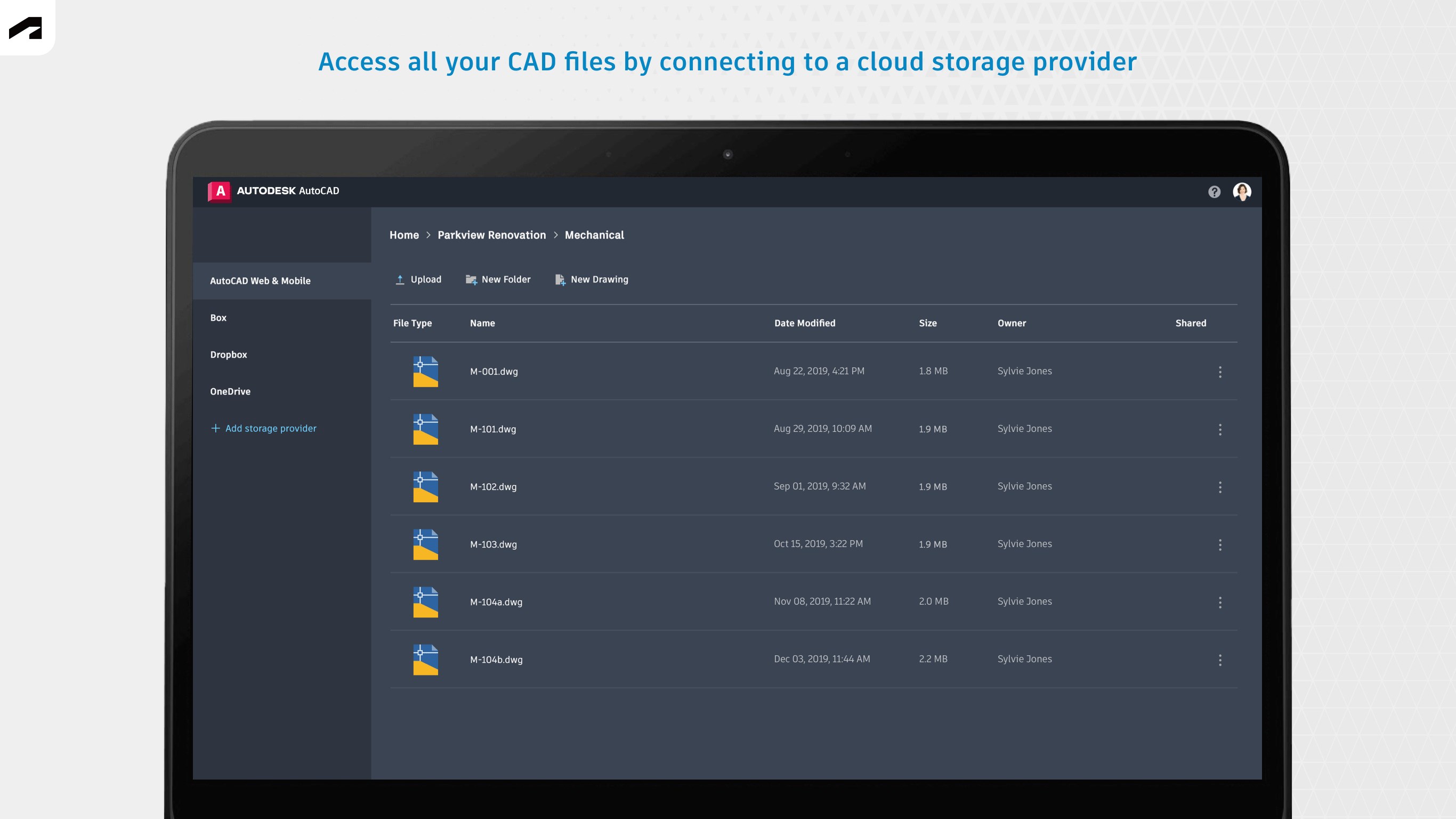
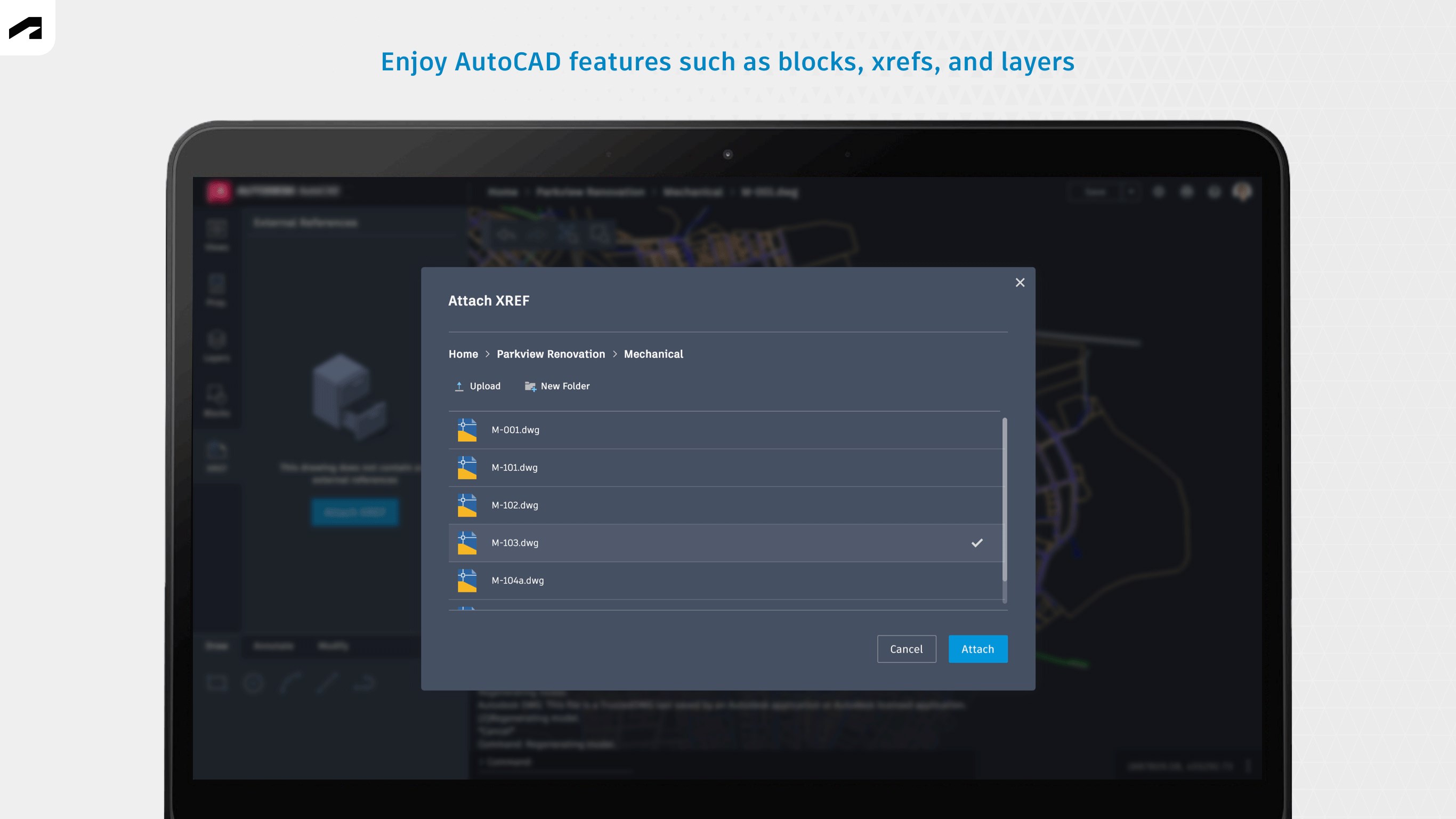
Pero lo que realmente distingue a esta aplicación es su iniciativa de conectar con la nube, permitiendo a equipos de trabajo colaborar en tiempo real, como si todos estuvieran en la misma mesa. La capacidad de compartir, revisar y editar archivos sin salir del entorno familiar del visor se traduce en una reducción significativa de la carga cognitiva y un incremento en la eficiencia del flujo de trabajo. No más vueltas entre múltiples aplicaciones o perder tiempo en conversiones complicadas; aquí todo sucede en el mismo espacio, limpio y ordenado.
Desde la primera apertura, el usuario notará que la interfaz combina sencillez y profesionalismo. La disposición de los comandos recuerda a un tablero de control bien pensado, donde cada función está a un solo clic. La curva de aprendizaje es suave, especialmente para quienes ya están familiarizados con el entorno AutoCAD, aunque también es accesible para principiantes bien orientados. La velocidad del programa, la respuesta instantánea y las herramientas intuitivas convierten cada interacción en una experiencia sin frustraciones, como encender un motor y que empiece a funcionar sin más complicaciones.
Este visor y editor se distingue claramente por su énfasis en reducir la carga cognitiva, simplificando tareas complejas y facilitando la gestión eficiente. En comparación con otras aplicaciones de productividad relacionadas, su mayor fortaleza reside en ofrecer una solución todo en uno que combina visualización, edición y colaboración sin que el usuario tenga que dominar una vasta gama de funciones. La integración con la nube y la facilidad de uso hacen que esta app sea especialmente recomendable para equipos que desean mantenerse sincronizados y avanzar rápidamente en sus proyectos sin perder tiempo ni recursos.
En definitiva, si buscas una herramienta confiable, sencilla y eficiente para manejar archivos DWG y DXF en Windows, el AutoCAD - DWG Viewer & Editor de Autodesk se presenta como una opción sólida. Es especialmente útil para usuarios que valoran la agilidad, la colaboración en línea y un enfoque directo al trabajo, sin sacrificar la precisión ni la funcionalidad. Lo recomiendo para profesionales y estudiantes que quieran un complemento potente para su flujo de trabajo cotidiano, permitiéndote centrarte en la creatividad y la precisión en cada línea y detalle.
Compatibilidad amplia
Interfaz intuitiva
Funciones de visualización precisas
Ligero y rápido
Opciones de anotación y marcado
Limitaciones en funciones avanzadas
Requiere conexión a internet para algunas funciones
Menú de personalización limitado
Problemas de compatibilidad con archivos muy grandes
Actualizaciones frecuentes necesarias

para Windows
 4.9
4.9

para Windows
4.9

para Windows
4.8

para Windows
4.8

para Windows
4.8

para Windows
4.8

para Windows
4.8

para Windows
4.8

para Windows
4.8

para Windows
4.8

para Windows
4.8

para Windows
4.8

para Windows
5

para Windows
5

para Windows
5

para Windows
5

para Windows
5

para Windows
5

para Windows
5

para Windows
5

para Windows
5

para Windows
5