Productividad
Alemán (Alemania), Chino (China), Chino (Taiwán), Coreano (Corea), Español (España), Francés (Francia), Inglés (Estados Unidos), Italiano (Italia), Japonés, Portugués, Ruso (Rusia)
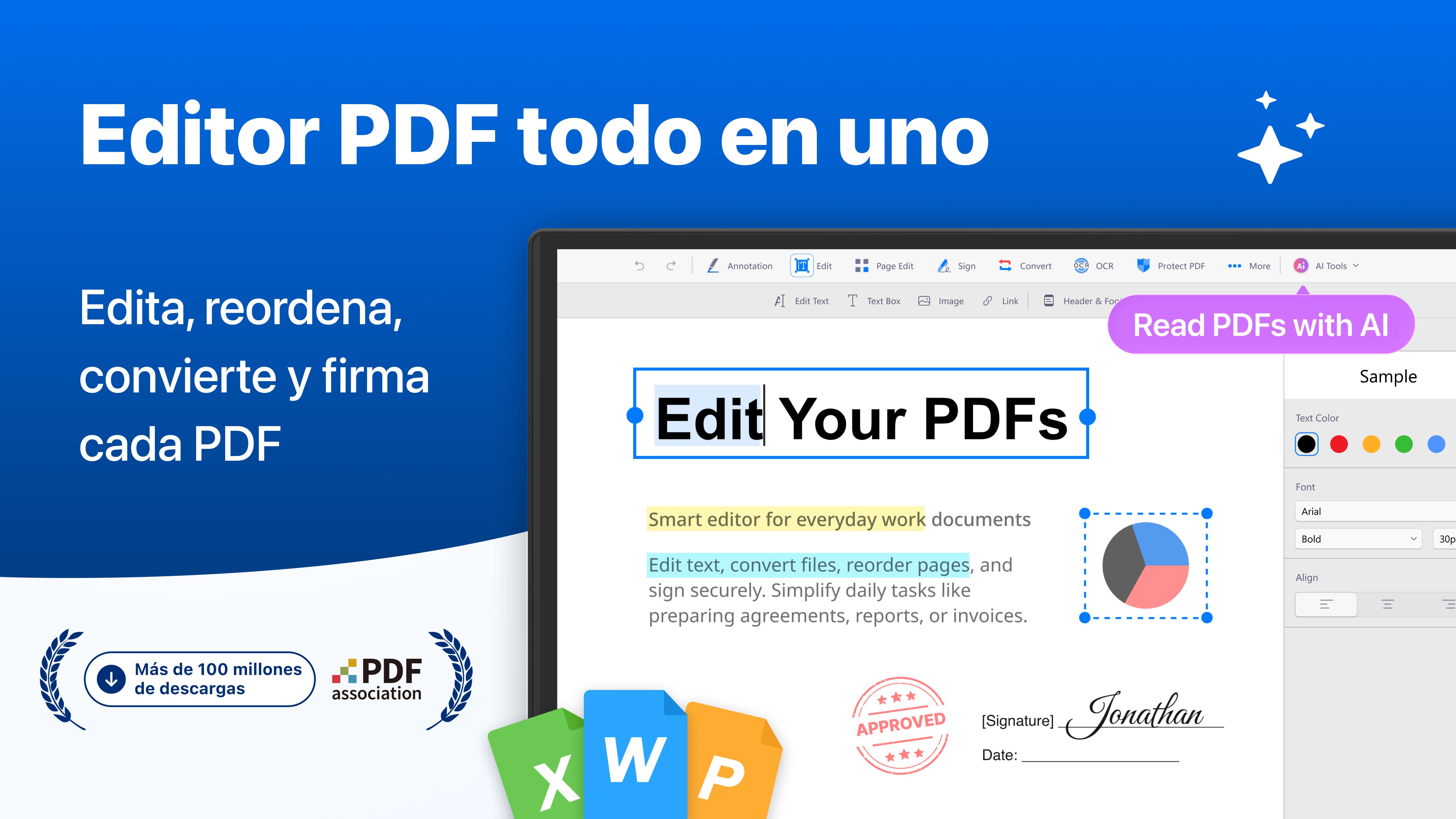
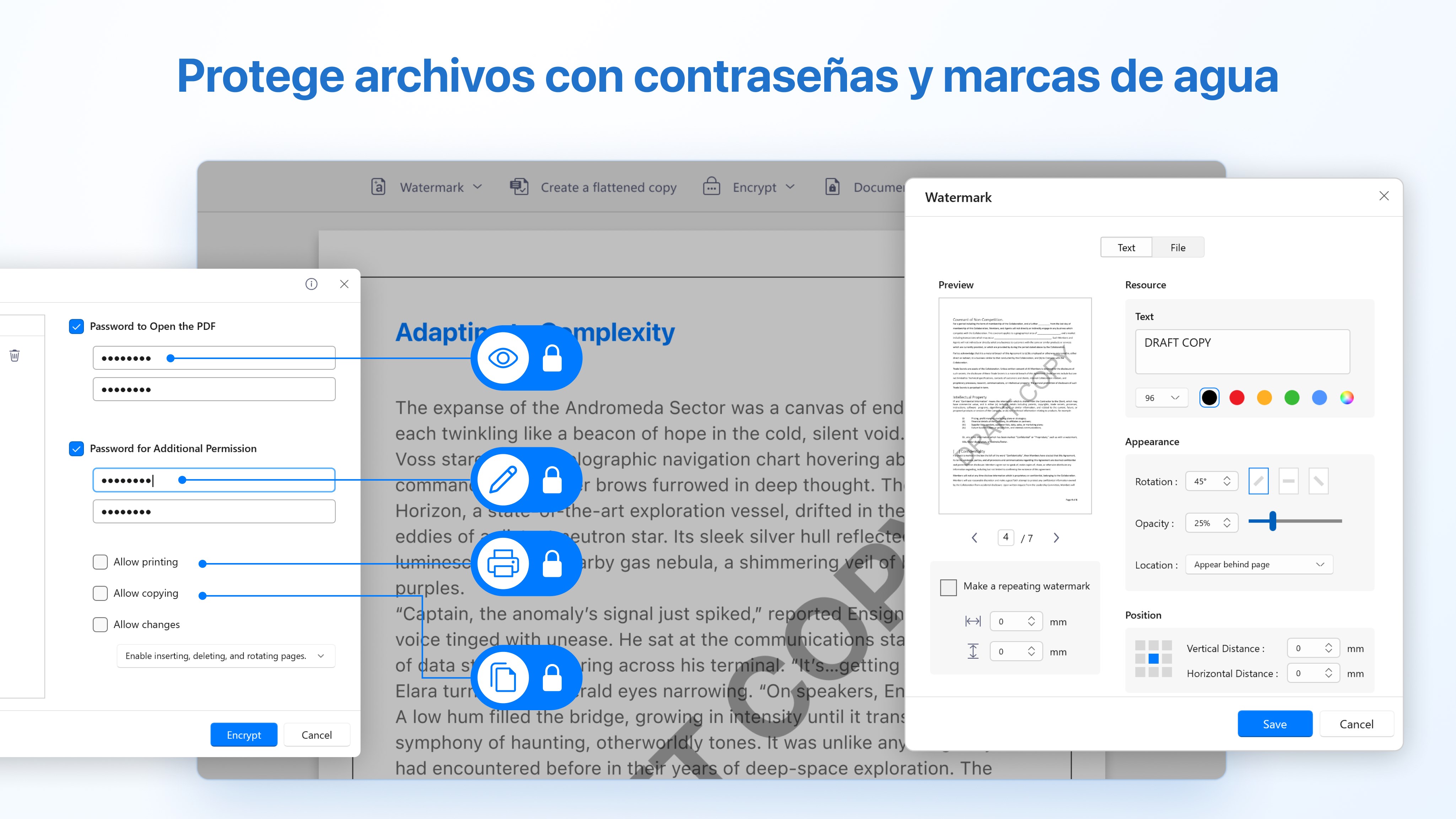
¿Alguna vez te has sentido frustrado intentando editar o convertir archivos PDF sin perder calidad ni complicarte demasiado? La aplicación "PDF Reader - Editar y Convertir PDF" de Kdan Mobile Software Ltd. llega para convertirse en tu aliada confiable, facilitando cada tarea relacionada con PDF con un toque profesional y sencillo. Desde la gestión de documentos hasta la edición precisa, esta herramienta promete transformar tu forma de trabajar con archivos PDF, todo en un solo lugar.
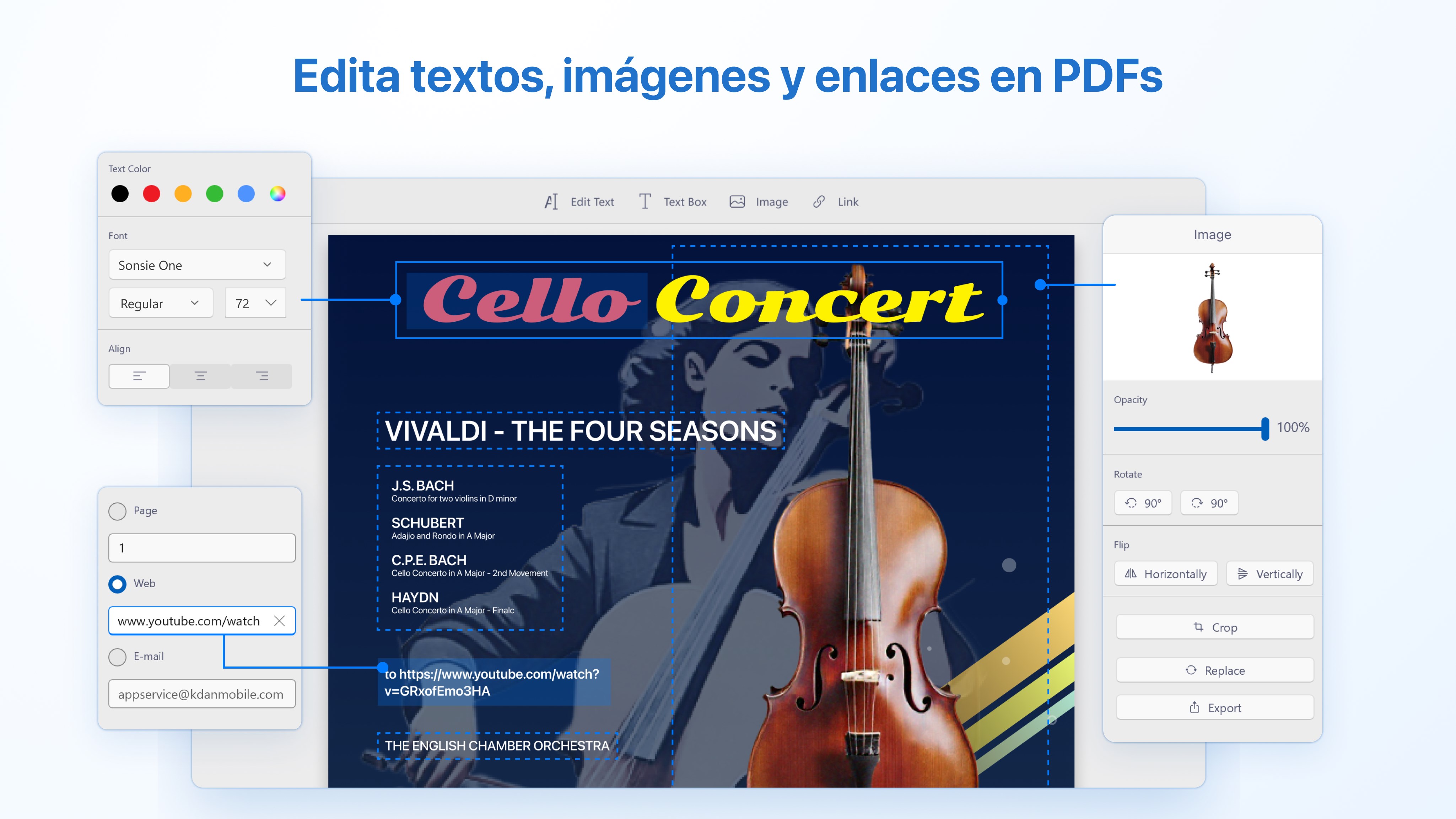
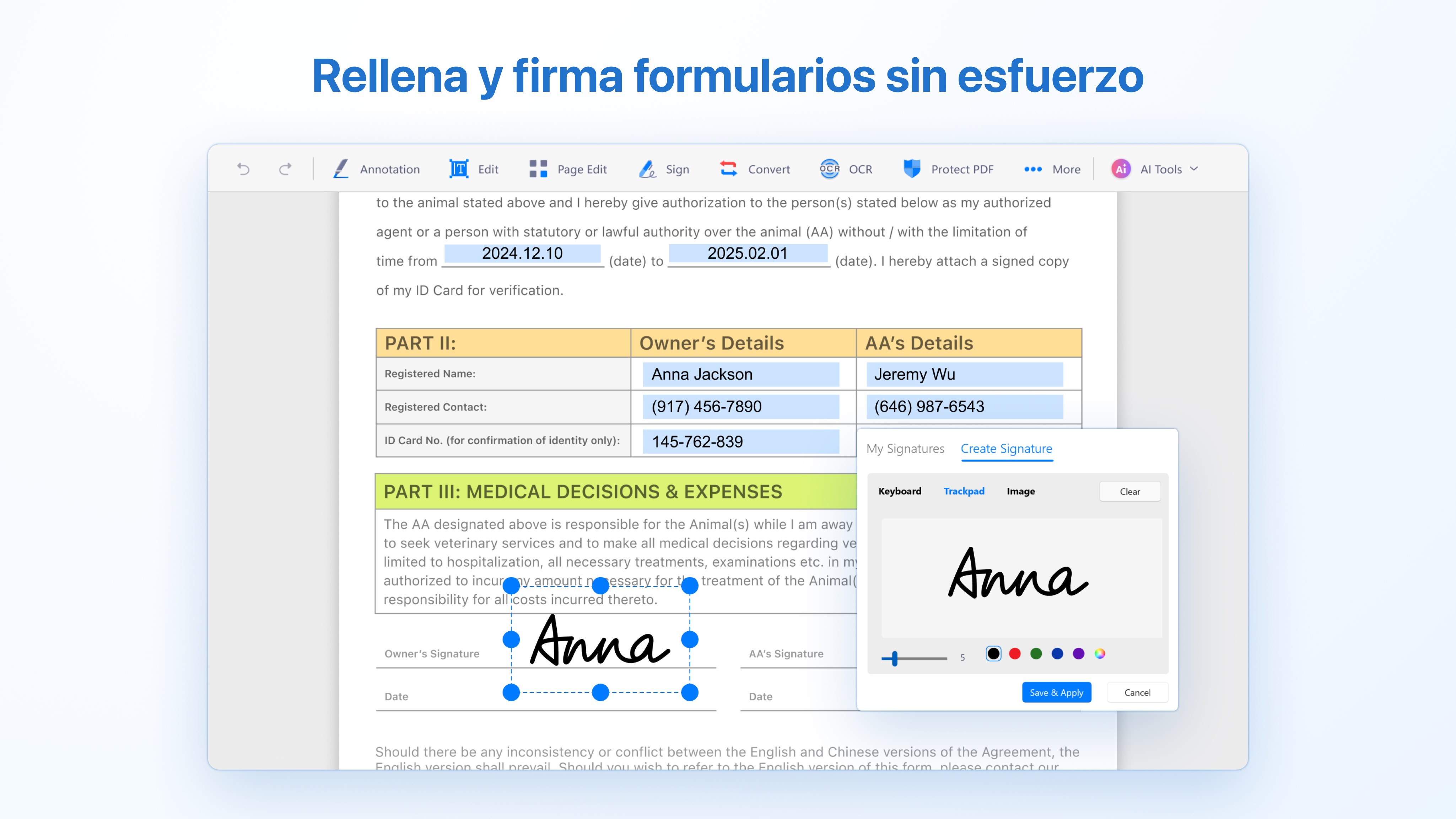
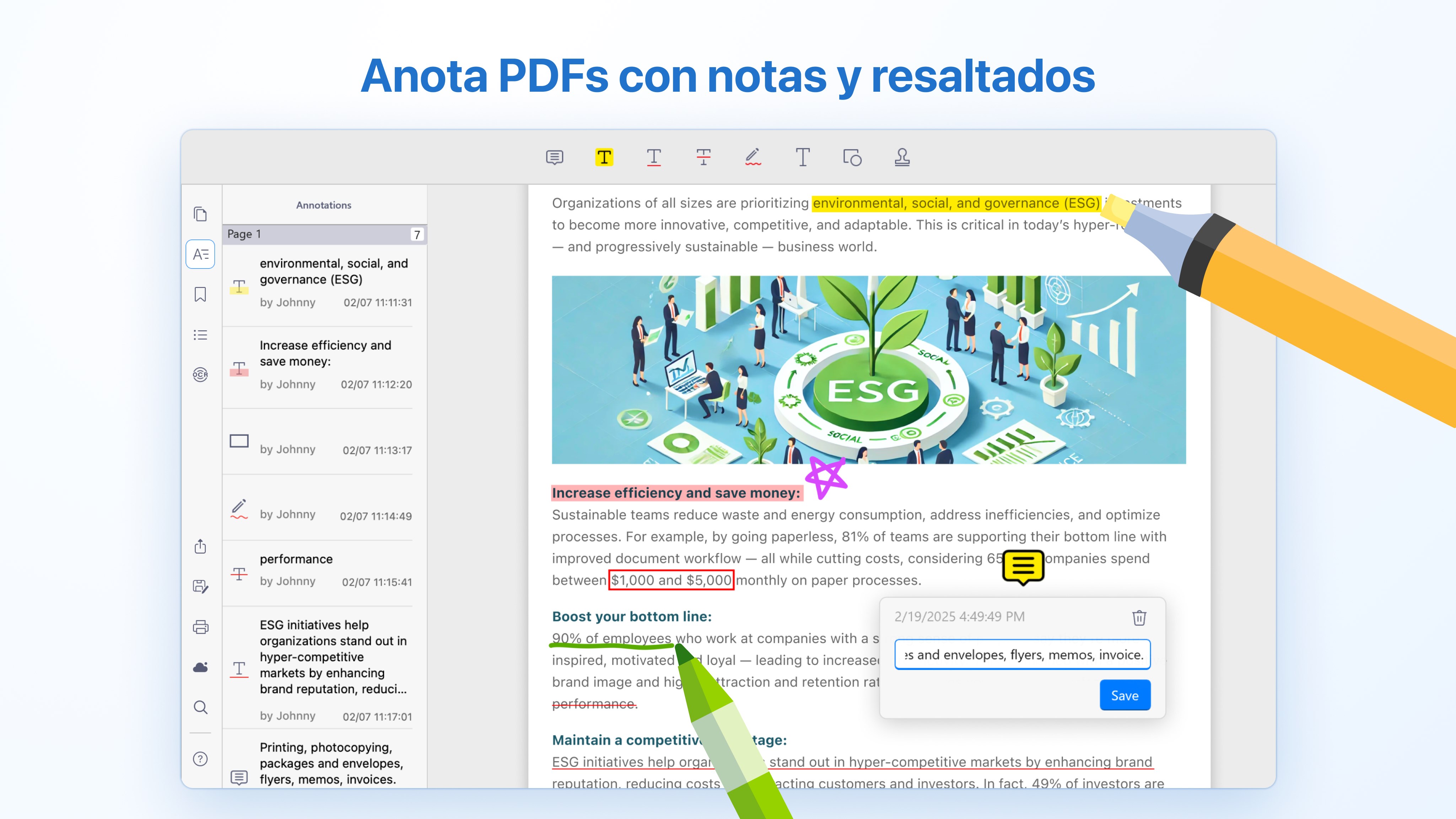
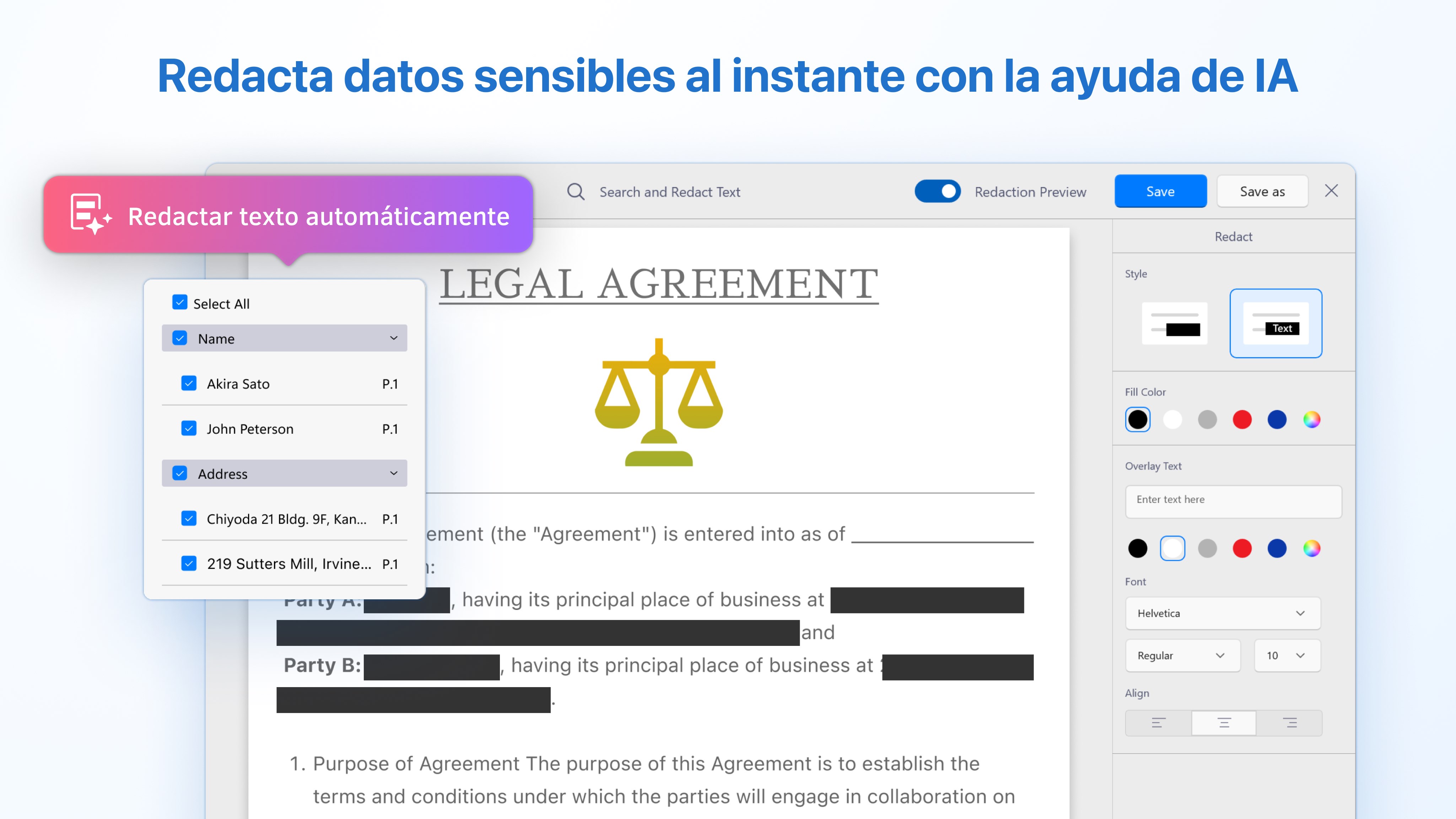
Este aplicativo no solo te permite abrir y leer documentos PDF, sino que también ofrece funciones de edición intuitivas — desde agregar notas, marcar textos importantes, hasta modificar contenidos existentes. Su interfaz clara y accesible hace que, aunque no seas un experto, puedas realizar cambios con precisión y rapidez, como si estuvieras marcando tu libro favorito.
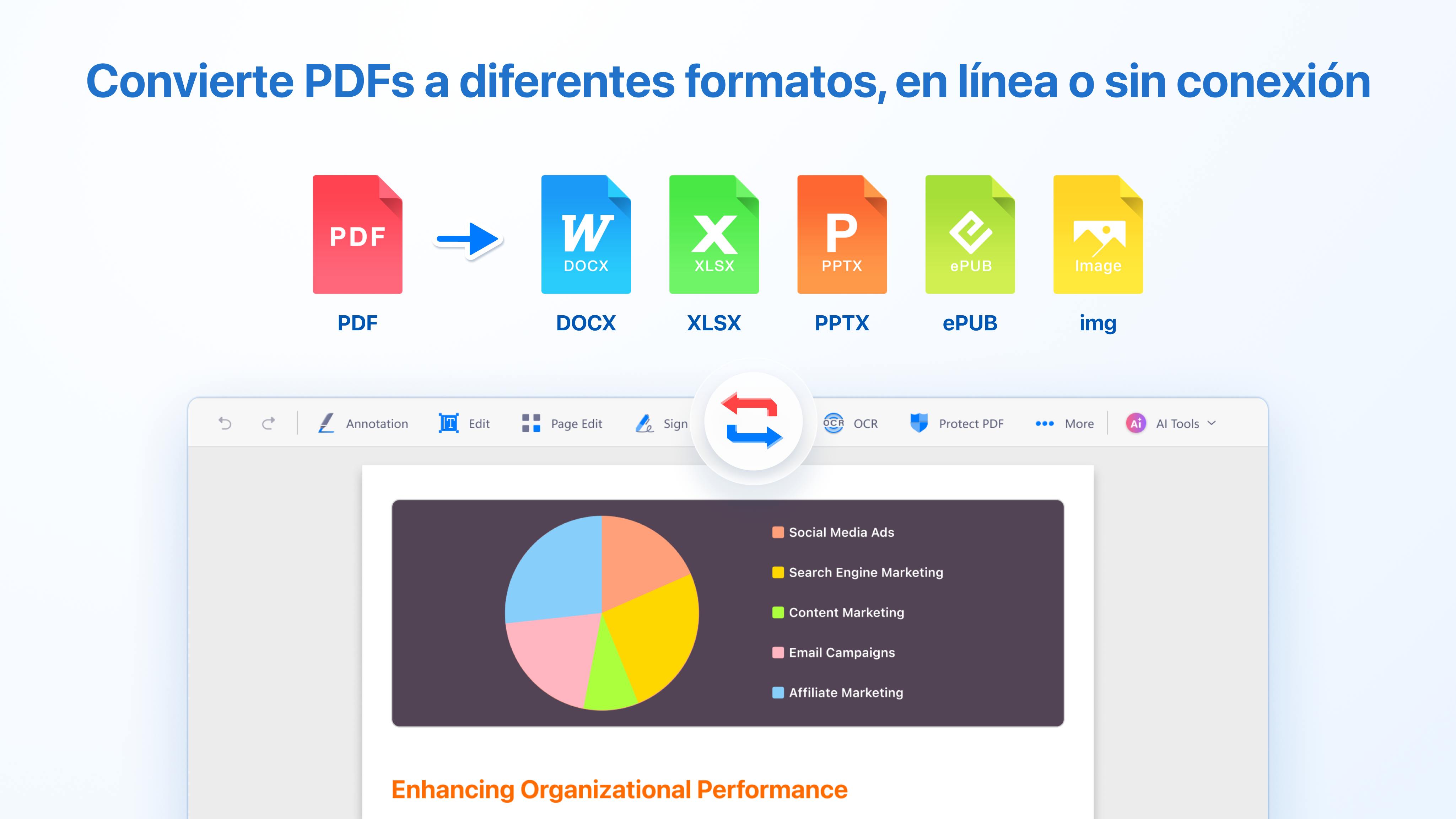
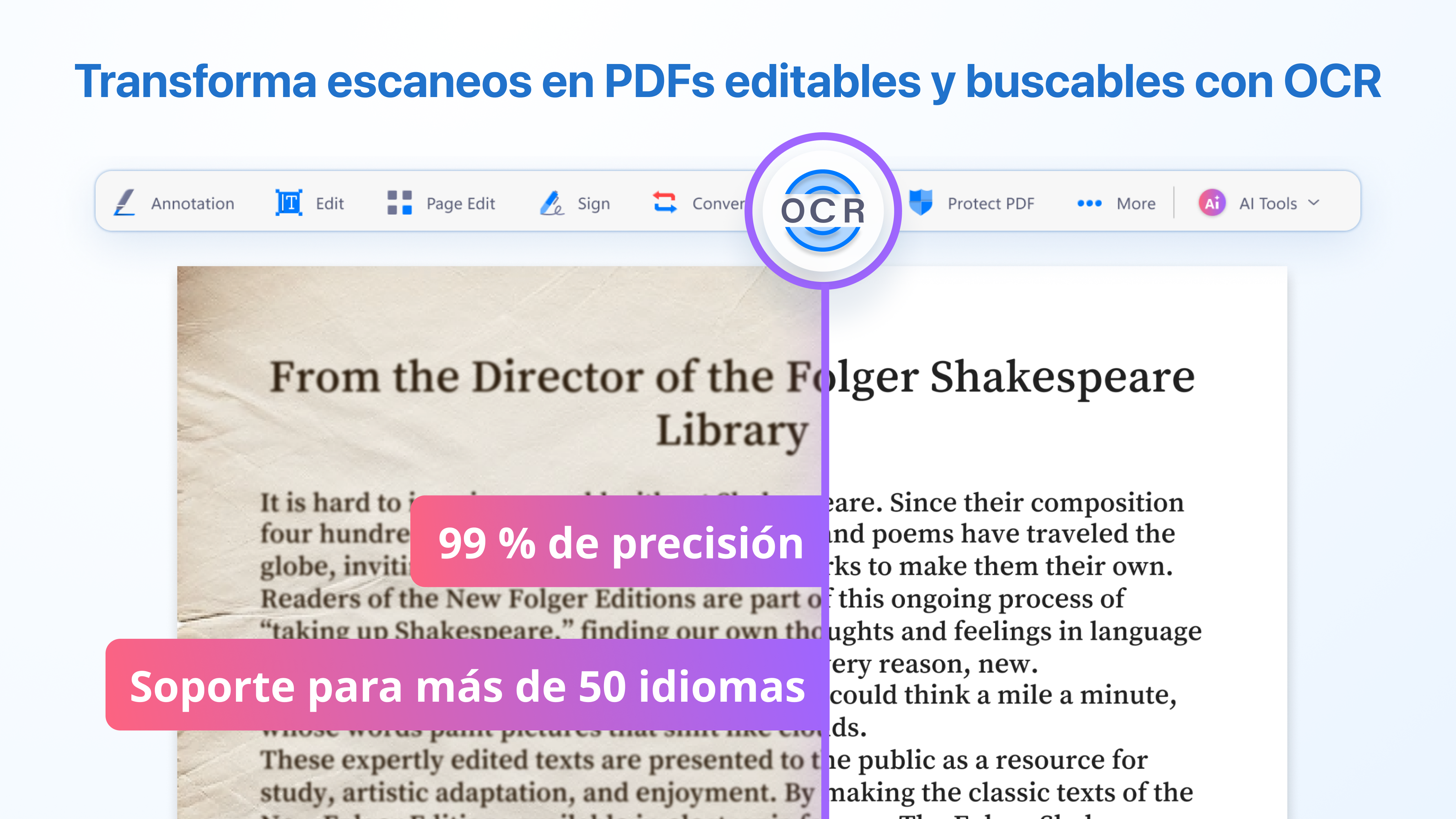
Uno de sus aspectos más destacados es la capacidad de convertir archivos PDF en diversos formatos, como Word, Excel o imágenes, y viceversa. Esta característica elimina la necesidad de múltiples programas y simplifica tu flujo de trabajo, permitiéndote adaptar tus documentos a diferentes necesidades sin perder calidad ni detalles importantes.
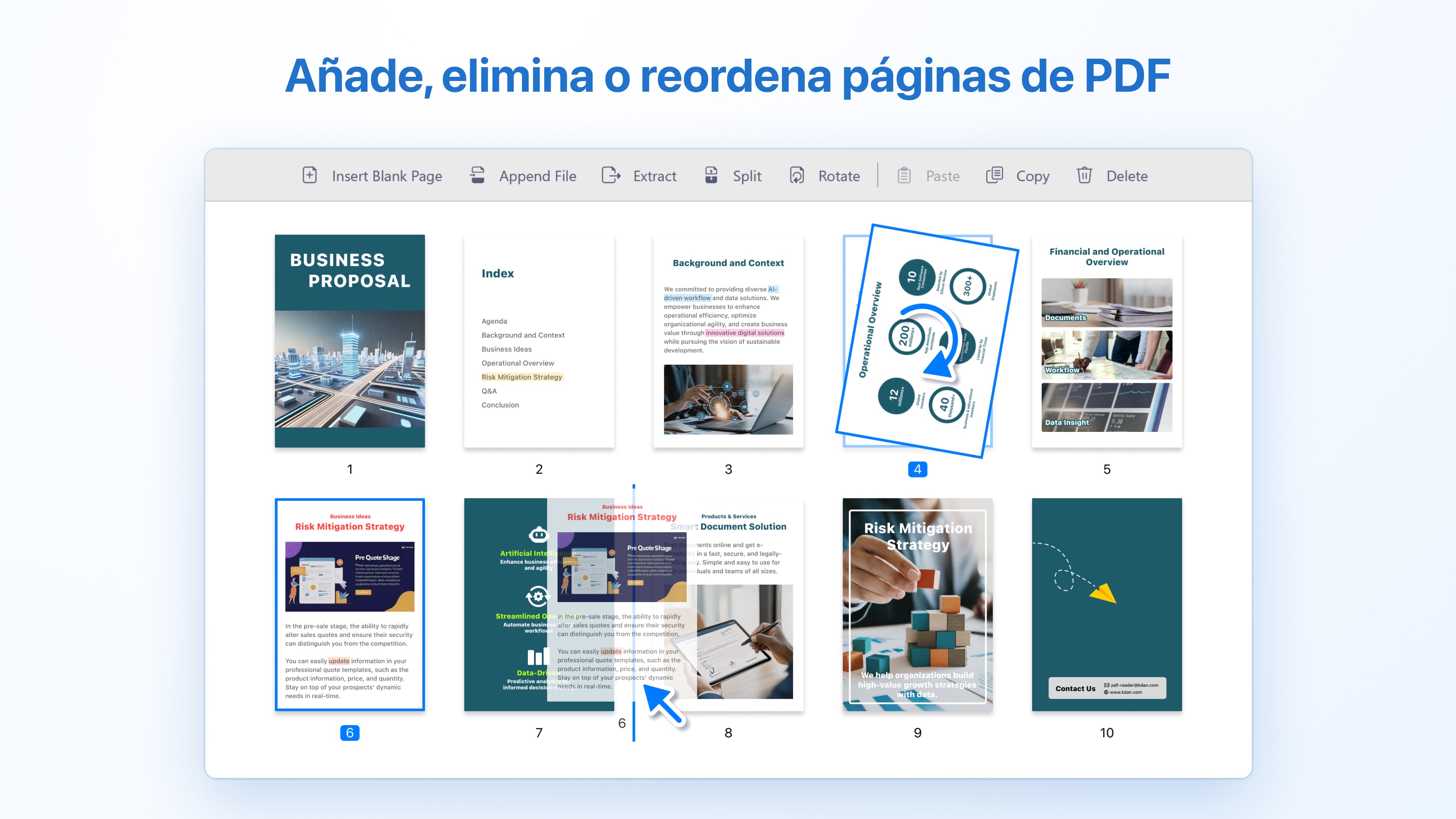
Desde la organización de archivos hasta la exportación con marcada calidad, la aplicación ofrece herramientas que facilitan mantener tus documentos en orden. Además, incorpora funciones como fusionar, dividir y comprimir PDFs, asegurando que puedas mantener todo tu flujo de trabajo eficiente y sin complicaciones.
El diseño de la interfaz se asemeja a un escritorio ordenado, con iconos claros y menús que te guían automáticamente a través de las funciones básicas y avanzadas. La sensación de fluidez en cada acción, desde abrir un archivo hasta convertirlo o editarlo, es comparable a deslizar una hoja limpia en un escritorio bien organizado. La curva de aprendizaje es suave, incluso para quienes no están familiarizados con programas de gestión de PDFs: en pocos minutos, te sentirás cómodo navegando por sus opciones.
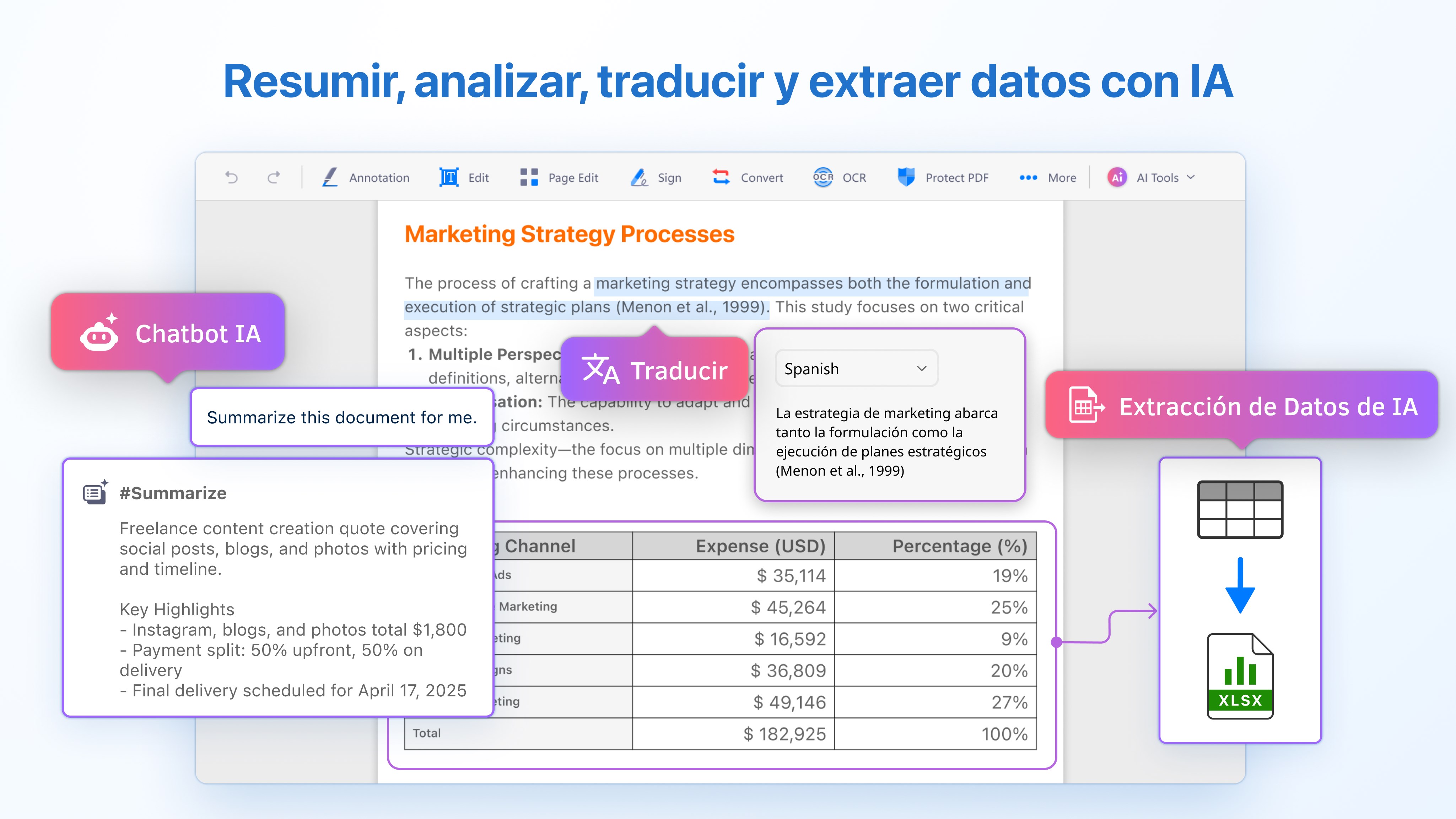
A diferencia de otras soluciones que pueden sobrecargar con funciones innecesarias, esta aplicación se destaca por su eficiencia en integrar las tareas de manejo de PDFs sin aumentar la carga cognitiva. Su enfoque está en reducir la complejidad y mejorar la fluidez del flujo de trabajo, permitiendo al usuario concentrarse en la tarea en sí, en lugar de luchar con la interfaz. La capacidad de convertir y editar textos en un solo clic, sin sacrificar calidad ni velocidad, representa su mayor diferencial — un santuario para quienes valoran la simplicidad sin perder poder.
Recomendaría esta aplicación a profesionales, estudiantes y cualquier usuario que busque una herramienta confiable y eficiente para gestionar documentos PDF en Windows. Si tu trabajo diario requiere modificar, convertir o gestionar grandes volúmenes de PDFs, esta app se presenta como una opción práctica y bien equilibrada. Para tareas ocasionales o usuarios que prefieren una interfaz limpia y sin complicaciones, seguramente será una aliada muy útil en tu paquete de productividad.
Facilidad de uso
Funciones de edición completas
Conversión de archivos
Herramientas de anotación
Compatibilidad y accesibilidad
Velocidad de procesamiento
Funciones avanzadas limitadas en la versión gratuita
Problemas ocasionales de estabilidad
Opciones de edición limitadas para imágenes
Falta de funciones de colaboración en tiempo real

para Windows
 4.9
4.9

para Windows
4.9

para Windows
4.8

para Windows
4.8

para Windows
4.8

para Windows
4.8

para Windows
4.8

para Windows
4.8
para Windows
4.8

para Windows
4.8

para Windows
4.8

para Windows
4.8

para Windows
5

para Windows
5

para Windows
5

para Windows
5

para Windows
5

para Windows
5

para Windows
5

para Windows
5

para Windows
5

para Windows
5