Productividad
Elevenworks LLC
Inglés (Estados Unidos)
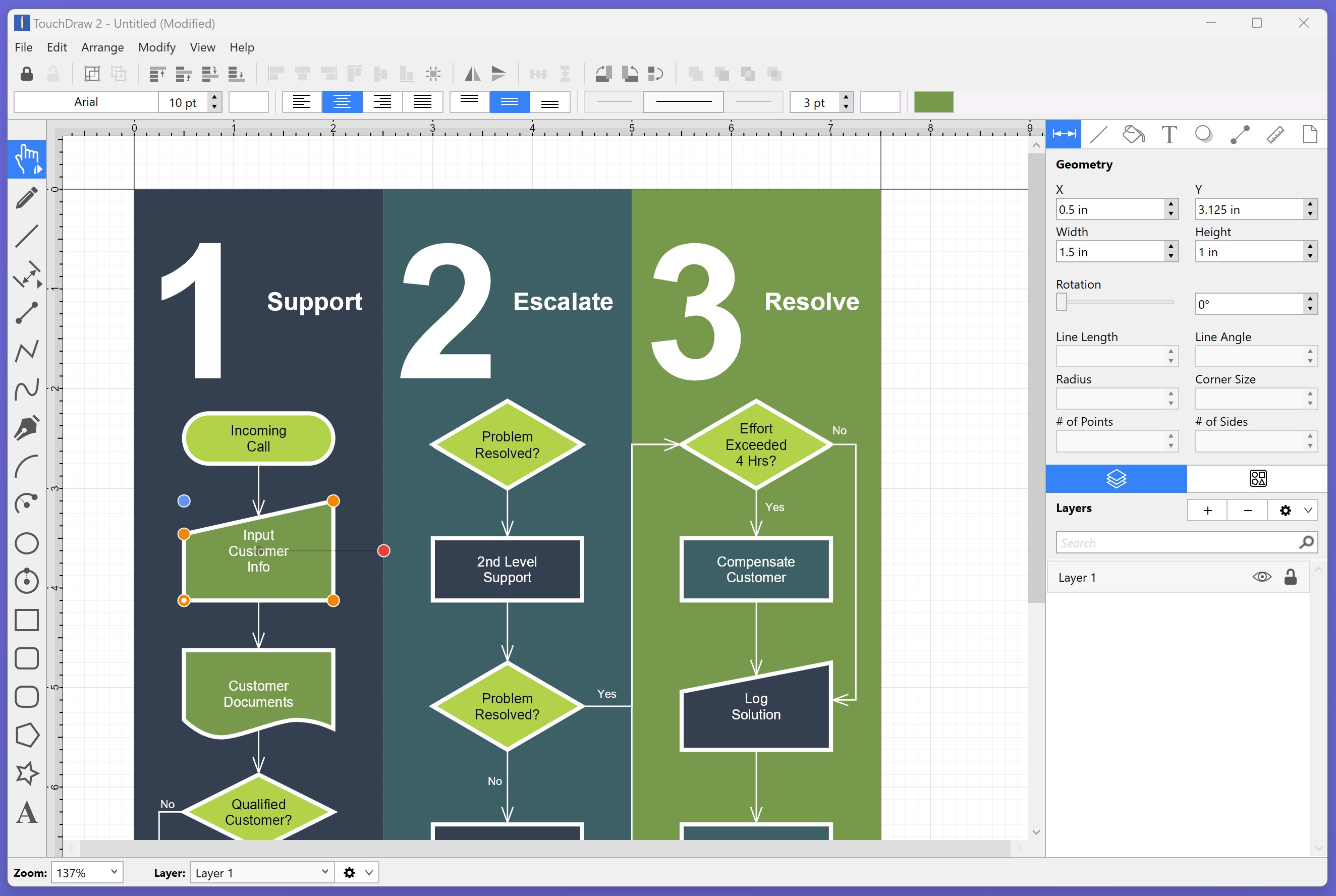
Imagina tener en tus manos una libreta digital donde cada trazo, cada línea y cada color fluyen con naturalidad, permitiéndote plasmar desde bocetos simples hasta diagramas complejos sin complicaciones. Esa es la promesa de TouchDraw 2 para Windows, una aplicación diseñada para transformar la forma en que abordas tus proyectos creativos y profesionales en la plataforma de Microsoft.
TouchDraw 2 es una aplicación de dibujo y diagramación que combina potencia y sencillez en una interfaz intuitiva. Desarrollada por Elevenworks LLC, un equipo dedicado a crear soluciones software que potencian la creatividad y eficiencia digital, esta herramienta se presenta como una opción sólida para quienes necesitan una solución flexible para ilustrar ideas, conceptos y diagramas en Windows.
Las principales funciones destacadas incluyen:
Su público objetivo abarca desde diseñadores, educadores y estudiantes, hasta profesionales que necesitan estructurar ideas con claridad en sus proyectos diarios.
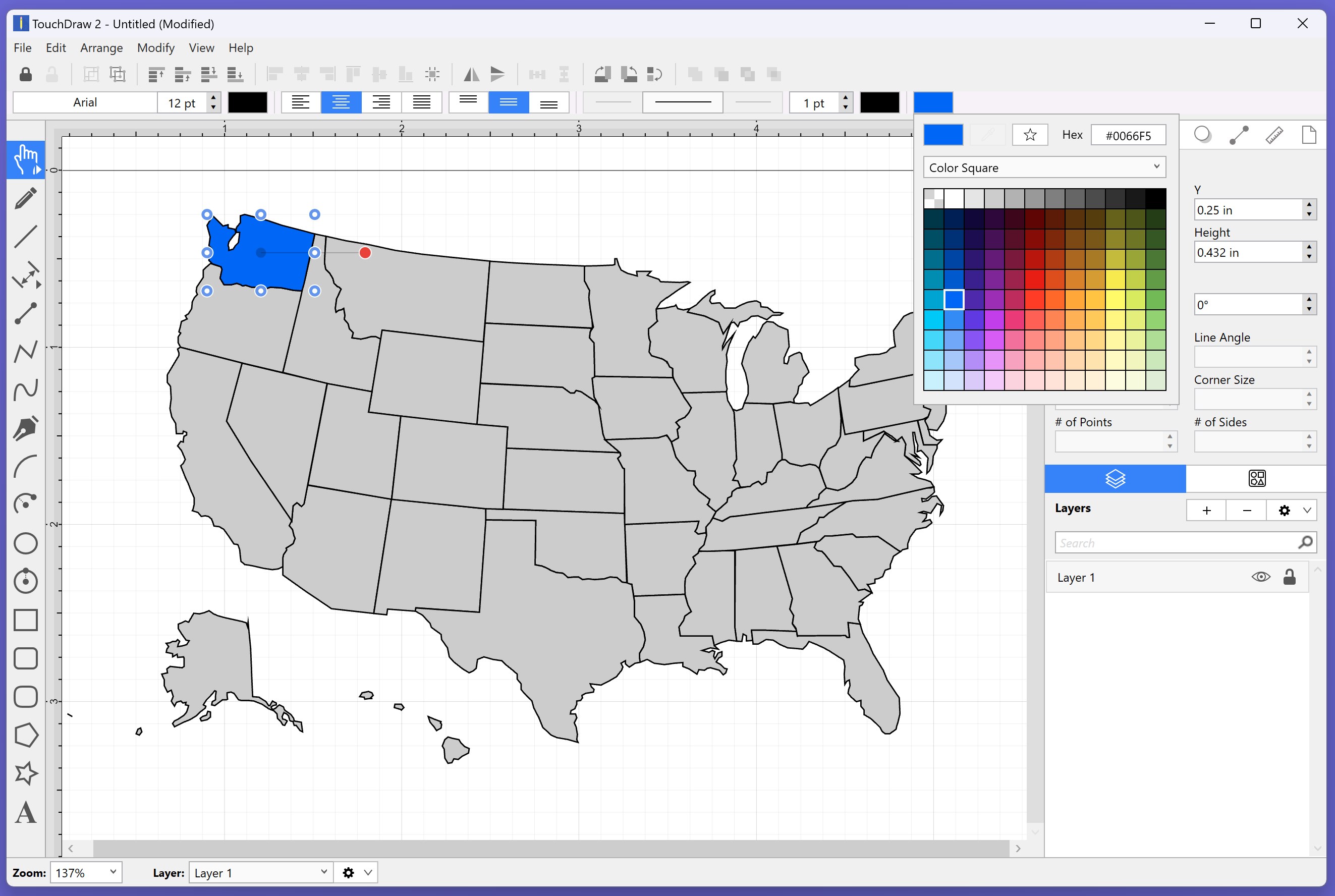
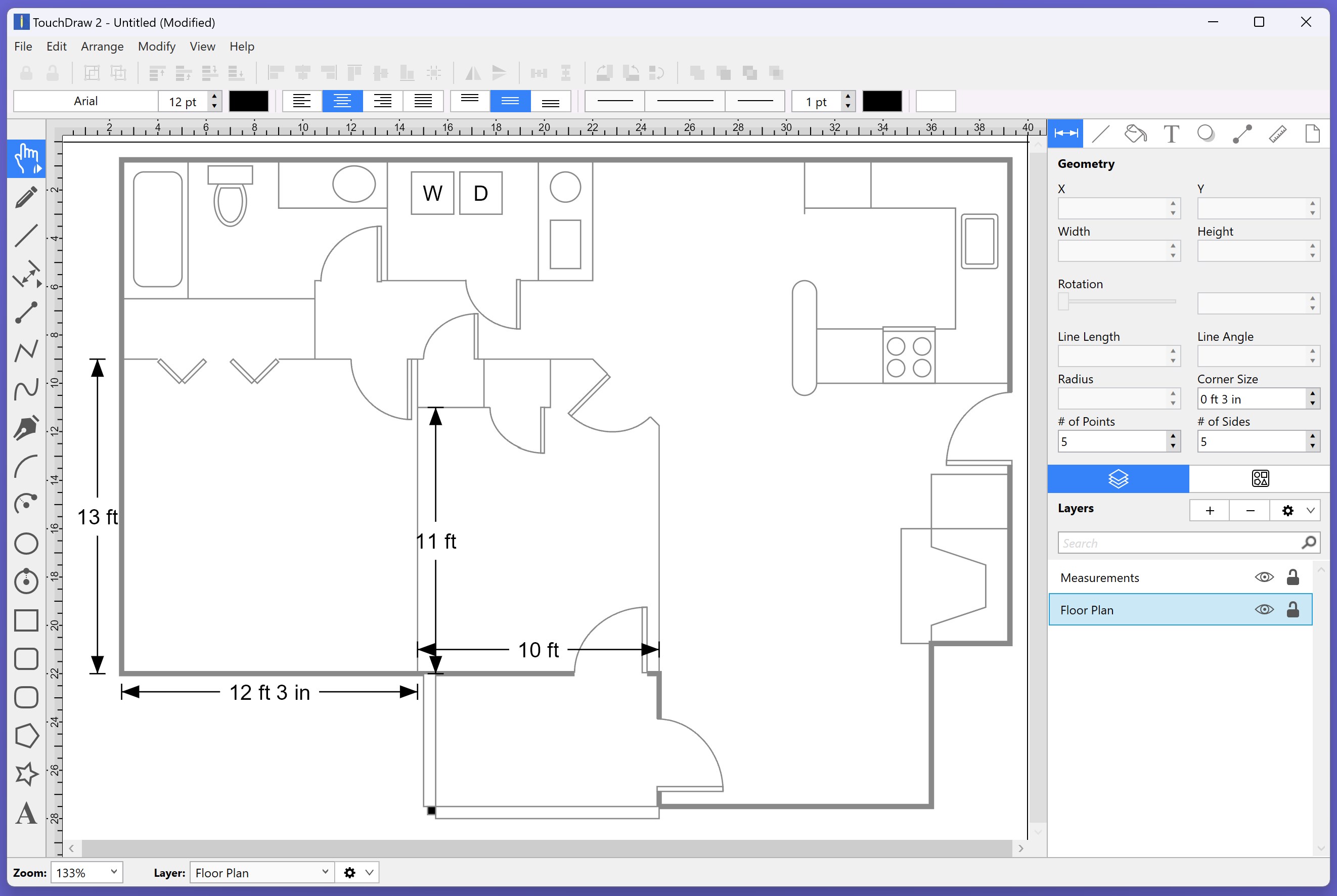
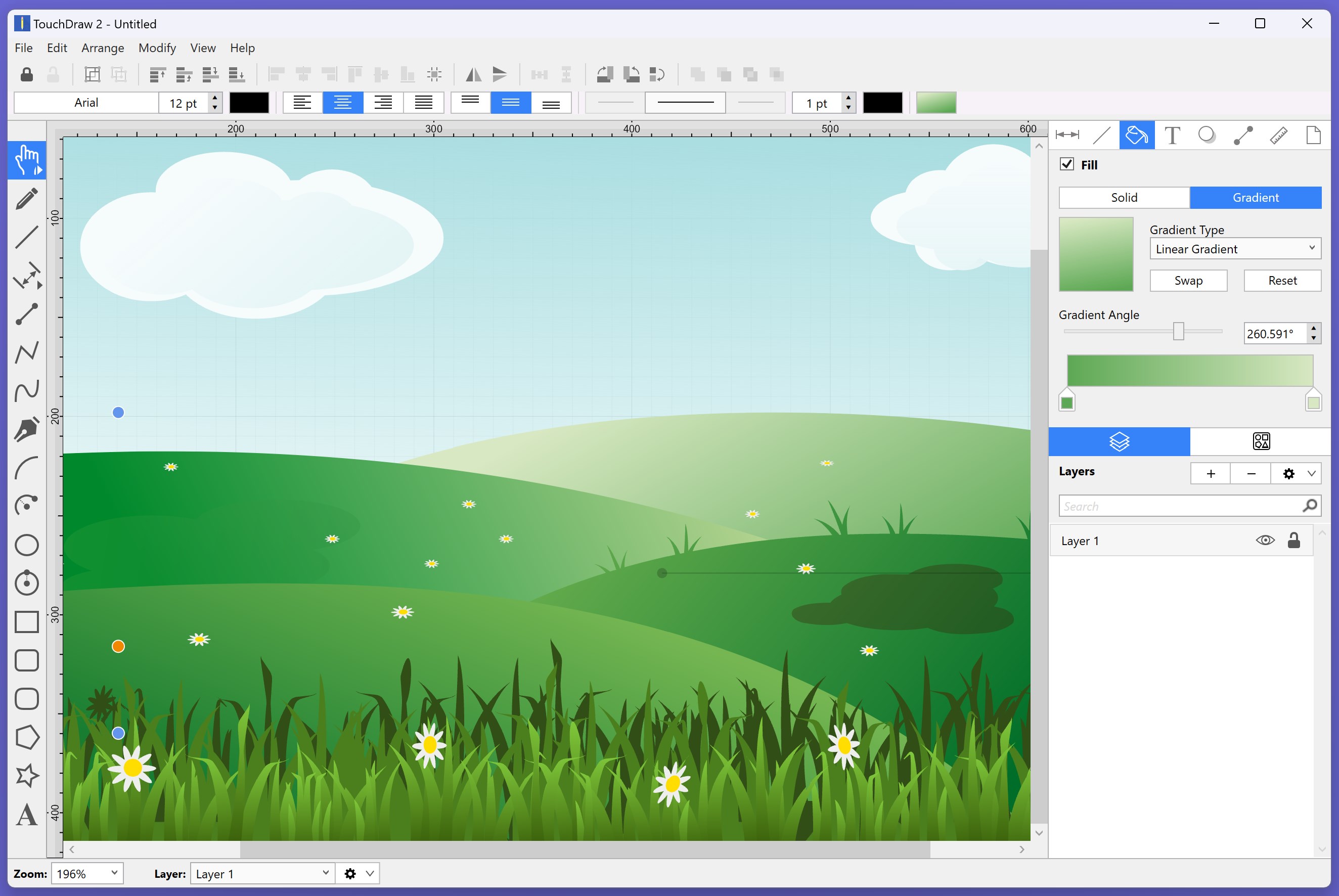
Desde que abres TouchDraw 2, la sensación es la de entrar en un taller bien organizado y lleno de herramientas a tu alcance. La interfaz es limpia, con un diseño que recuerda a un estudio de arte digital, donde cada elemento tiene su lugar, facilitando la navegación sin distraerte con funciones innecesarias. La fluidez en el rendimiento es notable; los trazos se conectan con precisión y sin retardo, lo que hace que la experiencia de dibujo sea natural y sin interrupciones, como si usaras un lápiz sobre papel fino.
El proceso de aprendizaje resulta sencillo gracias a la organización lógica de las herramientas y a los tutoriales integrados que ayudan a dominar funciones avanzadas sin agobiar al usuario. La curva de aprendizaje es suave, permitiendo a los nuevos usuarios empezar a producir en pocos minutos y a la vez ofrecer suficientes opciones para los usuarios más avanzados que desean explorar personalizaciones y funciones complejas.
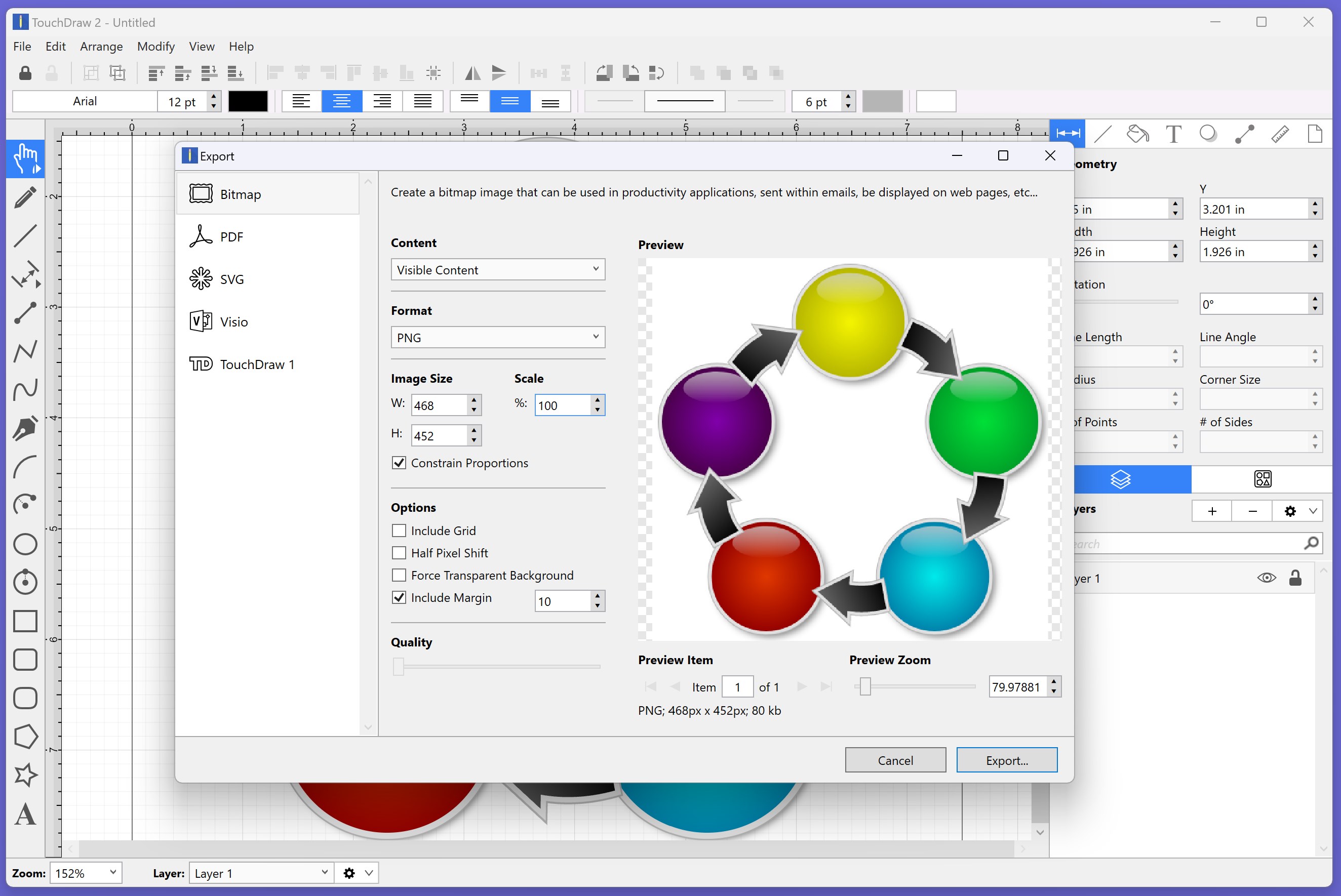
En comparación con otras herramientas del mercado, TouchDraw 2 destaca particularmente en su capacidad para optimizar el flujo de trabajo. Gracias a su integración eficiente, puedes importar y exportar archivos en diversos formatos sin perder calidad, facilitando la colaboración y la continuidad en diferentes plataformas. Además, su diseño busca reducir la carga cognitiva del usuario, eliminando menús saturados y simplificando las funciones esenciales, lo que resulta en una experiencia más enfocada y menos fatiga visual.
Quizás su característica más especial es el equilibrio logrado entre funciones y simplicidad, permitiendo a los usuarios concentrarse en la creatividad sin verse abrumados por opciones excesivas. Esta combinación hace que TouchDraw 2 sea una opción recomendable tanto para principiantes que quieren iniciarse en el dibujo digital, como para profesionales que precisan una herramienta confiable y eficiente para su trabajo diario.
En definitiva, TouchDraw 2 para Windows se presenta como una alternativa sólida en el mundo de las aplicaciones de dibujo y diagramación. No pretende ser la más llena de funciones del mercado, sino la más inteligente en lo que hace: facilitar tu flujo de trabajo, reducir la carga cognitiva y ofrecer una experiencia fluida y agradable.
Lo recomiendo especialmente a quienes valoran la eficiencia y prefieren interfaces limpias y directas, sin perder la capacidad de realizar trabajos de calidad. Para sacar el máximo provecho, te sugiero familiarizarte con sus funciones básicas y luego explorar las opciones de personalización para adaptar la herramienta a tus proyectos específicos. Si buscas una app que combine estabilidad, facilidad de uso y un enfoque en la productividad, TouchDraw 2 sin duda merece un espacio en tu equipo digital.
Interfaz intuitiva
Herramientas de dibujo variadas
Compatibilidad multiplataforma
Exportación en múltiples formatos
Funciones de colaboración
Rendimiento variable en dispositivos antiguos
Funciones avanzadas limitadas en la versión gratuita
Problemas ocasionales de sincronización
Falta de tutoriales integrados
Limitaciones en la personalización de herramientas

para Windows
 4.9
4.9

para Windows
4.9

para Windows
4.8

para Windows
4.8
para Windows
4.8

para Windows
4.8

para Windows
4.8

para Windows
4.8

para Windows
4.8

para Windows
4.8

para Windows
4.8

para Windows
4.8

para Windows
5

para Windows
5

para Windows
5

para Windows
5

para Windows
5

para Windows
5

para Windows
5

para Windows
5

para Windows
5

para Windows
5