Productividad
Blip Studio Inc.
Mouse integrado
Inglés
¿Alguna vez has sentido que mover archivos entre dispositivos se asemeja a una carrera de obstáculos? Blip Transfer para Windows llega al rescate como una solución eficiente y amigable, facilitando la transferencia de datos sin complicaciones y con un diseño pensado para todos, desde usuarios novatos hasta profesionales. Con una interfaz clara y funciones útiles, esta aplicación promete transformar tu experiencia de transferencia en un proceso casi tan natural como respirar.
Blip Transfer es una aplicación diseñada para facilitar la transferencia de archivos entre dispositivos Windows y otros sistemas de forma rápida y segura. Desarrollada por Blip Studio Inc., la empresa se especializa en soluciones de productividad que integran sencillez y eficiencia en el flujo de trabajo digital.
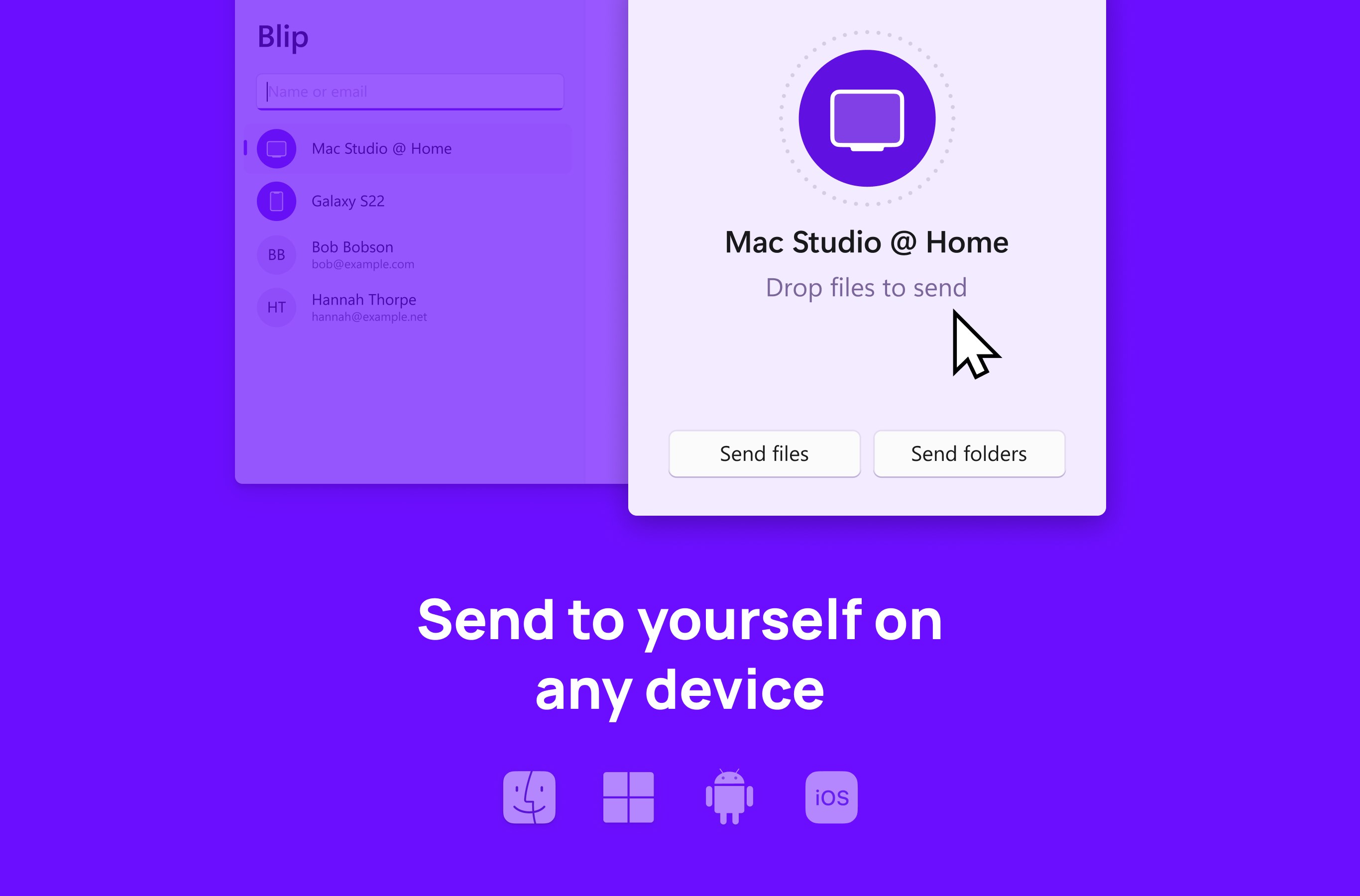
Sus principales atributos resaltan en la sencillez de uso, la velocidad en el proceso de transferencia, la compatibilidad con diferentes tipos de archivos y la minimización de la carga cognitiva para el usuario. Está dirigido principalmente a usuarios que necesitan mover contenido de manera periódica, incluyendo profesionales, educadores y personas con necesidades de gestión de archivos cotidiana.
Imagina que estás organizando una presentación y necesitas mover varias diapositivas y documentos rápidamente. Blip Transfer se presenta como tu aliado confiable, prometiendo una transferencia sin complicaciones que se asemeja a tener un asistente digital haciéndote el trabajo pesado. Es como si tuvieras un mensajero ágil que corre de un dispositivo a otro, asegurando que todo llegue en perfectas condiciones.
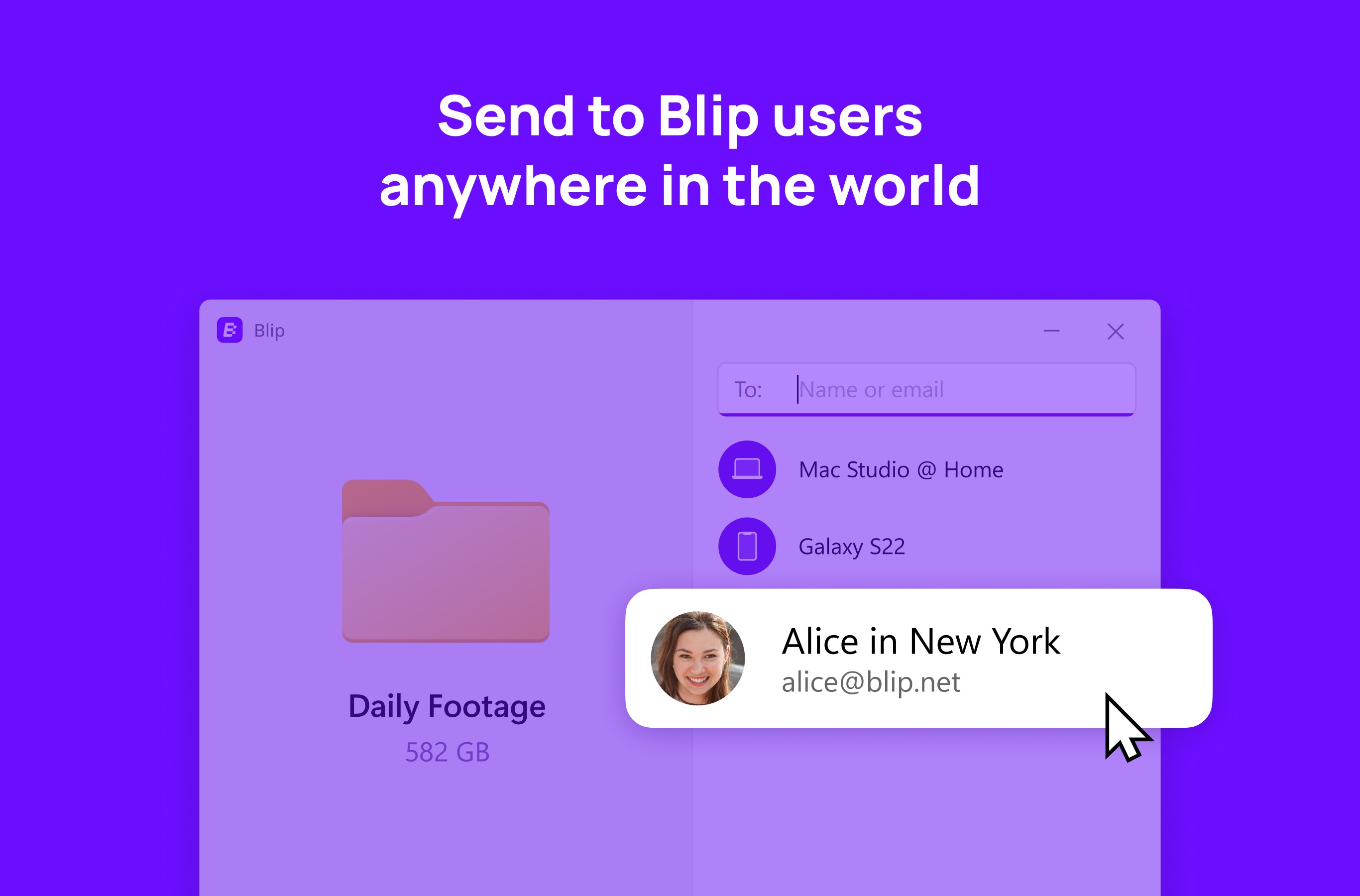
Al abrir Blip Transfer, la primera impresión que recibe el usuario es la de estar frente a una interfaz limpia y ordenada. Los botones son claros, con íconos comprensibles, lo que elimina cualquier curva de aprendizaje. La aplicación permite arrastrar y soltar archivos directamente en la ventana principal, acelerando el proceso y evitando menús complicados. La navegación resulta sencilla, con pasos lógicos que guían al usuario desde la selección de archivos hasta la transferencia final en pocos clics.
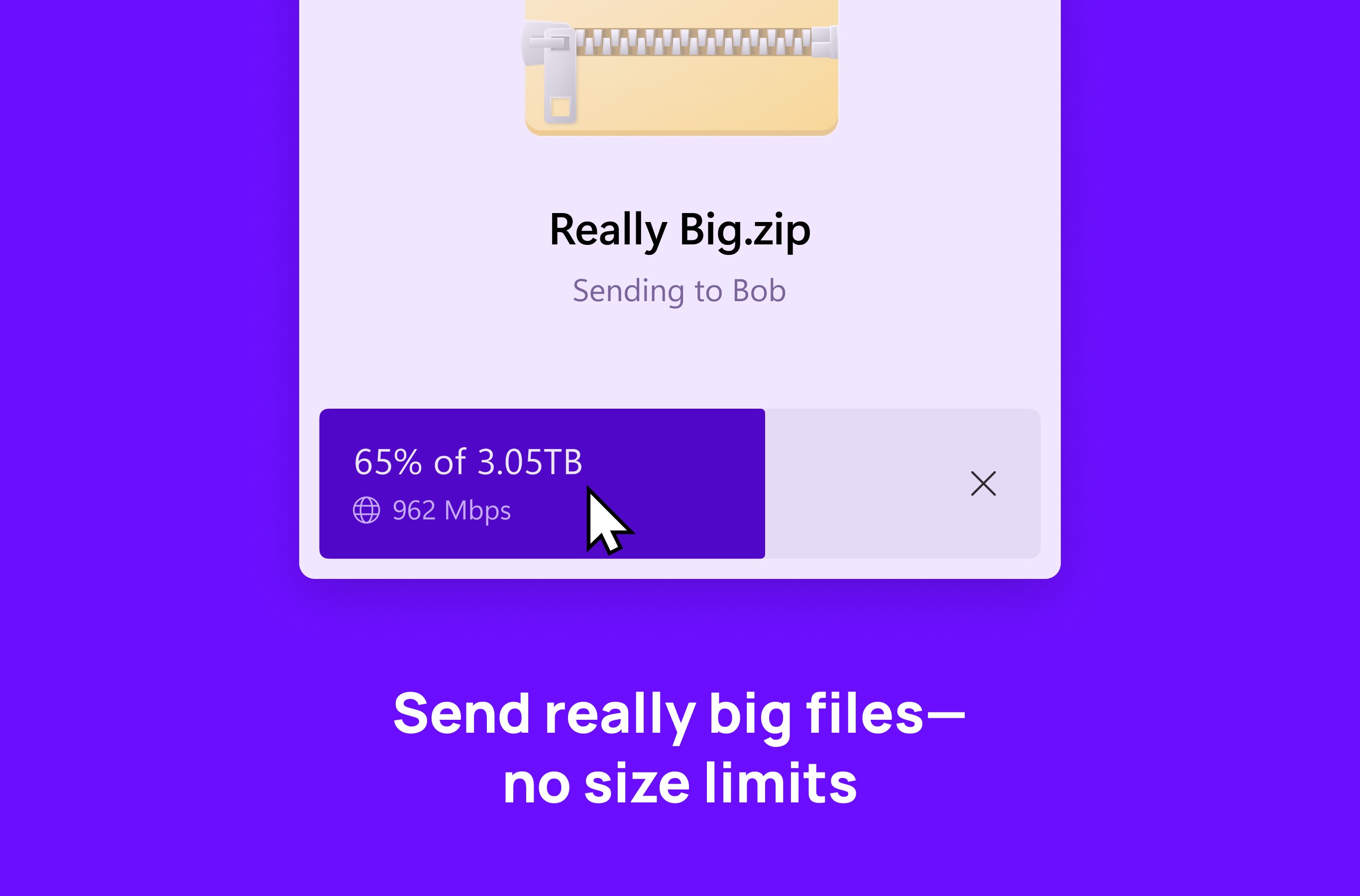
La velocidad de Blip Transfer es notable. Gracias a su optimización interna, las transferencias se realizan en segundos, incluso con archivos de gran tamaño. La fluidez en la operación se traduce en una experiencia sin pausas ni frustraciones. Además, el proceso es estable, minimizando los errores de transferencia y permitiendo reanudar tareas sin perder progreso. Esto hace que la aplicación sea especialmente útil para quienes necesitan realizar múltiples transferencias en sesiones cortas.
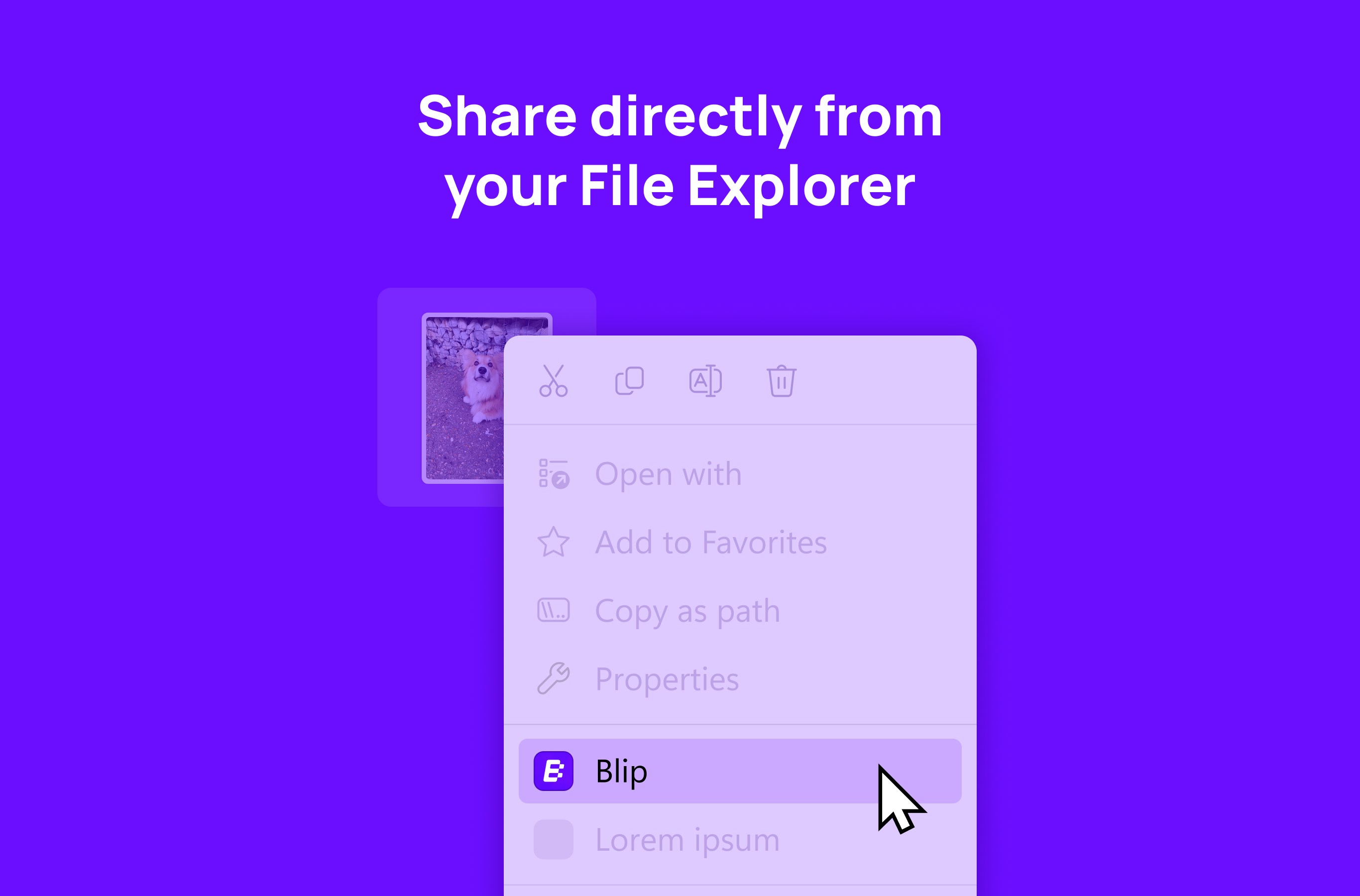
A diferencia de otras soluciones similares, Blip Transfer prioriza la reducción de la carga cognitiva del usuario, eliminando funciones innecesarias que solo complican el flujo de trabajo. La innovación clave radica en su integración sencilla en el entorno Windows y su capacidad para gestionar diferentes tipos de archivos sin necesidad de configuraciones complejas. La función más destacada es su «Transferencia rápida con un clic», que permite iniciar procesos en segundos sin pasos intermedios. Esto, combinado con un diseño minimalista, favorece un uso más eficiente y menos estresante, especialmente en escenarios donde el tiempo es oro.
Recomendamos Blip Transfer especialmente para quienes valoran la rapidez y sencillez en la gestión de archivos. Su uso es ideal en entornos laborales, académicos o personales donde se requiere mover archivos con eficiencia. Su interfaz amigable permite que incluso los usuarios sin experiencia técnica puedan aprovechar todas sus funciones sin temor a cometer errores o perder tiempo en configuraciones complejas.
En definitiva, su enfoque en la fluidez del flujo de trabajo y la minimización del esfuerzo cognitvo lo convierten en una opción superior frente a otras aplicaciones de transferencia. Aunque no cuenta con funciones avanzadas de gestión de archivos, su especialización en la tarea principal lo hace destacar como un aliado confiable en el día a día digital.
Interfaz sencilla e intuitiva
Alta velocidad de transferencia
Compatibilidad con múltiples dispositivos
Seguridad en las transferencias
Funcionalidad de vista previa
Limitación en tamaño de archivos en la versión gratuita
Conexión inicial puede ser lenta
Falta de soporte para transferencias en background
Problemas ocasionales de compatibilidad con versiones antiguas de Android
Interfaz puede ser demasiado simplista para usuarios avanzados

para Windows
 4.9
4.9

para Windows
4.9

para Windows
4.8

para Windows
4.8

para Windows
4.8

para Windows
4.8

para Windows
4.8

para Windows
4.8

para Windows
4.8

para Windows
4.8

para Windows
4.8

para Windows
4.8

para Windows
5

para Windows
5

para Windows
5

para Windows
5

para Windows
5

para Windows
5

para Windows
5

para Windows
5

para Windows
5

para Windows
5