Foto y video
Camera
Inglés (Estados Unidos)
¿Alguna vez has soñado con una aplicación que combine facilidad de uso y funciones creativas para potenciar tus fotografías y videos? Camera para Windows, desarrollada por el equipo Player is Player, se presenta como una opción interesante para quienes buscan una solución integral en el mundo de la captura y edición visual, adaptándose tanto a usuarios casuales como a entusiastas que desean perfeccionar cada imagen y clip.
Camera para Windows es una aplicación diseñada para ofrecer una experiencia completa en captura, edición y personalización de fotografías y videos directamente desde tu PC con Windows. El equipo detrás de la app, Player is Player, se especializa en crear herramientas intuitivas que faciliten la creatividad sin complicaciones.
Desde que abres Camera para Windows, la interfaz amigable actúa como un puente que te invita a explorar su universo visual. La interfaz limpia y moderna es como una mesa de trabajo ordenada, donde cada elemento está pensado para facilitar el acceso a funciones imprescindibles. La facilidad de navegación permite que incluso los principiantes puedan comenzar a capturar y editar en cuestión de minutos, haciendo que la curva de aprendizaje sea suave como una brisa matutina.
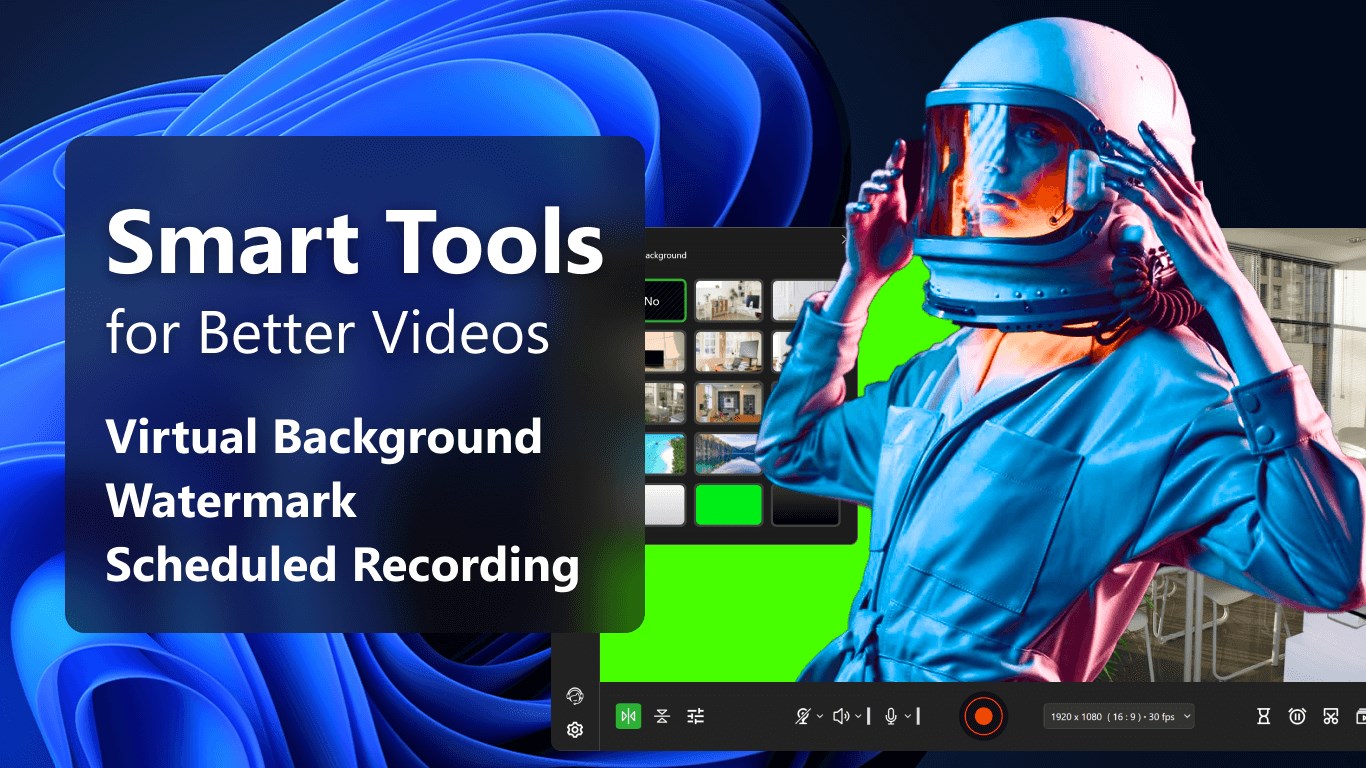
Uno de los aspectos más destacados de Camera para Windows es su capacidad de aplicar filtros en vivo. Imagina estar en una reunión familiar o en una excursión y poder ver en tiempo real cómo diferentes estilos transforman tu escenario; esto es exactamente lo que ofrece. Los filtros personalizables y efectos en tiempo real permiten dar un toque artístico sin necesidad de programas externos, facilitando que tus fotos sean únicas y expresivas desde el primer clic.
Una vez que tienes la foto o el video, la edición se vuelve una tarea sencilla gracias a sus herramientas intuitivas. Desde ajustar brillo, contraste y saturación, hasta recortar, eliminar ojos rojos o añadir textos y stickers, todo en una interfaz que no abruma. Además, la función de mejora automática ayuda a optimizar la calidad de la imagen con un solo toque, ideal para quienes quieren resultados rápidos y efectivos.
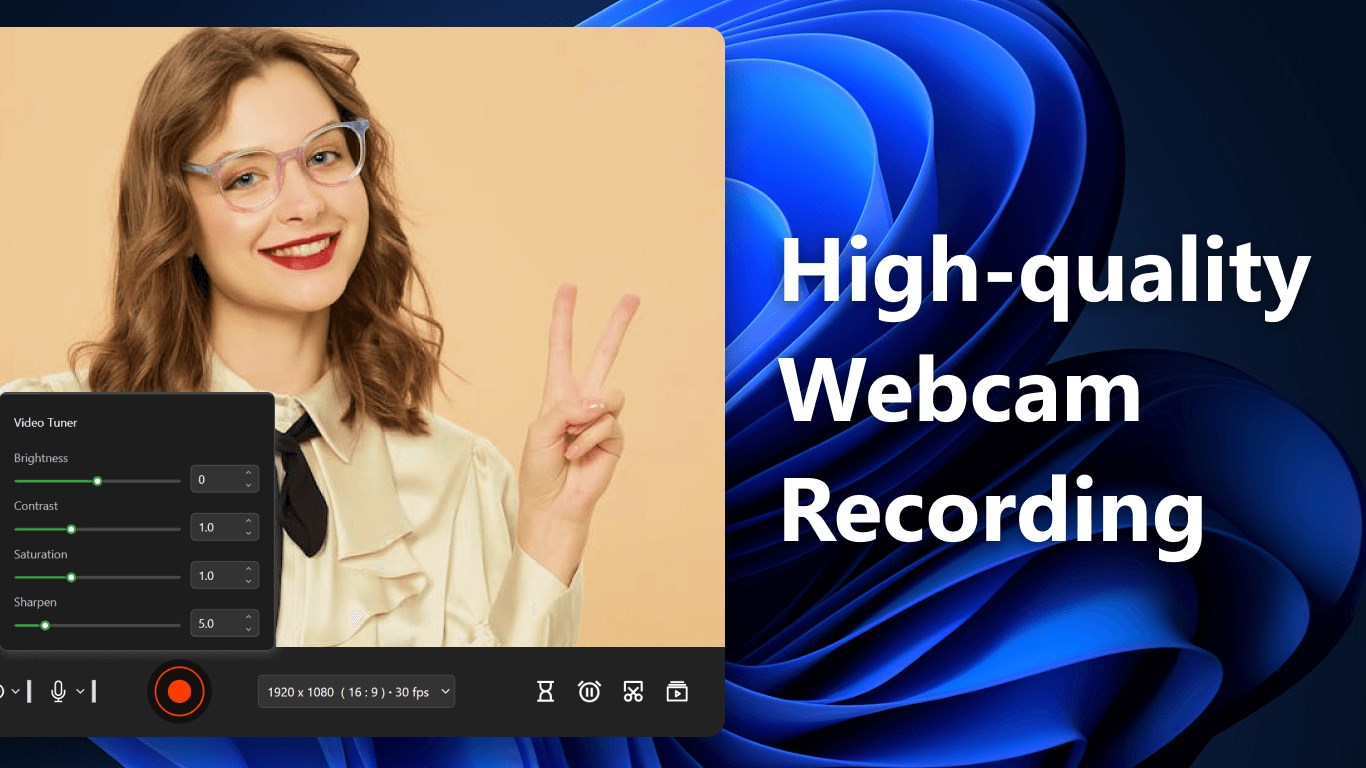
Pero no solo se trata de tomar fotos y editar, sino también de capturar momentos en diferentes formatos. La grabación de pantalla y la captura en cámara web muestran una estabilidad y fluidez notables, permitiendo crear tutoriales, grabar videollamadas o incluso documentar actividades en alta definición. Este doble enfoque en fotografía y grabación hace que sea una herramienta versátil para diversos escenarios.
La experiencia con Camera para Windows es como conducir un coche automático: suave y sin complicaciones. La interfaz está diseñada para que tanto la captura como la edición sean procesos naturales, sin pasos innecesarios. La respuesta de la aplicación es rápida, sin retrasos molestos, y la navegación entre funciones se realiza con gestos y menús sencillos. La curva de aprendizaje es moderada, pero con tutoriales y funciones de ayuda integradas, incluso los menos expertos se sentirán cómodos en poco tiempo.
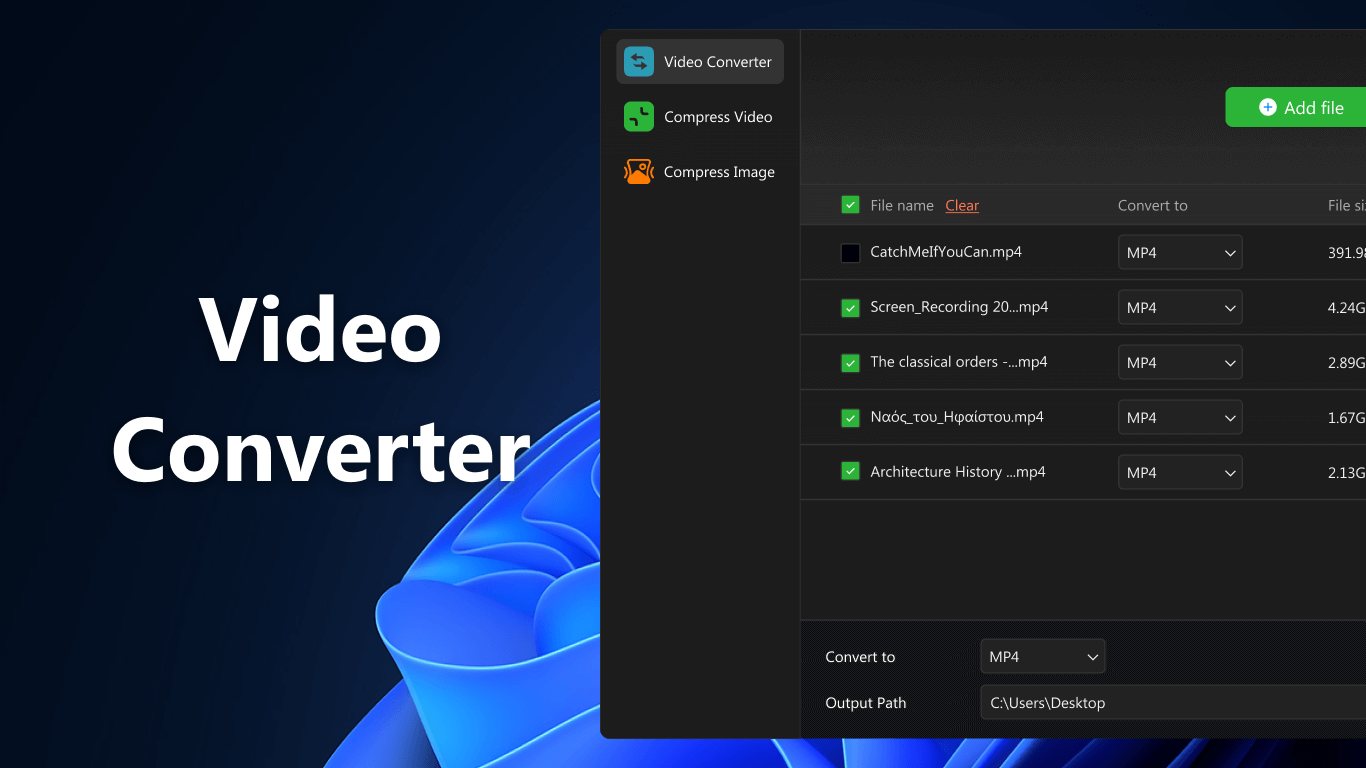
En comparación con otras aplicaciones de fotografía y video, Camera para Windows se destaca por su capacidad de aplicar filtros en tiempo real, algo que pocas plataformas ofrecen con la misma estabilidad y variedad. Además, su integración con funciones de grabación de pantalla y cámara web en una sola aplicación la convierte en una herramienta todo en uno. La facilidad para personalizar efectos y la calidad de las grabaciones la convierten en una opción diferenciadora, especialmente para creadores de contenido que requieren un flujo de trabajo sencillo pero potente.
Si buscas una aplicación que combine captura, edición y grabación en un entorno limpio, estable y fácil de usar, Camera para Windows es una opción que vale la pena explorar. Es especialmente recomendable para quienes desean resultados rápidos y creativos sin la complejidad de programas profesionales, pero con la flexibilidad suficiente para realizar tareas más elaboradas en el futuro. Para usuarios que valoran la innovación en filtros en tiempo real y una interfaz amigable, esta app puede convertirse en su aliada diaria.
Interfaz intuitiva
Filtros de cámara en tiempo real
Función de reconocimiento facial
Compatibilidad con varios dispositivos
Actualizaciones frecuentes
Alto consumo de batería
Falta de opciones avanzadas para fotografía profesional
Problemas ocasionales de rendimiento
Funciones de edición limitadas
Dependencia de conexión a internet

para Windows
 5
5

para Windows
4.9

para Windows
4.8

para Windows
4.8

para Windows
4.8

para Windows
4.7

para Windows
4.7
para Windows
4.7
para Windows
4.7
para Windows
4.7

para Windows
4.7

para Windows
4.6

para Windows
5

para Windows
5

para Windows
5

para Windows
5

para Windows
5

para Windows
5

para Windows
5

para Windows
5

para Windows
5

para Windows
5