Foto y video
Reincubate
No especificado
Alemán, Búlgaro, Catalán, Checo, Chino (China), Chino (Taiwán), Coreano, Croata, Danés, Eslovaco, Esloveno, Español, Estonio, Euskera, Finés, Francés, Gallego, Griego, Hebreo, Hindi, Húngaro, Inglés (Estados Unidos), Inglés (Reino Unido), Italiano, Japonés, Letón, Lituano, Neerlandés, Noruego (Bokmål), Polaco, Portugués, Portugués (Brasil), Rumano, Ruso, Serbio (cirílico), Serbio (latino), Sueco, Tailandés, Turco, Ucraniano, Árabe
Camo Studio para Windows es una herramienta innovadora que permite gestionar y controlar cámaras conectadas de manera eficiente y sencilla.
Creado por Reincubate, un equipo dedicado a ofrecer soluciones tecnológicas de vanguardia, Camo Studio destaca por facilitar la personalización y el control de cámaras web y de otras fuentes de vídeo en tiempo real. Sus funciones más sobresalientes incluyen:
Su público objetivo son youtubers, streamers, videógrafos, y profesionales que requieran una gestión precisa y flexible de sus cámaras para producción en vivo o grabación de contenido.
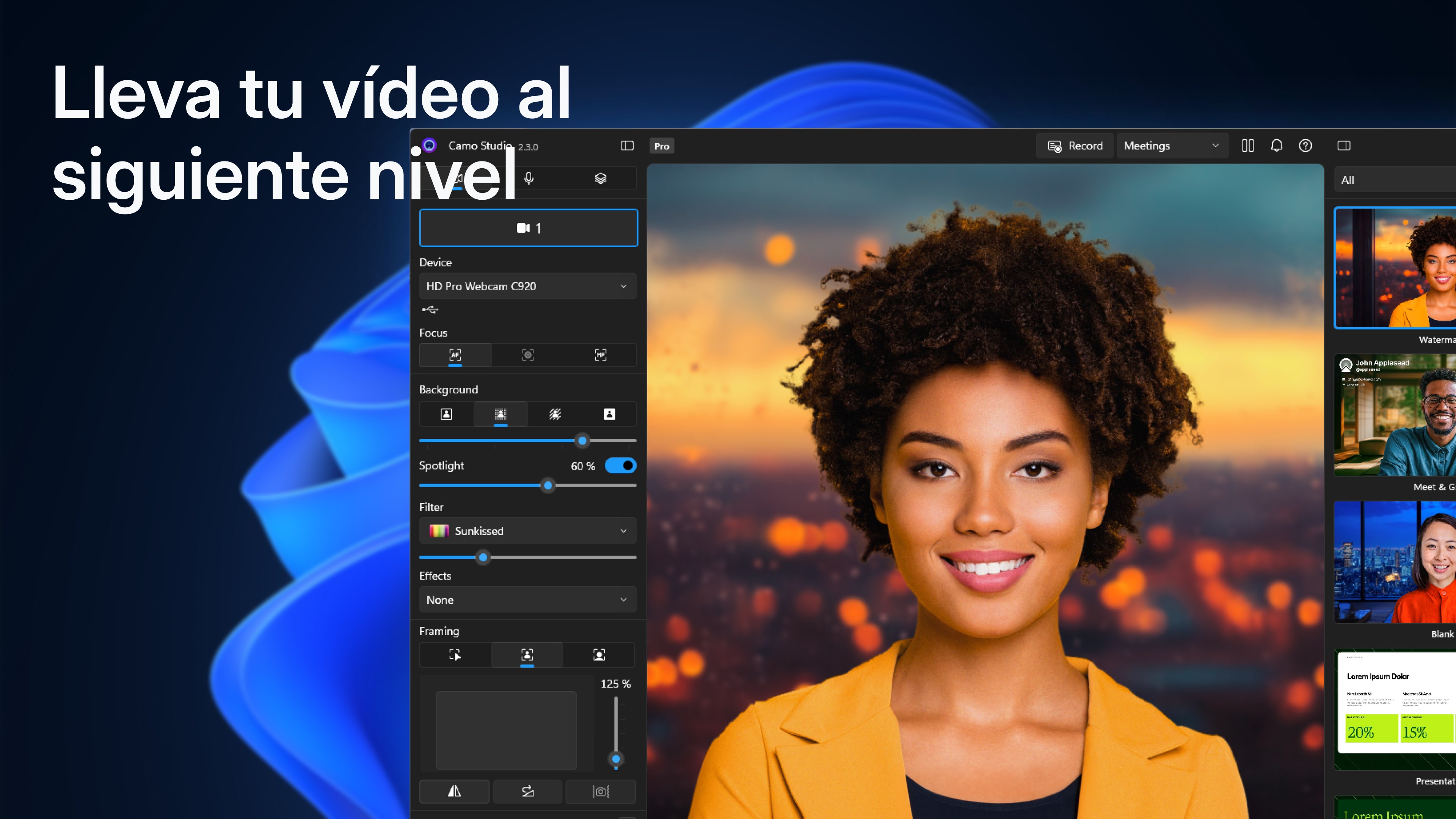
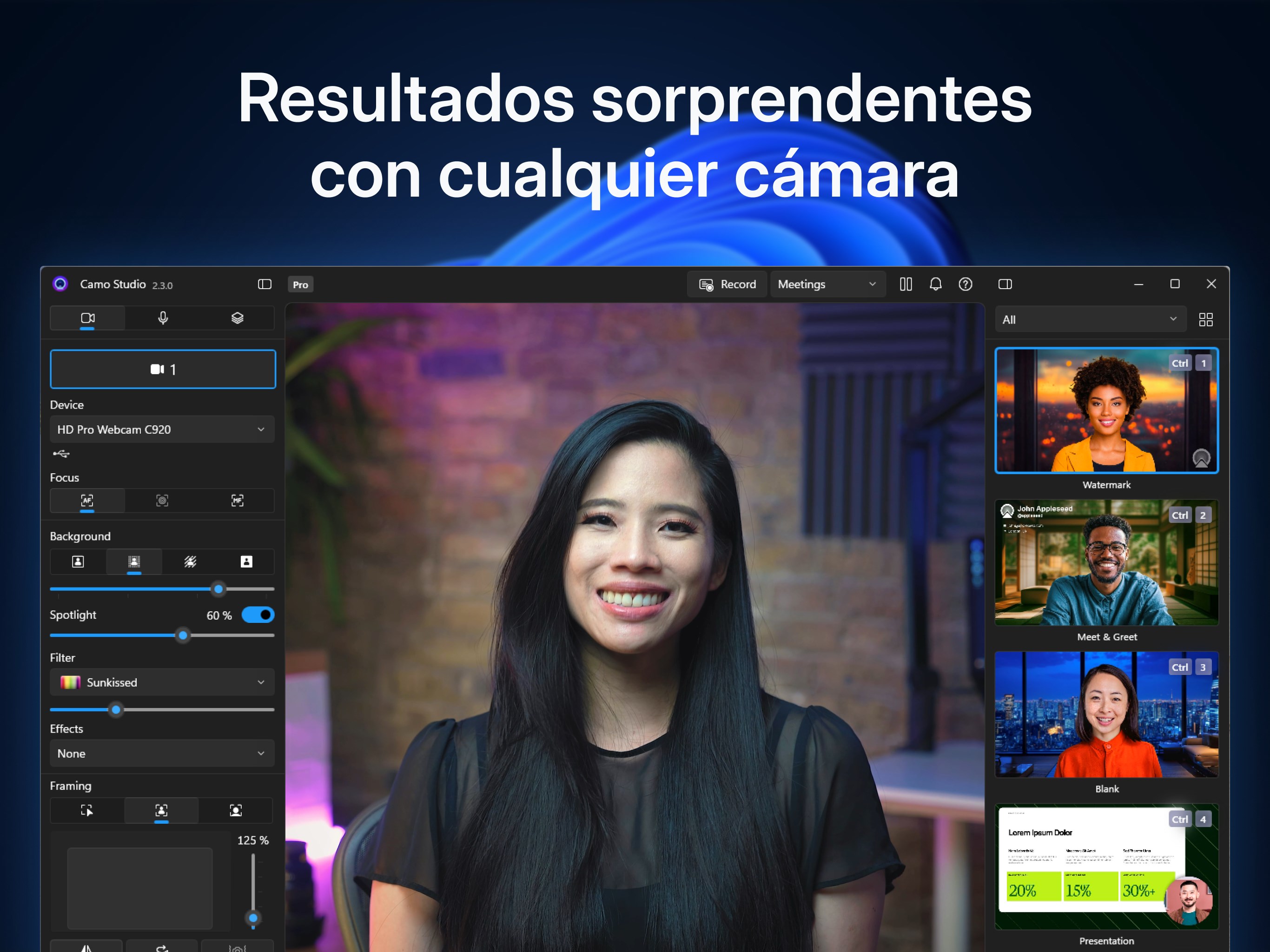
Desde el primer contacto, Camo Studio cautiva con un diseño limpio, ordenado y muy accesible. La interfaz es como un tablero de control que, en lugar de parecer una selva de botones, ofrece una experiencia clara y amigable, incluso para quienes no son expertos en tecnología. La disposición de funciones y opciones se presenta de manera lógica, facilitando el aprendizaje y la navegación rápida.
Este software brilla por su capacidad de mantener una operación estable y sin retardos perceptibles. Al probarlo con diferentes cámaras y escenarios, se nota que la aplicación responde con agilidad, permitiendo ajustar parámetros en vivo sin que la transmisión se vuelva inestable. Esto es especialmente valioso para quienes hacen transmisiones en directo, donde la mínima latencia puede marcar la diferencia entre una emisión profesional y una amateur.
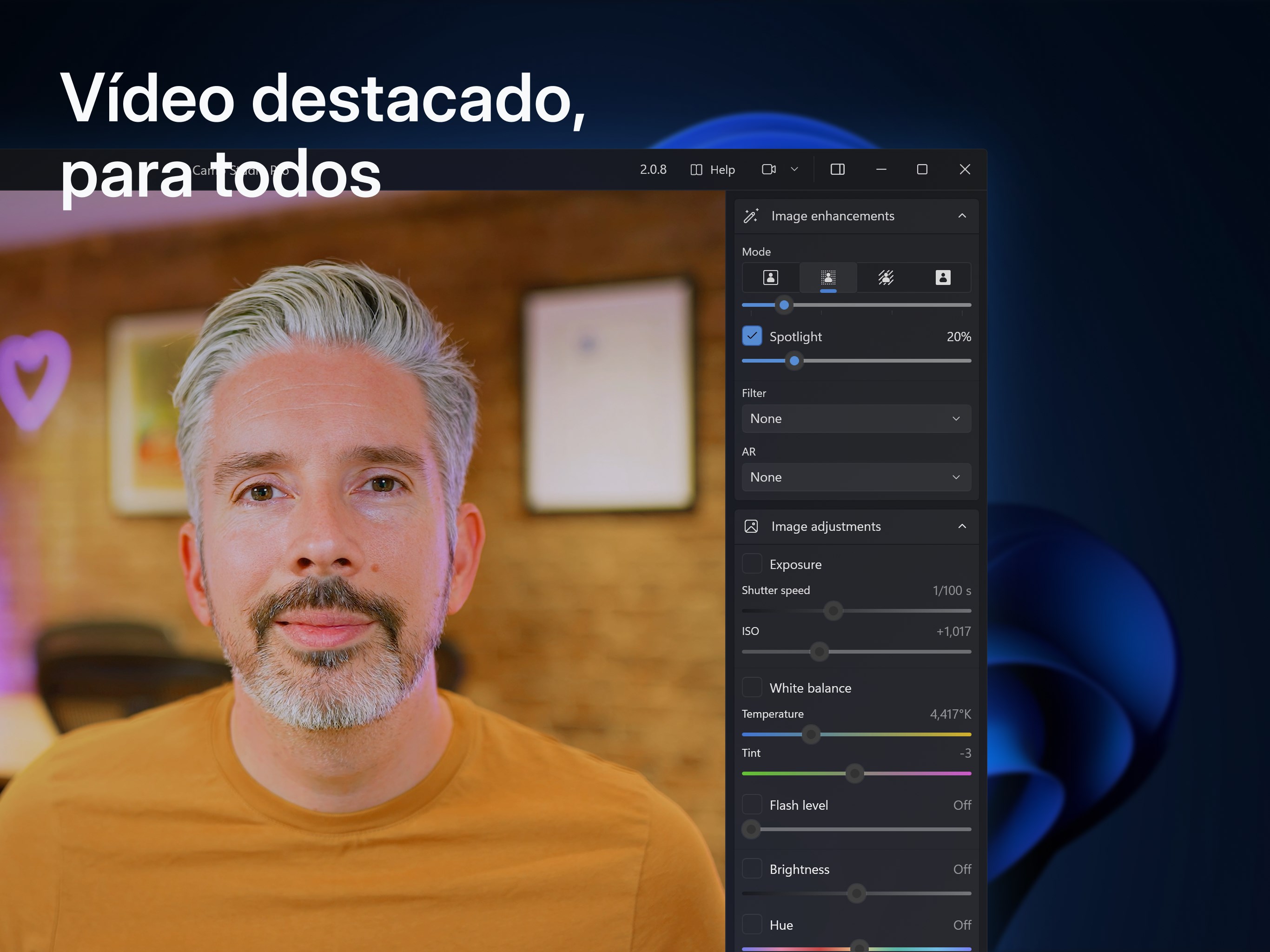
La función de personalización avanzada es, sin duda, uno de sus mayores atributos. Permite a los usuarios modificar configuraciones como brillo, contraste, enfoque y más, de manera sencilla y precisa. Esto hace que cada vídeo tenga ese toque profesional, como si se ajustara la iluminación y el enfoque con la misma precisión con la que un director ajusta las luces en un set de grabación.
Por otro lado, la integración con plataformas de streaming y grabación en tiempo real supera a muchas otras aplicaciones del mercado. La simplicidad para conectar y gestionar múltiples cámaras en diversas aplicaciones es una ventaja que facilita mucho el trabajo del creador de contenido, eliminando trámites complejos y permitiendo concentrarse en lo importante: la calidad del contenido.
En resumen, Camo Studio se presenta como una opción sólida para quienes buscan un control profundo y flexible de sus cámaras en Windows, con una experiencia de usuario muy cuidada. Aunque requiere cierta curva de aprendizaje, la potencia y versatilidad que ofrece justifican su uso para quienes desean alcanzar un nivel más profesional en sus transmisiones o grabaciones. Lo recomendados sería para usuarios que valoren la calidad y el control, y estén dispuestos a dedicar un tiempo a dominar sus funciones más avanzadas.
Interfaz intuitiva
Alta compatibilidad
Efectos de croma precisos
Opciones de personalización
Actualizaciones frecuentes
Requiere una buena GPU
Consumo elevado de recursos
Compatibilidad con cámaras antiestéticas
Limitaciones en fondos predefinidos
Posible retraso en la transmisión

para Windows
 5
5

para Windows
4.9
para Windows
4.8
para Windows
4.8

para Windows
4.8

para Windows
4.7

para Windows
4.7
para Windows
4.7
para Windows
4.7
para Windows
4.7

para Windows
4.7

para Windows
4.6

para Windows
5

para Windows
5

para Windows
5

para Windows
5

para Windows
5

para Windows
5

para Windows
5

para Windows
5

para Windows
5

para Windows
5