Foto y video
Versión 11
Alemán, Chino (simplificado), Español, Francés, Inglés (Estados Unidos), Italiano, Portugués (Brasil), Ruso
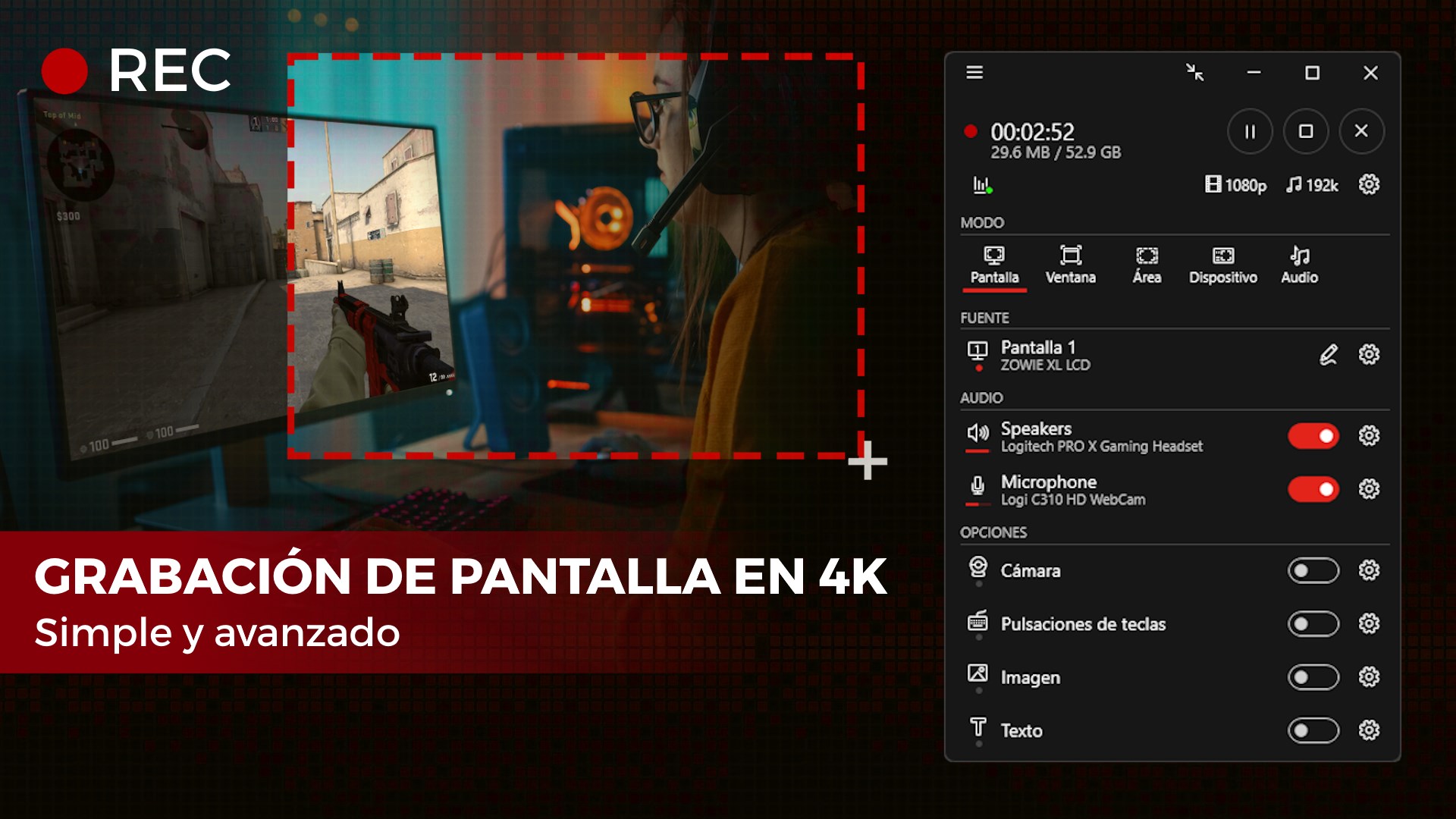
Screenbits - Screen Recorder (Grabador de pantalla) para Windows es una aplicación diseñada para facilitar la captura de todo lo que sucede en tu pantalla de manera sencilla, rápida y eficaz. Ideal para creadores de contenido, estudiantes o profesionales que necesitan registrar videos con calidad y sin complicaciones.
Desarrollada por Mehrzad Chehraz, un equipo con experiencia en soluciones de captura y edición de video, que busca ofrecer una herramienta ligera y eficiente sin sacrificar funciones esenciales. La propuesta de Screenbits es simplificar la grabación sin perder calidad, permitiendo a los usuarios centrarse en lo que realmente importa: su contenido.
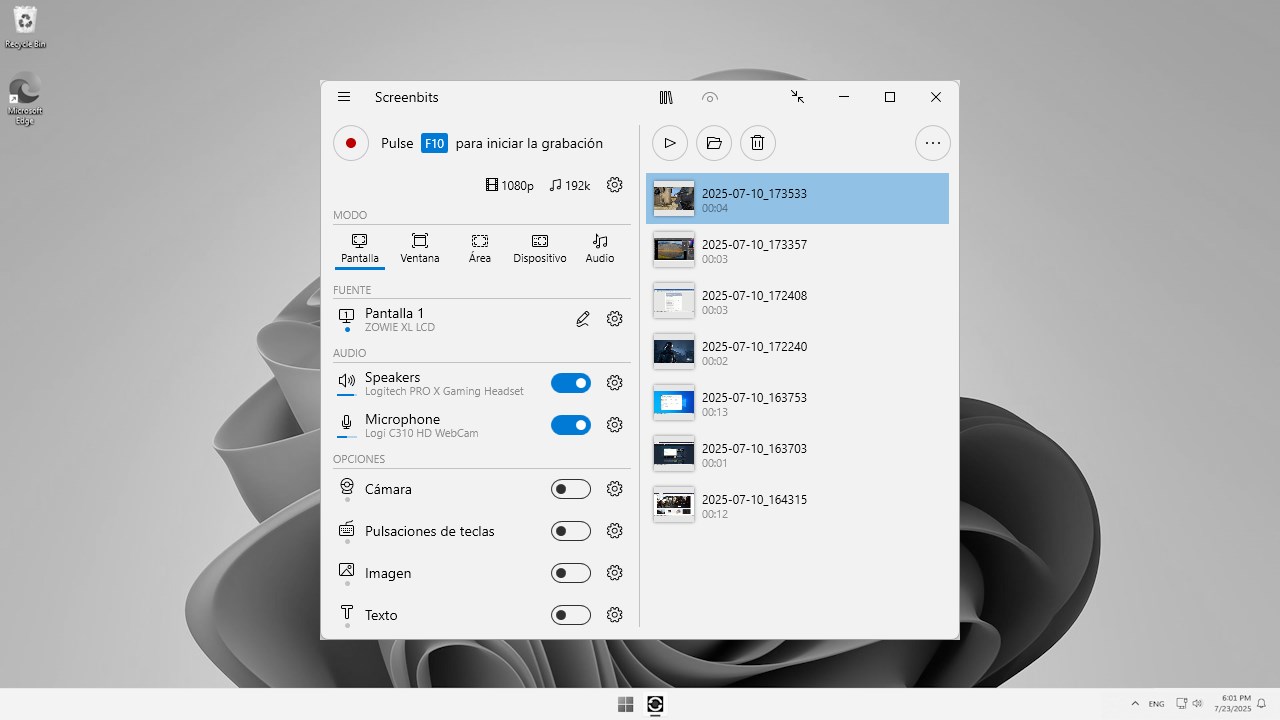
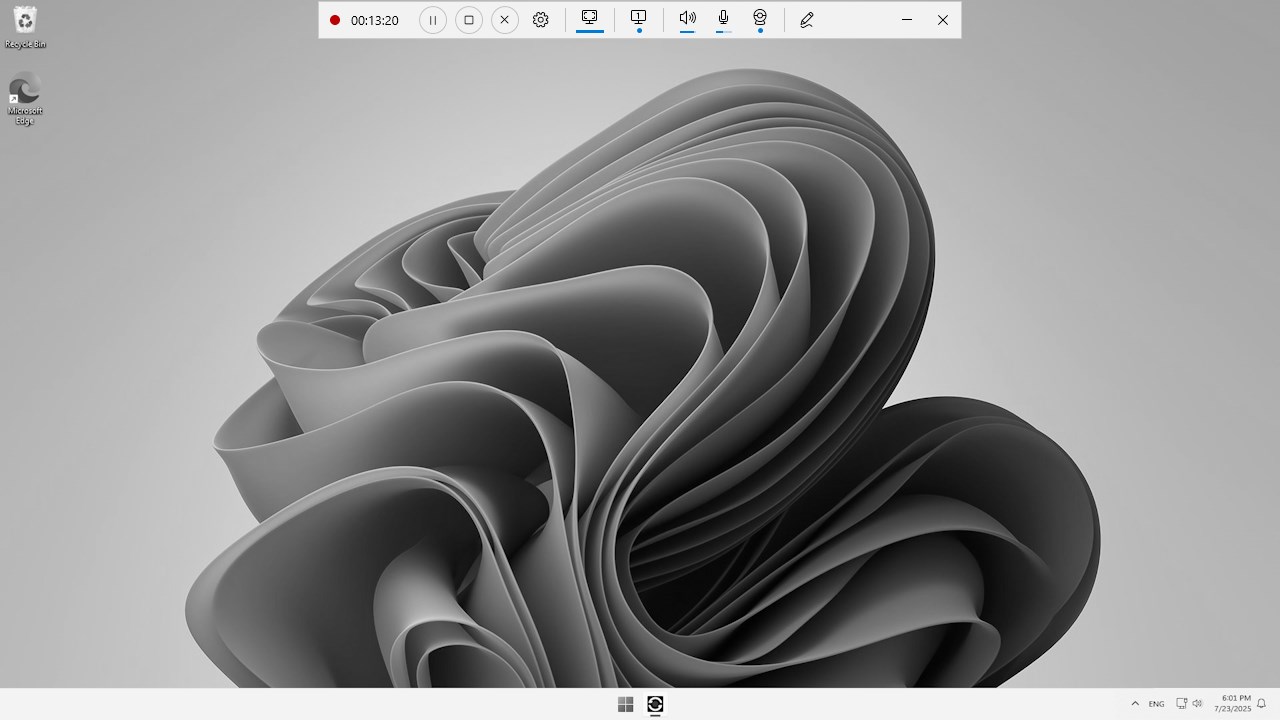
Desde el primer momento, Screenbits seduce con su interfaz clara y sencilla, parecida a tener un tablero de control en tus manos, listo para capturar cada movimiento o sonido con solo unos clics. La facilidad de uso es uno de sus puntos fuertes; incluso los principiantes podrán dominar el proceso en minutos, como si aprendaran a montar en bicicleta sin necesidad de ser expertos en tecnología.
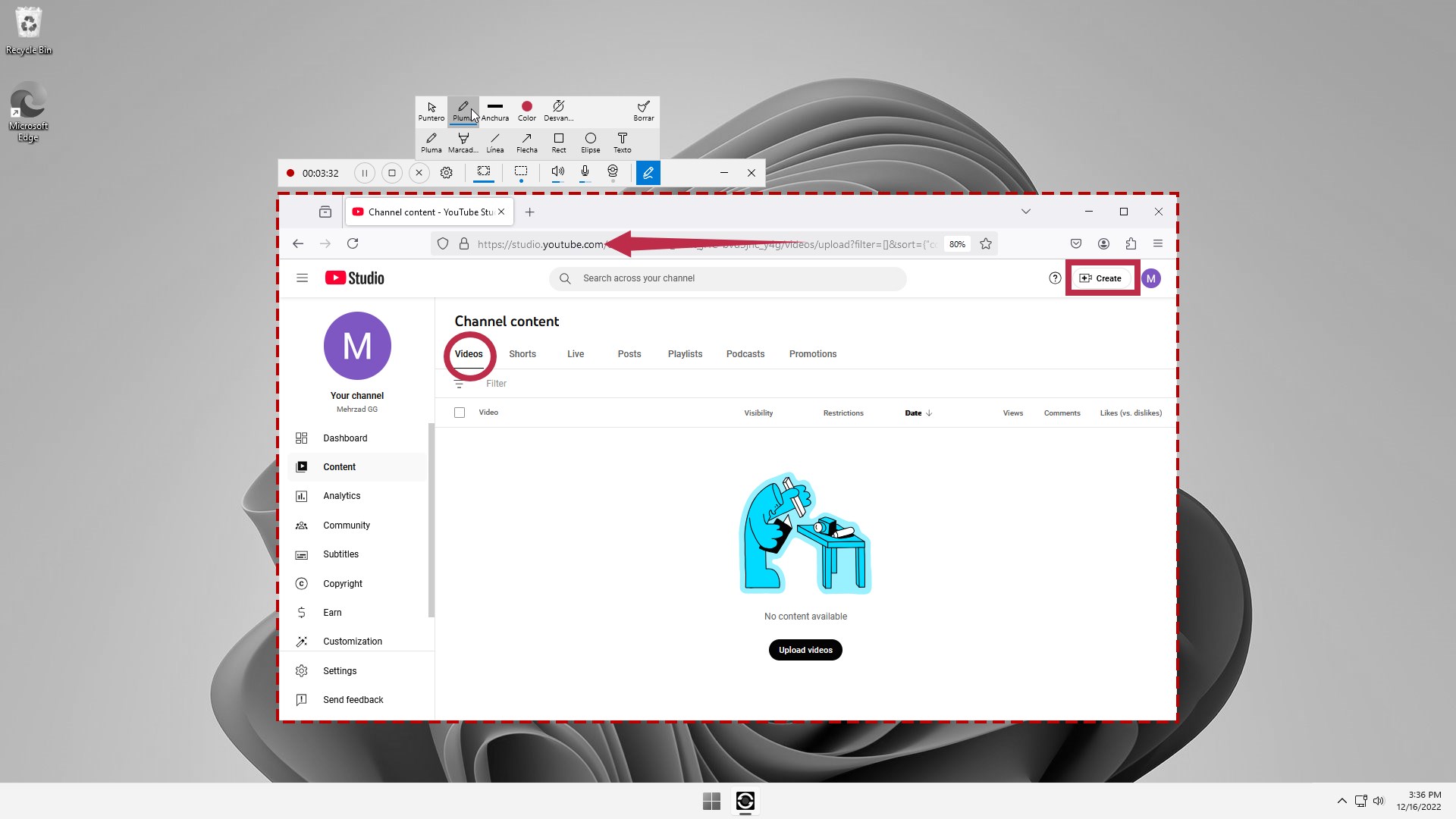
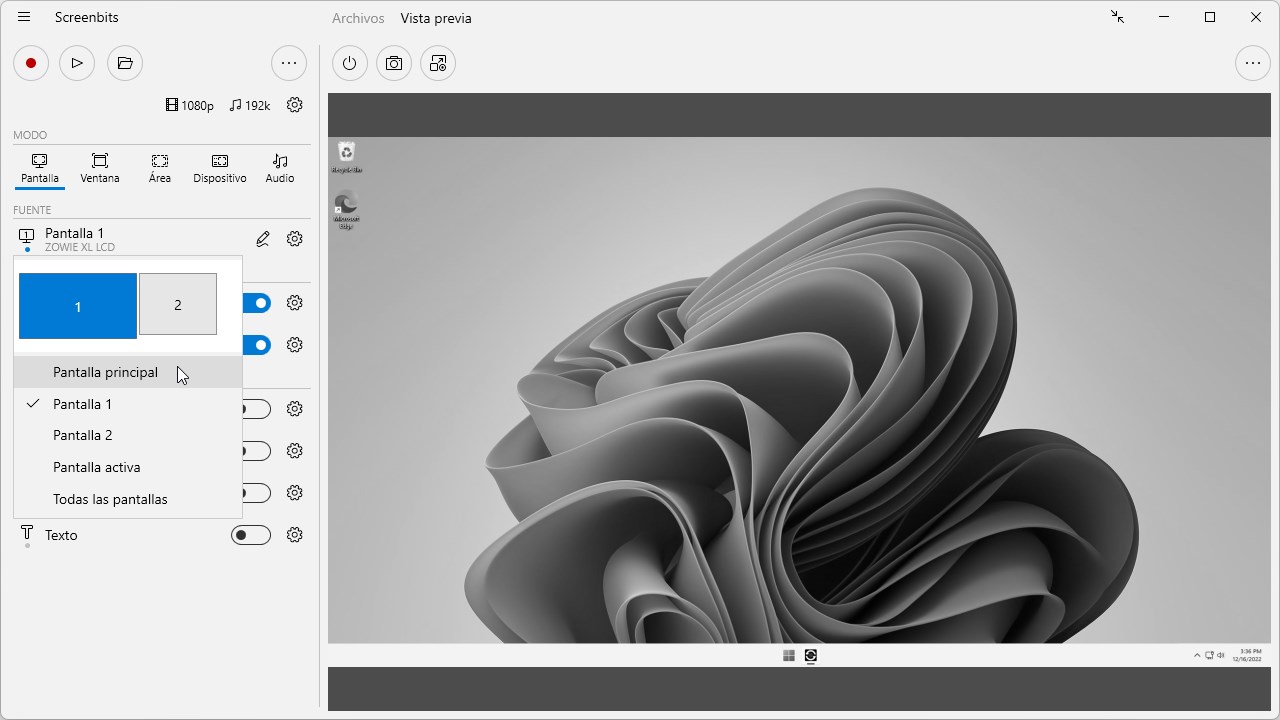
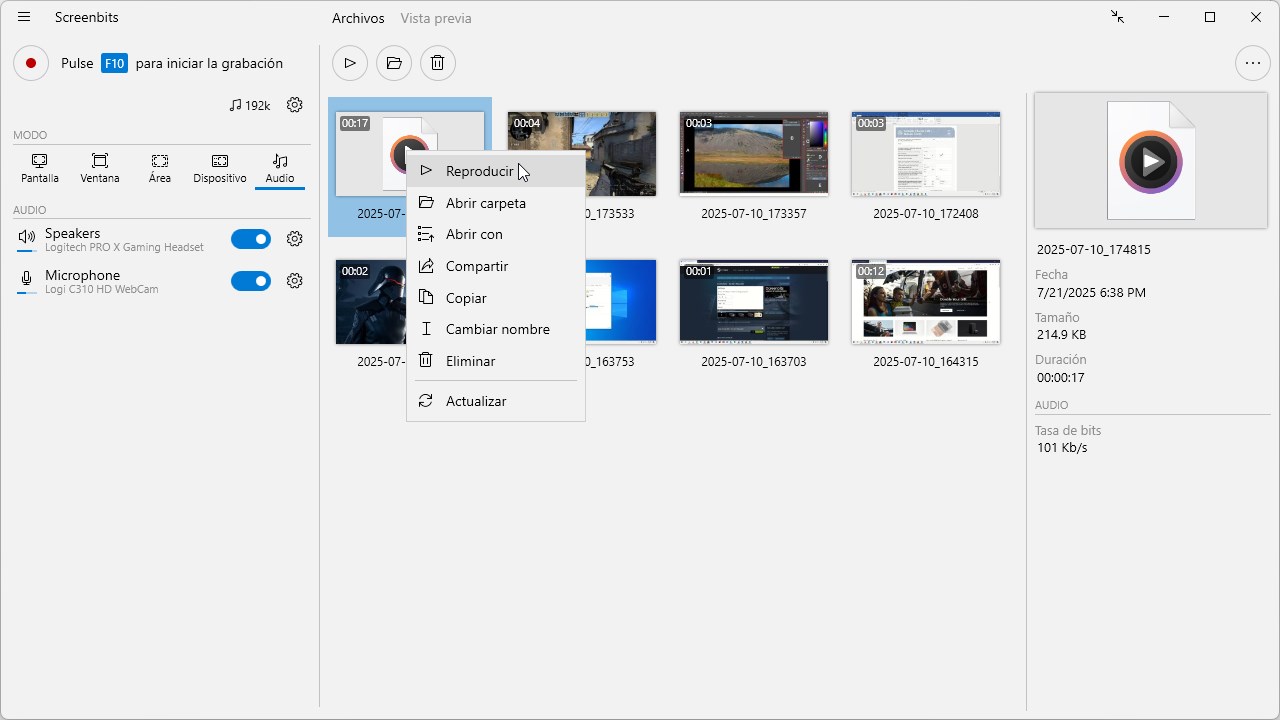
Una de sus funciones más destacadas es la capacidad de seleccionar exactamente qué parte de la pantalla deseas grabar. Desde una ventana específica hasta una región personalizada, la aplicación se adapta a diversas necesidades. Además, la opción de grabar solo audio resulta perfecta para podcasts, tutoriales o videollamadas, donde el vídeo no es necesario pero sí la captura del sonido. Esto añade una capa de flexibilidad que pocas alternativas ofrecen en un paquete compacto, haciendo que Screenbits sea una especie de navaja suiza para la captura multimedia.
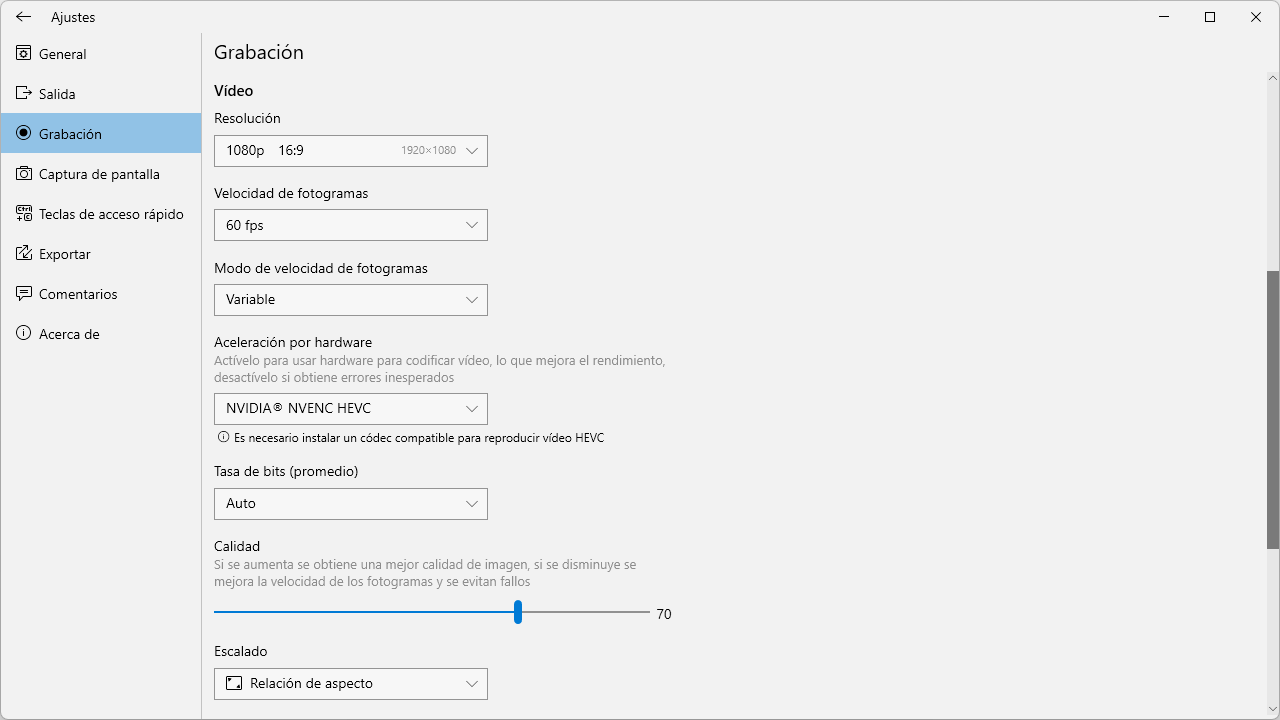
En cuanto a calidad, la aplicación soporta grabaciones en alta definición sin saltos o pérdida de resolución a menos que tú lo decidas. La fluidez de las grabaciones es notable, incluso en ordenadores de gama media, gracias a su optimización para aprovechar los recursos de manera equilibrada. Esto garantiza que puedas realizar sesiones largas sin preocupaciones, como si tuvieras un camarógrafo atento en segundo plano.
Su diseño minimalista y funcionalidad enfocada en la simplicidad hacen que Screenbits sea un ejemplo de usabilidad. La curva de aprendizaje es muy suave, permitiendo a cualquier usuario empezar a grabar en segundos, sin necesidad de largos tutoriales. En comparación con otras aplicaciones similares, destaca por su rendimiento estable y la facilidad para gestionar tanto grabaciones cortas como sesiones extendidas, todo en un entorno intuitivo que evita la sobrecarga visual.
En un mercado saturado de aplicaciones de grabación, su diferenciador principal es la combinación de ligereza y potencia, sin complicaciones y con una atención especial a la calidad de salida. A diferencia de otros programas que obligan a servidores en la nube o procesos lentos, aquí tienes una herramienta confiable que trabaja en tu máquina de manera local y eficiente. Para quienes buscan una solución sin excesivo ruido técnico, pero que garantice resultados profesionales, Screenbits representa una opción sólida y recomendable.
Recomiendo esta aplicación principalmente a creadores de contenido, estudiantes o profesionales que necesitan grabar su pantalla ocasional o regularmente sin complicaciones técnicas. Es especialmente útil si buscas una herramienta sencilla, que funcione bien en Windows y no consuma demasiados recursos.
Mi consejo es explorar primero la función de grabar áreas específicas para filtrar solo lo relevante, y aprovechar la capacidad de grabar en alta calidad para obtener resultados nítidos. Aunque hay aplicaciones más completas en funciones avanzadas, la simplicidad y rendimiento de Screenbits la hacen destacar como una opción práctica para el día a día.
Alta facilidad de uso
Opciones de grabación en alta calidad
Grabación en varias plataformas
Funciones de edición básicas integradas
Opciones avanzadas de configuración
Limitada personalización de la interfaz
Problemas ocasionales de estabilidad
Ausencia de canales de soporte en tiempo real
Opciones limitadas de exportación
Consumo moderado de recursos del sistema

para Windows
 5
5

para Windows
4.9

para Windows
4.8
para Windows
4.8

para Windows
4.8

para Windows
4.7

para Windows
4.7

para Windows
4.7

para Windows
4.7

para Windows
4.7

para Windows
4.7

para Windows
4.6

para Windows
5

para Windows
5

para Windows
5

para Windows
5

para Windows
5

para Windows
5

para Windows
5

para Windows
5

para Windows
5

para Windows
5