Productividad
TV Media
Inglés (Estados Unidos)
Cast Screen to TV para Windows es una aplicación diseñada para facilitar la transmisión inalámbrica de la pantalla de tu computadora hacia tu televisor, permitiendo una experiencia multimedia fluida y sencilla. Ideal para quienes desean compartir contenidos, jugar o realizar presentaciones sin complicaciones.
Desarrollado por TV Media, un equipo dedicado a la creación de soluciones prácticas para la gestión de contenido multimedia y la conexión entre dispositivos.
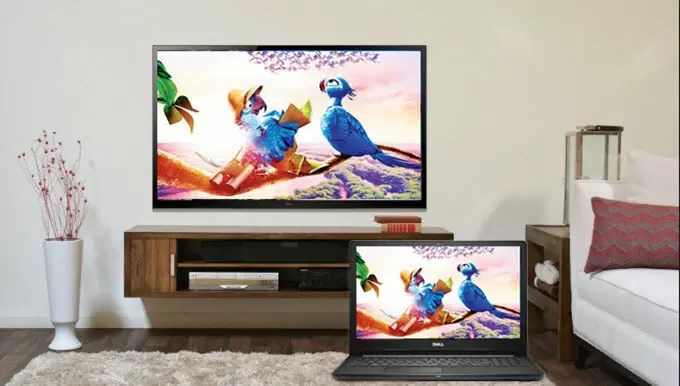
Imagina una tarde de domingo en casa, con la familia reunida frente a la televisión. Con Cast Screen to TV, simplemente en unos pasos, la pantalla de tu portátil se proyecta en la pantalla grande, convirtiéndose en el centro de la atención. La magia de la tecnología que acerca a personas y contenidos, sin enredos ni cables enredados, hace que cada momento sea más cómodo y divertido.
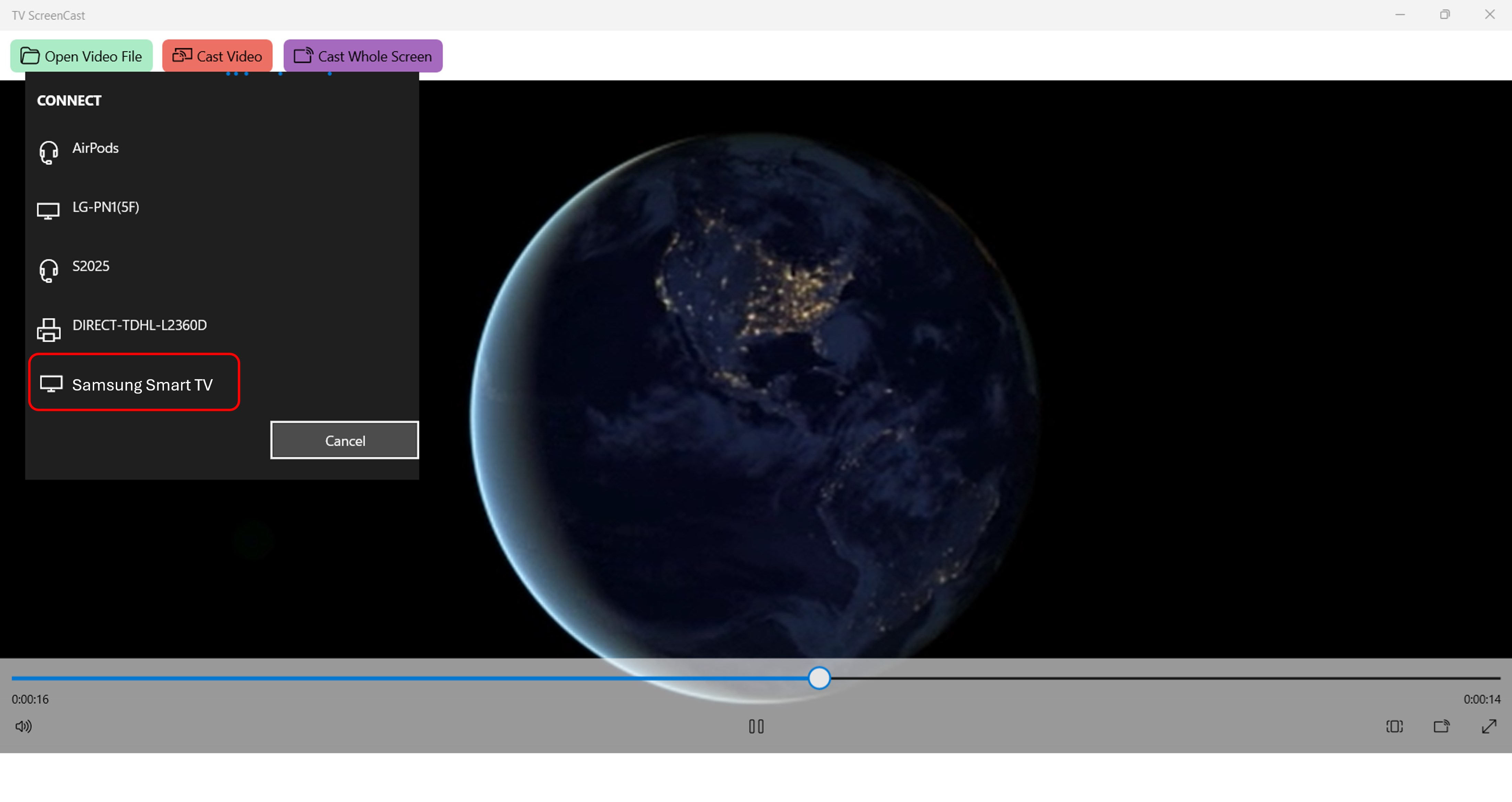
Este aspecto es uno de los más sobresalientes. Cast Screen to TV sobresale en brindar una conexión estable y rápida. La aplicación detecta automáticamente los televisores compatibles en tu red Wi-Fi y te permite seleccionar el dispositivo con facilidad. La calidad de la transmisión es notable, con una resolución ajustable que evita retardos y pérdida de calidad, incluso en contenidos en alta definición. La interfaz sencilla ayuda a reducir la carga cognitiva: desde que abres la app, el proceso de conexión parece una conversación con un amigo en lugar de una misión técnica.
El diseño del aplicativo es limpio y minimalista, pensado para facilitar la navegación incluso para usuarios poco técnicos. Las opciones principales están al alcance de un clic o toque, y la mayoría de las funciones se activan en segundos. La fluidez del software se nota en cada interacción, sin retrasos ni bloqueos molestos. La curva de aprendizaje es suave, y la documentación en línea y las indicaciones en pantalla hacen que cualquier novato pueda ponerse en marcha en minutos, como si tuviera un guía personal.
En comparación con otras aplicaciones de espejo de pantalla, Cast Screen to TV destaca por su enfoque en reducir la carga cognitiva y simplificar la experiencia de integración en el flujo de trabajo diario. Mientras muchas otras opciones ofrecen una vasta gama de funciones, a menudo enredan al usuario con configuraciones excesivas. En cambio, esta aplicación se centra en ofrecer una solución efectiva y sencilla, consciente de que en el día a día, la practicidad vale más que múltiples funciones superficiales.
Para quienes buscan una herramienta confiable, rápida y sin complicaciones para reflejar su pantalla en la televisión, Cast Screen to TV para Windows es una opción sólidamente recomendada. Es especialmente útil en entornos familiares, académicos y profesionales donde la eficiencia en la transmisión visual marca la diferencia. Aunque puede no tener todas las funciones avanzadas de otras aplicaciones, su precisión en la tarea principal y su facilidad de uso la convierten en un aliado cercano y práctico. Si quieres transformar tu rutina audiovisual sin complicaciones, esta aplicación merece un lugar en tu equipo.
Fácil de usar
Compatibilidad amplia
Alta calidad de transmisión
Conexión estable
Bajo consumo de recursos
Compatibilidad limitada con algunos modelos antiguos
Requiere conexión Wi-Fi estable
Opciones de configuración limitadas
Problemas ocasionales de desconexión
Sin integración con algunas plataformas de streaming

para Windows
 4.9
4.9

para Windows
4.9

para Windows
4.8

para Windows
4.8

para Windows
4.8

para Windows
4.8

para Windows
4.8

para Windows
4.8

para Windows
4.8

para Windows
4.8

para Windows
4.8

para Windows
4.8

para Windows
5

para Windows
5

para Windows
5

para Windows
5

para Windows
5

para Windows
5

para Windows
5

para Windows
5

para Windows
5

para Windows
5