Foto y video
Afrikáans (Sudáfrica), Albanés (Albania), Alemán (Alemania), Amárico (Etiopía), Azerbaiyano (latino) (Azerbaiyán), Bangla (Bangladesh), Bielorruso (Belarús), Búlgaro (Bulgaria), Catalán (España), Checo (República Checa), Chino (China), Chino (Taiwán), Coreano (Corea), Croata (Croacia), Danés (Dinamarca), Eslovaco (Eslovaquia), Esloveno (Eslovenia), Español (España), Español (México), Estonio (Estonia), Euskera (euskera), Filipino (Filipinas), Finés (Finlandia), Francés (Canadá), Francés (Francia), Gallego (España), Griego (Grecia), Hausa (latino) (Nigeria), Hebreo (Israel), Hindi (India), Húngaro (Hungría), Indonesio (Indonesia), Inglés (Estados Unidos), Inglés (Reino Unido), Islandés (Islandia), Italiano (Italia), Japonés (Japón), Kannada (India), Kazajo (Kazajistán), Khmer (Camboya), Letón (Letonia), Lituano (Lituania), lo-LA, Macedonio (ERY de Macedonia), Malayalam (India), Malayo (Malasia), Neerlandés (Países Bajos), Noruego (Bokmål) (Noruega), Persa (Irán), Polaco (Polonia), Portugués (Brasil), Portugués (Portugal), Rumano (Rumanía), Ruso (Rusia), Serbio (latino) (Serbia), Suajili (Kenia), Sueco (Suecia), Tailandés (Tailandia), Tamil (India), Telugu (India), Turco (Turquía), Ucraniano (Ucrania), Uzbeko (latino) (Uzbekistán), Vietnamita (Vietnam), Árabe (Arabia Saudí)
¿Alguna vez has deseado tener una navaja suiza fotográfica en tu escritorio? Cámara de Windows promete ser la aplicación que combina facilidad y potencia para mejorar tus fotos de manera sencilla. Desarrollada por Microsoft Corporation, esta herramienta llega como una opción moderna y accesible para quienes disfrutan editar y gestionar imágenes sin complicaciones.
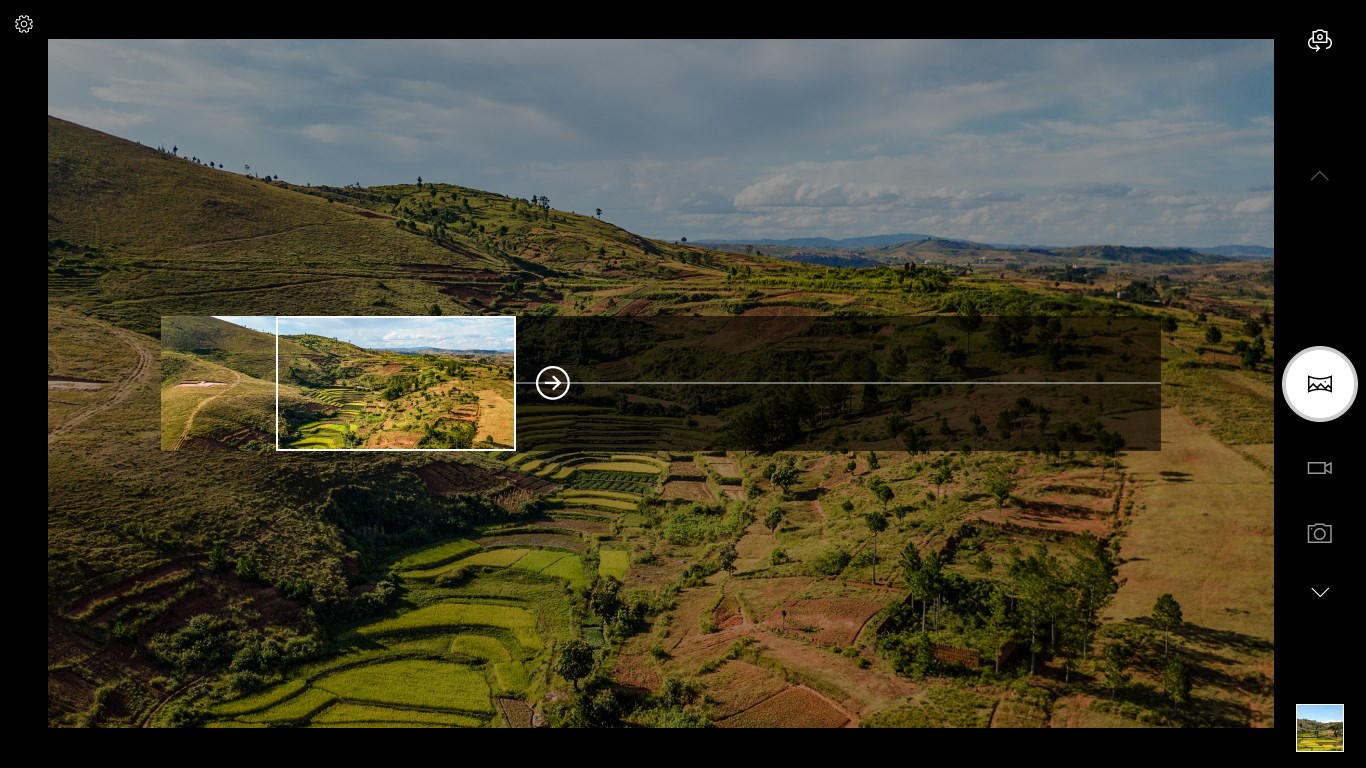
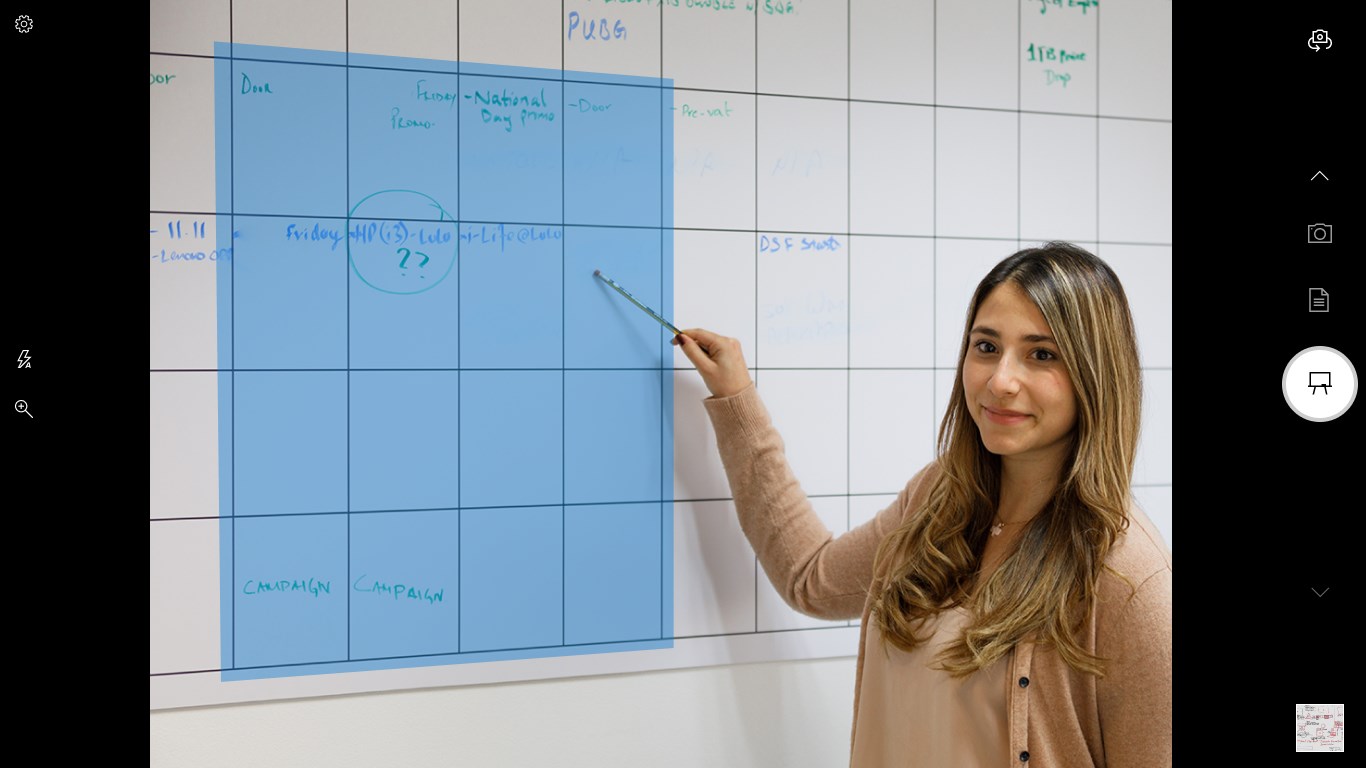
Este aplicativo se concentra en ofrecer funciones rápidas y efectivas, resaltando principalmente en tres áreas: corrección automática de imágenes, filtros artísticos en tiempo real y una interfaz intuitiva que facilita cada paso del proceso. Su objetivo es que desde el principiante hasta el usuario avanzado puedan obtener resultados profesionales en unos pocos clics.
Desde el momento en que abres Cámara de Windows, te sientes como si ingresarás en un taller fotográfico digital bien organizado. La interfaz cuenta con un diseño limpio, con botones claramente señalizados y accesibles que invitan a explorar. La navegación es suave, sin retrasos ni complicaciones, haciendo que la experiencia sea natural, casi como si estuvieras manipulando una cámara de verdad. Además, la curva de aprendizaje es mínima, permitiendo a los nuevos usuarios adaptarse rápidamente sin necesidad de horas de tutoriales.
Una de las principales ventajas competitivas de Cámara de Windows radica en su capacidad para ofrecer mejoras automáticas con solo un clic, algo que la coloca por encima de muchas otras herramientas que requieren ajustes manuales complicados. Además, los filtros en tiempo real no solo ofrecen vistas previas inmediatas, sino que también conservan la calidad original, manteniendo cada fotografía con detalle y naturalidad. En comparación con otras aplicaciones, su integración con el sistema operativo Windows y su sencillez de uso la convierten en una opción práctica para usuarios cotidianos que desean resultados rápidos y efectivos.
En conjunto, Cade de Windows se presenta como una opción recomendable para quienes buscan mejorar sus fotos sin complicaciones técnicas. Es especialmente útil para usuarios que desean una solución rápida y eficiente para editar imágenes en su rutina diaria, sin tener que aprender softwares complejos o gastar tiempo en configuraciones avanzadas. Para los entusiastas que valoran la sencillez y la precisión, esta aplicación ofrece una propuesta sólida y confiable. Recomendamos probarla, especialmente si buscas una herramienta que combine accesibilidad con resultados visuales atractivos.
Interfaz intuitiva
Captura de alta calidad
Funciones integradas de edición
Compatibilidad con diferentes dispositivos
Rápido acceso y apertura
Opciones de configuración limitadas
Problemas ocasionales de estabilidad
No soporta grabación en formatos profesionales
Funciones limitadas para edición avanzada
No dispone de funciones de escaneo o reconocimiento avanzado

para Windows
 5
5

para Windows
4.9

para Windows
4.8

para Windows
4.8

para Windows
4.8

para Windows
4.7

para Windows
4.7

para Windows
4.7
para Windows
4.7

para Windows
4.7

para Windows
4.7

para Windows
4.6

para Windows
5

para Windows
5

para Windows
5

para Windows
5

para Windows
5

para Windows
5

para Windows
5

para Windows
5

para Windows
5

para Windows
5