Productividad
Alemán (Alemania), Chino (China), Español (España), Francés (Francia), Inglés, Inglés (Estados Unidos), Italiano (Italia), Japonés (Japón), Portugués, Portugués (Brasil)
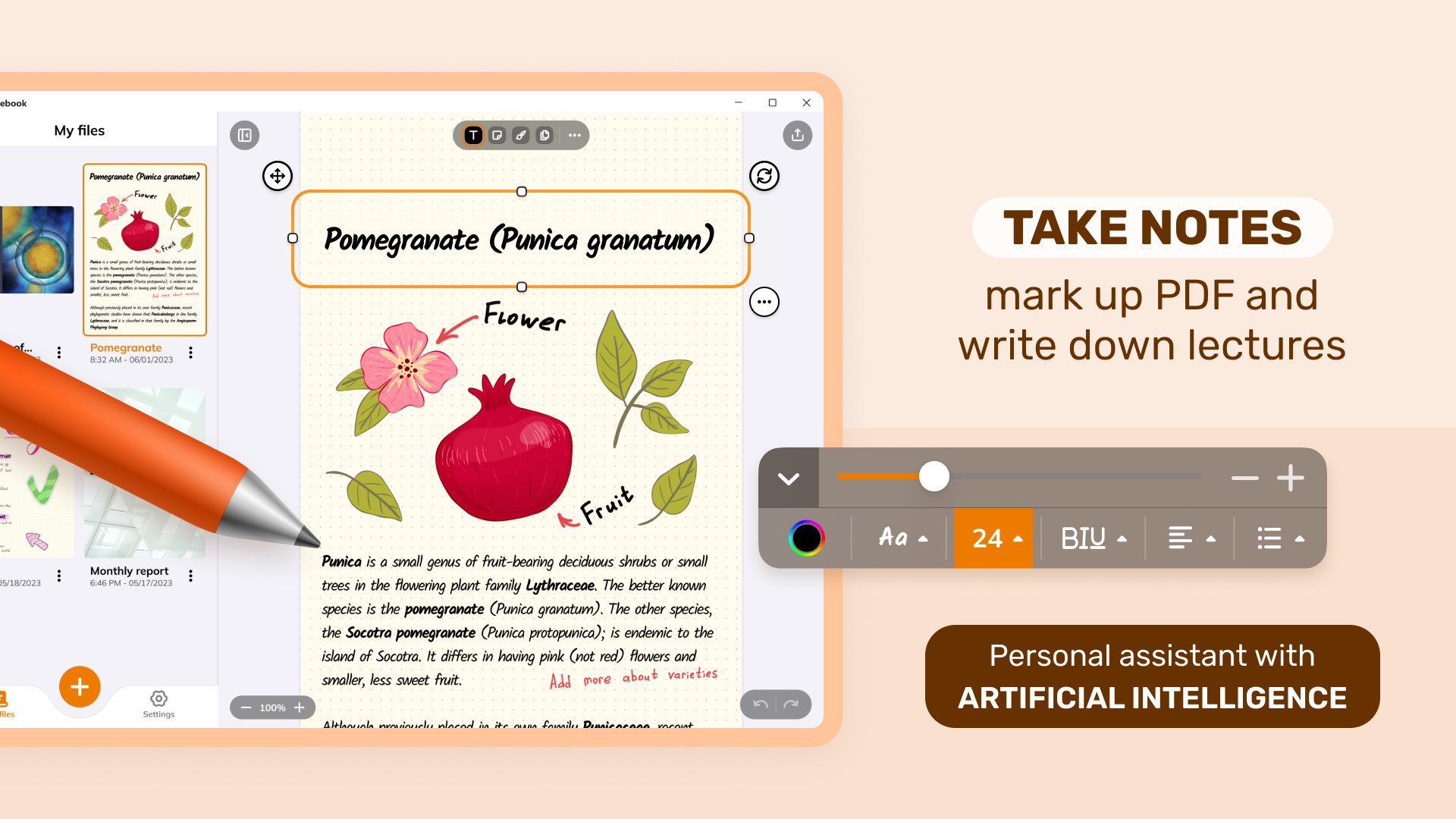
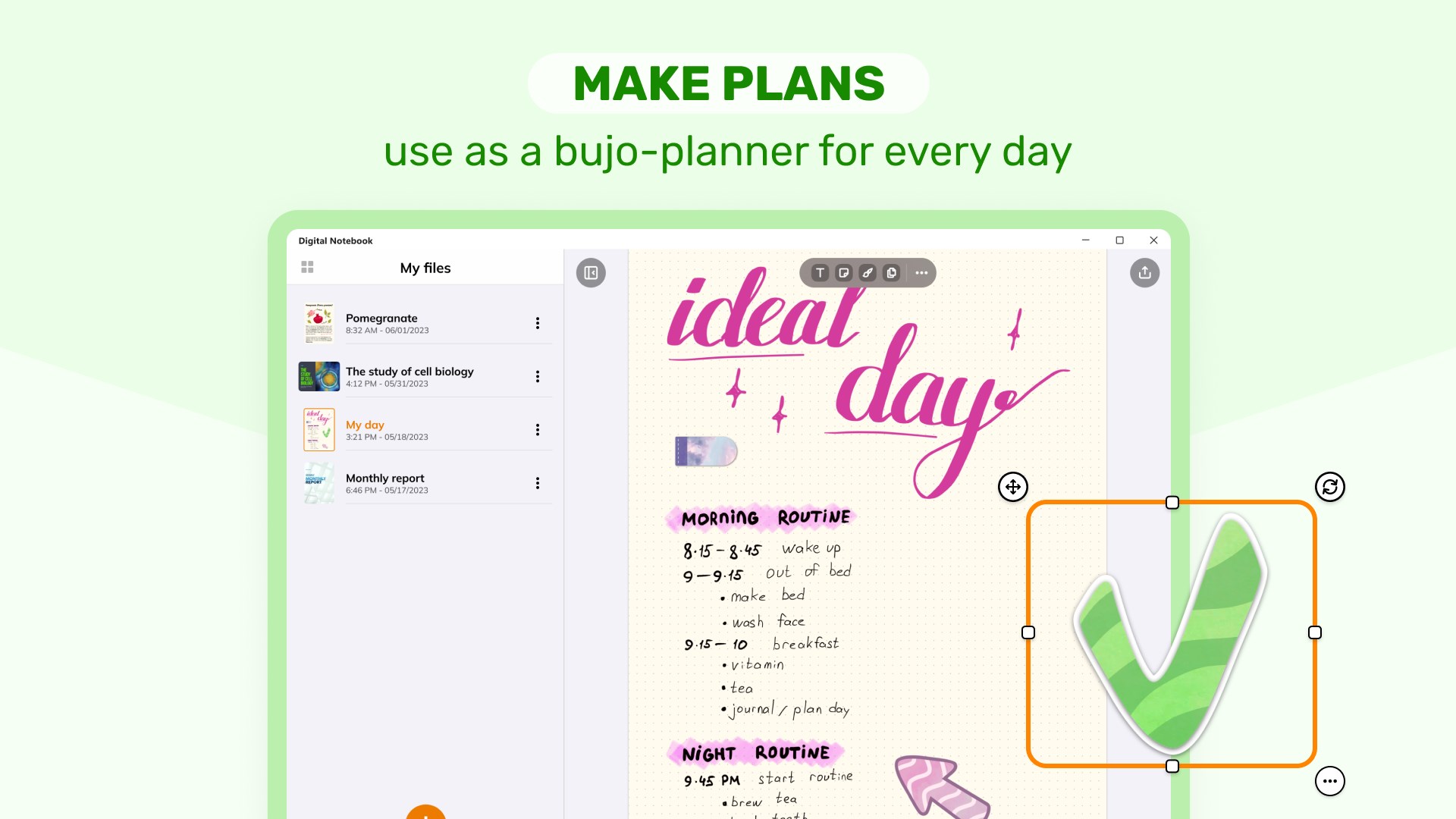
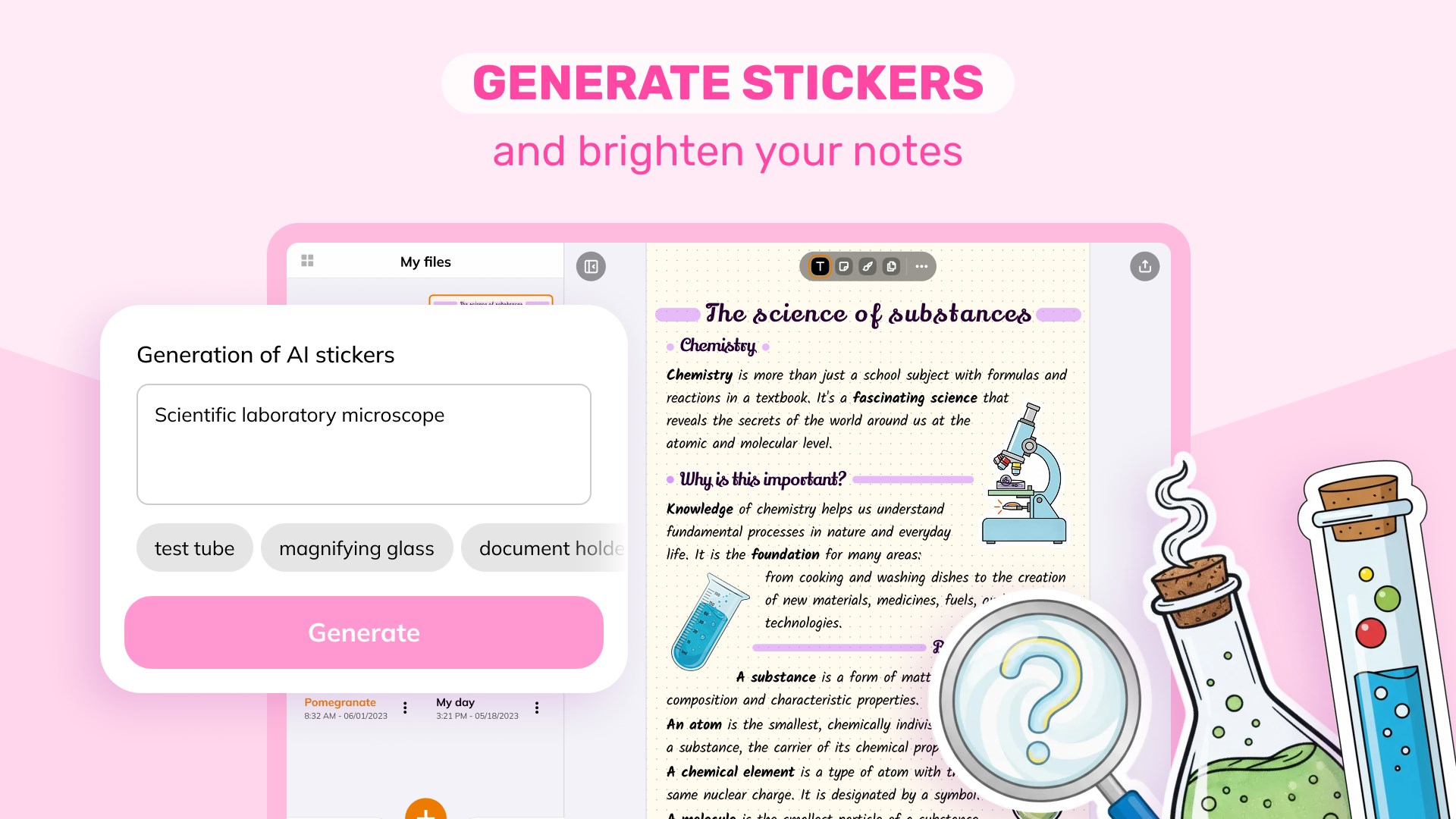
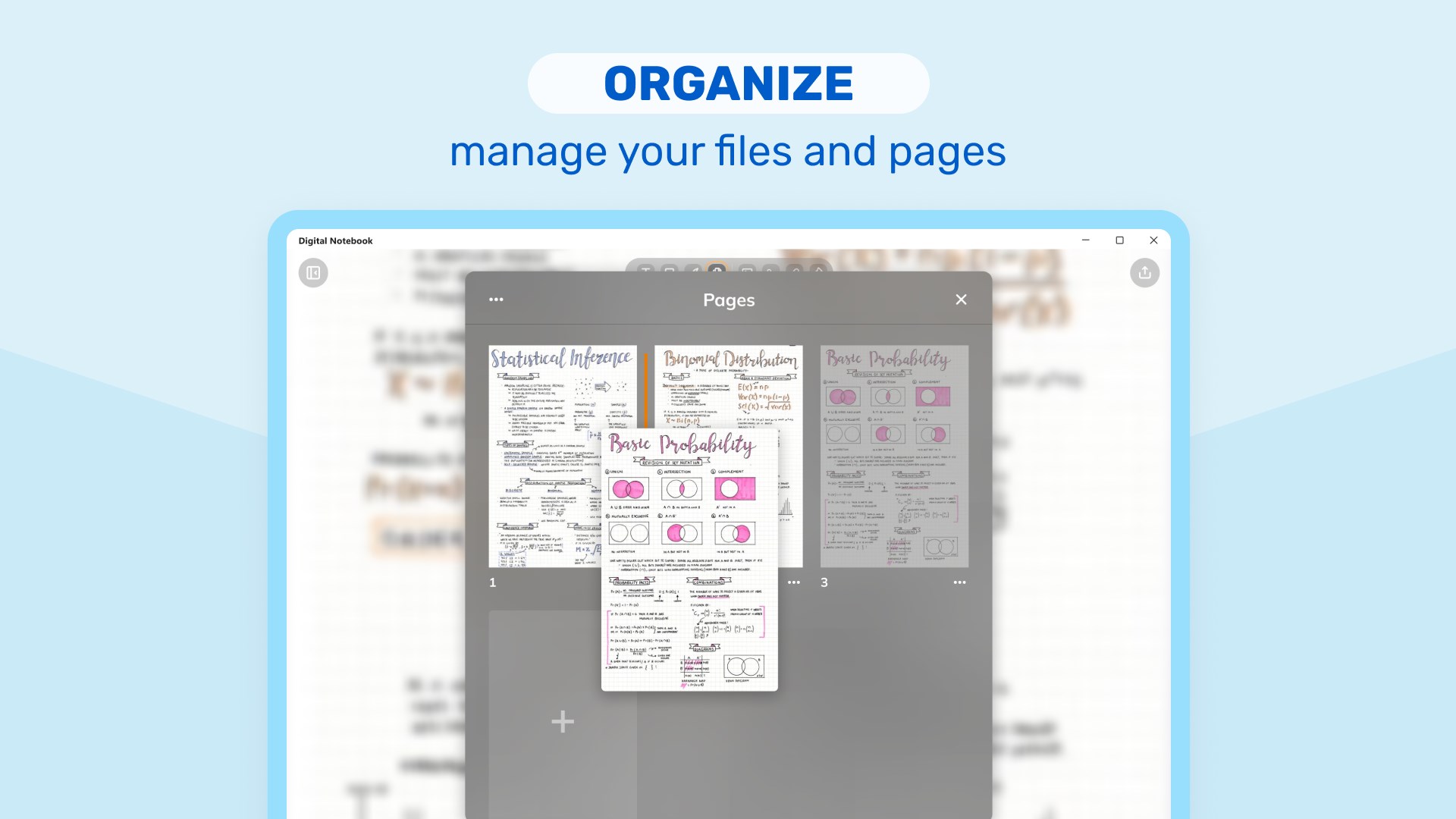
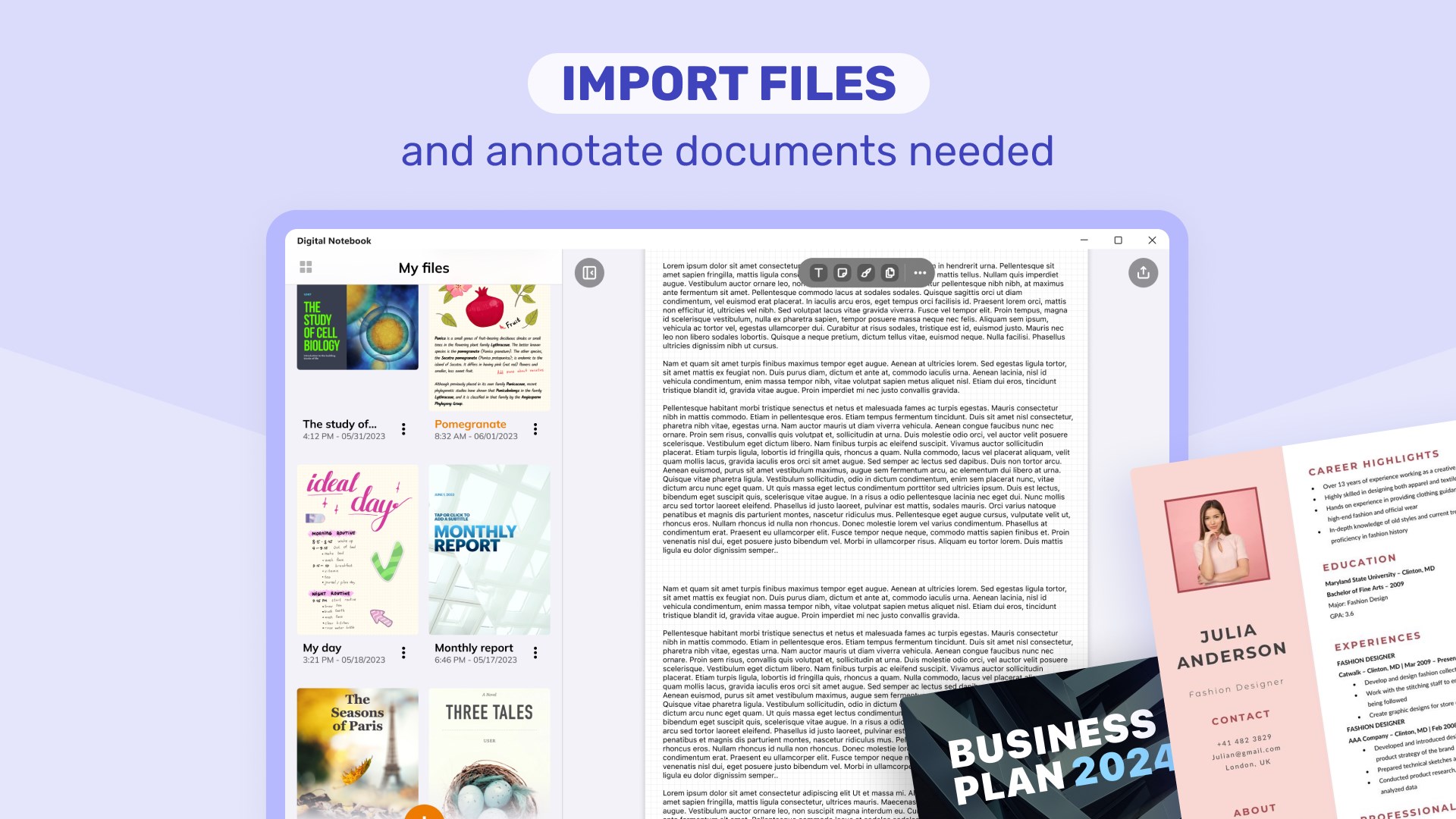
Digital Notebook de Appsprings LLP emerge como una solución completa para quienes buscan optimizar su proceso de toma de notas, revisión de documentos y gestión de archivos PDF, todo en un solo espacio en Windows. Es como tener un cuaderno digital inteligente que no solo anota, sino que también resalta y organiza información de manera eficiente.
Desarrollada por Appsprings LLP, un equipo dedicado a crear soluciones inteligentes que mejoran la productividad digital. La compañía se especializa en aplicaciones que combinan simplicidad y potencia, permitiendo a los usuarios potenciar su flujo de trabajo mediante funciones intuitivas y bien diseñadas.
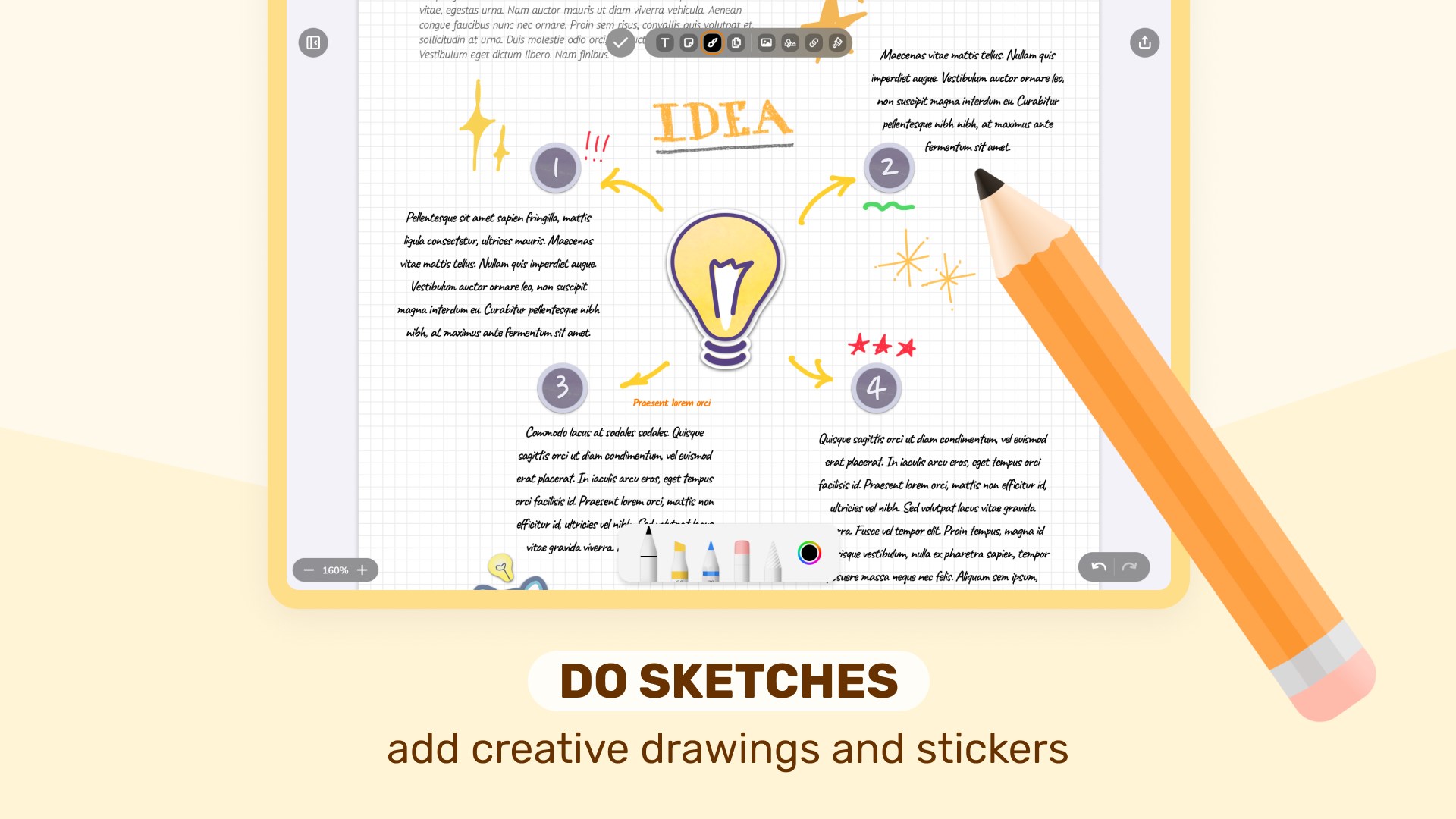
Desde que abres Digital Notebook, te recibe una interfaz que combina simplicidad y funcionalidad, como si entraras en un espacio de trabajo bien organizado. La disposición de las herramientas es lógica, permitiendo acceder rápidamente a funciones esenciales como marcar PDFs o crear nuevas notas, sin saturación visual. El proceso de anotación y resaltado es cómodo y sin retrasos, logrando una experiencia fluida que recuerda a escribir en un cuaderno físico, pero con las ventajas digitales.
En términos de curva de aprendizaje, Digital Notebook es amigable, incluso para quienes no están familiarizados con aplicaciones similares. Los botones y menús son claros, y la ayuda contextual facilita la exploración de funciones avanzadas, haciendo que la transición a su uso sea natural y rápida.
Lo que realmente destaca a Digital Notebook es su enfoque en reducir la carga cognitiva mediante una interfaz sencilla y funciones específicas que mejoran la eficiencia del flujo de trabajo. No se trata solo de tener muchas herramientas, sino de tener justo las necesarias que se integran perfectamente en la rutina diaria. Su función más especial es la capacidad de marcar PDFs con precisión y rapidez, combinada con la organización inteligente de notas, lo que evita la fatiga mental derivada de funciones excesivamente complejas o de múltiples pasos. Así, los usuarios pueden concentrarse en el contenido, no en cómo acceder a las opciones.
Recomiendo Digital Notebook para estudiantes, profesionales y cualquier persona que maneje grandes volúmenes de información y requiera una herramienta sencilla pero potente para la revisión y organización de documentos. Es ideal para quienes buscan reducir la carga cognitiva al evitar múltiples aplicaciones, confiando en un entorno único y bien integrado en Windows.
Para aprovechar al máximo esta app, recomiendo aprovechar sus funciones de marcado avanzado en PDFs y dedicar unos minutos a explorar la organización de notas, logrando así un flujo de trabajo más ordenado y eficiente. Su compatibilidad con las funciones nativas de Windows permite integrarlo en tareas diarias sin complicaciones y sin sobrecargar tu mente con funciones innecesarias. En definitiva, Digital Notebook es una opción sólida y bien equilibrada para quienes valoran la sencillez y la eficacia en su día a día digital.
Organización eficiente
Anotaciones en PDFs
Interfaz intuitiva
Sincronización en la nube
Función de reconocimiento de escritura
Velocidad de carga
Opciones de edición limitadas
Compatibilidad con dispositivos antiguos
Opciones de exportación
Falta de integración con otras apps

para Windows
 4.9
4.9

para Windows
4.9

para Windows
4.8

para Windows
4.8

para Windows
4.8

para Windows
4.8

para Windows
4.8

para Windows
4.8

para Windows
4.8

para Windows
4.8

para Windows
4.8

para Windows
4.8

para Windows
5

para Windows
5

para Windows
5

para Windows
5

para Windows
5

para Windows
5

para Windows
5

para Windows
5

para Windows
5

para Windows
5