Productividad
Onlabs
Inglés (Estados Unidos)
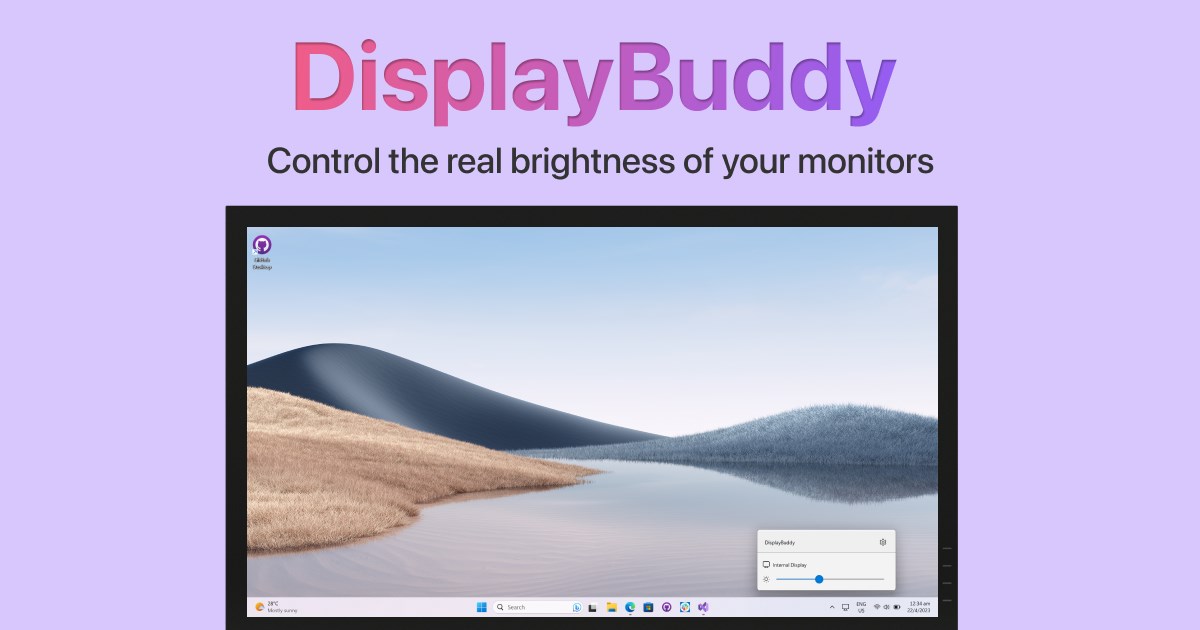
¿Alguna vez has sentido que las pantallas múltiples pueden convertirse en un caos visual? DisplayBuddy llega para transformar esa experiencia, ofreciendo una solución elegante y funcional que simplifica la gestión de tus ventanas y mejora tu flujo de trabajo. Diseñado por Onlabs, esta aplicación pretende ser tu compañero confiable para aprovechar al máximo tu espacio en pantalla sin complicaciones innecesarias.
Creada por el equipo de Onlabs, una desarrolladora conocida por sus soluciones intuitivas y eficientes, DisplayBuddy se centra en ofrecer una gestión inteligente del escritorio. Sus principales ventajas incluyen:
Su público objetivo abarca desde profesionales que trabajan con varias aplicaciones simultáneamente, hasta estudiantes y creativos que requieren una organización visual eficiente y sin complicaciones.
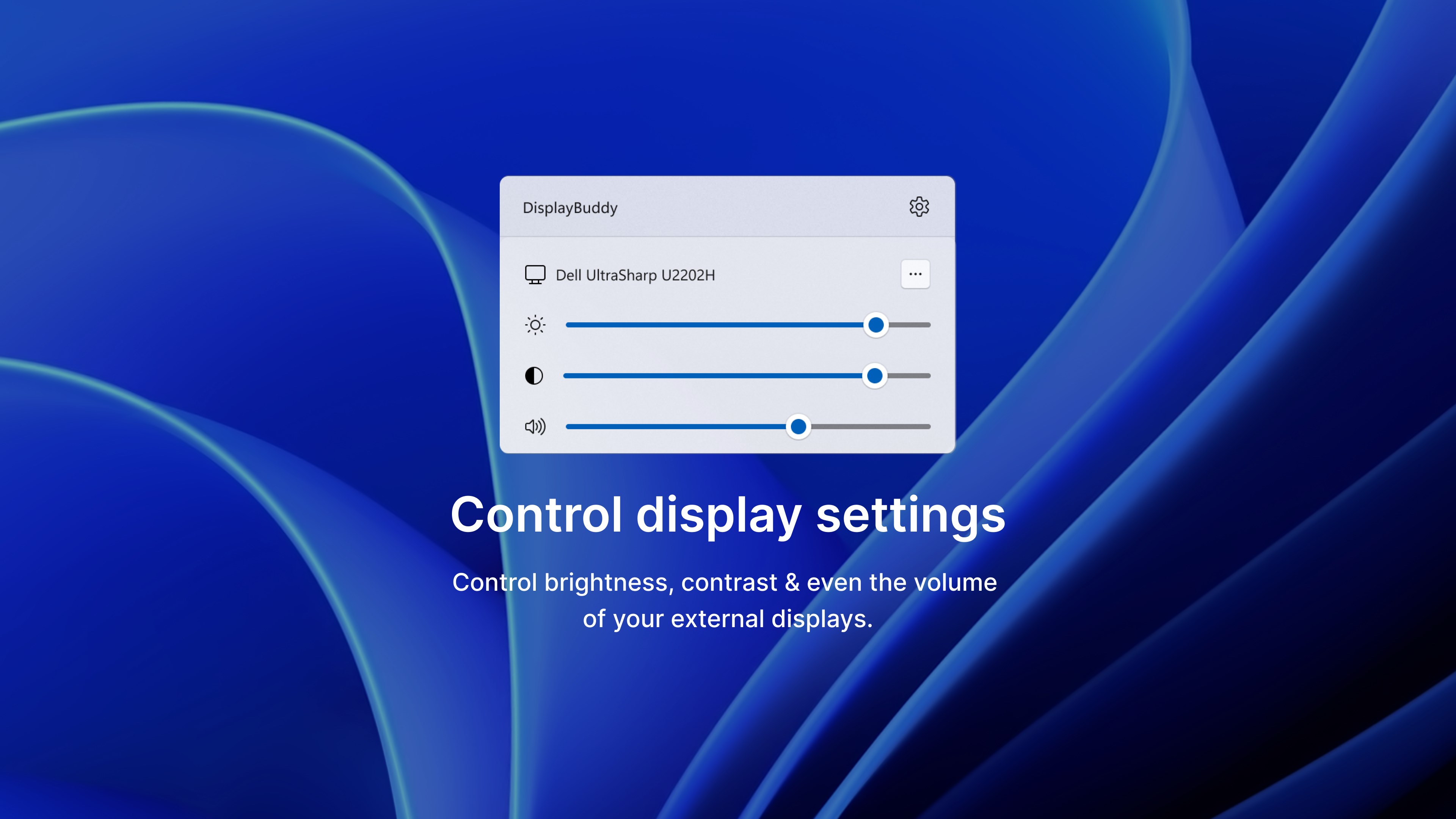
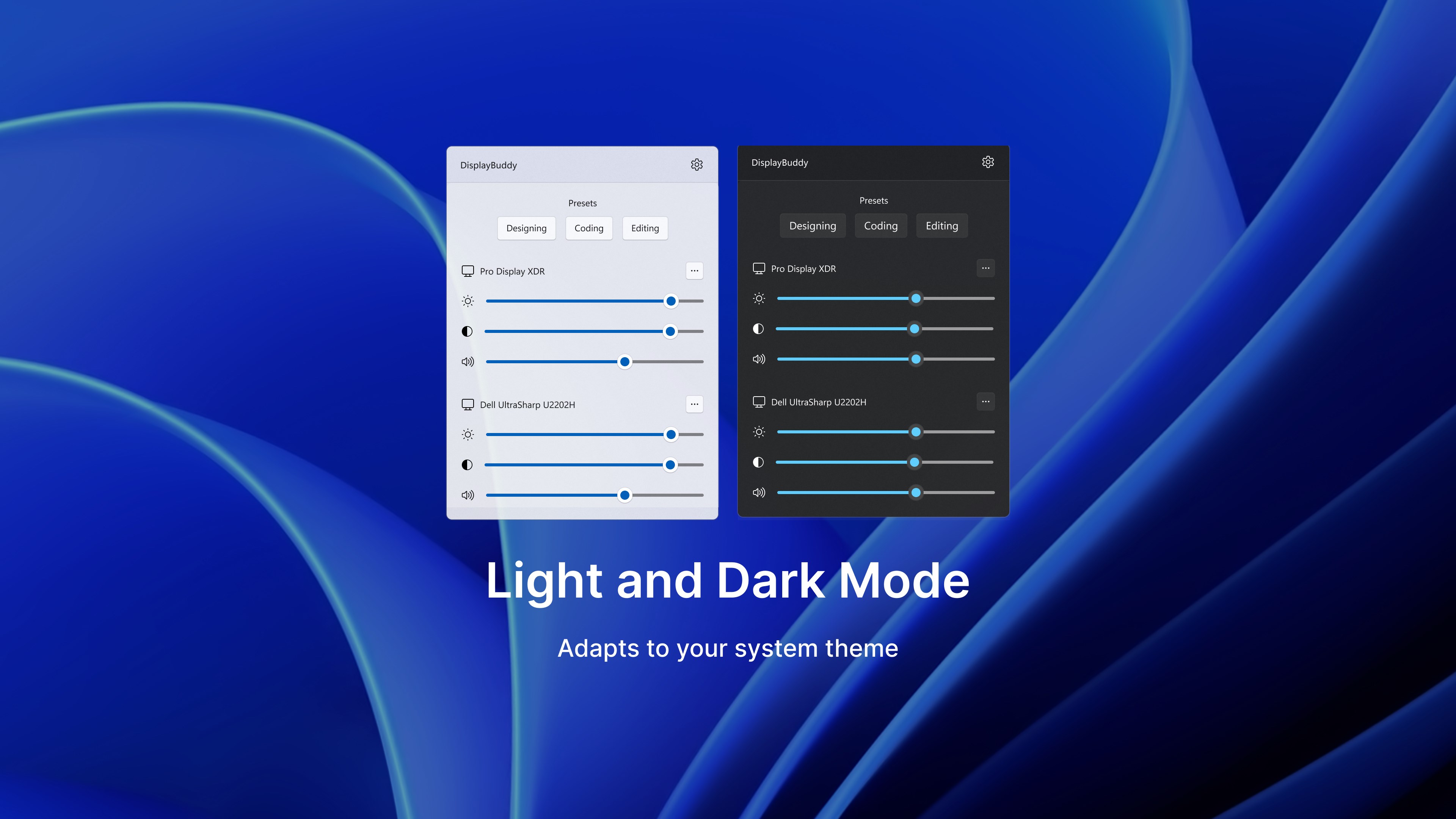
Al abrir DisplayBuddy, la primera impresión es de una interfaz amigable, casi como si despertaras en un espacio ordenado y lleno de posibilidades. La interfaz presenta una distribución limpia, con iconos intuitivos que permiten acceder rápidamente a funciones clave. La respuesta de la app es fluida, y la gestión de ventanas es casi como tener un asistente personal que ajusta todo automáticamente. Su curva de aprendizaje es suave, permitiendo a los usuarios comenzar a disfrutar de sus beneficios en pocos minutos, incluso sin experiencia previa en herramientas similares.
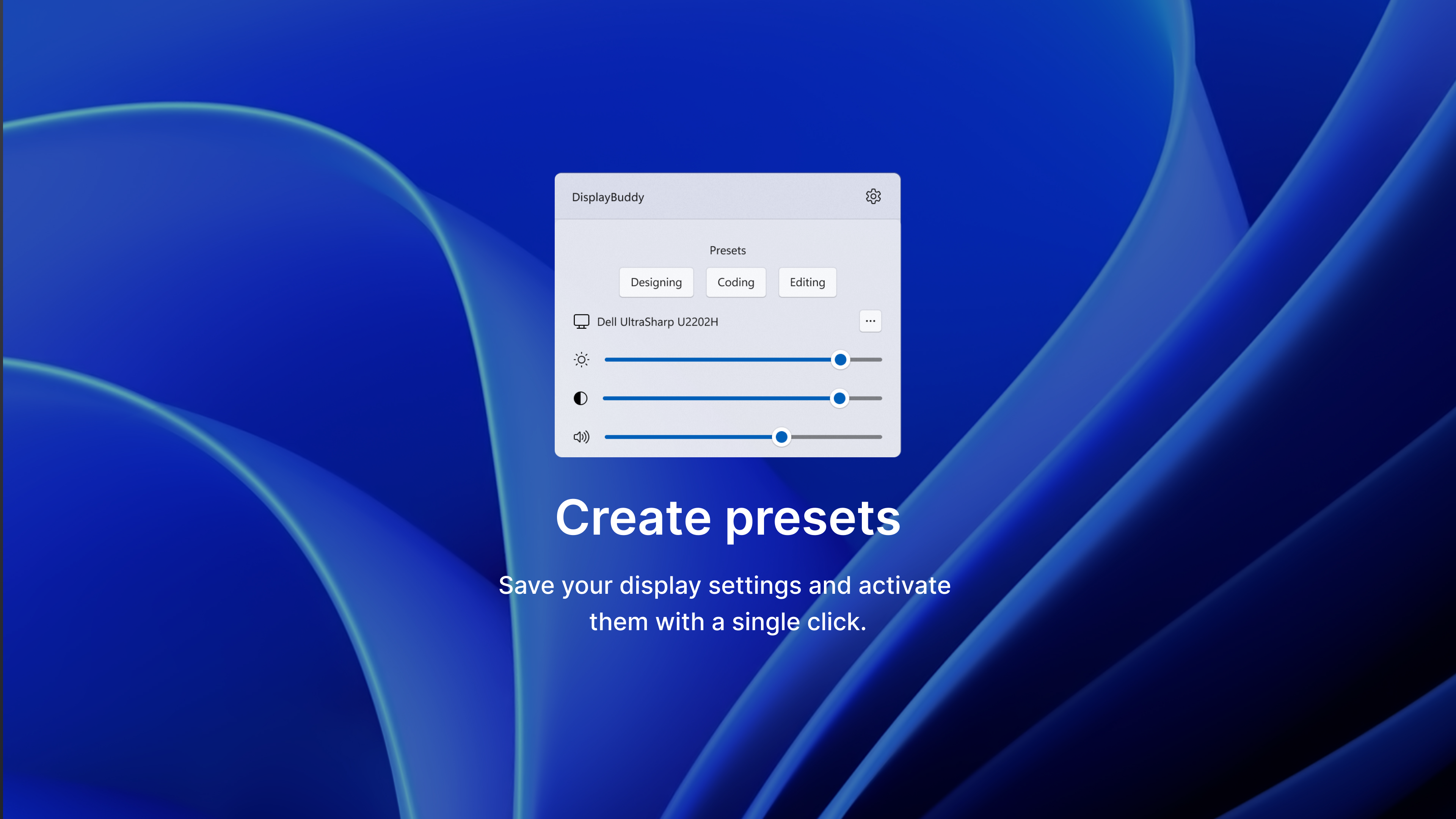
Uno de los aspectos más destacados es su sistema de organización visual, que permite crear y gestionar áreas de trabajo personalizadas. Es como un tablero de visualización en el que puedes agrupar ventanas relacionadas y acceder a ellas con un solo clic. Esto significa que, en lugar de perder tiempo reorganizando aplicaciones, simplemente seleccionas tu espacio de trabajo y continuas con tu flujo sin interrupciones.
En comparación con otros gestores de ventanas o aplicaciones de productividad, DisplayBuddy destaca principalmente en su eficiente integración con el flujo de trabajo. En vez de ofrecer una cantidad abrumadora de funciones, se centra en reducir la carga cognitiva, simplificando la administración visual. Esto es clave para quienes desean mantener la concentración sin distraerse con configuraciones complicadas o funciones redundantes. La diferencia radica en su enfoque en la eficiencia y la facilidad de uso, permitiendo gestionar múltiples tareas sin sentirse abrumado.
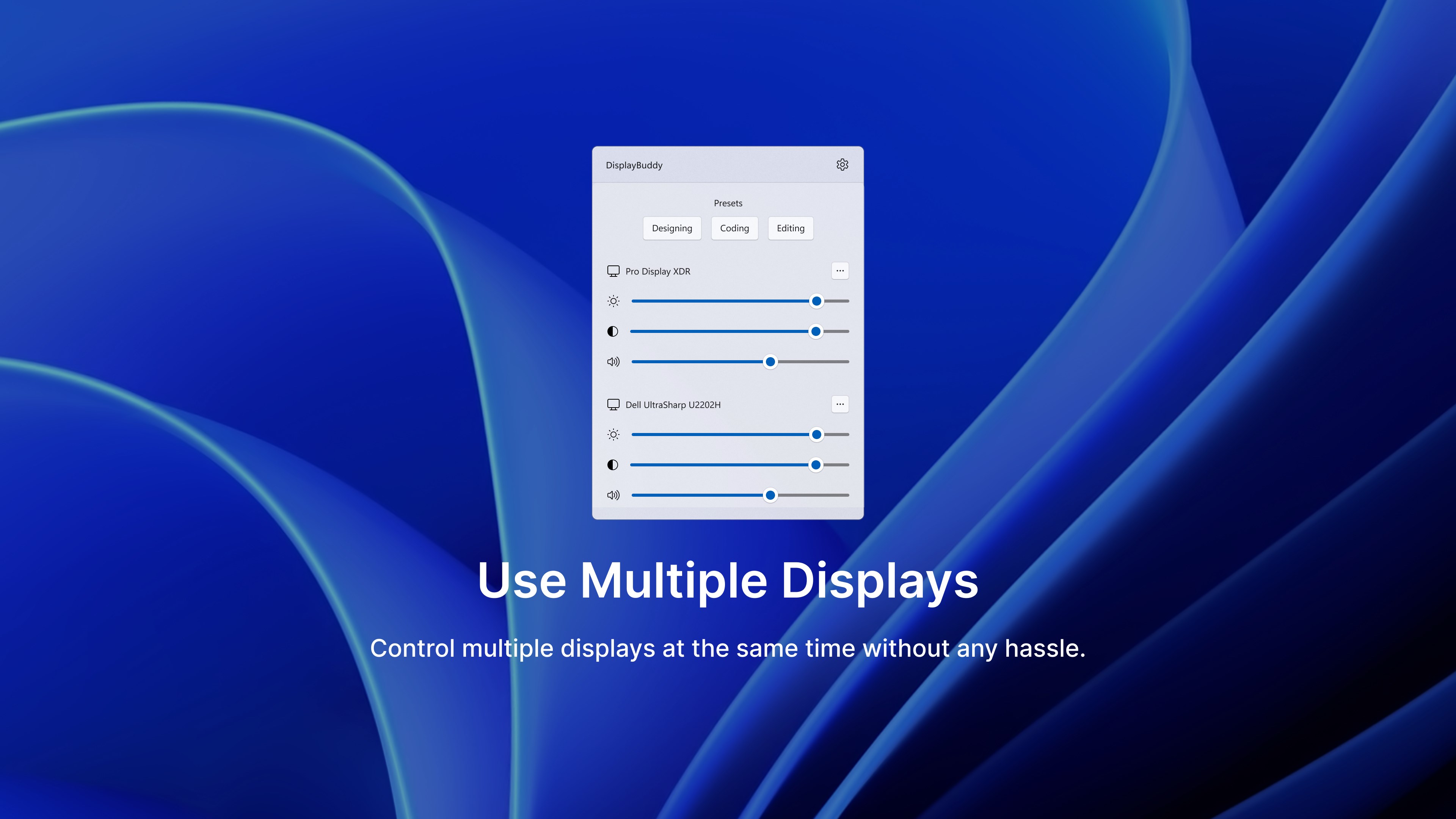
Su capacidad para adaptarse a diferentes configuraciones de pantalla y su intuitiva gestión de espacios de trabajo lo hacen una opción inteligente para quienes desean una solución práctica y sin complicaciones para organizar su escritorio.
En definitiva, DisplayBuddy para Windows es una herramienta recomendable para quienes buscan optimizar su gestión de ventanas y mejorar su flujo de trabajo. No es una app con funciones extravagantes, sino una solución sólida que cumple con su promesa de hacer el escritorio más ordenado y eficiente. La recomendaría especialmente a profesionales, estudiantes o usuarios que manejan múltiples aplicaciones a diario.
Mi consejo sería explorar sus funciones iniciales, crear tus propios espacios de trabajo y acostumbrarte a la organización visual, para aprovechar al máximo su potencial. Es una inversión que vale la pena para quienes valoran un escritorio ordenado y una experiencia de usuario fluida en su día a día.
Interfaz intuitiva
Alta personalización
Animaciones suaves
Compatible con diferentes tamaños de pantalla
Actualizaciones frecuentes
Bajo nivel de personalización avanzada
Problemas de carga en algunos dispositivos
Consumo de recursos algo elevado
Limitada integración con otras aplicaciones
Falta de soporte en algunos idiomas

para Windows
 4.9
4.9

para Windows
4.9

para Windows
4.8

para Windows
4.8

para Windows
4.8

para Windows
4.8

para Windows
4.8

para Windows
4.8

para Windows
4.8

para Windows
4.8

para Windows
4.8

para Windows
4.8

para Windows
5

para Windows
5

para Windows
5

para Windows
5

para Windows
5

para Windows
5

para Windows
5

para Windows
5

para Windows
5

para Windows
5