Productividad
OfficeSuiteLab
Inglés (Estados Unidos)
Draw Diagram: For MS Visio es una aplicación diseñada para facilitar la creación de diagramas profesionales de manera eficiente y sencilla, integrándose perfectamente en el ecosistema de Microsoft en Windows.
Desarrollada y publicada por OfficeSuiteLab, esta aplicación busca ofrecer una solución ligera pero poderosa para quienes necesitan diagramar ideas, procesos y esquemas con rapidez y precisión. Entre sus principales ventajas destacan su interfaz intuitiva, funciones de colaboración en tiempo real y compatibilidad con los formatos más utilizados en la industria. Está dirigida a profesionales, estudiantes y equipos de trabajo que desean una herramienta efectiva sin complicaciones innecesarias.
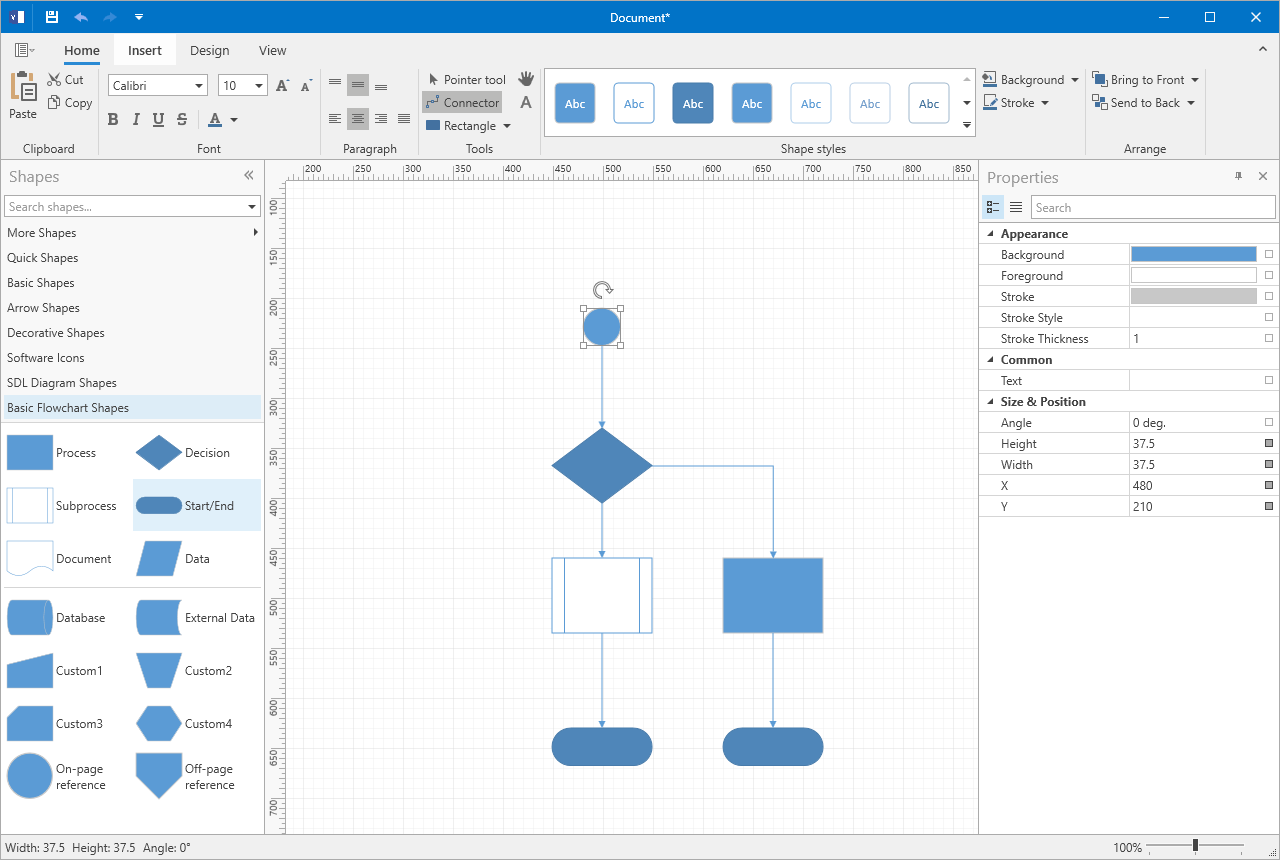
Al abrir Draw Diagram para MS Visio, la primera sensación que transmite es la de entrar en un espacio ordenado y amigable, como si entraras en una sala de trabajo bien equipada. La interfaz, con un esquema claro de herramientas y menús accesibles, invita a explorar sin miedo. La fluidez en la respuesta de los comandos y la lógica en la disposición de las funciones hacen que el uso, incluso para usuarios principiantes, sea una experiencia fluida y casi natural, como si la herramienta pensara junto a ti.
Uno de los aspectos más destacados de Draw Diagram: For MS Visio es su capacidad para crear diagramas con rapidez, gracias a plantillas predefinidas y una biblioteca extensa de formas y símbolos. Esto permite a los usuarios empezar a trabajar en segundos, como si tuvieran un kit de herramientas listo para usar cuando más lo necesitan. La función de arrastrar y soltar se siente suave, sin ralentizaciones, lo que elimina cualquier sensación de fricción durante el proceso creativo.
Otra ventaja notable es su integración con la nube y capacidades colaborativas, una característica clave en el entorno laboral actual. Teams y colegas pueden participar en la misma sesión de edición, comentando y ajustando el diagrama en tiempo real, haciendo que el trabajo en equipo sea tan sencillo como compartir un documento. Además, la compatibilidad con formatos de Microsoft Visio y otros estándares asegura que el trabajo pueda periódicamente integrarse en flujos mayores sin problemas o pérdidas de información.
Lo que realmente diferencia a esta herramienta de otras aplicaciones similares es su atención en simplificar el flujo de trabajo. A diferencia de programas más complejos que parecen una caja de herramientas desordenada, Draw Diagram se centra en reducir la carga cognitiva y facilitar la creación de diagramas útiles sin distraerte con funciones excesivas. La intención es que puedas centrarte en la estructura y la lógica, en lugar de navegar por menús o aprender funciones complicadas. Es como tener un asistente que te acompaña y te ayuda a ordenar tus ideas en el menor tiempo posible.
En resumen, Draw Diagram: For MS Visio es una opción recomendada para quienes buscan una solución eficiente, sencilla y colaborativa para crear diagramas en Windows. Es especialmente aconsejable para estudiantes, pequeños equipos o profesionales que valoran más la rapidez y la claridad en sus diagramas que un conjunto de funciones sobrecargadas. Si deseas una herramienta que integre perfectamente en tu flujo de trabajo y te ayude a visualizar ideas sin complicarte, esta puede ser tu aliada confiable. Sin embargo, quienes requieran funcionalidades más avanzadas o un alto nivel de personalización podrían encontrarla algo limitada en comparación con otros programas más complejos.
Interfaz intuitiva y fácil de usar
Amplia variedad de plantillas y formas predefinidas
Integración con otros productos de Microsoft
Funcionalidad colaborativa en la nube
Alta precisión y herramientas de alineación
La versión gratuita tiene funciones limitadas
La curva de aprendizaje puede ser empinada para principiantes
Requiere una conexión a internet para ciertas funciones colaborativas
El rendimiento puede ser lento con diagramas muy complejos
No tiene funciones de automatización avanzadas

para Windows
 4.9
4.9

para Windows
4.9

para Windows
4.8

para Windows
4.8

para Windows
4.8

para Windows
4.8

para Windows
4.8

para Windows
4.8

para Windows
4.8

para Windows
4.8

para Windows
4.8

para Windows
4.8

para Windows
5

para Windows
5

para Windows
5

para Windows
5

para Windows
5

para Windows
5

para Windows
5

para Windows
5

para Windows
5

para Windows
5