Productividad
Drawboard
Alemán (Alemania), Chino (China), Coreano (Corea), Español (España), Francés (Francia), Inglés (Estados Unidos), Japonés (Japón)
Drawboard PDF para Windows se presenta como una solución potente y amigable para quienes trabajan con archivos PDF en su día a día. Desde profesionales que necesitan anotar informes hasta estudiantes que requieren resaltar textos importantes, esta aplicación promete transformar la forma en que interactuamos con los documentos digitales, facilitando la colaboración y la organización. En un mundo cada vez más digitalizado, contar con una herramienta que combina sencillez y potencia es como tener un cuaderno inteligente siempre a mano.
Desarrollador y editor: Drawboard. Es una compañía especializada en herramientas de anotación y gestión de documentos, con una sólida reputación en el ámbito de herramientas de productividad para Windows.
Funciones destacado:
El público objetivo de Drawboard PDF son profesionales, estudiantes y cualquier usuario que requiera una solución fiable para editar y comentar documentos de manera efectiva en un entorno Windows.
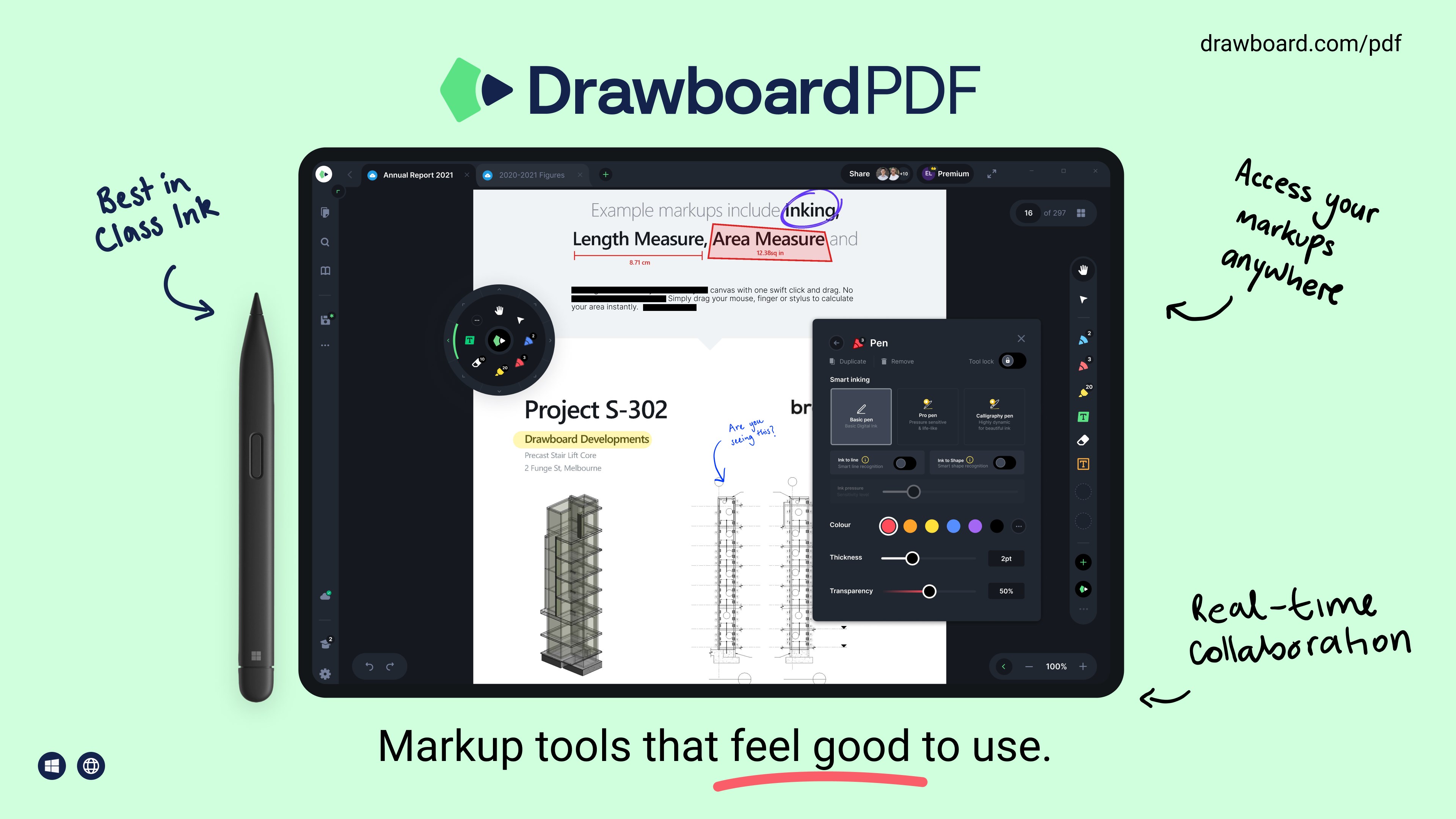
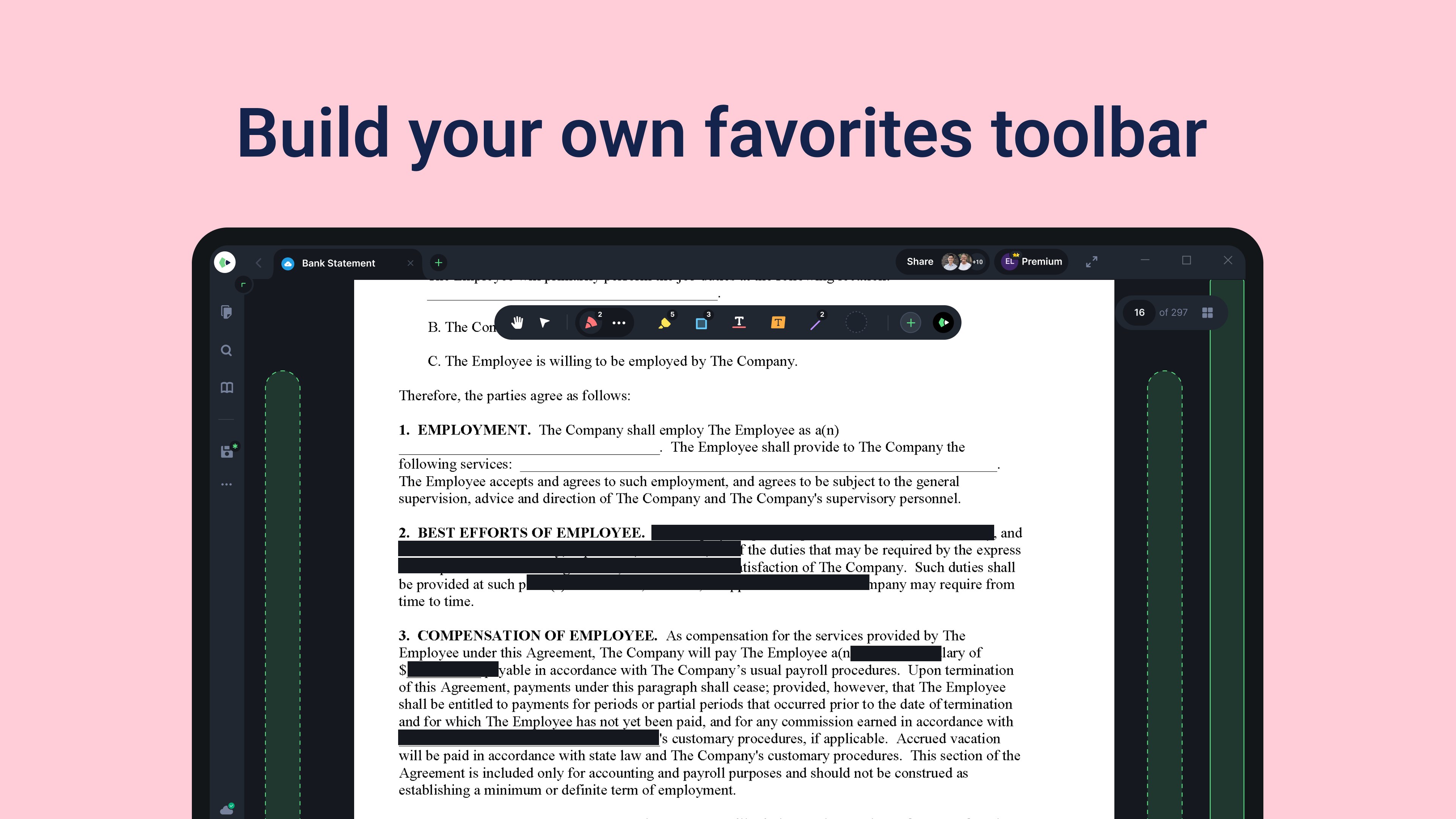
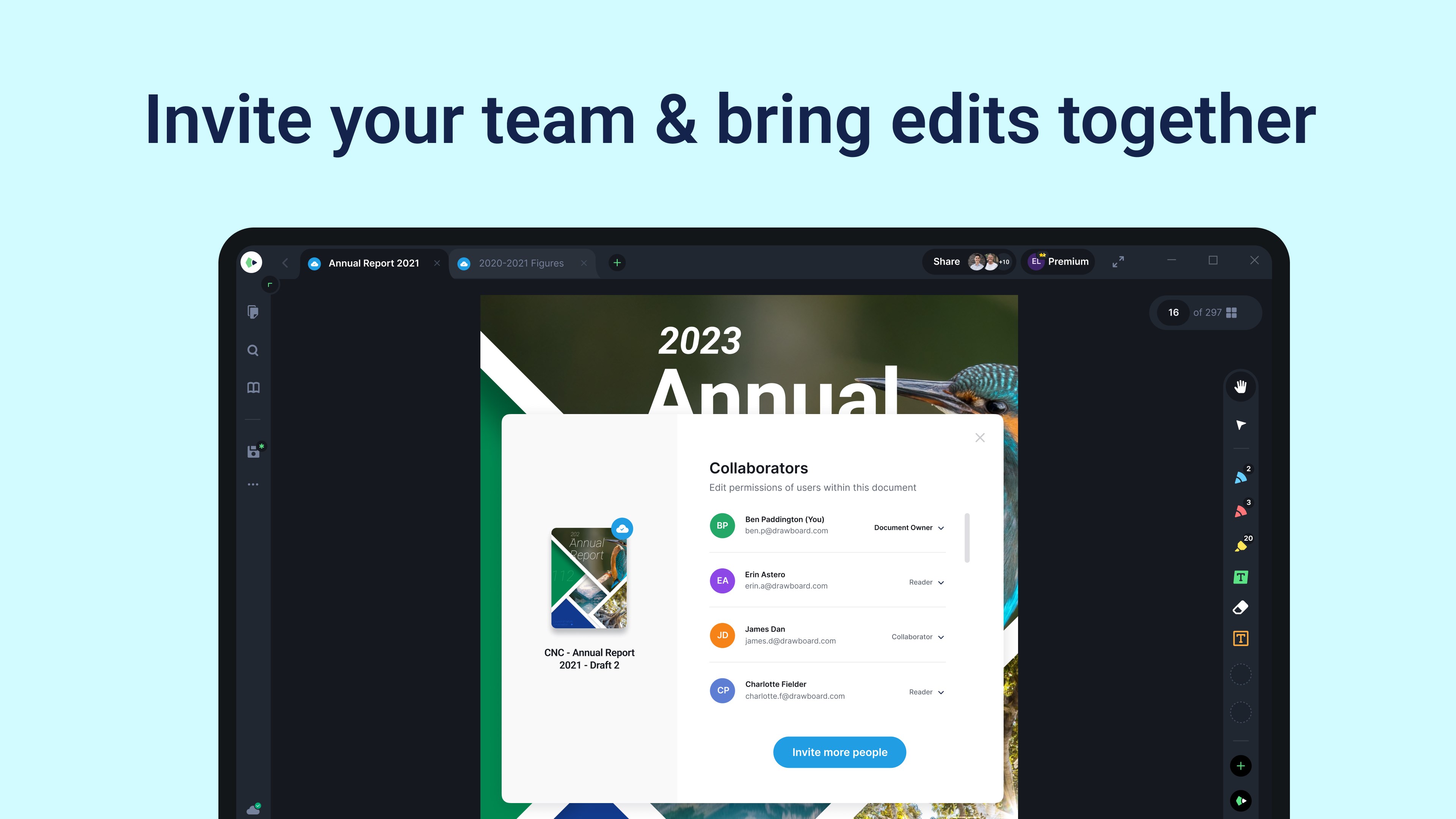
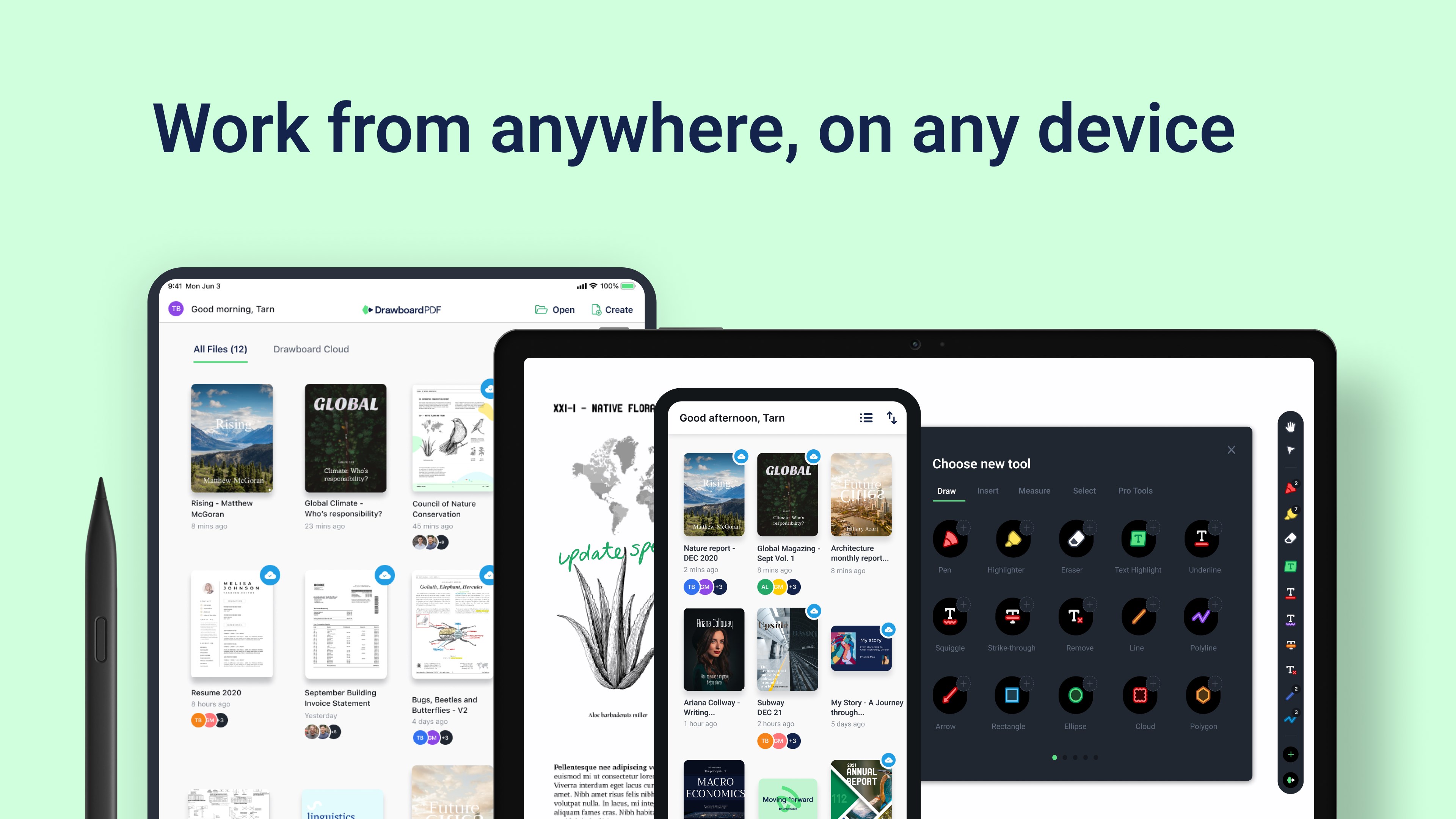
Desde el momento en que abres Drawboard PDF, la interfaz te recibe con un diseño limpio, ordenado, casi como un escritorio organizado con todo al alcance, lo que reduce la carga cognitiva y hace que el usuario se sienta en control. La facilidad para acceder a las herramientas de anotación y navegación es notable, gracias a menús intuitivos y a una disposición lógica que invita a explorar sin miedo. La experiencia en dispositivos táctiles o con stylus es natural, como escribir en un cuaderno, lo que resulta particularmente útil para quienes aprecian la interacción física con los contenidos.
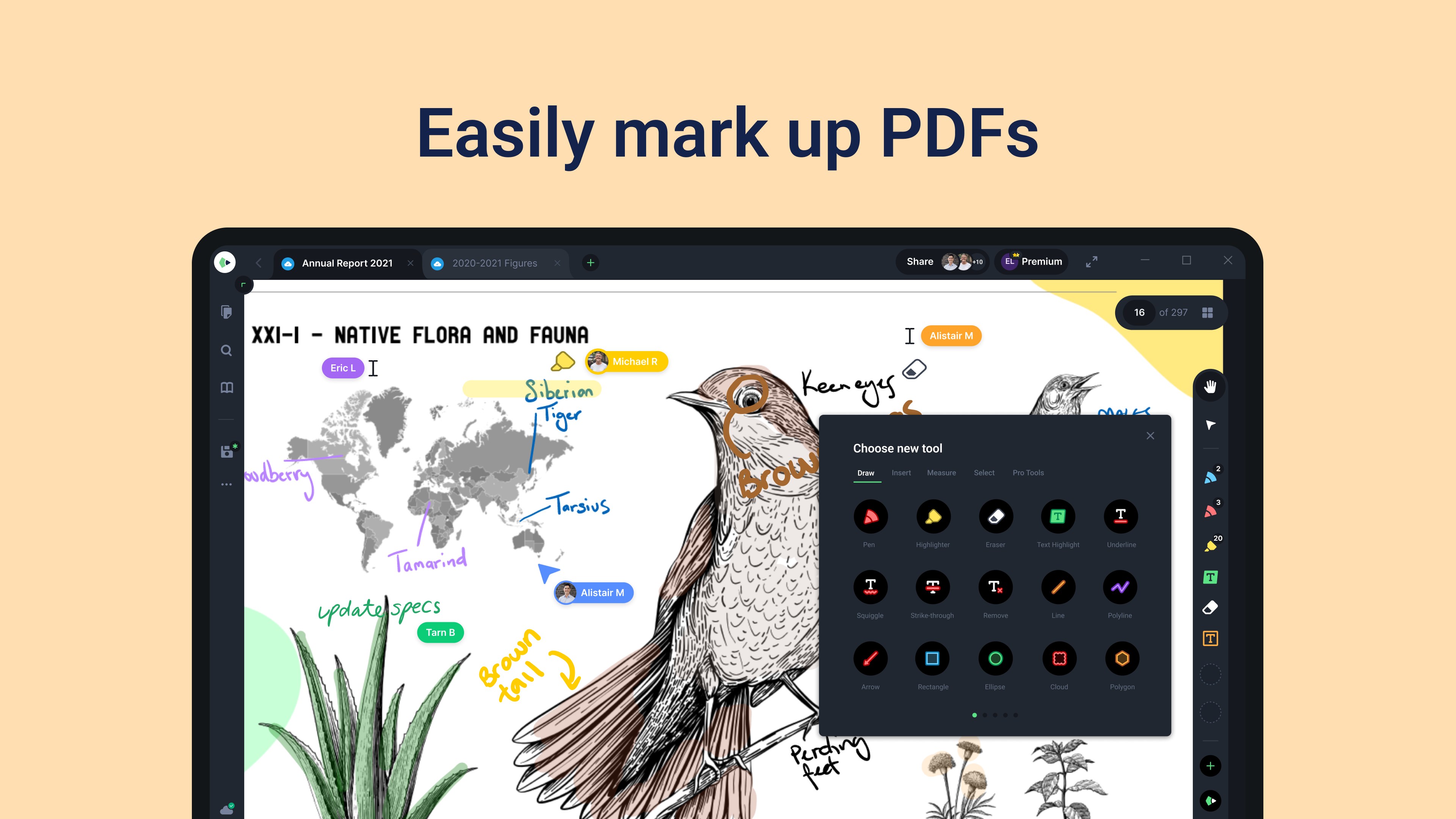
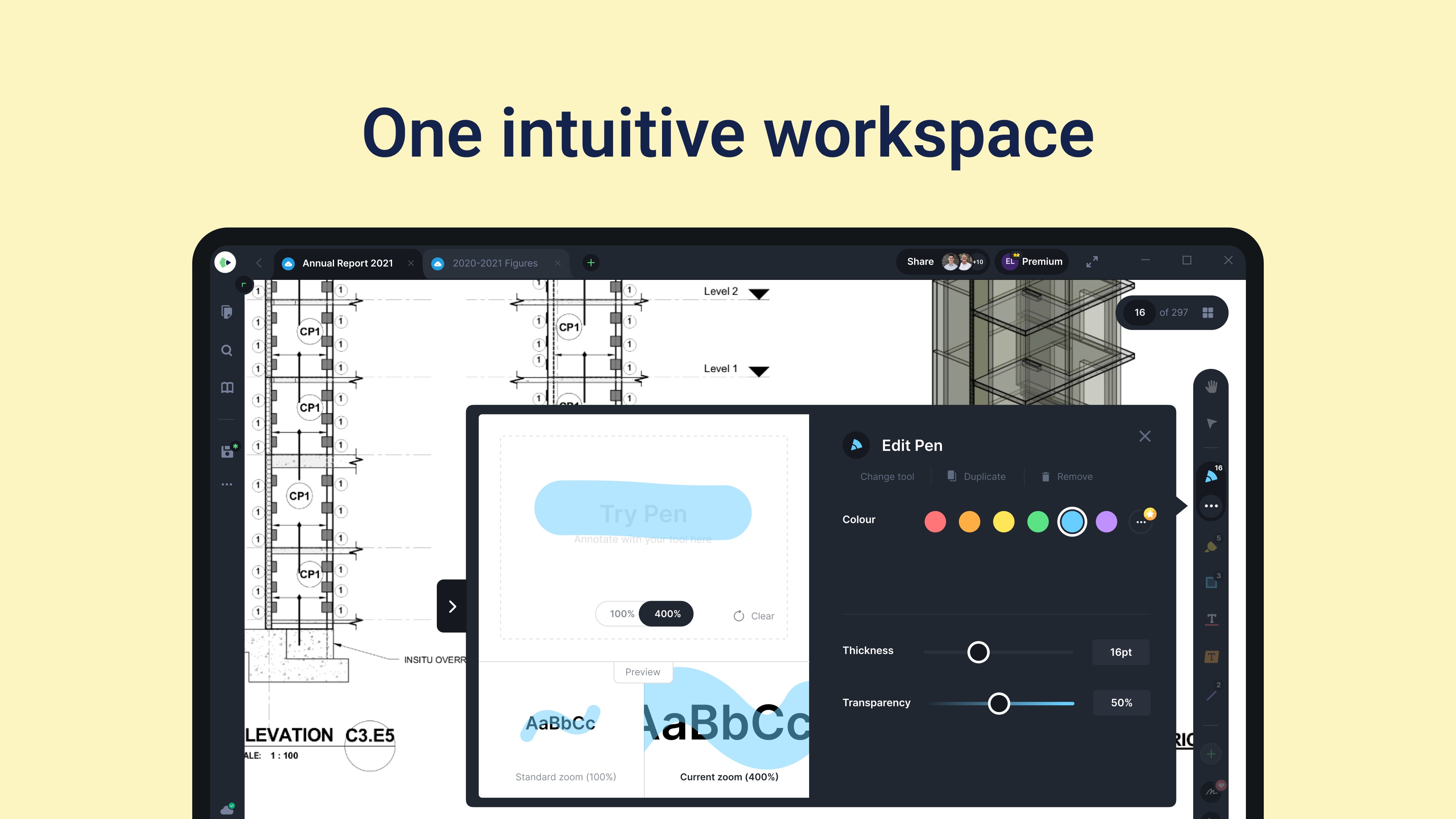
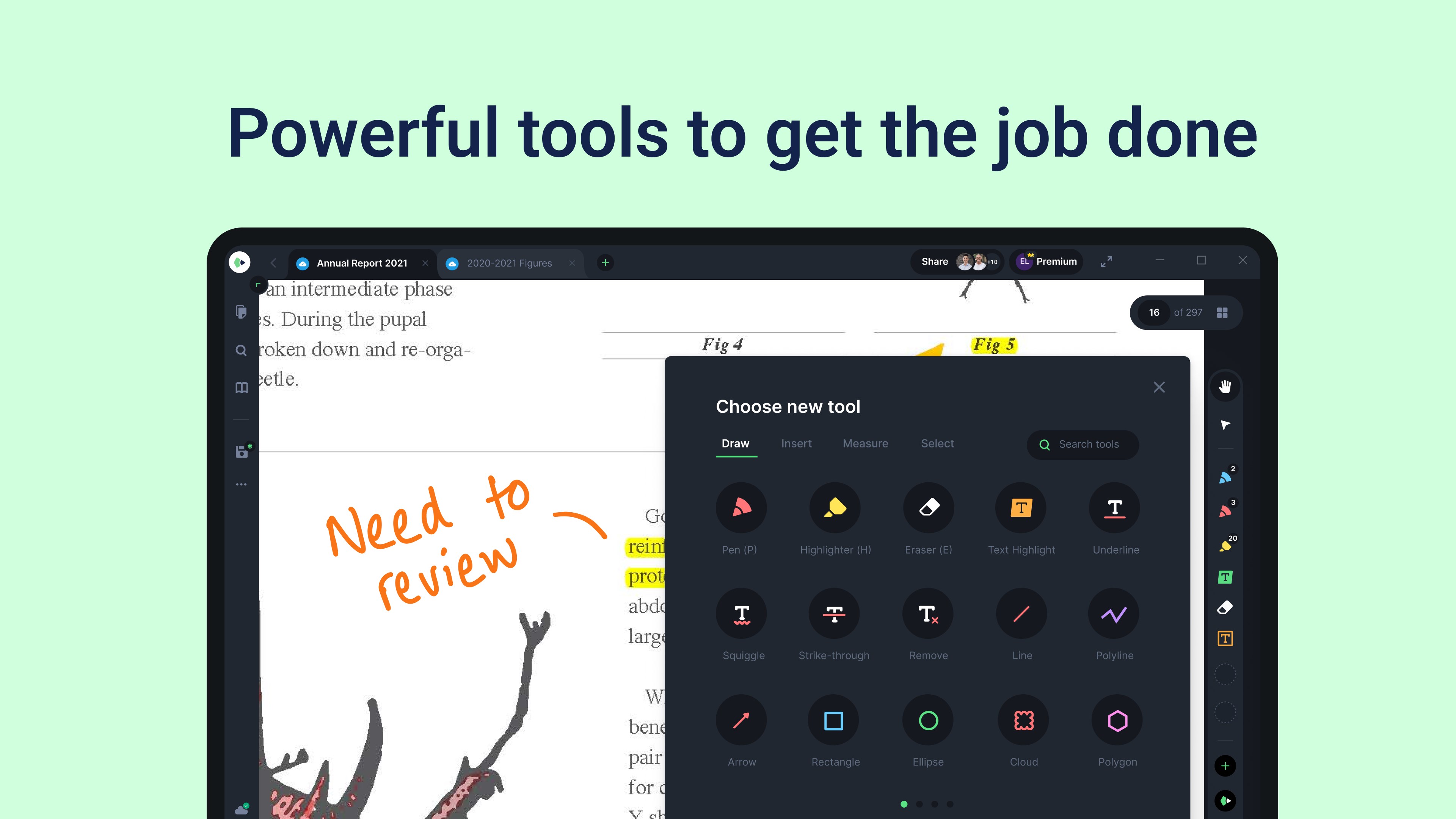
Uno de los mayores atractivos de Drawboard PDF es su amplio conjunto de herramientas para añadir notas, resaltar texto, dibujar a mano alzada, subrayar y marcar de diferentes maneras. La personalización de cada anotación —como cambiar colores, grosores y estilos— permite a los usuarios adaptar su flujo de trabajo a sus preferencias, facilitando la organización y la revisión de documentos. Además, la posibilidad de agregar notas adhesivas enriquecidas hace que la colaboración y el intercambio de ideas sean mucho más efectivos.
La compatibilidad con Windows Ink y el uso de stylus permiten que dibujar o tomar notas manuscritas sea tan natural como en papel. Lo que distingue a Drawboard PDF es su capacidad para reconocer y convertir estas anotaciones manuscritas en texto digital, optimizando tiempos y aumentando la claridad de las ideas. Es como tener un cuaderno tradicional que, además, entiende cuándo quieres transformar tu garabato en palabras para compartir fácilmente.
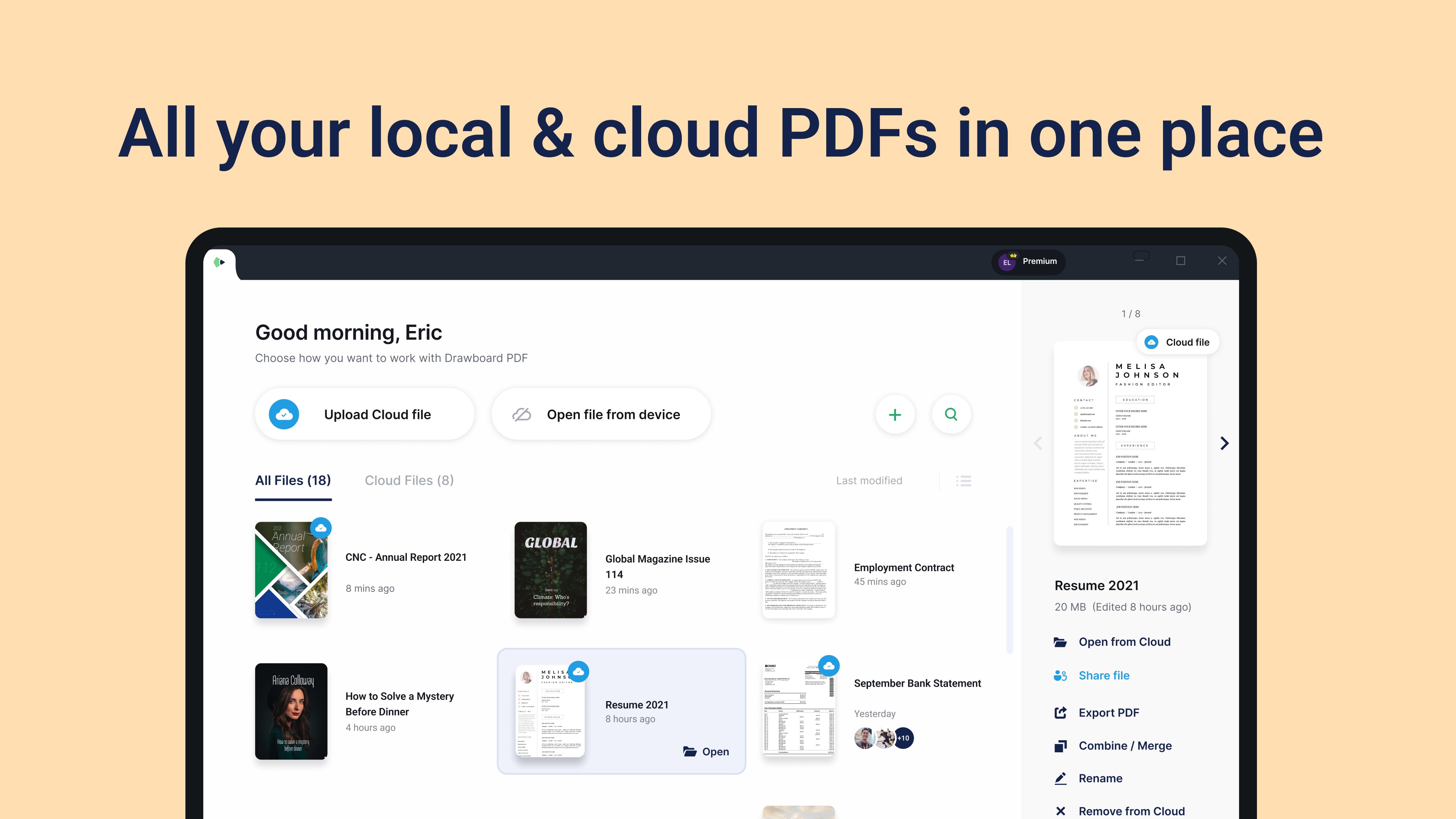
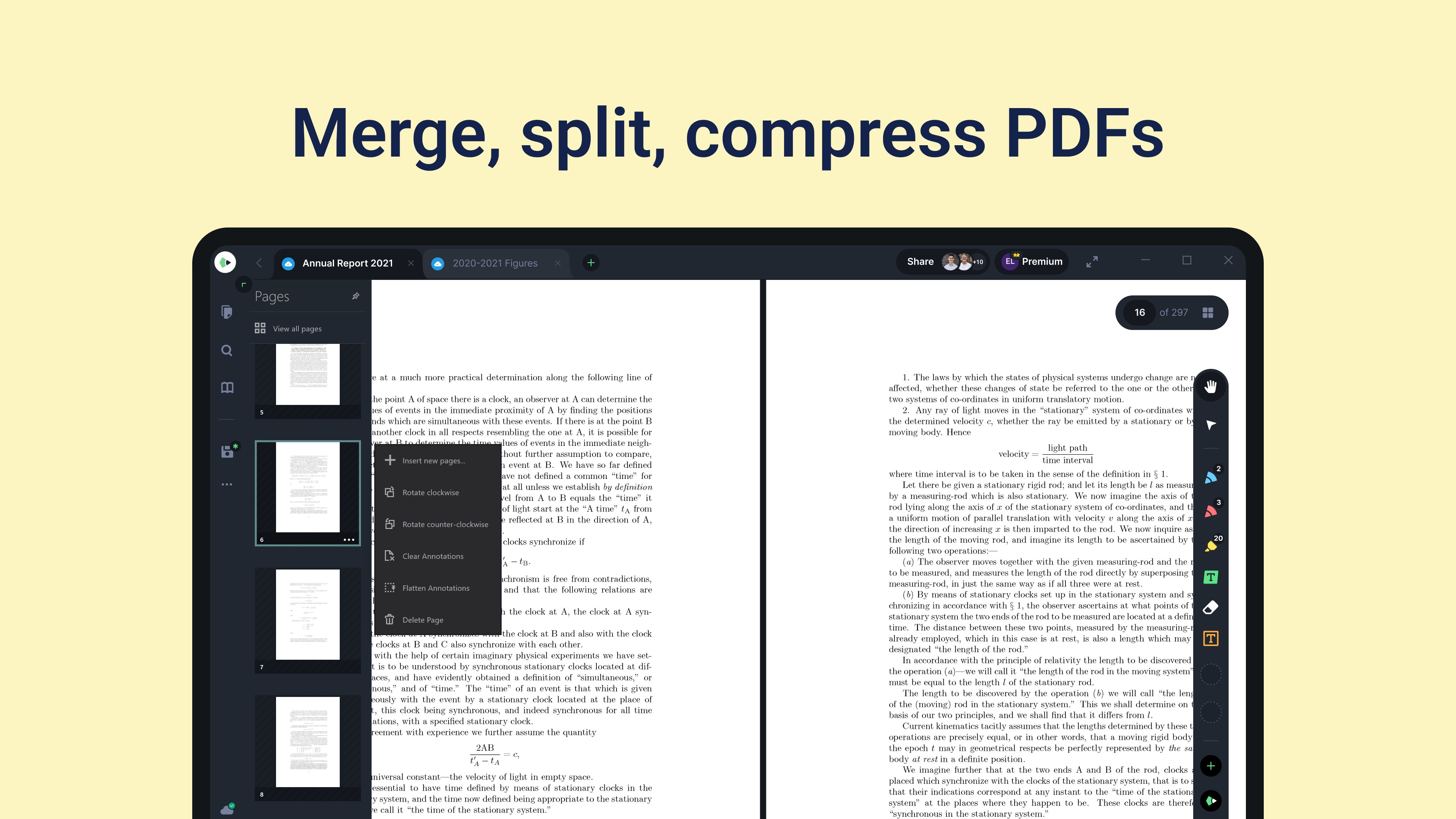
La organización dentro de la app es sencilla gracias a funciones de gestión de páginas, carpetas y exportaciones en diversos formatos. Esto resulta especialmente útil cuando trabajas con múltiples documentos en una misma sesión o necesitas enviar versiones anotadas sin perder calidad. La fluidez en estas operaciones ayuda a mantener el ritmo sin interrupciones, haciendo que el flujo de trabajo sea más eficiente en comparación con otras herramientas que pueden complicar estos procesos.
En el ámbito de aplicaciones de productividad, Drawboard PDF destaca por su enfoque en reducir la carga cognitiva, simplificando funciones complejas y facilitando la interacción natural con los documentos. Mientras que muchas soluciones optan por ofrecer una cacofonía de opciones que pueden saturar al usuario, Drawboard prioriza una experiencia ergonómica, combinando precisión en las anotaciones y rapidez en la gestión.
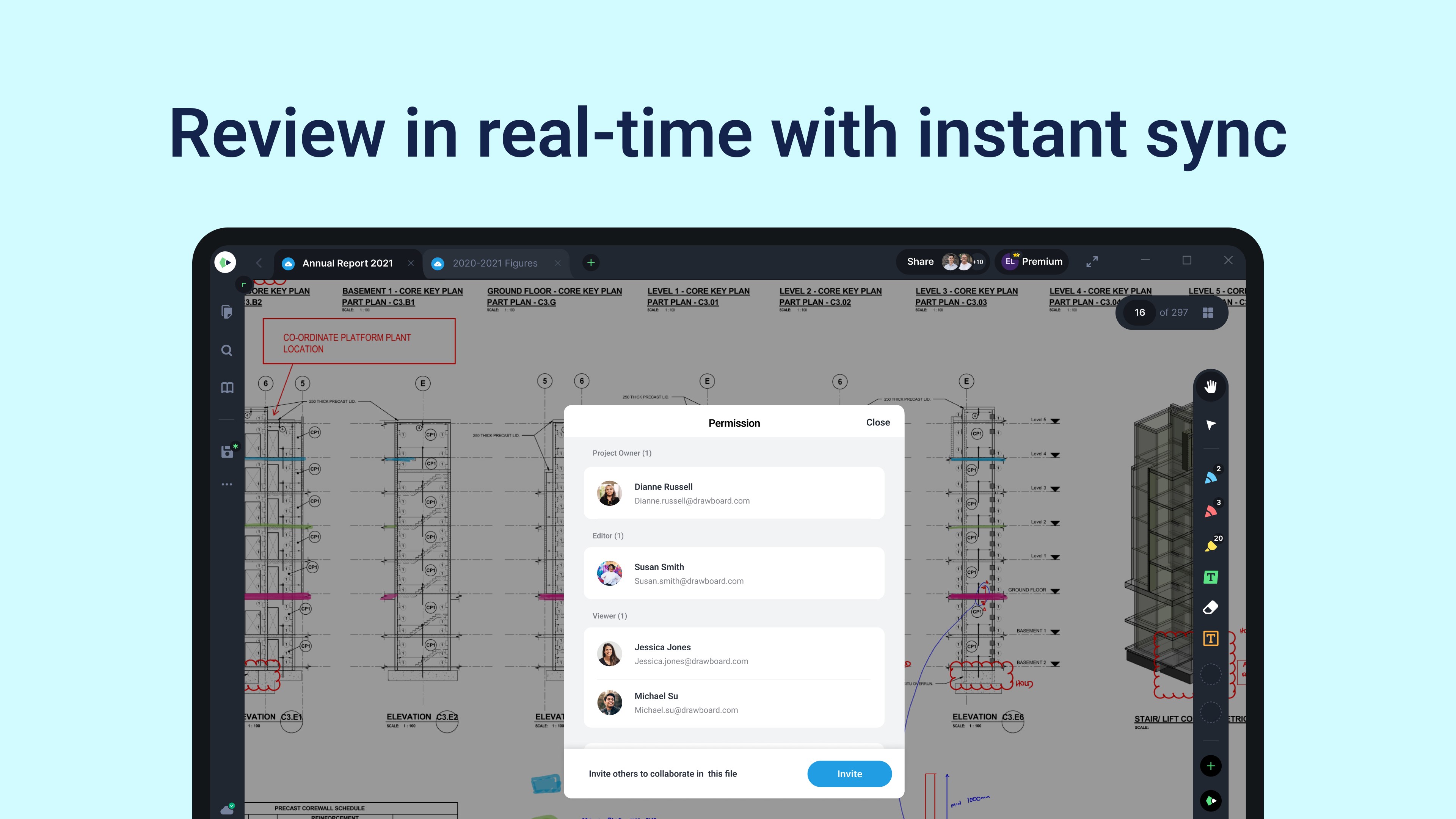
Es especialmente recomendable para usuarios que valoran la integración con dispositivos táctiles o stylus y que necesitan un equilibrio entre funcionalidad avanzada y facilidad de uso. Para quienes trabajan en entornos colaborativos o necesitan gestionar múltiples archivos, las funciones de organización y exportación lo convierten en una opción sólida.
En conclusión, Drawboard PDF para Windows es una herramienta que, en lugar de complicar, simplifica el trabajo con PDFs, ofreciendo una experiencia fluida y eficiente. Mi recomendación es probarlo, especialmente si buscas un asistente inteligente para tus documentos digitales que te ayude a mantenerte productivo sin frustraciones ni curvas de aprendizaje excesivas. Es, sin duda, una buena inversión para quien quiere trabajar mejor y con mayor comodidad en el entorno Windows.
Interfaz intuitiva
Marcado y anotaciones precisas
Compatibilidad con archivos PDF de gran tamaño
Funciones de sincronización en la nube
Modo de lectura cómodo
Falta de funciones avanzadas de edición de texto
Problemas ocasionales de sincronización con la nube
Limitaciones en la organización de páginas
Consumo elevado de batería en tablets
Interfaz puede resultar abrumadora para nuevos usuarios

para Windows
 4.9
4.9

para Windows
4.9

para Windows
4.8

para Windows
4.8

para Windows
4.8

para Windows
4.8

para Windows
4.8

para Windows
4.8

para Windows
4.8

para Windows
4.8

para Windows
4.8

para Windows
4.8

para Windows
5

para Windows
5

para Windows
5

para Windows
5

para Windows
5

para Windows
5

para Windows
5

para Windows
5

para Windows
5

para Windows
5