Productividad
Alemán, Chino (China), Chino (Taiwán), Coreano, Danés (Dinamarca), Español, Español (España), Francés, Indonesio, Inglés (Estados Unidos), Italiano, Japonés, Malayo, Neerlandés (Países Bajos), Noruego (Bokmål) (Noruega), Polaco, Portugués (Brasil), Ruso, Sueco (Suecia), Tailandés (Tailandia), Ucraniano (Ucrania)
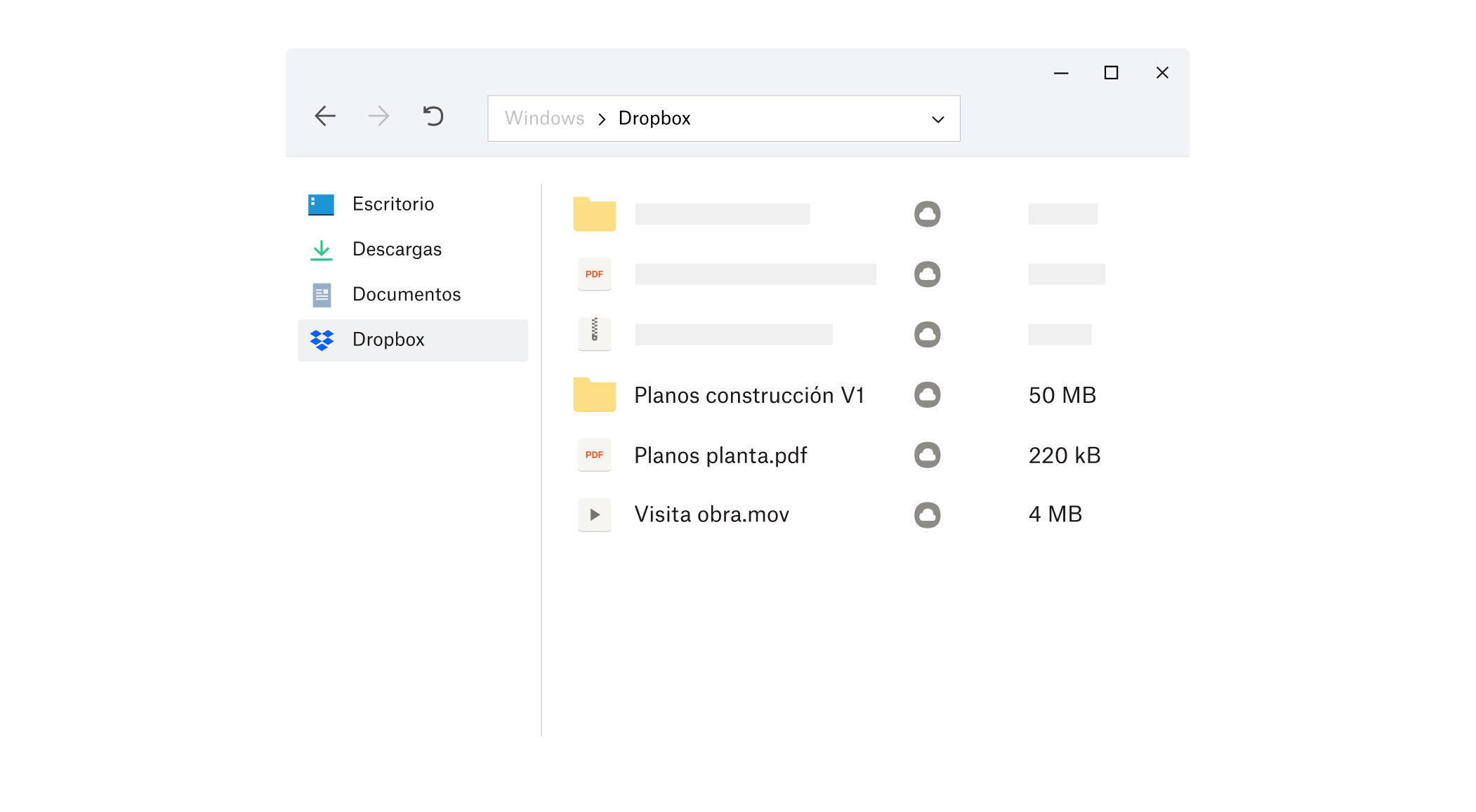
Dropbox para Windows es una aplicación que actúa como tu asistente digital para gestionar, compartir y acceder a tus archivos en la nube de manera eficiente. Con un diseño pensado para simplificar tareas y reducir la carga cognitiva, se presenta como una solución confiable para profesionales, estudiantes y cualquier usuario que busque optimizar su flujo de trabajo digital.
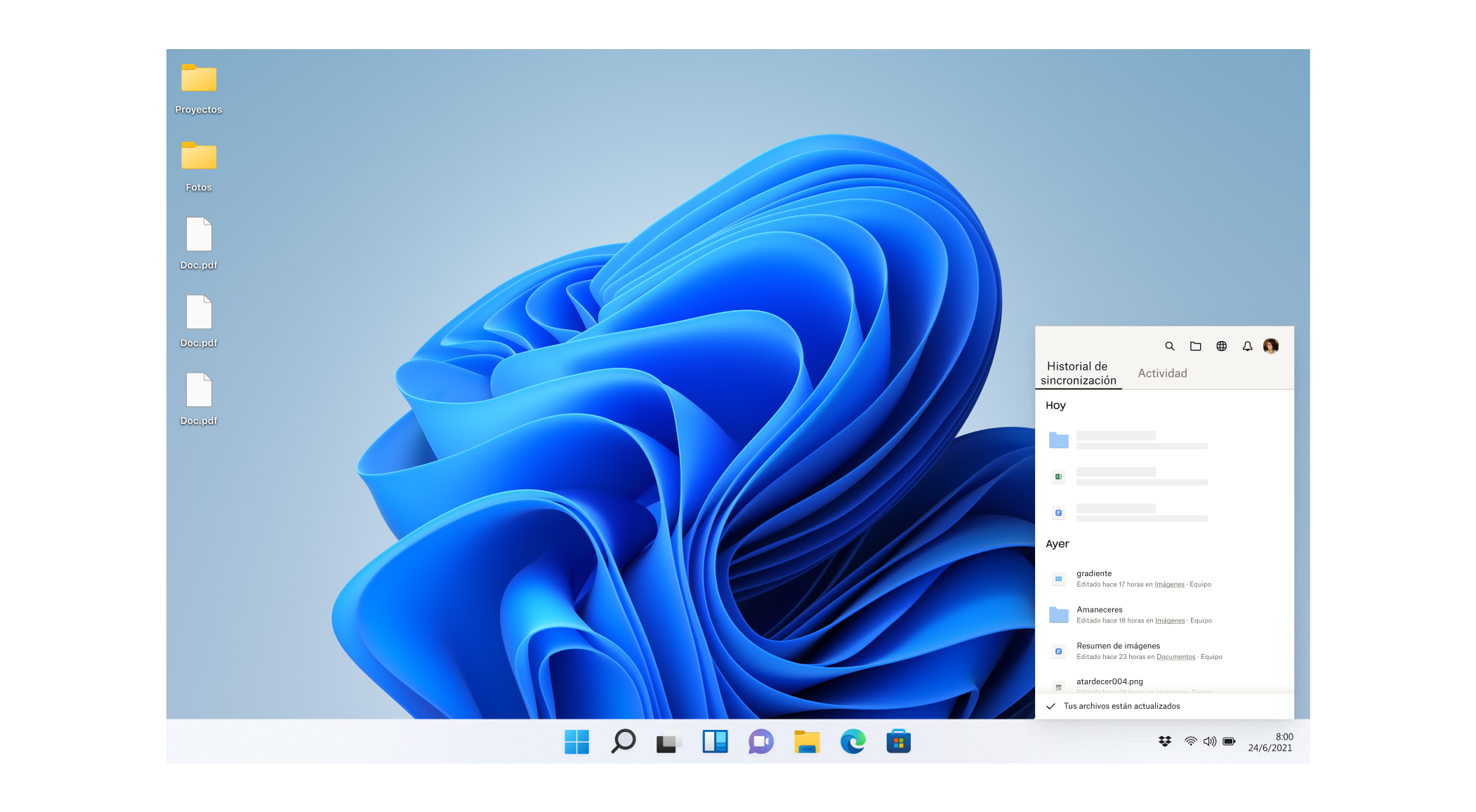
Dropbox para Windows es una herramienta de almacenamiento en la nube diseñada para facilitar la gestión y sincronización de archivos en diferentes dispositivos, con la promesa de mantener todo tu contenido actualizado en tiempo real.
Imagina tener un asistente invisible que mantiene tus documentos, fotos y proyectos siempre a mano, sin importar si estás en la oficina, en casa o de viaje. Dropbox para Windows logra esto con una sencillez que invita a usarse de manera natural, ayudando a reducir esa molesta confusión por múltiples versiones de archivos y permitiéndote centrarte en lo realmente importante. Su facilidad de uso convierte tareas que antes parecían arduas en procesos cotidianos y fluidos, como si tuvieras un espacio ordenado siempre abierto en tu escritorio digital.
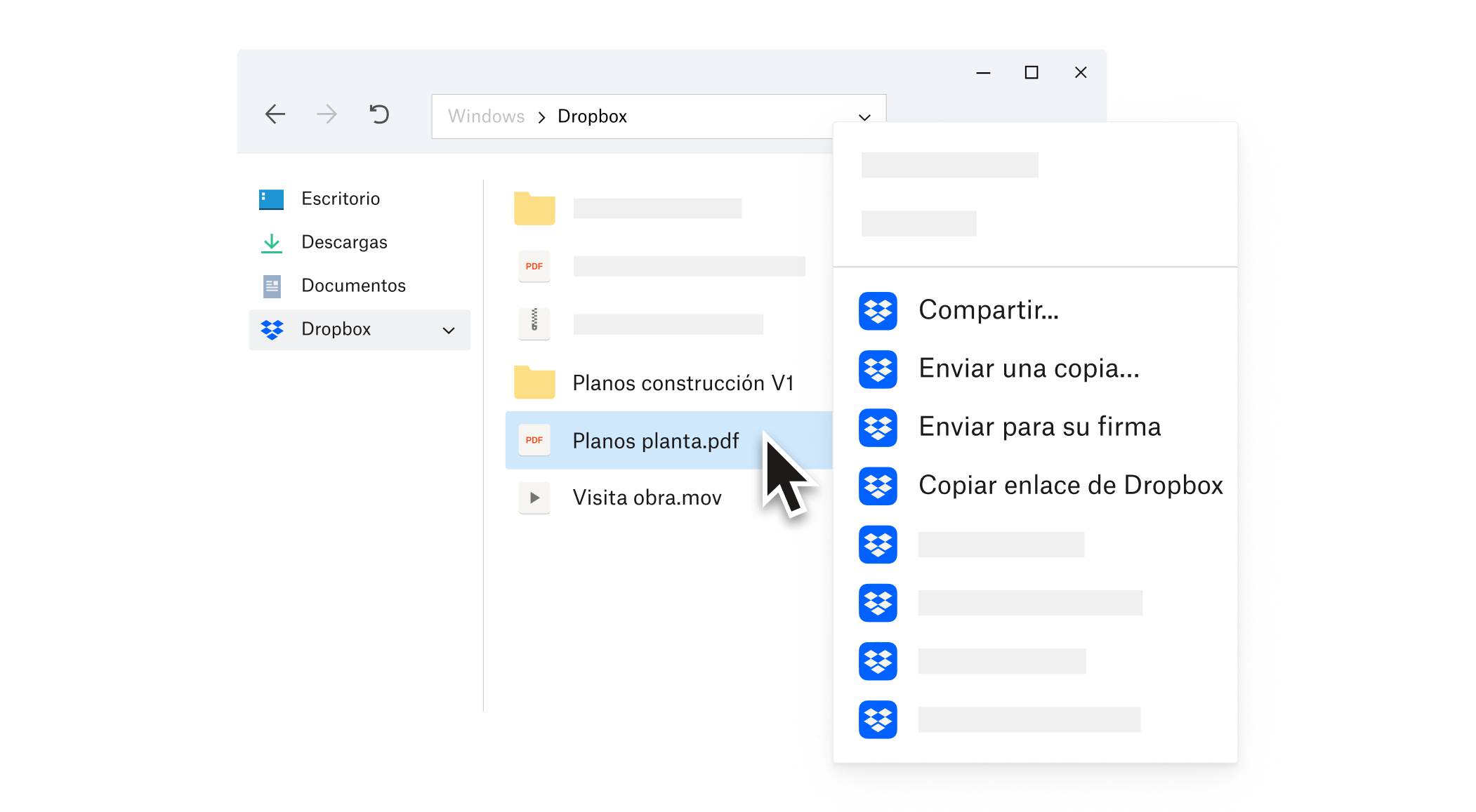
La función central de Dropbox para Windows es su sistema de sincronización automática, que actualiza tus archivos en la nube justo cuando los modificas en tu PC. Gracias a esto, puedes empezar un proyecto en tu portátil y continuarlo en una tablet o en una computadora de la oficina, sin preocuparte por transferencias manuales ni versiones conflictivas. Además, su integración con otras aplicaciones y servicios, como Microsoft 365 o Google Workspace, posibilita colaborar en documentos en tiempo real, como si todos estuvieran en la misma sala. La interfaz intuitiva te permite compartir enlaces y permisos en cuestión de segundos, fomentando un trabajo en equipo sin complicaciones.
La interfaz gráfica es clara y sencilla, con una estructura lógica que permite localizar rápidamente tus archivos y carpetas. La carga en pantalla es ágil, y el proceso de inicio y sincronización se realiza sin retrasos perceptibles. La curva de aprendizaje es suave, casi como aprender a manejar un nuevo teléfono móvil, con tutoriales y ayudas que facilitan la integración en tu rutina, incluso si no eres un experto en tecnologías. Todo está pensado para reducir la carga cognitiva y evitar esa sensación de estar navegando en un mar de herramientas complicadas.
En comparación con otras aplicaciones de productividad y almacenamiento, Dropbox destaca por su enfoque en la integración efectiva en el flujo de trabajo diario. No intenta saturarte con funciones innecesarias; en cambio, prioriza la facilidad de acceso, la sincronización sin fallos y la colaboración en tiempo real. Esto reduce considerablemente la carga cognitiva —sabes exactamente dónde está cada archivo y cómo compartirlo—, a diferencia de otros programas que ofrecen un conjunto de herramientas abrumador y un manejo más complejo. La simplicidad de Dropbox se convierte en su mayor virtud: una herramienta que funciona en segundo plano para hacer que tu día sea menos complicado.
En conclusión, Dropbox para Windows es una opción sólida para quienes valoran la fiabilidad, la rapidez y una experiencia sin complicaciones en la gestión de archivos en la nube. Aunque no ofrece tantas funciones avanzadas como algunos competidores, su enfoque en la integración fluida y la reducción de cargas mentales lo hacen destacar en el mundo de las aplicaciones de productividad. Recomiendo esta herramienta especialmente a usuarios que necesitan una solución práctica, rápida y eficaz para mantener su flujo de trabajo ordenado y accesible en todo momento.
Almacenamiento en la nube confiable
Integración con otras aplicaciones de Microsoft
Interfaz sencilla y fácil de usar
Opciones de recuperación de archivos eliminados
Seguridad en la transferencia de datos
Consumo elevado de espacio en disco local
Limitaciones en la versión gratuita
Problemas ocasionales de sincronización
Interfaz puede resultar abrumadora para principiantes
Actualizaciones frecuentes que pueden causar interrupciones

para Windows
 4.9
4.9

para Windows
4.9

para Windows
4.8

para Windows
4.8

para Windows
4.8

para Windows
4.8

para Windows
4.8

para Windows
4.8

para Windows
4.8

para Windows
4.8

para Windows
4.8

para Windows
4.8

para Windows
5

para Windows
5

para Windows
5

para Windows
5

para Windows
5

para Windows
5

para Windows
5

para Windows
5

para Windows
5

para Windows
5