Diseño multimedia
Wuhan Net Power Technology Co., Ltd.
Mouse integrado
Versión 11
Alemán, Chino (China), Coreano, Español, Francés, Inglés, Japonés, Portugués, Ruso, Tailandés, Vietnamita
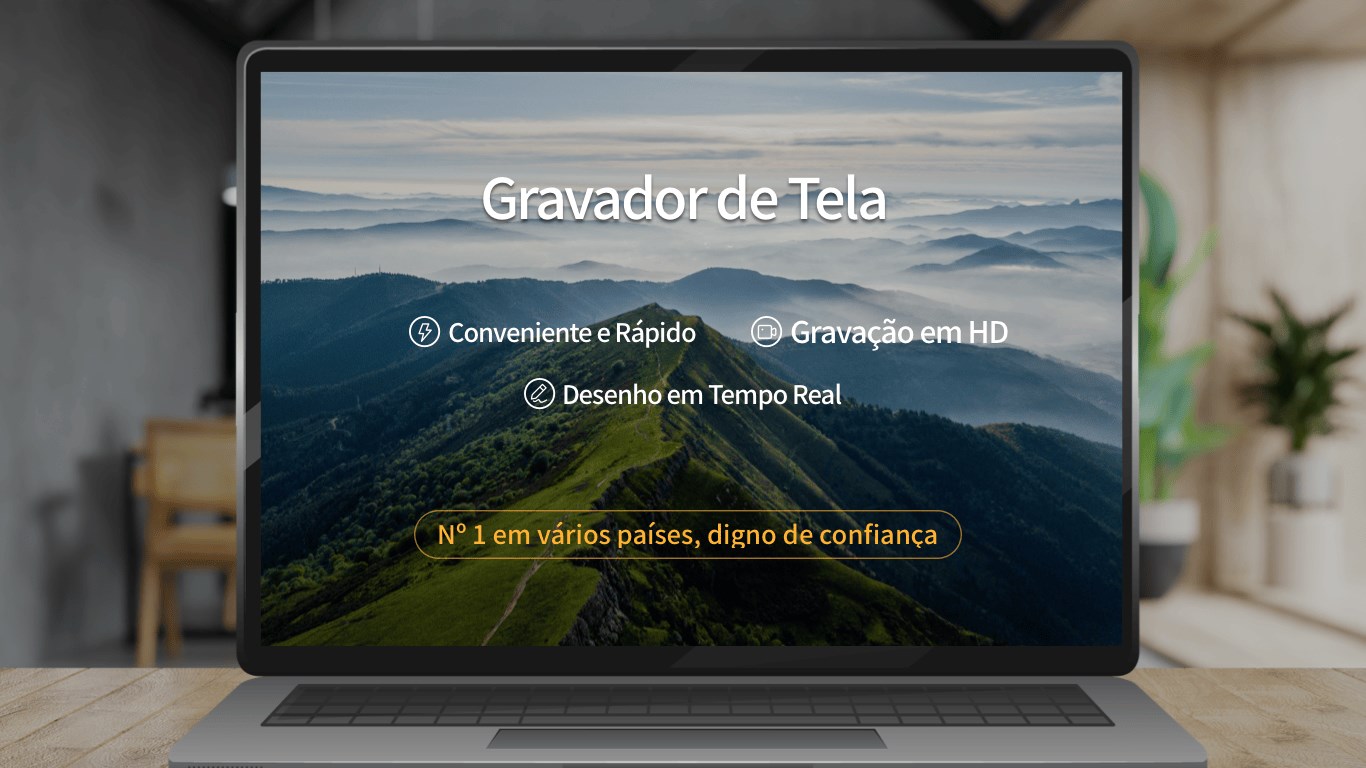
¿Alguna vez has querido grabar esa partida épica, una videollamada importante o simplemente capturar una imagen de tu pantalla sin complicaciones? Aquí te presento Grabador Pantalla, una aplicación para Windows que promete facilitarte estas tareas con una interfaz amigable y funciones útiles. Desarrollada por Wuhan Net Power Technology Co., Ltd., esta herramienta está diseñada para quienes necesitan grabar y capturar en el día a día sin perder tiempo en configuraciones complicadas.
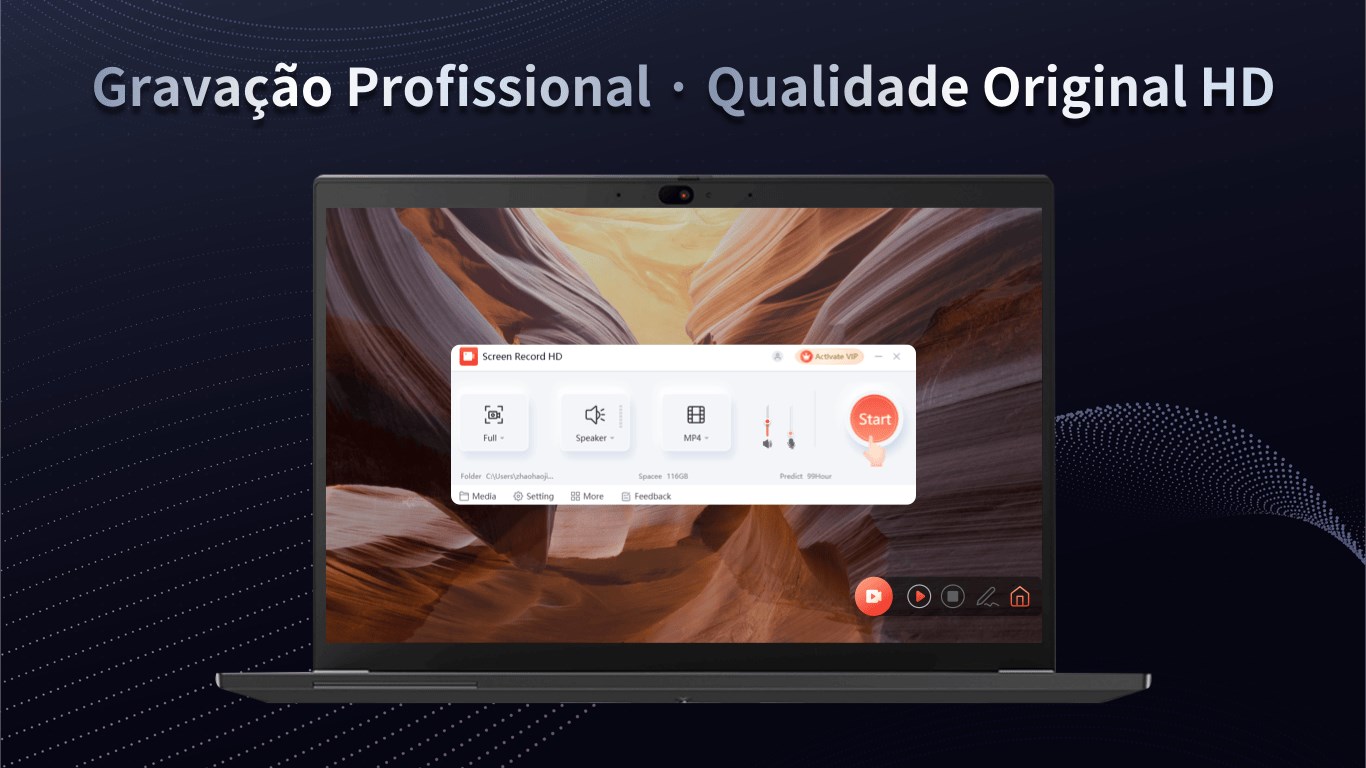
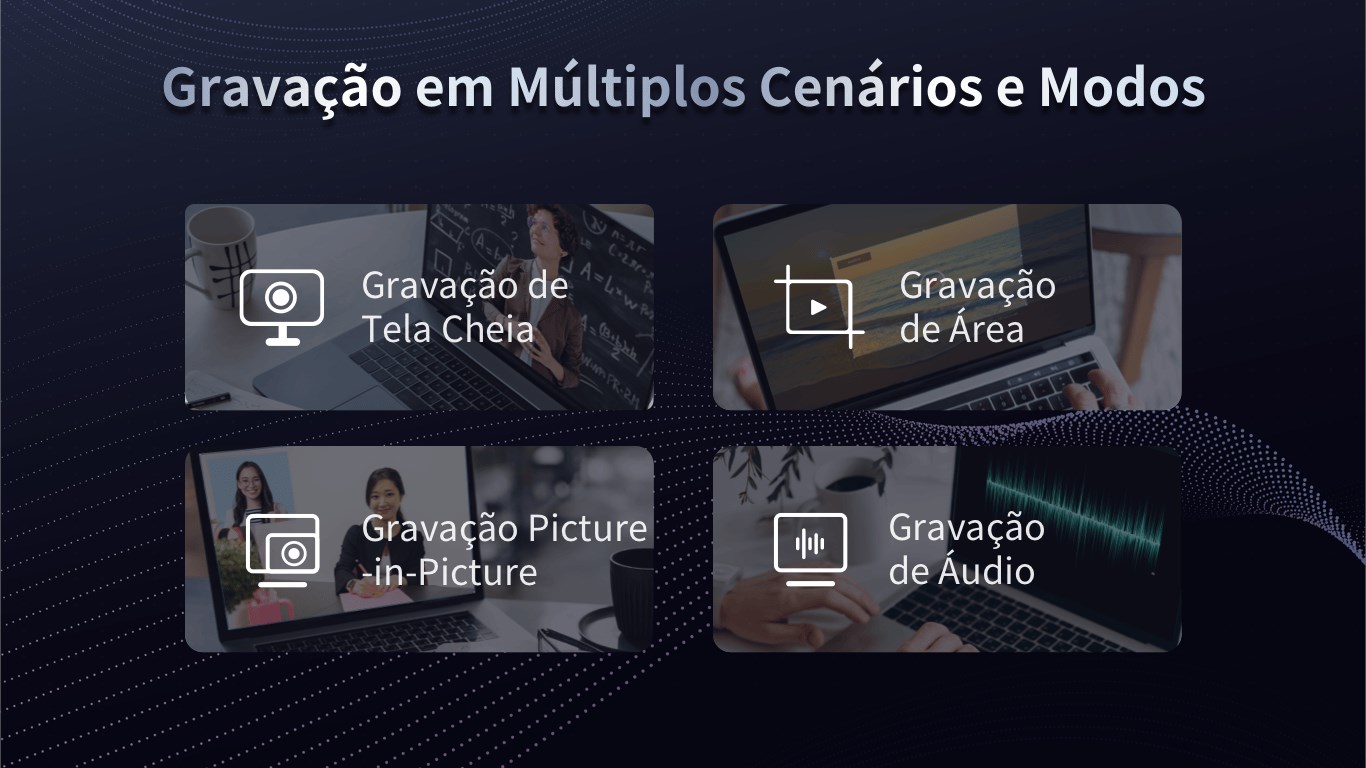
¿Cansado de buscar botones complicados? Esta app permite iniciar capturas o grabaciones en un instante, ideal para quienes quieren algo rápido y efectivo. Solo con unos clics puedes grabar toda la pantalla, una ventana específica o incluso una región personalizada, sin necesidad de conocimientos avanzados.
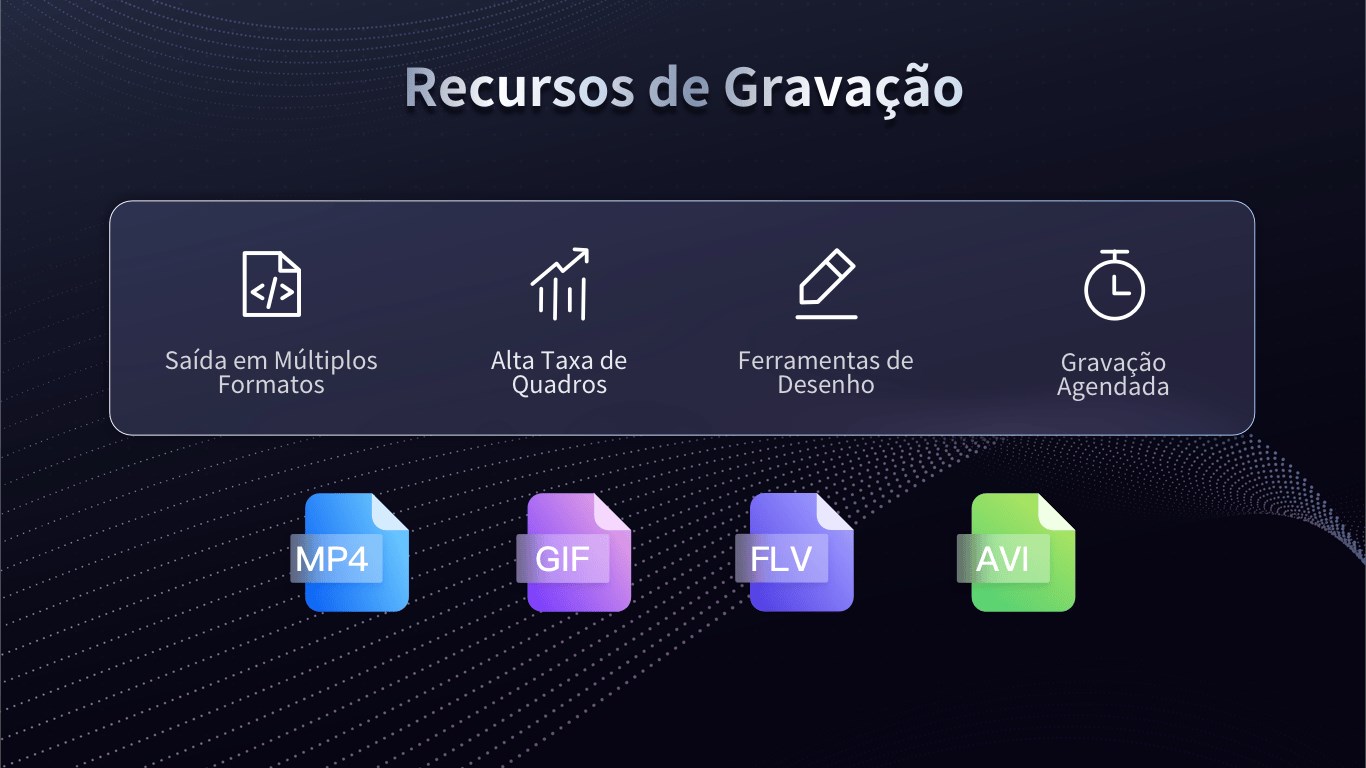
Una vez finalizado el grabado o captura, la app ofrece opciones básicas de edición, como recortar la grabación o agregar anotaciones. Además, soporta formatos comunes que facilitan compartir o subir el contenido a diferentes plataformas, haciendo que tu material sea compatible con otras aplicaciones o dispositivos.
El diseño de la interfaz es limpio y directo, con botones bien distribuidos y claramente etiquetados. Es como tener un panel de control sencillo, incluso para quienes no están familiarizados con programas de grabación. La fluidez en la operación y el aprendizaje casi inmediato convierten esta herramienta en una opción práctica para usuarios de todos los niveles.
Desde que abres Grabador Pantalla, sientes que estás entrando en un espacio familiar y ordenado. La navegación es intuitiva, lo cual es un punto a favor para quienes quieren resultados rápidos. La velocidad de respuesta del software es buena, sin retrasos o problemas durante tareas sencillas. La curva de aprendizaje es prácticamente nula, lo que permite comenzar a usarla desde el primer momento como si fuera una extensión de tu propia intuición.
El aspecto visual del interfaz refuerza esa sensación de sencillez: colores suaves y botones claros que no agobian la vista. Esto hace que puedas concentrarte en la tarea, sin distracciones de elementos innecesarios. Además, la posibilidad de personalizar algunas configuraciones básicas ayuda a ajustarla a tus necesidades específicas.
En un mercado saturado de programas de captura y grabación, esta herramienta destaca por su equilibrio entre funcionalidad y sencillez. Su proceso de operación ultrarrápido y el diseño accesible la hacen sobresalir, especialmente para quienes prefieren soluciones sin complicaciones. Además, la compatibilidad con formatos estándar y la opción de realizar ediciones básicas sin recurrir a otros programas ofrece una ventaja competitiva, permitiendo realizar todo en un mismo lugar.
Otra característica interesante es su modo de grabación en regiones seleccionadas, que la hace más versátil que muchas otras aplicaciones, evitando capturas innecesarias y optimizando recursos. Esto la diferencia de aplicaciones que solo ofrecen grabación completa de pantalla o grabaciones básicas, facilitando contenido más preciso y profesional.
En conjunto, recomiendo Grabador Pantalla como una opción sólida para usuarios que buscan algo sencillo, funcional y sin complicaciones. Es perfecta para estudiantes, profesionales y creadores de contenido que necesitan realizar capturas rápidas, grabar videollamadas, cursos o partidas en videojuegos sin perder tiempo en configuraciones complejas.
Sin embargo, si buscas funciones muy avanzadas, como edición de video avanzada o integración con otros programas de diseño multimedia, quizás debas considerar opciones más profesionales. Pero si tu prioridad es la simplicidad y efectividad, esta aplicación cumple con creces.
Fácil de usar
Variedad de opciones de grabación
Funciones de edición básicas
Compatibilidad con diferentes formatos
Velocidad de grabación efectiva
Opciones avanzadas limitadas
Problemas ocasionales de estabilidad
Poca personalización en configuraciones
Ausencia de soporte técnico en algunos idiomas
Interfaz con funciones mínimas de anotación

para Windows
 4.8
4.8
para Windows
4.7
para Windows
4.6

para Windows
4.6

para Windows
4.6

para Windows
4.5
para Windows
4.5

para Windows
4.5

para Windows
4.5
para Windows
4.5

para Windows
4.4
para Windows
4.3

para Windows
5

para Windows
5

para Windows
5

para Windows
5

para Windows
5

para Windows
5

para Windows
5

para Windows
5

para Windows
5

para Windows
5