Productividad
Versión 11
Mouse integrado
Alemán, Chino (simplificado), Chino (tradicional), Coreano, Español, Finés, Francés, Inglés, Italiano, Japonés, Neerlandés, Noruego (Bokmål), Portugués, Ruso, Sueco, Turco
¿Alguna vez has soñado con ser arquitecto por un día? Home Design 3D para Windows es una herramienta que convierte esa fantasía en realidad, permitiéndote crear y visualizar diseños de interiores y exteriores con facilidad y precisión.
Home Design 3D se presenta como una potente aplicación para la decoración y planificación arquitectónica personal en la plataforma Windows. Desarrollada por Anuman Interactive, un equipo con experiencia en soluciones interactivas y juegos educativos, esta aplicación combina estética y funcionalidad para ofrecer una experiencia completa.
Su público objetivo es desde aficionados a la decoración y estudiantes de arquitectura, hasta profesionales que buscan una herramienta rápida para bocetar ideas sin complicaciones.
Imagina tener un armazón virtual de tu futura sala o jardín en un abrir y cerrar de ojos. La magia de Home Design 3D radica en su capacidad para transformar conceptos abstractos en visualizaciones tangibles, haciendo que el proceso de diseño sea tan entretenido como satisfactorio.
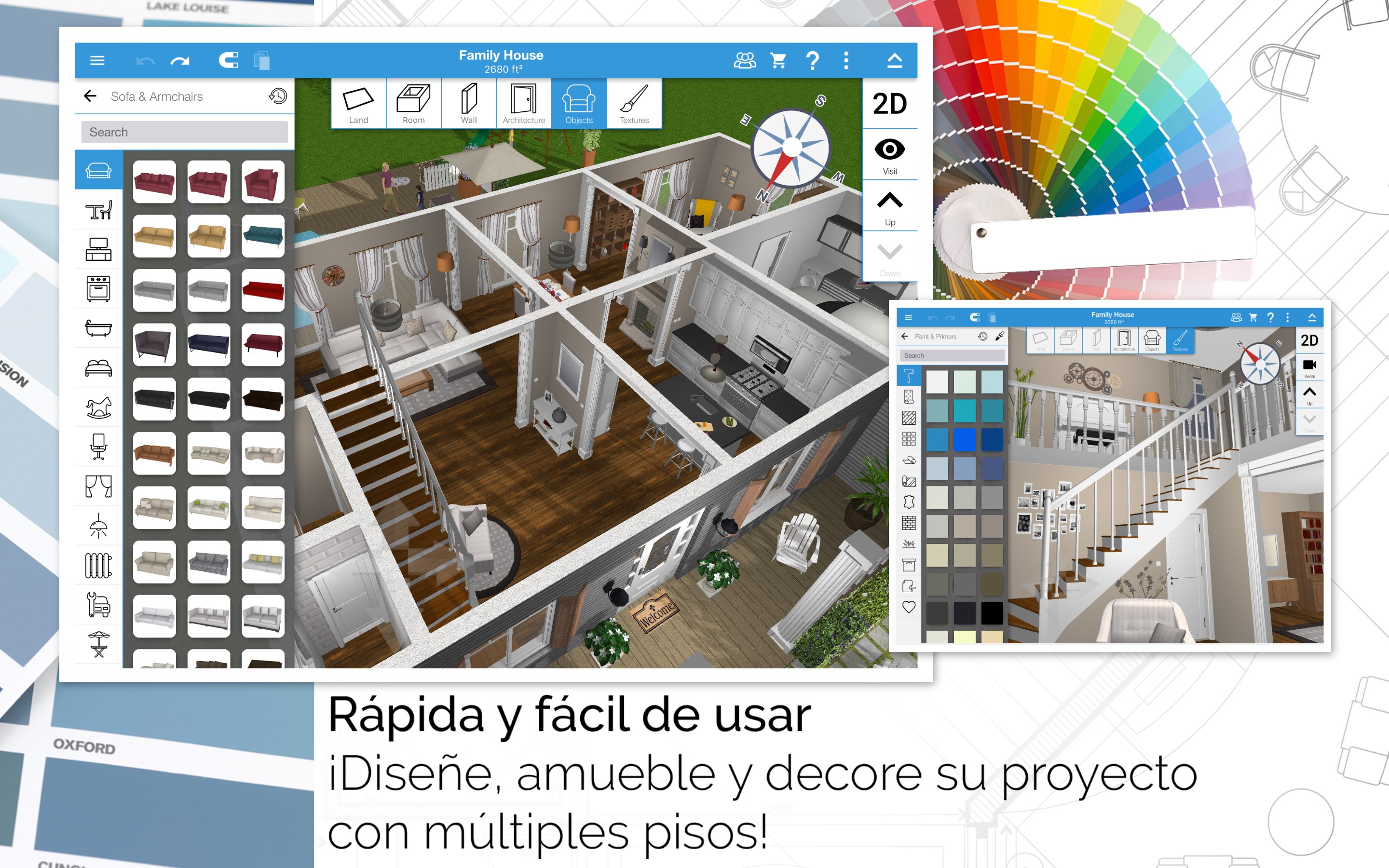
La interfaz de Home Design 3D es como un espacio de trabajo ordenado, donde todo está a mano y claramente etiquetado. Los íconos y menús simplifican el proceso; por ejemplo, agregar una ventana o cambiar el color de las paredes es tan fácil como arrastrar y soltar. La navegación entre planos y vistas en 3D es fluida, sin retardos molestos que interrumpan la creatividad. Además, el aprendizaje no requiere horas de tutorial; permite a los usuarios comenzar a crear en minutos, gracias a su diseño intuitivo y bien estructurado.
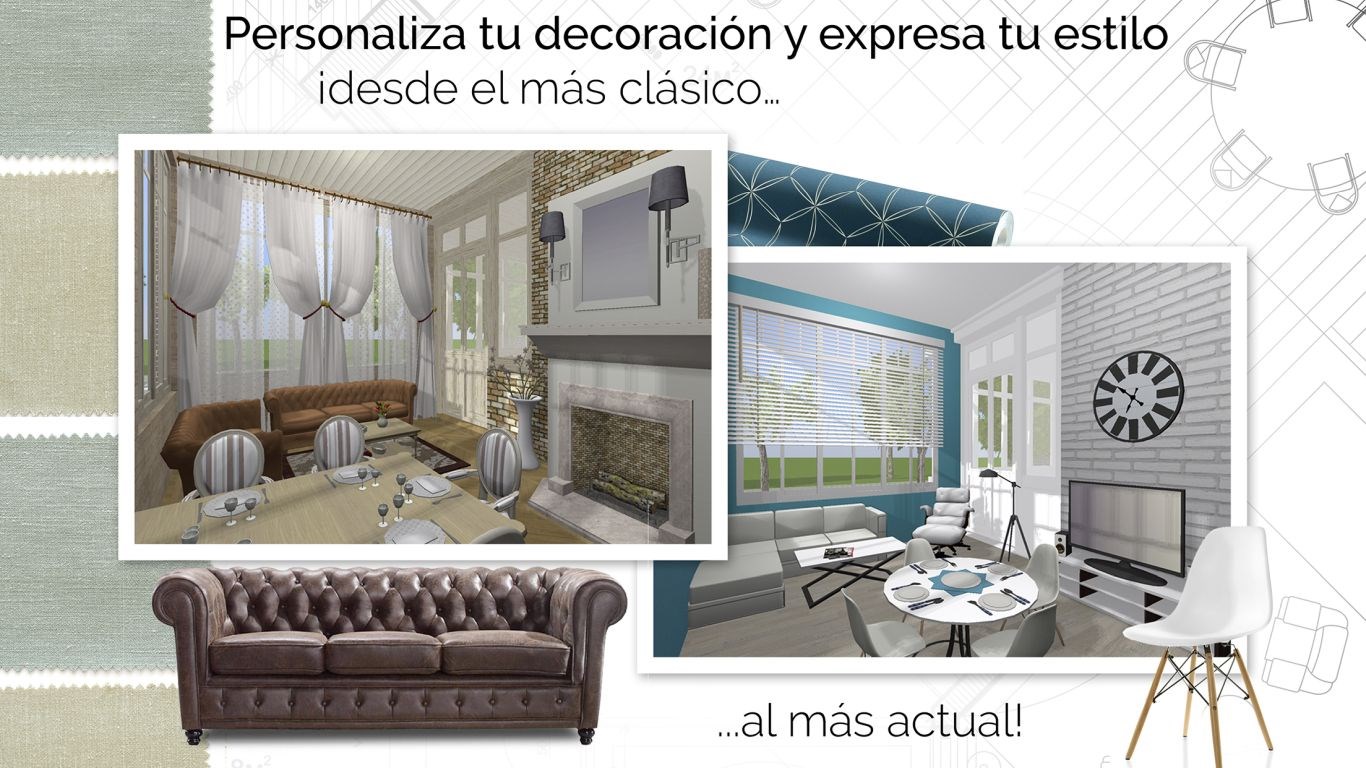
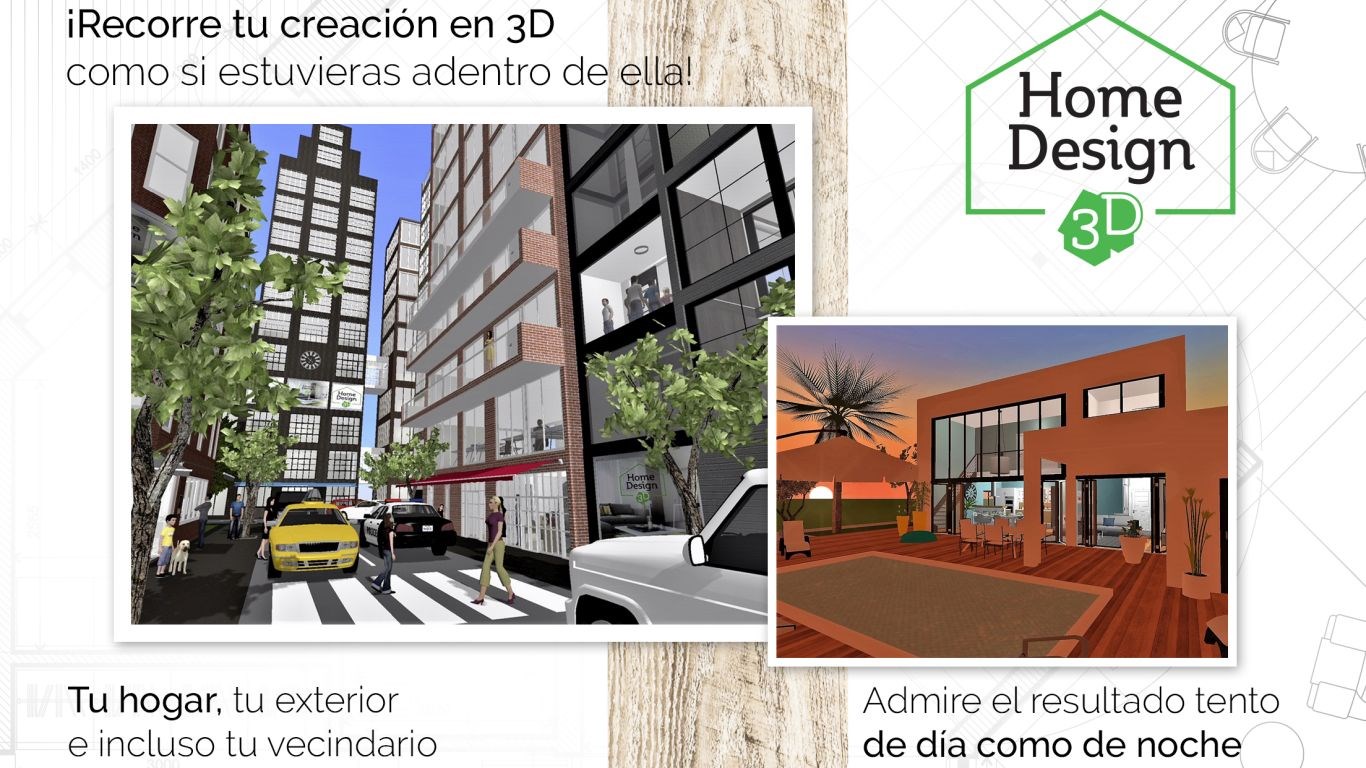
Entre sus funciones más sobresalientes, destaca la posibilidad de crear en 2D y visualizar en 3D en tiempo real, lo que brinda una sensación casi tridimensional de tu proyecto. La biblioteca de objetos y materiales es otro punto fuerte: imagina escoger cada teja o cada mueble con un clic, logrando una personalización total. Además, la opción de ajustar la iluminación y probar diferentes estilos te permite experimentar sin miedo a equivocarte. Es como tener un estudio de diseño completo en tu escritorio.
En comparación con otras herramientas similares, Home Design 3D sobresale en su equilibrio entre funcionalidad y simplicidad. Muchos programas de diseño parecen un laberinto para quienes no son profesionales; sin embargo, esta app se centra en reducir la carga cognitiva, evitando que el usuario se pierda en un mar de funciones complejas. La integración eficiente con Windows permite guardar proyectos en la nube o compartirlos fácilmente, facilitando la colaboración. Su enfoque en ofrecer una experiencia fluida sin sacrificar detalles es un punto diferenciador clave, especialmente para quienes desean una solución rápida y efectiva sin sumergirse en aspectos demasiado técnicos.
Recomiendo Home Design 3D para Windows como una herramienta accesible y versátil para cualquier entusiasta del diseño o educador en proceso de aprendizaje. Es perfecta para bocetos rápidos, presentaciones informales o incluso pequeños proyectos amateurs. Si buscas una plataforma que combine facilidad de uso con resultados visualmente atractivos, este app puede convertirse en tu aliado favorito.
Mi consejo es comenzar con proyectos sencillos para familiarizarte con las funcionalidades, y poco a poco explorar sus capacidades más avanzadas. Aunque no sustituye a software profesional de alto nivel, su relación calidad-precio y su enfoque en la experiencia del usuario la hacen una opción muy recomendable en su categoría.
Interfaz intuitiva
Amplia biblioteca de muebles y decoraciones
Visualización en 3D en tiempo real
Compatibilidad multiplataforma
Funciones de ajuste precisas
Limitaciones en la personalización avanzada
Requiere tiempo de aprendizaje
Problemas ocasionales de rendimiento en dispositivos antiguos
Opciones limitadas en la versión gratuita
Falta de opciones de exportación en formatos profesionales

para Windows
 4.9
4.9

para Windows
4.9

para Windows
4.8

para Windows
4.8

para Windows
4.8

para Windows
4.8

para Windows
4.8

para Windows
4.8

para Windows
4.8

para Windows
4.8

para Windows
4.8

para Windows
4.8

para Windows
5

para Windows
5

para Windows
5

para Windows
5

para Windows
5

para Windows
5

para Windows
5

para Windows
5

para Windows
5

para Windows
5