Productividad
Alemán (Alemania), Catalán (España), Checo (República Checa), Chino (China), Chino (Hong Kong RAE), Chino (Taiwán), Coreano (Corea), Croata (Croacia), Danés (Dinamarca), Eslovaco (Eslovaquia), Español (España), Español (Latinoamérica y Caribe), Finés (Finlandia), Francés (Canadá), Francés (Francia), Griego (Grecia), Hebreo (Israel), Hindi (India), Húngaro (Hungría), Indonesio (Indonesia), Inglés (Australia), Inglés (Estados Unidos), Inglés (Reino Unido), Italiano (Italia), Japonés (Japón), Malayo (Malasia), Neerlandés (Países Bajos), Noruego (Bokmål) (Noruega), Polaco (Polonia), Portugués (Brasil), Portugués (Portugal), Rumano (Rumanía), Ruso (Rusia), Sueco (Suecia), Tailandés (Tailandia), Turco (Turquía), Ucraniano (Ucrania), Vietnamita (Vietnam), Árabe (Arabia Saudí)
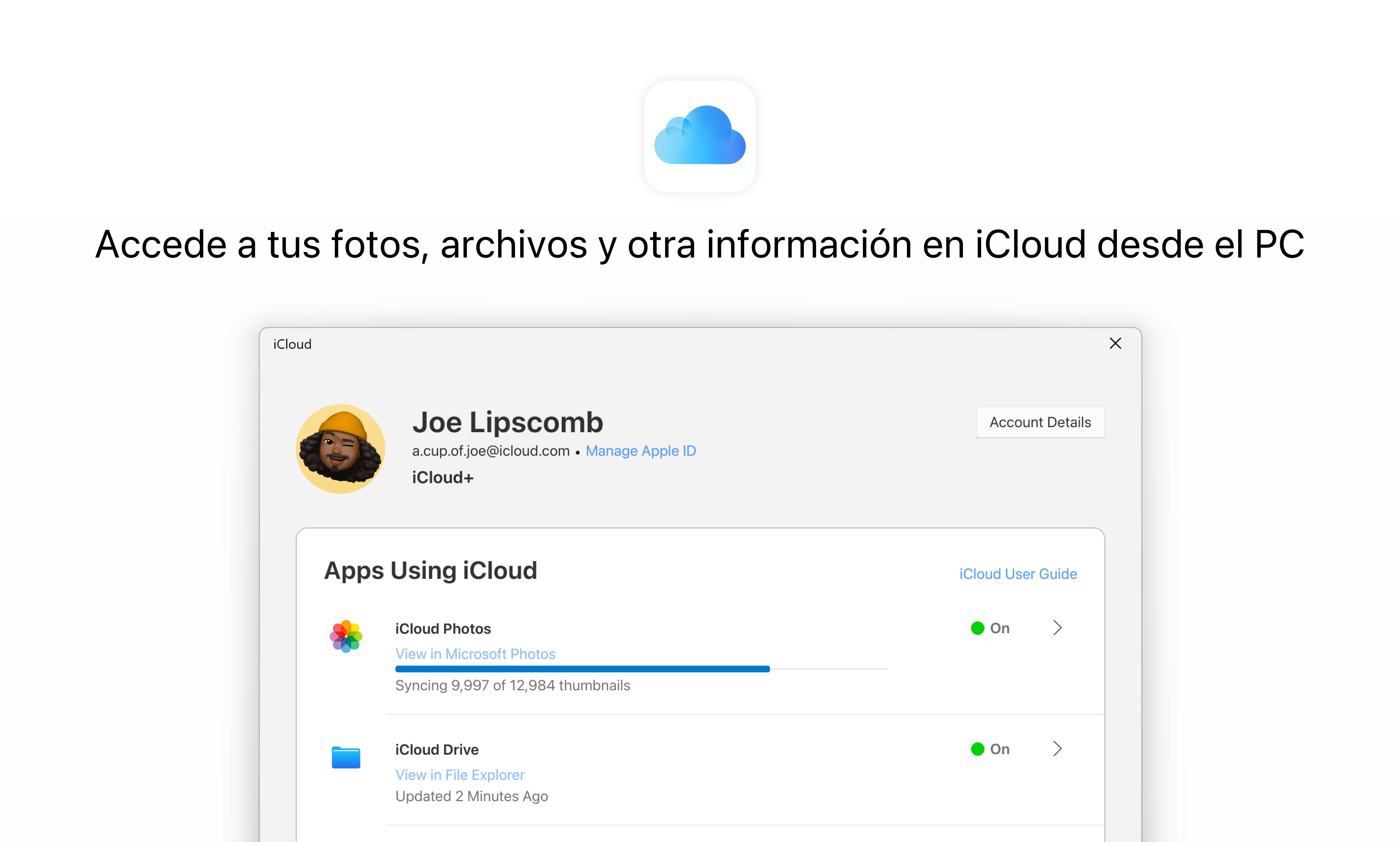
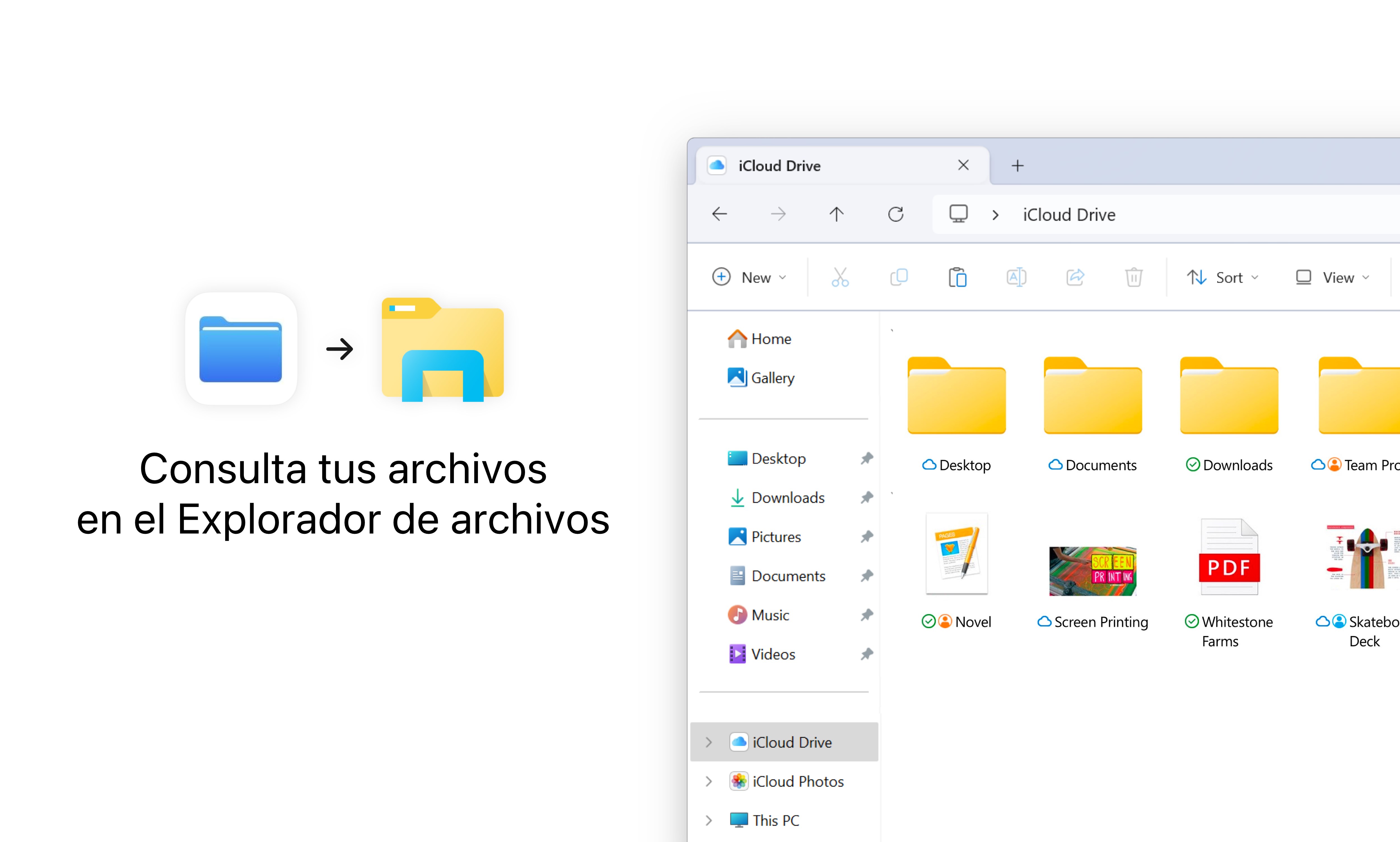
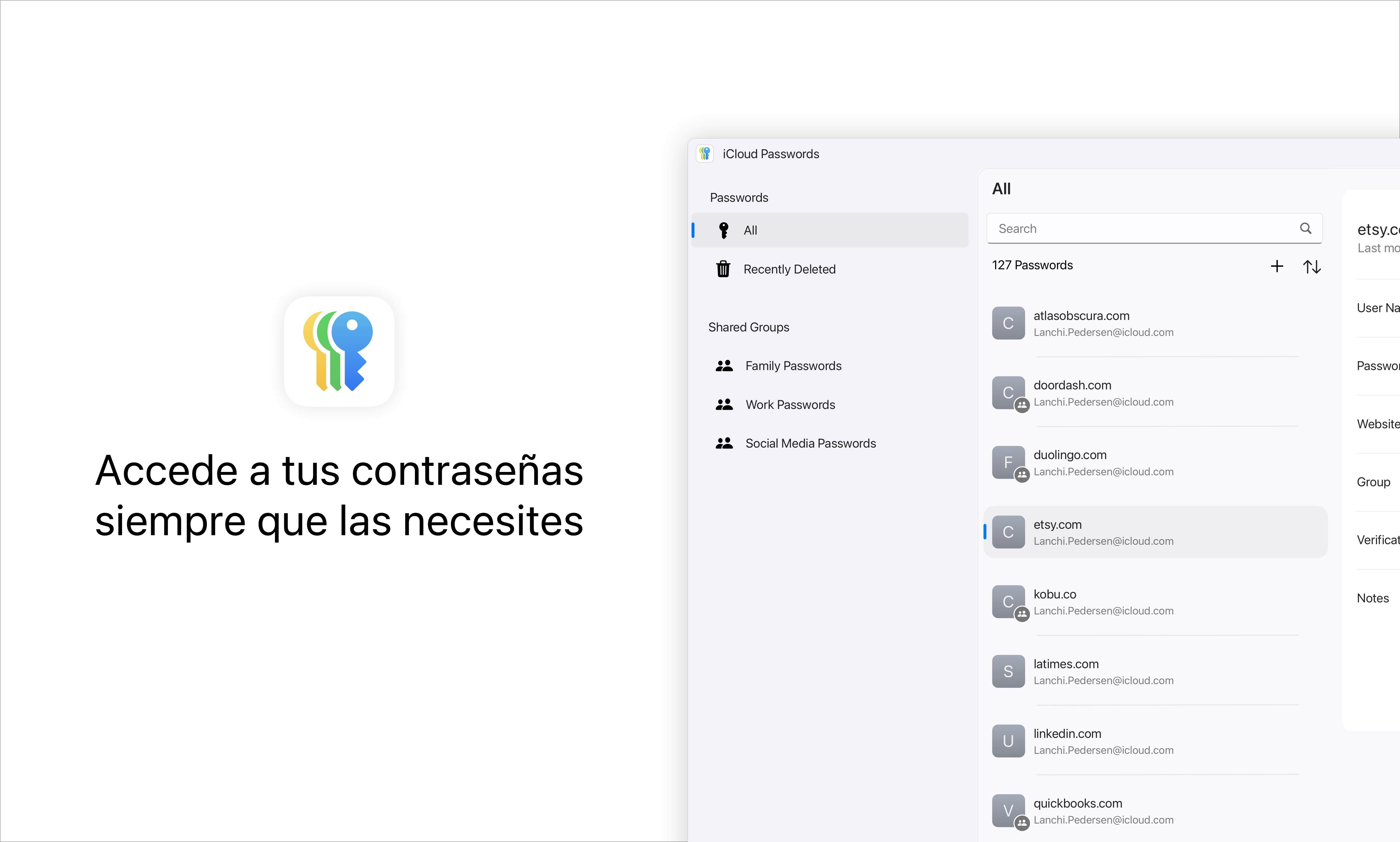
iCloud para Windows es una aplicación diseñada para sincronizar y acceder sin esfuerzo a los servicios de iCloud desde computadores con sistema operativo Windows, facilitando una interoperabilidad fluida para los usuarios que utilizan ambos entornos.
Desarrollado por Apple Inc., iCloud para Windows se presenta como la herramienta oficial que permite a los usuarios de la marca de la manzana disfrutar de una integración perfecta en sus ordenadores con Windows.
Este software está dirigido a usuarios que, teniendo un ecosistema Apple, necesitan acceder y gestionar sus archivos y datos desde un PC con Windows, ya sea en entornos profesionales o personales.
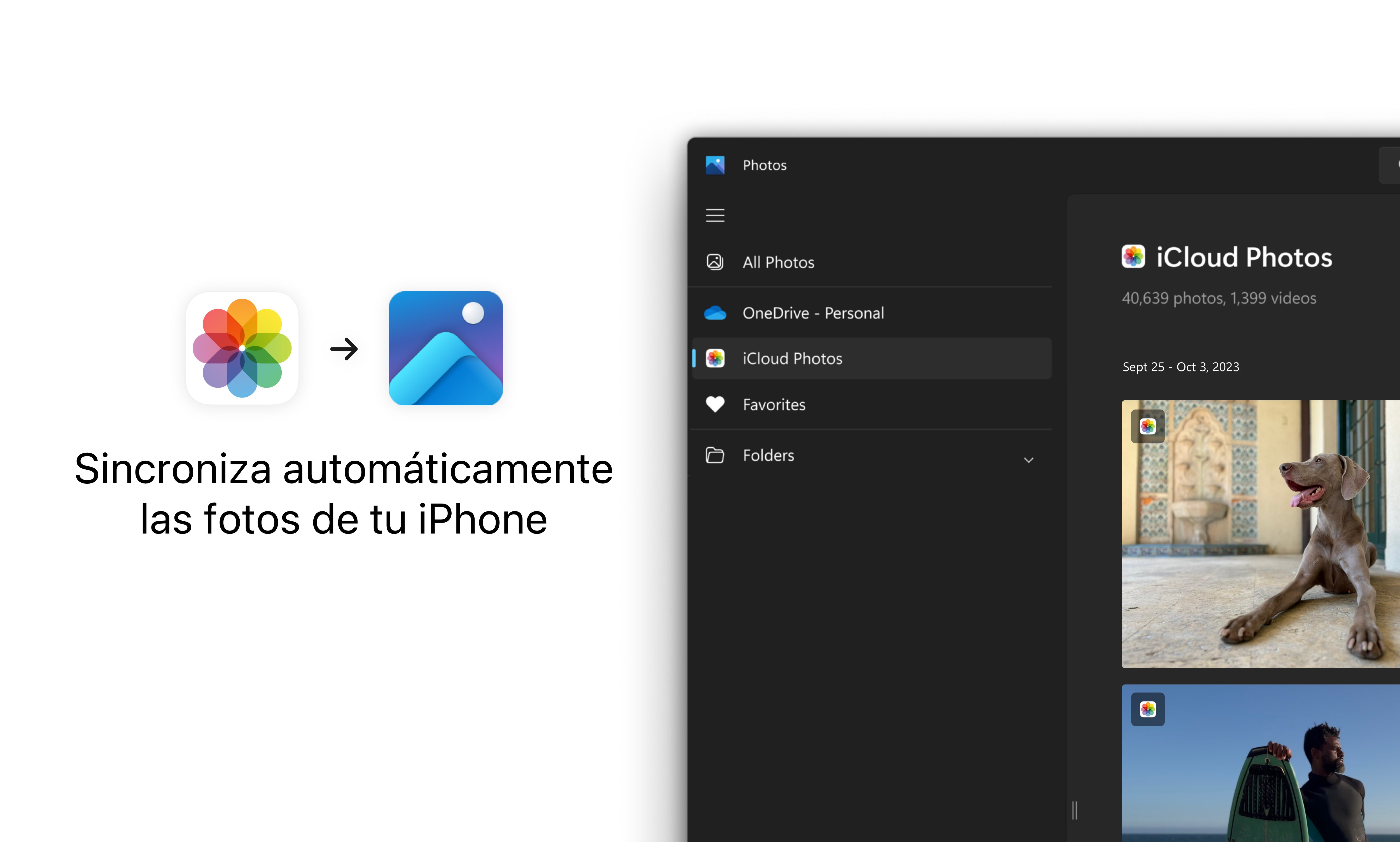
Imagina tener una ventana automática que conecta toda la riqueza de tu mundo digital Apple con la interfaz familiar de tu ordenador Windows. Desde el momento en que instalé iCloud para Windows, la sensación fue como descubrir un puente invisible que une dos islas distantes, haciendo que la transferencia de información fluya suave y sin sobresaltos. La interfaz, sencilla y limpia, invita a explorar. Sin grandes ensayos técnicos, uno comprende rápidamente cómo sincronizar fotos, documentos y contactos con un par de clics, como si tuvieras un asistente personal al alcance de la mano.
Su diseño minimalista y ordenado le confiere una sensación de calma y eficiencia, donde las funciones clave están al alcance de la vista sin perder en estética. La operación es fluida, sin retardos notables, incluso cuando se manejan grandes cantidades de datos. La curva de aprendizaje es muy suave; incluso un usuario con poca experiencia en software de sincronización puede configurarlo en minutos y empezar a disfrutar de los beneficios.
Lo que diferencia a iCloud para Windows de otras soluciones de gestión de archivos en la nube es su enfoque específico en reducir la carga cognitiva del usuario mediante una integración que no complica, sino que simplifica. Mientras muchas aplicaciones intentan abarcar todo tipo de funciones, iCloud mantiene la sencillez con una lógica de flujo de trabajo que prioriza la eficiencia y la seguridad. La actualización automática de contactos y calendarios, combinada con la gestión sencilla de fotos, permite a los usuarios mantener orden sin distracciones, lo cual es esencial para un entorno laboral o personal eficiente.
Recomiendo iCloud para Windows a quienes trabajan con dispositivos Apple y necesitan una forma directa, confiable y simple de mantener sincronizados sus archivos y datos en un PC. Es una herramienta que, lejos de ser un simple añadido, actúa como un asistente invisible que ahorra tiempo y reduce el estrés de gestionar múltiples plataformas. Para obtener el máximo beneficio, recomiendo configurar las funciones de sincronización automática y realizar revisiones periódicas de tu librería para mantener todo organizado. En resumen, una solución práctica que refuerza tu flujo de trabajo sin complicaciones innecesarias.
Integración perfecta con los dispositivos Apple
Almacenamiento en la nube confiable
Interfaz intuitiva y fácil de usar
Funciones de recuperación y versionado
Compatibilidad con múltiples plataformas
Limitaciones en la versión web para gestionar archivos
Dependencia de una conexión estable a internet
Capacidad de almacenamiento gratuita limitada
Algunos problemas de sincronización en dispositivos antiguos
Configuración inicial puede ser compleja para nuevos usuarios

para Windows
 4.9
4.9

para Windows
4.9

para Windows
4.8

para Windows
4.8

para Windows
4.8

para Windows
4.8

para Windows
4.8

para Windows
4.8

para Windows
4.8

para Windows
4.8

para Windows
4.8

para Windows
4.8

para Windows
5

para Windows
5

para Windows
5

para Windows
5

para Windows
5

para Windows
5

para Windows
5

para Windows
5

para Windows
5

para Windows
5