Productividad
CyanFood
Inglés (Estados Unidos)
Una herramienta sencilla y eficiente que combina la funcionalidad de imprimir y escanear en un solo lugar, diseñada para facilitar la gestión de documentos en tu día a día digital.
Este aplicativo busca ofrecer una solución todo en uno para quienes necesitan imprimir y escanear documentos sin complicaciones. CyanFood, el desarrollador y editor de la aplicación, se especializa en crear herramientas intuitivas y optimizadas para mejorar la productividad en entornos de oficina y uso personal. Las principales funciones que destacan incluyen la compatibilidad con múltiples tipos de impresoras y escáneres, una interfaz sencilla y accesible, y funciones automatizadas que agilizan el flujo de trabajo. El público objetivo abarca desde estudiantes y profesionales independientes hasta pequeñas empresas que buscan simplificar su gestión documental con una herramienta confiable y fácil de usar.
Imagina que estás en medio de una jornada laboral y necesitas imprimir urgentemente un informe, pero también quieres escanear algunos documentos para enviarlos por correo. Aquí es donde entra iPrint and Scan, transformando una tarea que antes podía parecer rutinaria en una experiencia fluida y sin sobresaltos. Gracias a su diseño minimalista y enfoque en la funcionalidad, esta aplicación se convierte en tu asistente personal para manejar documentos con rapidez y sin estrés.
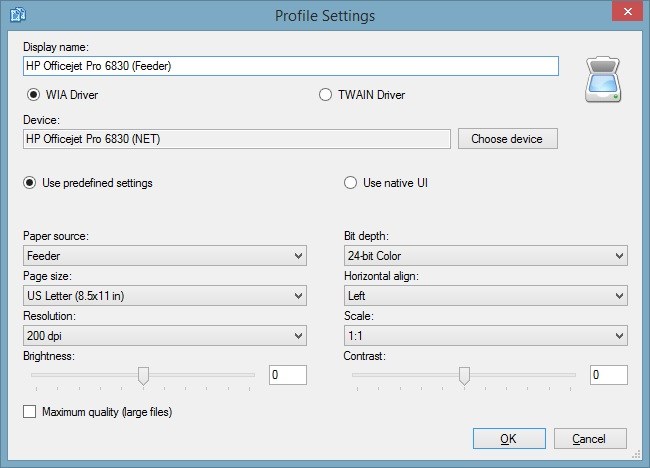
La opción de imprimir funciona de forma rápida y confiable, detectando automáticamente las impresoras disponibles en tu sistema. La aplicación soporta diversas configuraciones de impresión, incluyendo selección de tamaño, calidad, y color, facilitando un control total sin tener que navegar por complicados menús. La integración con Windows es perfecta, permitiendo acceder a los trabajos de impresión desde cualquier programa, lo que resulta en un ahorro de tiempo notable.
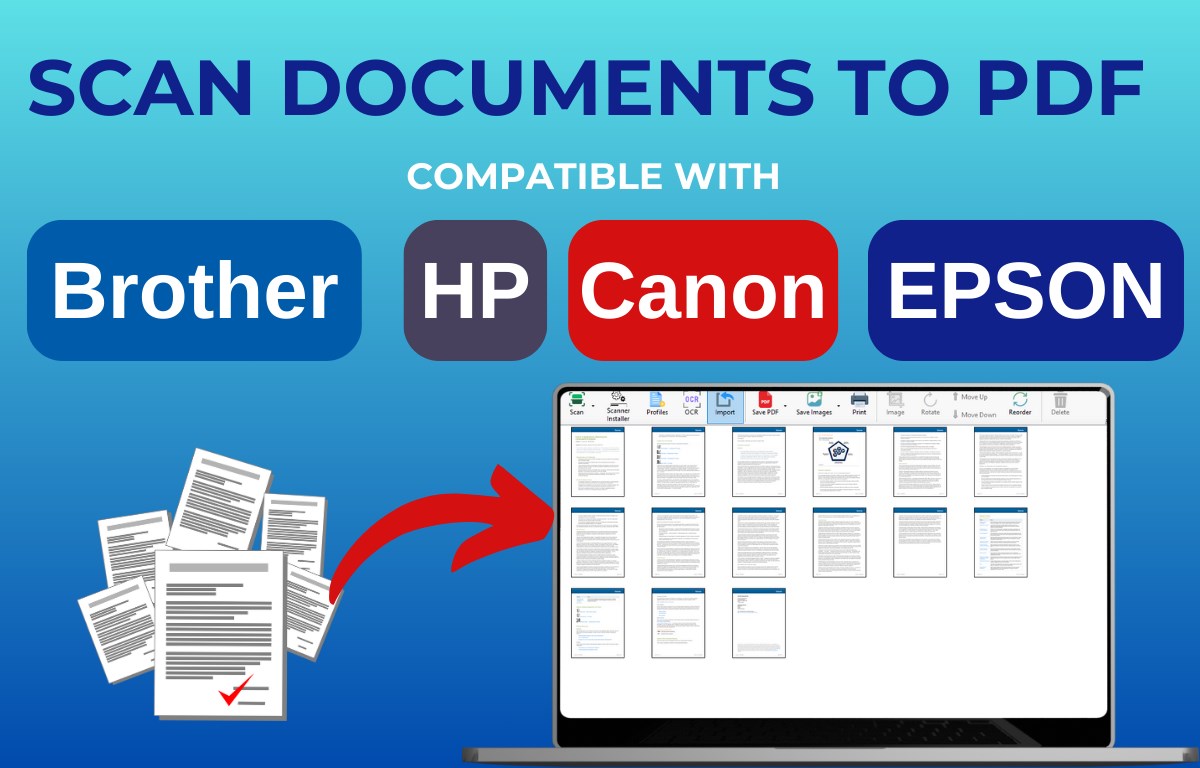
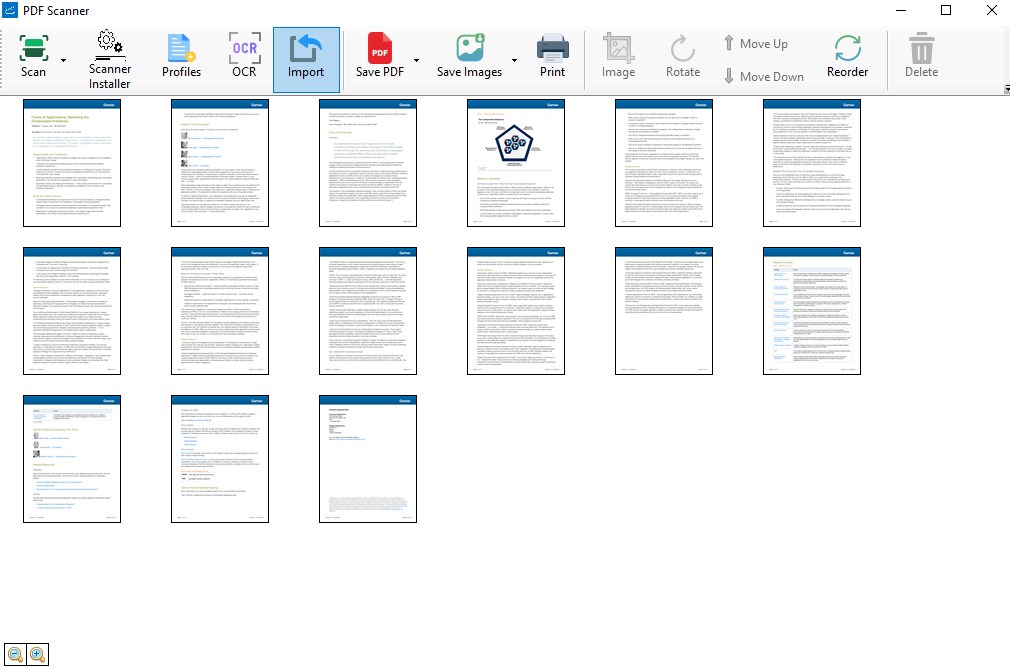
La función de escaneo en iPrint and Scan es uno de sus mayores puntos fuertes. La captura de documentos se realiza de manera sencilla, incluso con las cámaras de los dispositivos móviles si está habilitada. Los escaneos se guardan en diferentes formatos y resoluciones ajustables, y la opción de realizar reconocimiento de texto (OCR) mejora mucho la utilidad para editar o buscar contenidos posteriormente. Además, la automatización en la organización de los archivos en carpetas predeterminadas hace que no pierdas tiempo buscando documentos escaneados en medio del caos digital.
Desde el primer uso, la interfaz de iPrint and Scan desprende una sensación de orden y limpieza, similar a entrar en una oficina bien organizada. La navegación es intuitiva: solo necesitas unos clics para acceder a las funciones principales. La fluidez en la operación es notable, con transiciones suaves y sin retrasos incómodos, lo que la hace adecuada para usuarios que valoran su tiempo y simplicidad. En comparación con otras aplicaciones similares, su principal diferenciador radica en su enfoque en reducir la carga cognitiva del usuario. Esto se traduce en menos funciones dispersas y un proceso más directo: menos pasos, más resultados.
Si buscas una aplicación que simplifique tu flujo de trabajo sin sacrificar la calidad ni la funcionalidad, iPrint and Scan es una opción sólida. Es especialmente recomendable para aquellos que necesitan realizar tareas de impresión y escaneo con frecuencia y valoran una interfaz sencilla y directa. Aunque no cuenta con funciones avanzadas de edición o personalización, en su nicho cumple perfectamente con las expectativas, ofreciendo una experiencia estable, accesible y eficiente. Para usuarios que prefieren una herramienta que funcione en segundo plano y les permita centrarse en sus tareas, esta aplicación se presenta como una elección recomendable, sin duda merecedora de un lugar en tu escritorio digital.
Fácil de usar
Compatibilidad amplia
Función de escaneo rápida
Opciones de impresión flexibles
Integración con dispositivos móviles
Algunas funciones avanzadas no están disponibles en todas las impresoras
El proceso de configuración inicial puede ser algo lento
La calidad del escaneo puede variar según el dispositivo
Posible incompatibilidad con ciertas versiones de Windows
La aplicación puede consumir bastante memoria en dispositivos antiguos

para Windows
 4.9
4.9

para Windows
4.9

para Windows
4.8

para Windows
4.8

para Windows
4.8

para Windows
4.8

para Windows
4.8

para Windows
4.8

para Windows
4.8

para Windows
4.8

para Windows
4.8

para Windows
4.8

para Windows
5

para Windows
5

para Windows
5

para Windows
5

para Windows
5

para Windows
5

para Windows
5

para Windows
5

para Windows
5

para Windows
5