Productividad
Alemán (Alemania), Checo (República Checa), Chino (simplificado), Chino (tradicional), Coreano (Corea), Danés (Dinamarca), Eslovaco (Eslovaquia), Español (España), Finés (Finlandia), Francés (Francia), Griego (Grecia), Húngaro (Hungría), Inglés (Estados Unidos), Italiano (Italia), Japonés (Japón), Neerlandés (Países Bajos), Noruego (Bokmål) (Noruega), Polaco (Polonia), Portugués (Brasil), Ruso (Rusia), Sueco (Suecia), Turco (Turquía), Ucraniano (Ucrania), Árabe (Emiratos Árabes Unidos)
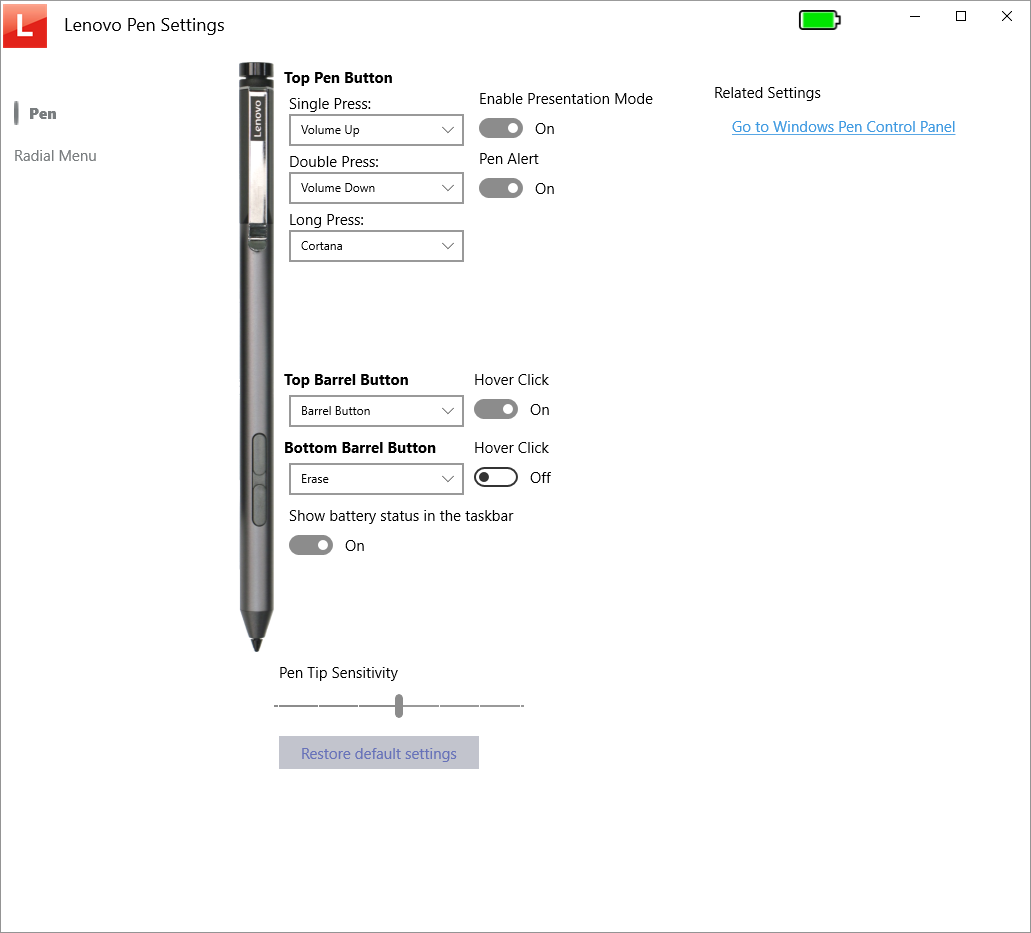
Lenovo Pen Settings para Windows es una aplicación diseñada para optimizar y personalizar la experiencia de uso de las plumas digitales en dispositivos compatibles.
Desarrollada por Wacom Technology Corp., una empresa reconocida mundialmente por su innovación en tecnología de stylus y tablets gráficas.
Sus principales características incluyen la configuración avanzada de la sensibilidad de la pluma, la personalización de botones y la integración con diferentes programas de productividad, además de facilitar un uso más intuitivo de las herramientas digitales.
El público principal son artistas digitales, profesionales creativos, estudiantes y usuarios de dispositivos táctiles que desean maximizar el potencial de sus plumas digitales y mejorar su flujo de trabajo en el entorno Windows.
Imagina tener un asistente que entiende tus gestos, adapta la sensibilidad de tu stylus como si pudiera leer tus pensamientos, y hace que cada trazo sea más preciso y eficiente. Así se presenta Lenovo Pen Settings, una aplicación que no solo ajusta parámetros técnicos, sino que también enriquece tu experiencia creativa y laboral en cada momento. Desde delinear con precisión hasta navegar por tus ventanas, esta herramienta promete transformar tu forma de interactuar con tu equipo Windows, permitiéndote concentrarte en lo que realmente importa: tus ideas.
El primer punto fuerte de Lenovo Pen Settings es su capacidad de personalización. La aplicación permite ajustar la sensibilidad de detección de presión, que en un escenario práctico es como poder modificar la intensidad de un pincel en tiempo real. Si eres artista, podrás lograr trazos finos y delicados o golpes audaces con solo mover un control, como si tu stylus tuviera un carácter propio. Esta funcionalidad resulta muy útil también para tareas de anotación o edición donde la precisión marca la diferencia. La interfaz para estos ajustes es intuitiva y clara, asemejándose a una paleta de colores bien organizada, lo que evita que te sientas como en un taller confuso.
Otra joya de esta app es la posibilidad de programar los botones físicos del stylus. Piensa en ellos como atajos mágicos: ahora puedes asignar funciones específicas como deshacer, seleccionar herramientas o navegar con un solo clic. Esto hace que tu flujo de trabajo sea mucho más fluido y casi como tener una asistente personal al alcance de la mano. La facilidad para configurar estos accesos directos, en una interfaz similar a un panel de control, reduce esfuerzos innecesarios y te ayuda a mantener la concentración en tu tarea creativa o laboral.
En cuanto al diseño de interfaz, Lenovo Pen Settings presenta un aspecto limpio, ordenado y profesional, sin adornos innecesarios, lo cual ayuda a que se adapte fácilmente a diferentes perfiles de usuario. La operación es fluida, con transiciones suaves y respuesta rápida al ajuste de configuraciones, como si la aplicación estuviera sincronizada con tu ritmo mental. La curva de aprendizaje es moderada, ideal para usuarios que ya tienen cierta experiencia con configuraciones similares, aunque incluso nuevos usuarios podrán entender rápidamente sus funciones gracias a las instrucciones claras y accesibles.
Comparándola con otras aplicaciones de configuración de stylus o herramientas de productividad, Lenovo Pen Settings destaca por su foco en la integración del flujo de trabajo. Tiene una ventaja crucial: no sobrecarga con funciones excesivas, sino que reduce la carga cognitiva al ofrecer configuraciones específicas y fáciles de aplicar. Esto se traduce en menos distracciones y mayor eficiencia, particularmente en tareas largas y repetitivas. Además, su compatibilidad con diferentes modelos de stylus y dispositivos hace que se sienta como una herramienta fiable en distintos entornos.
En resumen, Lenovo Pen Settings para Windows es una opción sólida para quienes quieren maximizar el rendimiento y la personalización de su stylus sin complicaciones. La recomiendo especialmente para artistas digitales, profesionales que utilizan mucho las anotaciones o quienes desean un control más preciso sobre sus dispositivos de entrada. Para un uso cotidiano o en entornos de trabajo que requieren eficiencia, esta aplicación sin duda puede marcar una diferencia significativa en la calidad y rapidez de tus tareas.
Mi consejo es aprovechar al máximo sus funciones de personalización de sensibilidad y botones, configurándolas según tus flujos de trabajo específicos. Así, cada trazo será más natural y cada acción, más rápida. Una herramienta sencilla en apariencia, pero con un potencial que puede transformar la manera en que interactúas con tu dispositivo Windows.
Interfaz sencilla y fácil de usar
Compatibilidad con múltiples dispositivos Lenovo
Permite personalizar la sensibilidad y funciones de la pluma
Integración fluida con el sistema operativo Windows
Permite gestos y modificaciones rápidas en la configuración
La configuración puede ser limitada en algunos modelos antiguos
Algunas funciones requieren reinicios frecuentes
La personalización completa puede no estar disponible para todos los usuarios
Problemas ocasionales de conexión con la pluma
La actualización del software no siempre corrige todos los problemas reportados

para Windows
 4.9
4.9

para Windows
4.9

para Windows
4.8

para Windows
4.8

para Windows
4.8

para Windows
4.8

para Windows
4.8

para Windows
4.8

para Windows
4.8

para Windows
4.8

para Windows
4.8

para Windows
4.8

para Windows
5

para Windows
5

para Windows
5

para Windows
5

para Windows
5

para Windows
5

para Windows
5

para Windows
5

para Windows
5

para Windows
5