Productividad
Art Group
Alemán (Alemania), Chino (China), Chino (Hong Kong RAE), Coreano (Corea), Español (España), Francés (Francia), Hindi (India), Inglés (Estados Unidos), Italiano (Italia), Japonés (Japón), Polaco (Polonia), Portugués (Portugal), Ruso (Rusia), Ucraniano (Ucrania)
Imagina tener un radar que escanea toda tu red en segundos y te muestra todos los dispositivos conectados con claridad y precisión. Esa es la promesa de Network Scanner Ultra, una herramienta diseñada para simplificar la gestión de redes. Pero, ¿realmente logra mantenerse por encima de otras soluciones similares? En esta reseña, desgranaremos sus funciones, experiencia de usuario y qué lo hace destacar en el mar de aplicaciones de administración de red.
Network Scanner Ultra para Windows es una aplicación que permite identificar y gestionar los dispositivos conectados a una red con facilidad y rapidez. Es una herramienta pensada para profesionales de TI, administradores de redes y entusiastas interesados en monitorear su infraestructura digital.
El desarrollador y publicador detrás de esta aplicación es Art Group, una firma que se ha especializado en soluciones de productividad y gestión tecnológica para Windows.
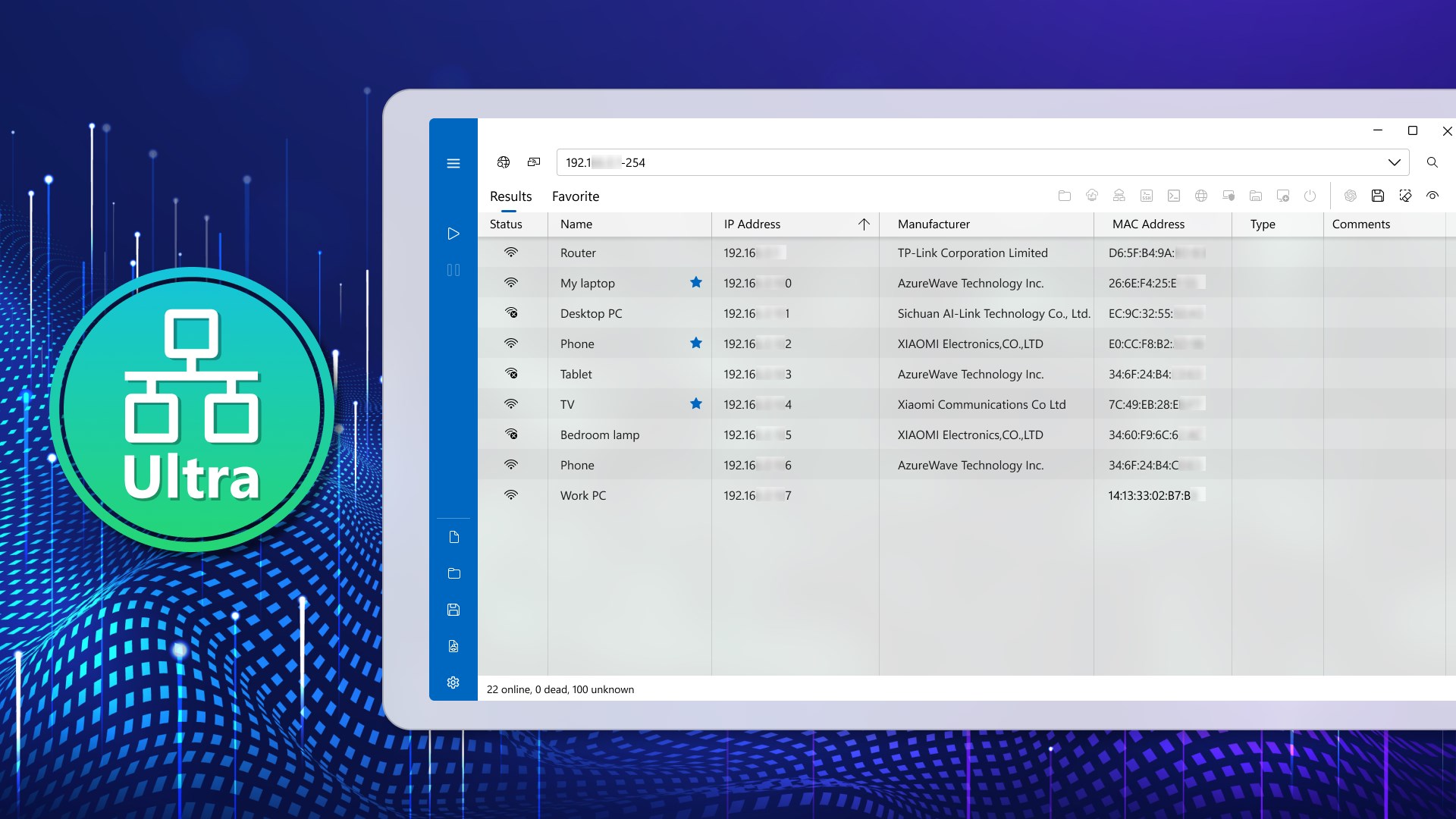
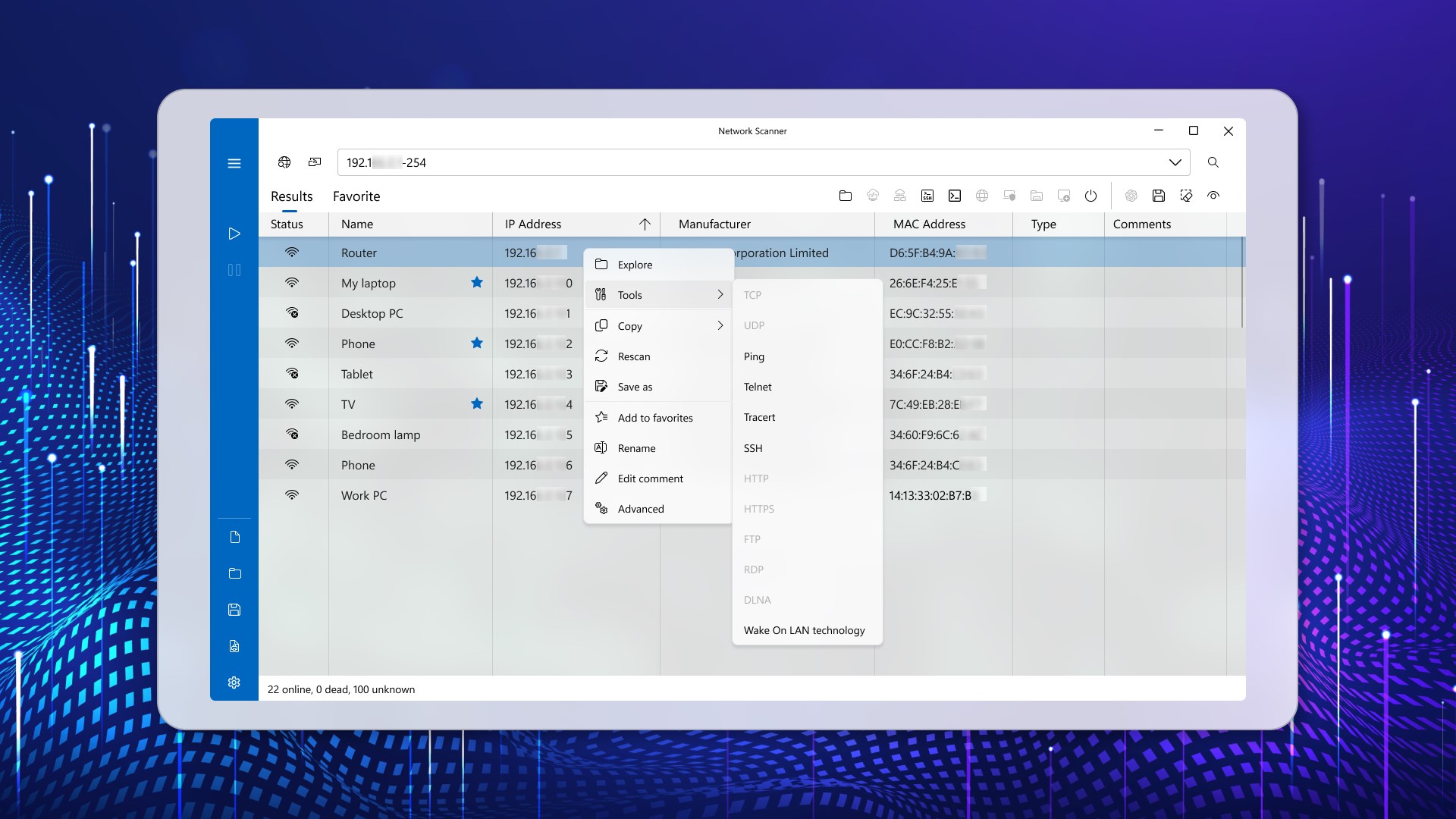
Las principales funciones que resaltan en Network Scanner Ultra son: su capacidad de escaneo completo de la red en cuestión de segundos, la visualización detallada de los dispositivos descubiertos, y la opción de gestionar y registrar información clave como direcciones IP, nombres MAC, nombres de host y estado de conectividad. Además, integra funciones para detectar rápidamente dispositivos desconocidos y posibles intrusos.
Su público objetivo son profesionales de TI, administradores de sistemas, técnicos de soporte y usuarios avanzados que desean tener un control claro y en tiempo real sobre su red sin complicaciones excesivas.
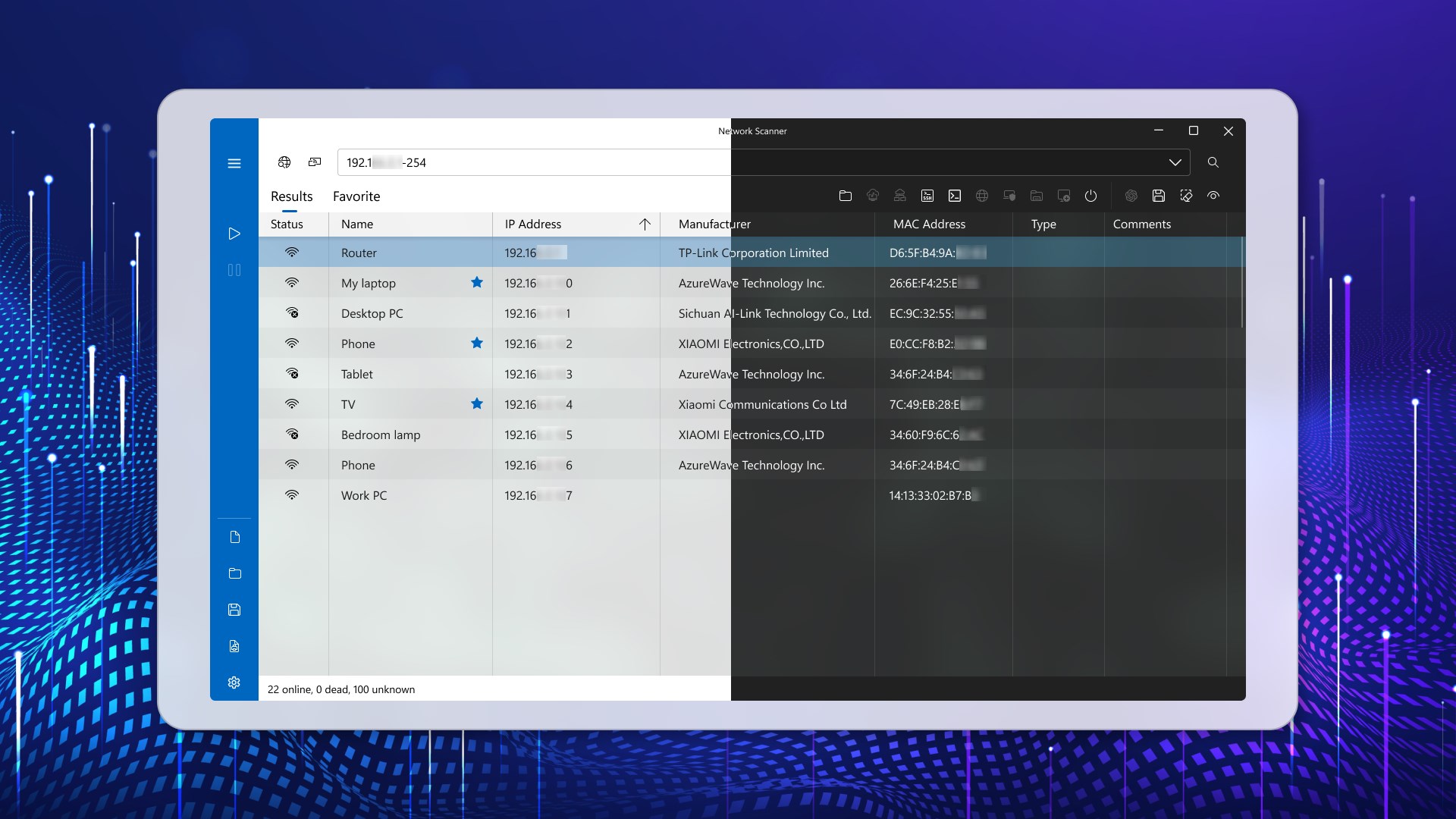
Desde que abres Network Scanner Ultra, sientes que estás en las cabinas de mando de una nave espacial, listos para recibir información crucial. La interfaz es limpia, intuitiva y agradable, parecida a un tablero de control bien organizado, lo que facilita navegar sin perderse en menús confusos. La velocidad con la que realiza los escaneos es notable; en pocos segundos, la pantalla se llena de datos claros y ordenados, presentando tanto los dispositivos conocidos como los desconocidos, sin necesidad de largos procesos o configuraciones complicadas.
Esta fluidez se debe a un diseño bien optimizado, que no sobrecarga al sistema y permite una operación sin lag. Además, la curva de aprendizaje es suave, incluso para quienes no son expertos en redes, gracias a su estructura lógica y las ayudas integradas que facilitan la interpretación de la información.
Uno de los aspectos más destacados de Network Scanner Ultra es su capacidad de detectar rápidamente todos los dispositivos presentes en la red con una precisión que se asemeja a la de un radar de largo alcance. Esta función es especialmente útil en entornos con muchas conexiones, donde saber qué dispositivos están activos en tiempo real puede marcar la diferencia en seguridad y administración. La diferencia frente a otras aplicaciones radica en la sencillez de su presentación; los datos no solo se recopilan, sino que se visualizan de manera clara, permitiendo al usuario identificar rápidamente equipos no autorizados o sospechosos.
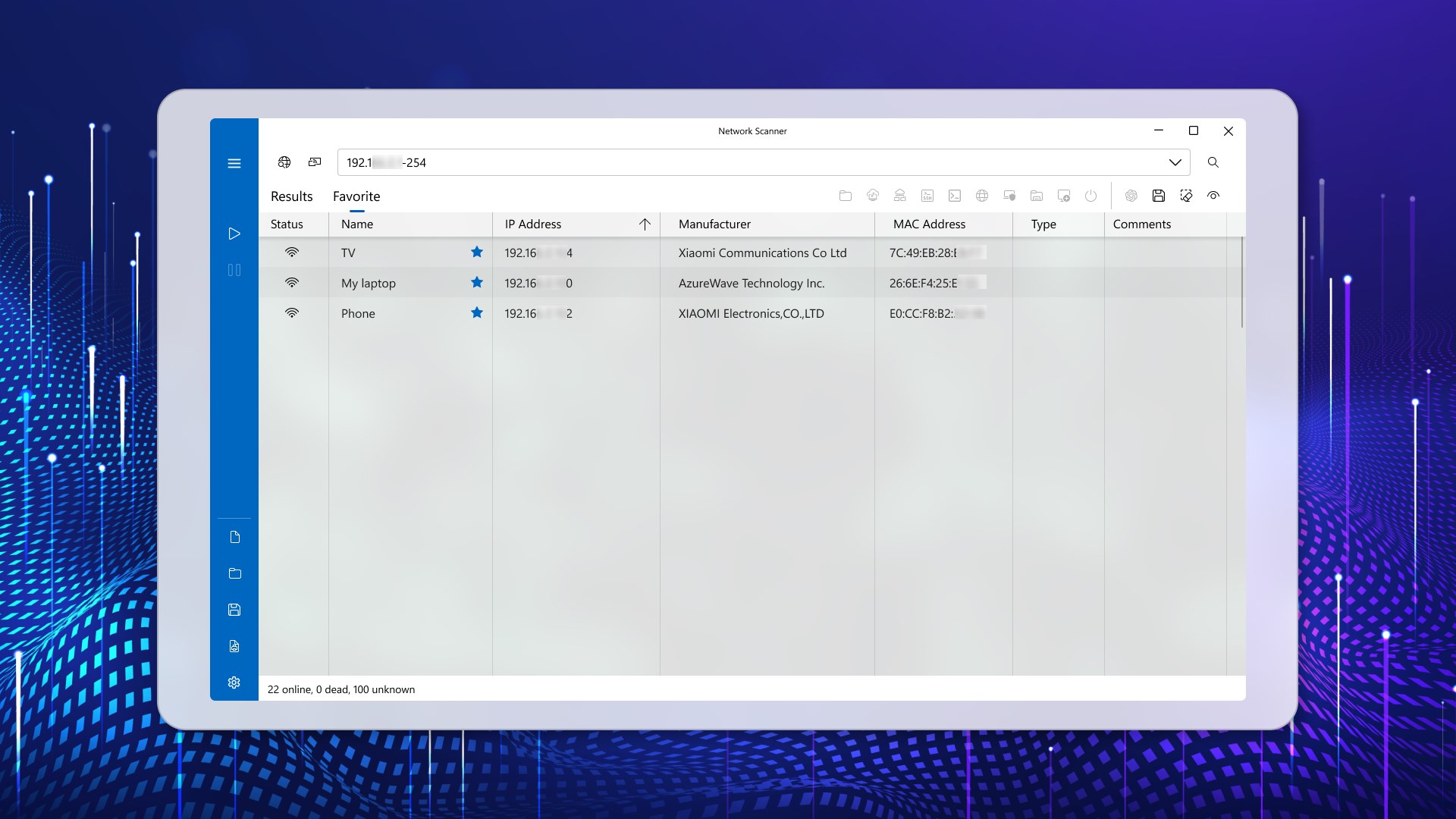
Otra característica que deja huella es la capacidad de gestionar la información descubierta. No solo se limita a mostrar una lista de dispositivos, sino que permite registrar detalles importantes y exportar estos datos en formatos útiles para auditorías o informes. La facilidad para realizar seguimientos permite a los administradores mantener un control exhaustivo sobre su infraestructura, además de facilitar la detección de cambios o anomalías en la red con un simple vistazo.
En comparación con otras aplicaciones similares, Network Scanner Ultra destaca por su equilibrio entre funcionalidad y simplicidad. Mientras muchas herramientas de escaneo ofrecen un amplio conjunto de funciones que pueden resultar en una interfaz abrumadora, esta opción se centra en reducir la carga cognitiva del usuario. La disposición de los datos y la rapidez en obtener resultados ayudan a simplificar tareas complejas, logrando una integración efectiva en el flujo de trabajo diario sin complicar la operación.
Por ejemplo, su enfoque en la eficiencia del proceso de escaneo y la presentación de datos precisos minimiza los esfuerzos y el tiempo invertido en monitoreo, proporcionando una experiencia sencilla pero poderosa. Esto la hace especialmente atractiva para quienes desean una herramienta confiable sin necesidad de una curva de aprendizaje prolongada.
En definitiva, Network Scanner Ultra para Windows es una opción sólida para quienes buscan una solución ágil, eficiente y fácil de usar para el monitoreo de la red. Si necesitas una herramienta que te ayude a tener una visión clara y en tiempo real de todos los dispositivos conectados —sin complicaciones innecesarias—, esta aplicación puede convertirse en un aliado confiable en tu labor diaria.
Recomendamos encarecidamente su uso en entornos donde la rapidez y precisión son esenciales, y en escenarios donde una interfaz intuitiva marca la diferencia entre una tarea tediosa y una gestión efectiva. No obstante, para usuarios que requieran funciones avanzadas de análisis de tráfico o integración con sistemas complejos, podría ser necesario complementar esta herramienta con otras soluciones más especializadas.
Interfaz intuitiva
Detección rápida de dispositivos
Compatibilidad con diferentes redes
Información detallada de dispositivos
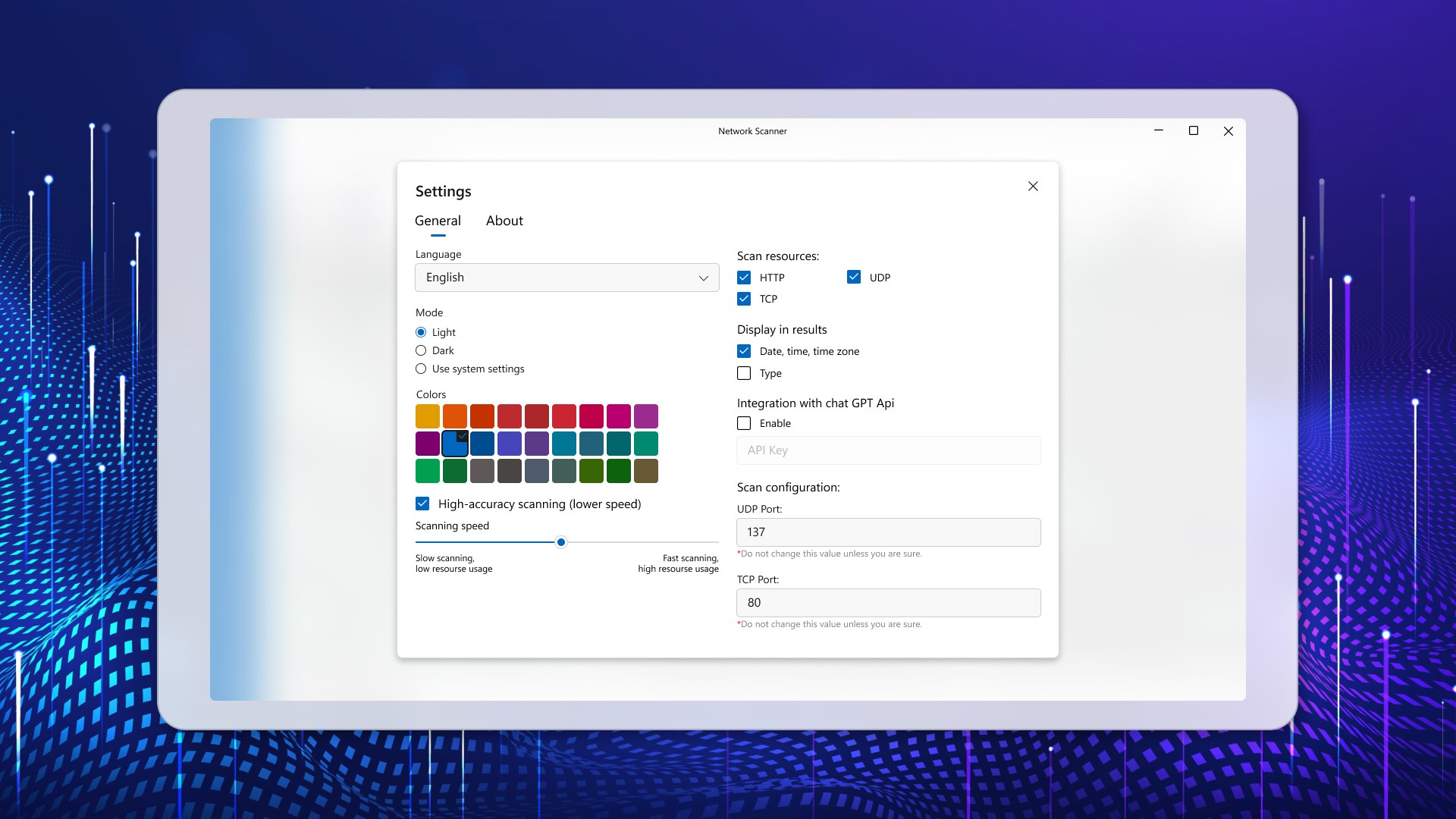
Funciones de escaneo personalizables
Interfaz limitada en algunos dispositivos
Falta detección de vulnerabilidades
Funcionalidades avanzadas requieren pago adicional
Precisión en grandes redes
Rapidez en escaneos profundos

para Windows
 4.9
4.9

para Windows
4.9

para Windows
4.8

para Windows
4.8

para Windows
4.8

para Windows
4.8

para Windows
4.8

para Windows
4.8

para Windows
4.8

para Windows
4.8

para Windows
4.8

para Windows
4.8

para Windows
5

para Windows
5

para Windows
5

para Windows
5

para Windows
5

para Windows
5

para Windows
5

para Windows
5

para Windows
5

para Windows
5