Productividad
Zoho Corporation
Inglés (Estados Unidos)
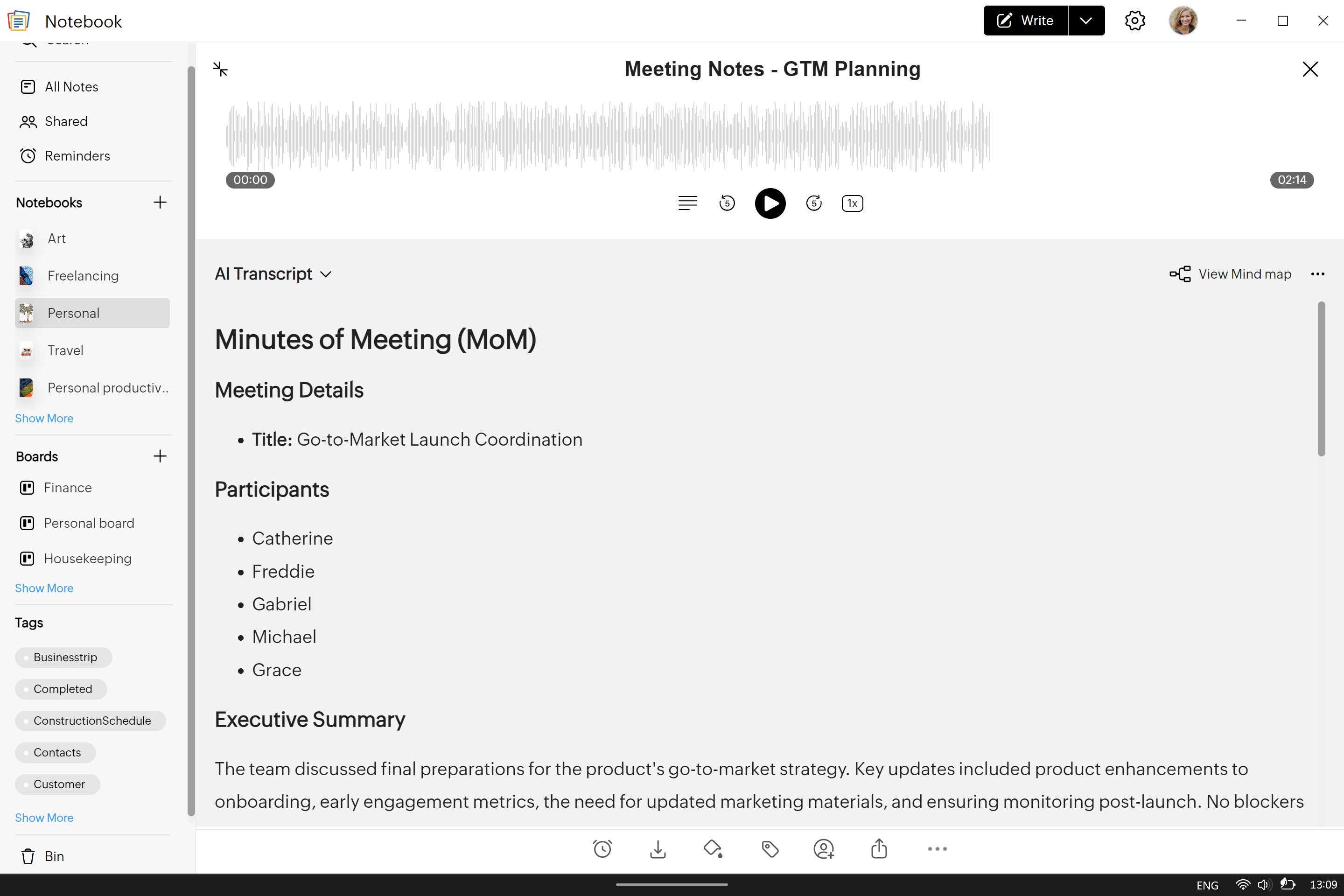
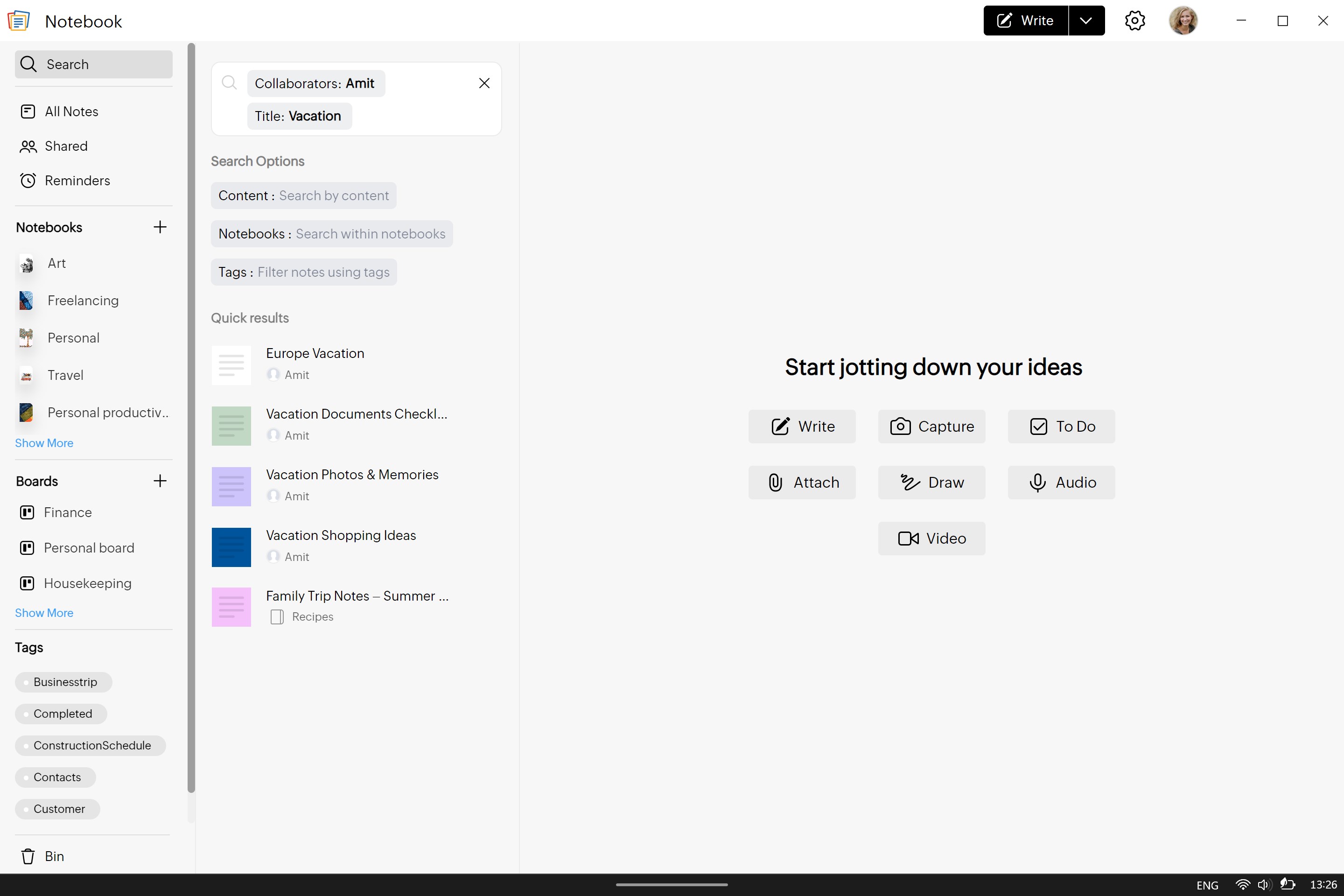
¿Alguna vez has sentido que tu mente es un torbellino de ideas y tareas que no sabes por dónde empezar? Si es así, la aplicación Notebook - Notes & To-Do diseñada por Zoho Corporation puede convertirse en tu mejor aliada. Este gestor de notas y listas de tareas busca simplificar tu flujo de trabajo, permitiéndote captar, organizar y priorizar tus pensamientos de manera clara y sencilla, todo desde tu dispositivo Windows.
Desarrollada por Zoho Corporation, una compañía con amplia experiencia en soluciones digitales, Notebook combina funciones esenciales de organización con una interfaz amigable y fluida. Entre sus principales aspectos destacados se encuentran la integración eficiente en tu flujo laboral, la reducción de la carga cognitiva mediante una estructura sencilla y la inclusión de funcionalidades que van más allá de un simple bloc de notas. Este enfoque permite a usuarios de perfiles diversos —estudiantes, profesionales, creativos— adaptarse rápidamente a sus necesidades diarias.
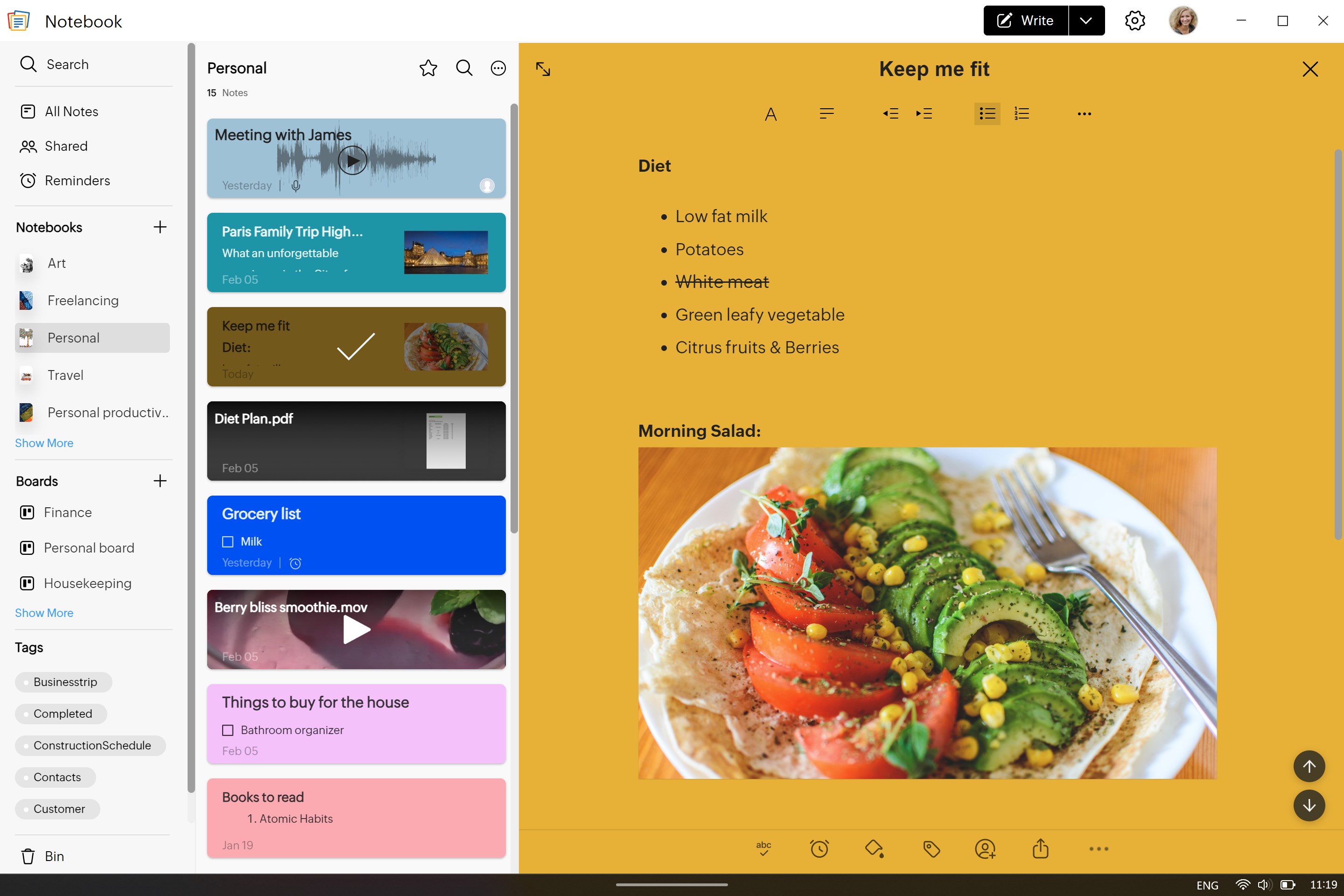
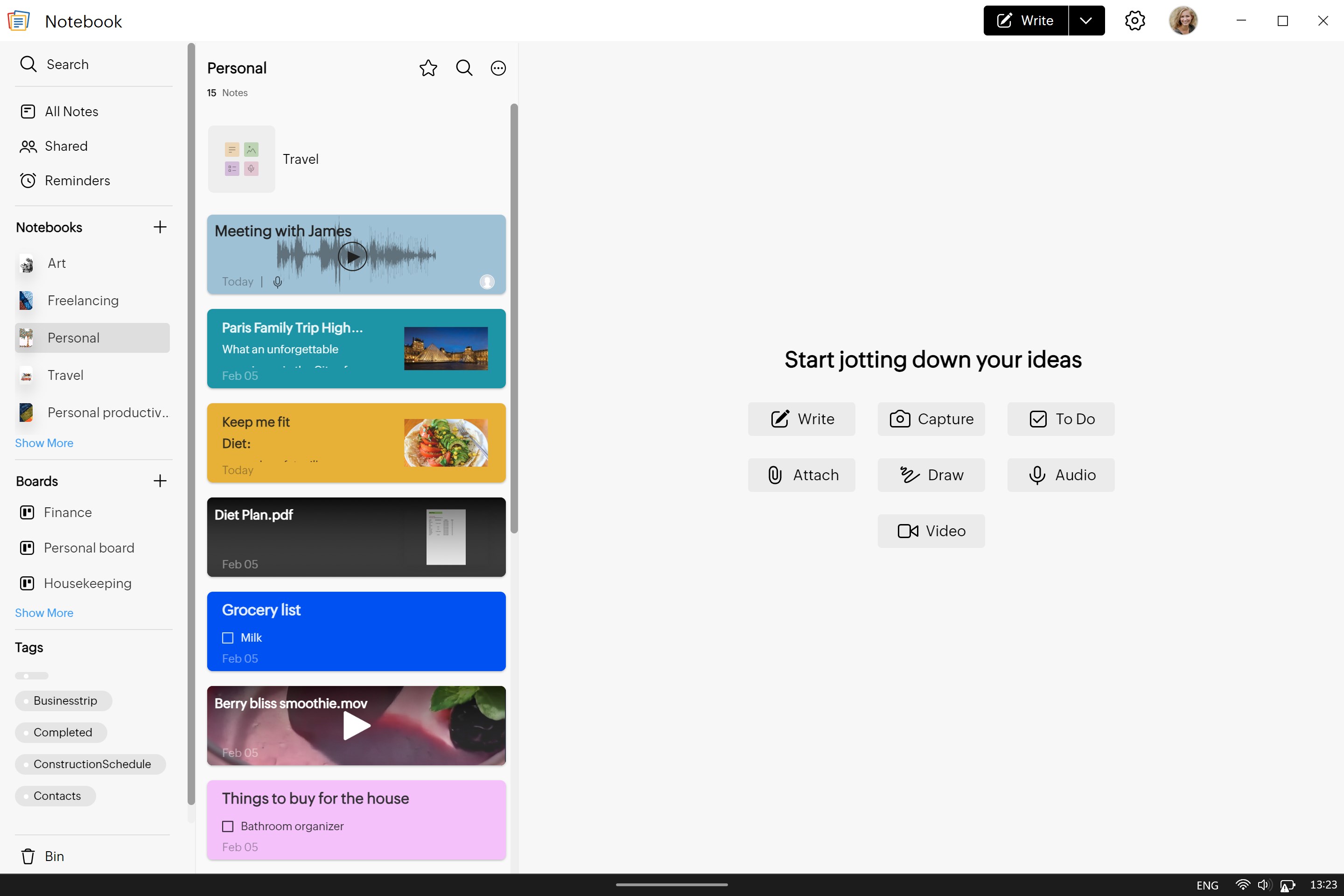
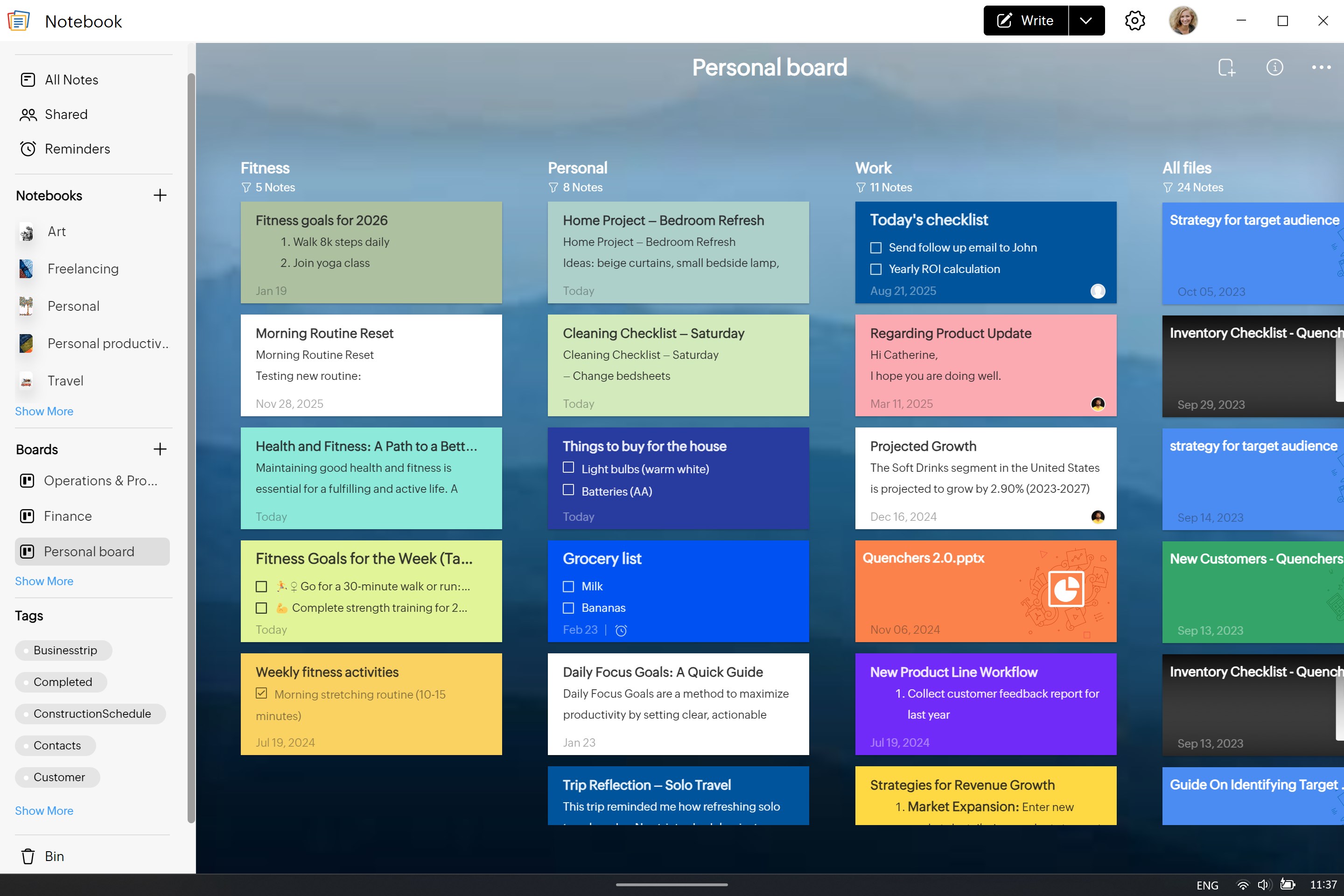
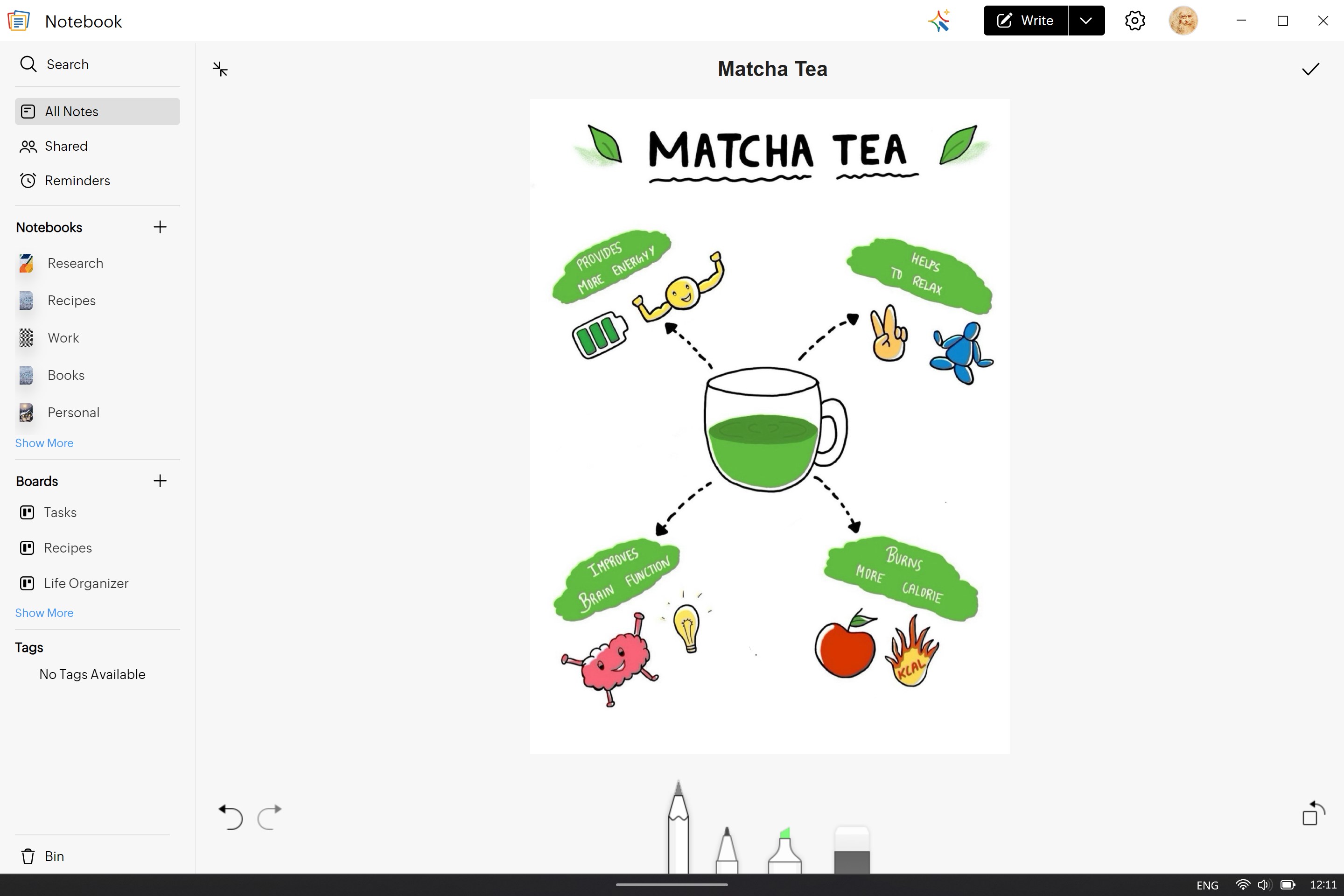
Una de las características más atractivas de Notebook es su sistema de notas flexibles y visualmente atractivas. Puedes crear notas en múltiples formatos, desde listas de comprobación y notas de texto hasta notas con imágenes, archivos adjuntos y HTML. Además, puedes ordenar y categorizar tus notas en blocs temáticos, lo que hace que encontrar información en momentos críticos sea tan sencillo como hojear un álbum fotográfico. Esta estructura no solo favorece la organización, sino que también reduce la carga mental al tener tus ideas claramente segmentadas y accesibles.
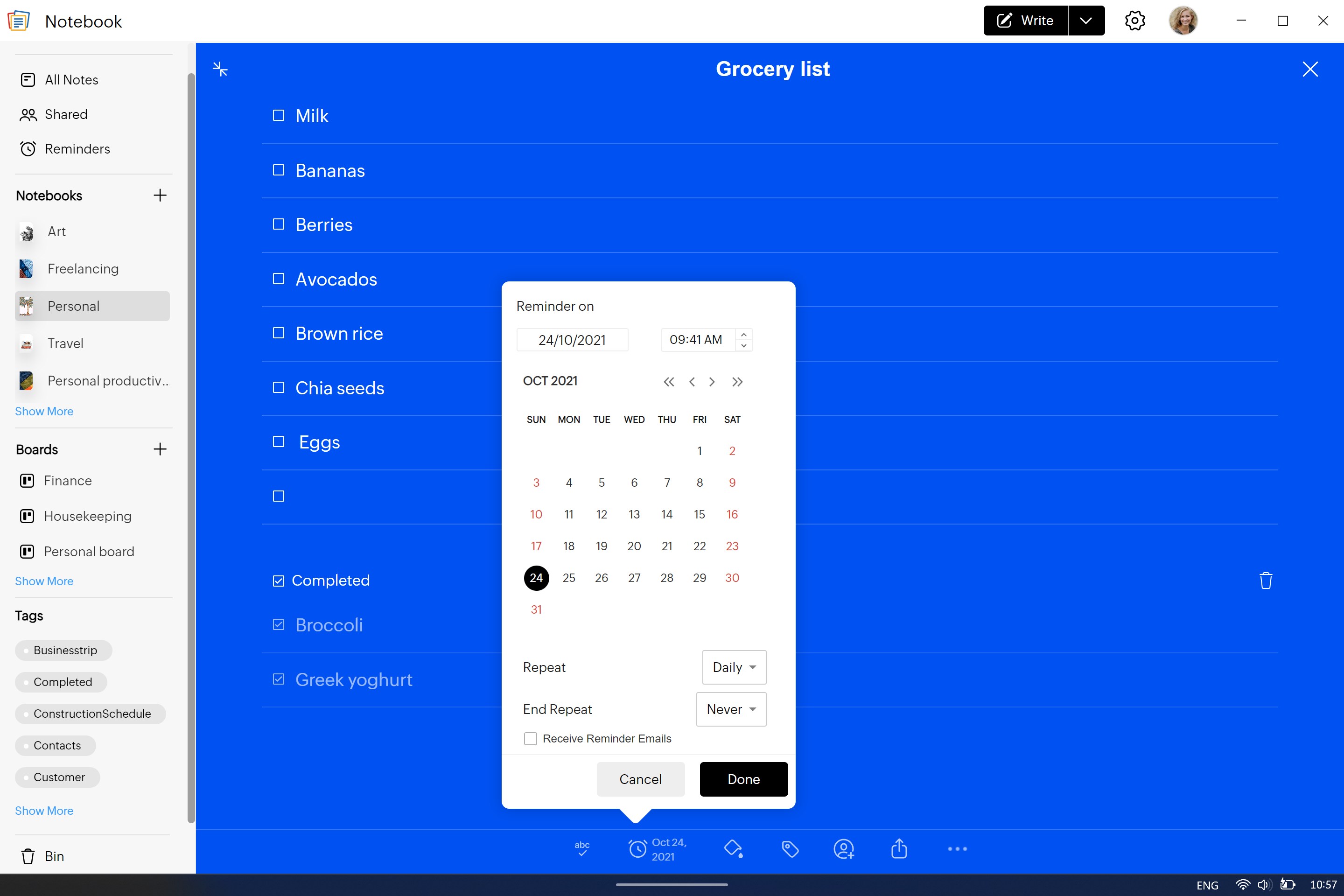
Otra pieza fundamental del rompecabezas es su gestor de tareas, donde puedes crear listas de pendientes con fechas de vencimiento y recordatorios inteligentes. La sincronización en la nube asegura que tus tareas estén siempre actualizadas, independientemente del dispositivo que utilices. La interfaz para agregar o marcar tareas es intuitiva, casi como si estuvieras tomando notas en un cuaderno, pero con la flexibilidad digital que permite modificar y reorganizar rápidamente tus prioridades.
Lo que realmente diferencia a Notebook de muchas otras aplicaciones de productividad en el mercado es su enfoque en la integración sin fisuras. La adaptabilidad a diferentes flujos de trabajo, junto con funciones como la incorporación de notas en otras aplicaciones de Zoho, permite que el usuario pase menos tiempo cambiando entre herramientas y más en completar sus tareas. La experiencia de uso es muy fluida, con una interfaz clara y de respuesta rápida que minimiza la sensación de esfuerzo cognitivo. Su diseño simple, sin excesos visuales, ayuda a mantenerte concentrado, reduciendo esa sensación de saturación que muchas veces generan aplicaciones más cargadas de funciones.
Personalmente, considero que Notebook es una opción sólida para quienes buscan una herramienta práctica, intuitiva y bien integrada en su ecosistema digital. Es especialmente recomendable para quienes valoren una organización visual y una gestión sencilla de tareas sin perder tiempo en complicaciones técnicas. Sin embargo, si buscas funciones muy específicas o integraciones profundas con otras plataformas, talvez debas evaluar si sus capacidades cubren esas necesidades particulares.
En resumen, recomiendo Notebook — Notes & To-Do como una aliada eficiente que te ayuda a mantener todo bajo control, sin abrumarte con opciones innecesarias. Es una elección diferenciadora, pensada para potenciar tu productividad sin complicaciones, permitiéndote enfocarte en lo que realmente importa: tus ideas y tareas.
Interfaz intuitiva
Integración con Microsoft 365
Funciones de recordatorio
Etiquetas y clasificación
Soporte multimedia
Funciones limitadas en edición avanzada
Problemas de sincronización ocasionales
Pocas opciones de personalización
Funcionalidad de búsqueda mejorable
Limitaciones en la versión gratuita

para Windows
 4.9
4.9

para Windows
4.9

para Windows
4.8

para Windows
4.8

para Windows
4.8

para Windows
4.8

para Windows
4.8

para Windows
4.8

para Windows
4.8

para Windows
4.8

para Windows
4.8

para Windows
4.8

para Windows
5

para Windows
5

para Windows
5

para Windows
5

para Windows
5

para Windows
5

para Windows
5

para Windows
5

para Windows
5

para Windows
5