Productividad
Mouse integrado
Inglés (Estados Unidos)
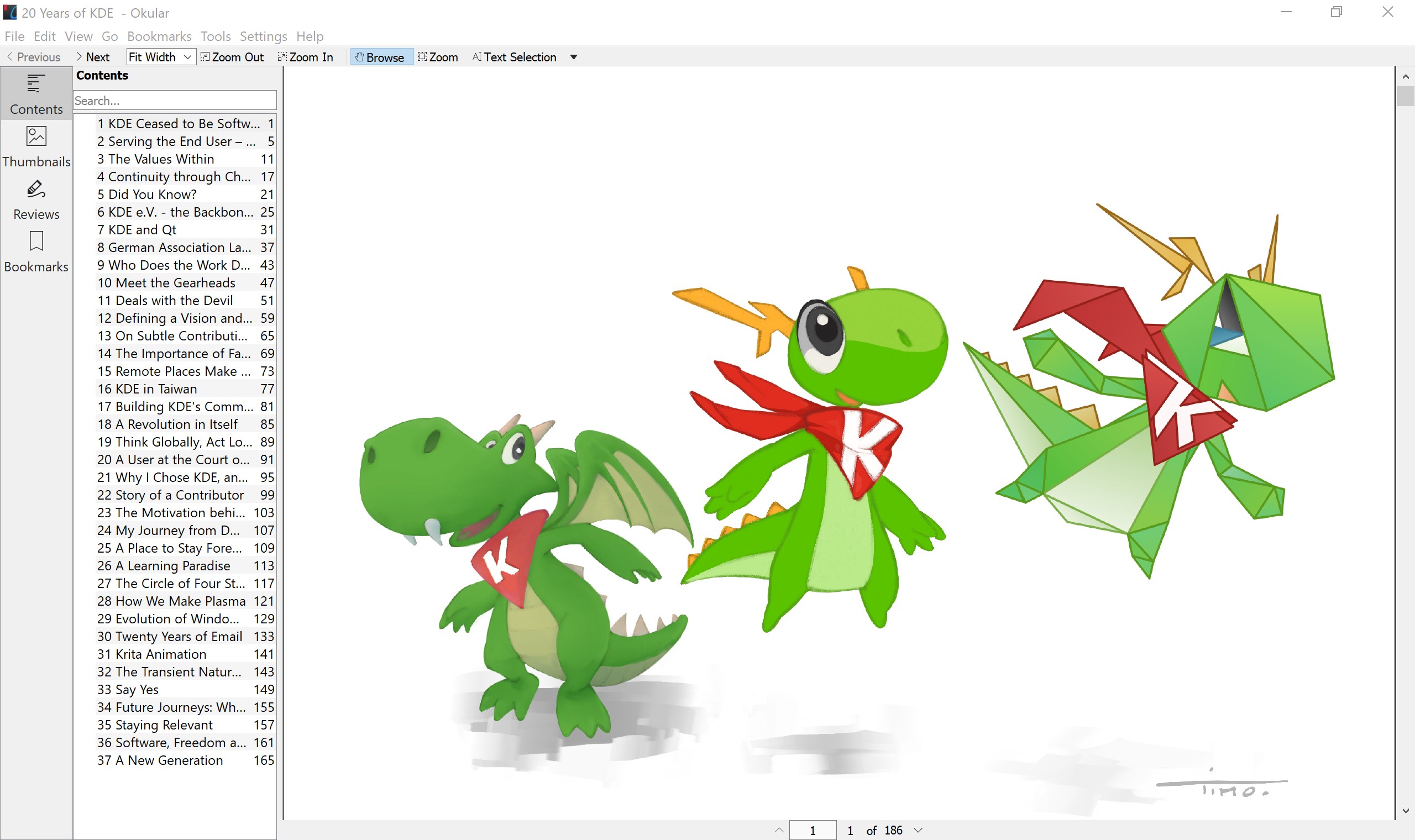
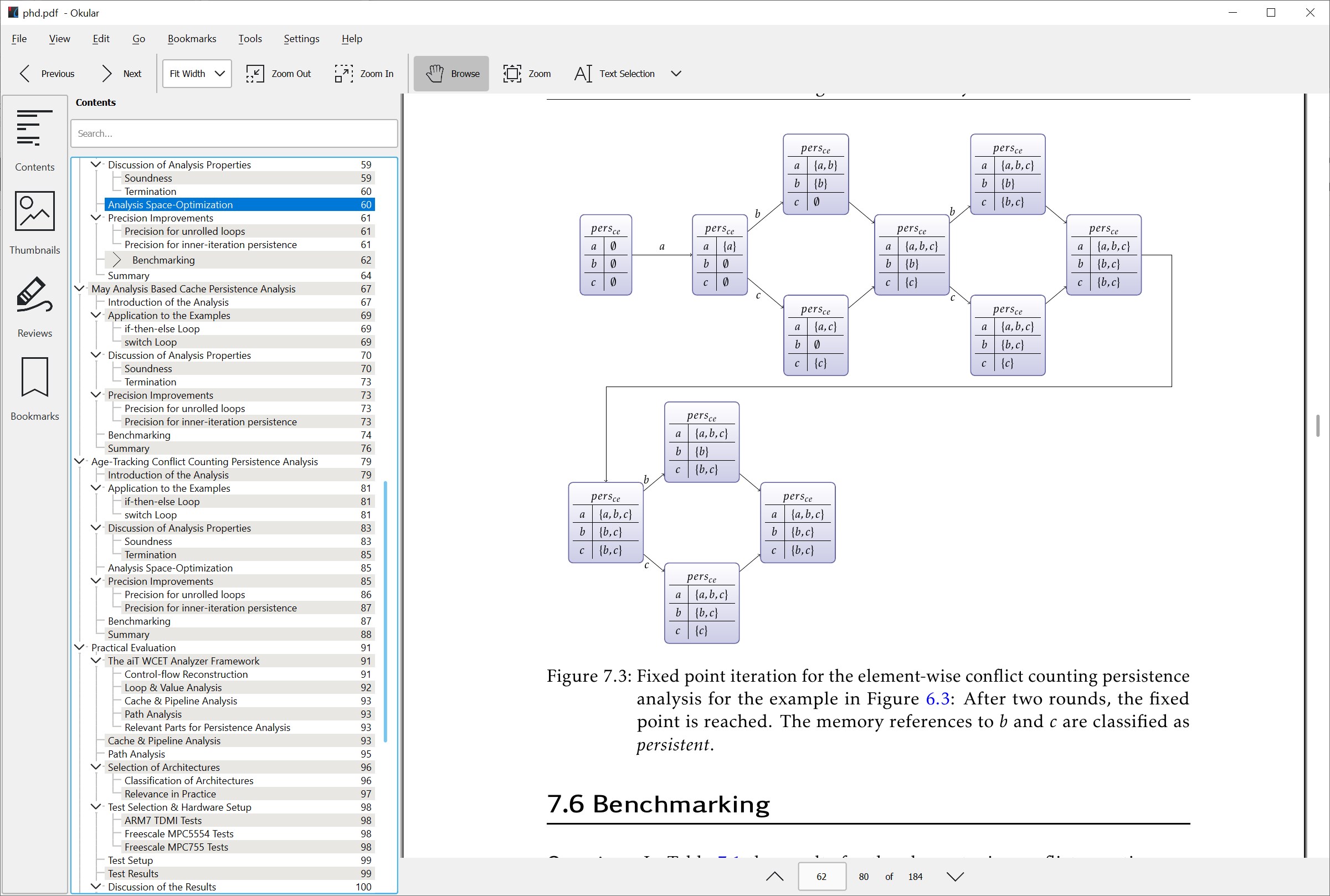
Okular para Windows es una aplicación diseñada para ofrecer una experiencia de lectura y gestión de archivos PDF, EPUB, DjVu, y otros formatos de manera sencilla y eficaz. Con un enfoque en la productividad y la facilidad de uso, se posiciona como una opción sólida para estudiantes, profesionales y entusiastas que buscan una herramienta todo en uno para navegar por sus documentos digitales.
Desarrollado por KDE e.V., una organización sin fines de lucro conocida por sus proyectos de software libre y abierto, Okular se caracteriza por su integración con el entorno KDE en Linux, ahora adaptado para Windows. Entre sus principales atributos destacan:
Su público ideal abarca desde estudiantes y académicos que manejan abundantes materiales de lectura, hasta profesionales que requieren una herramienta confiable para revisar documentos en su día a día.
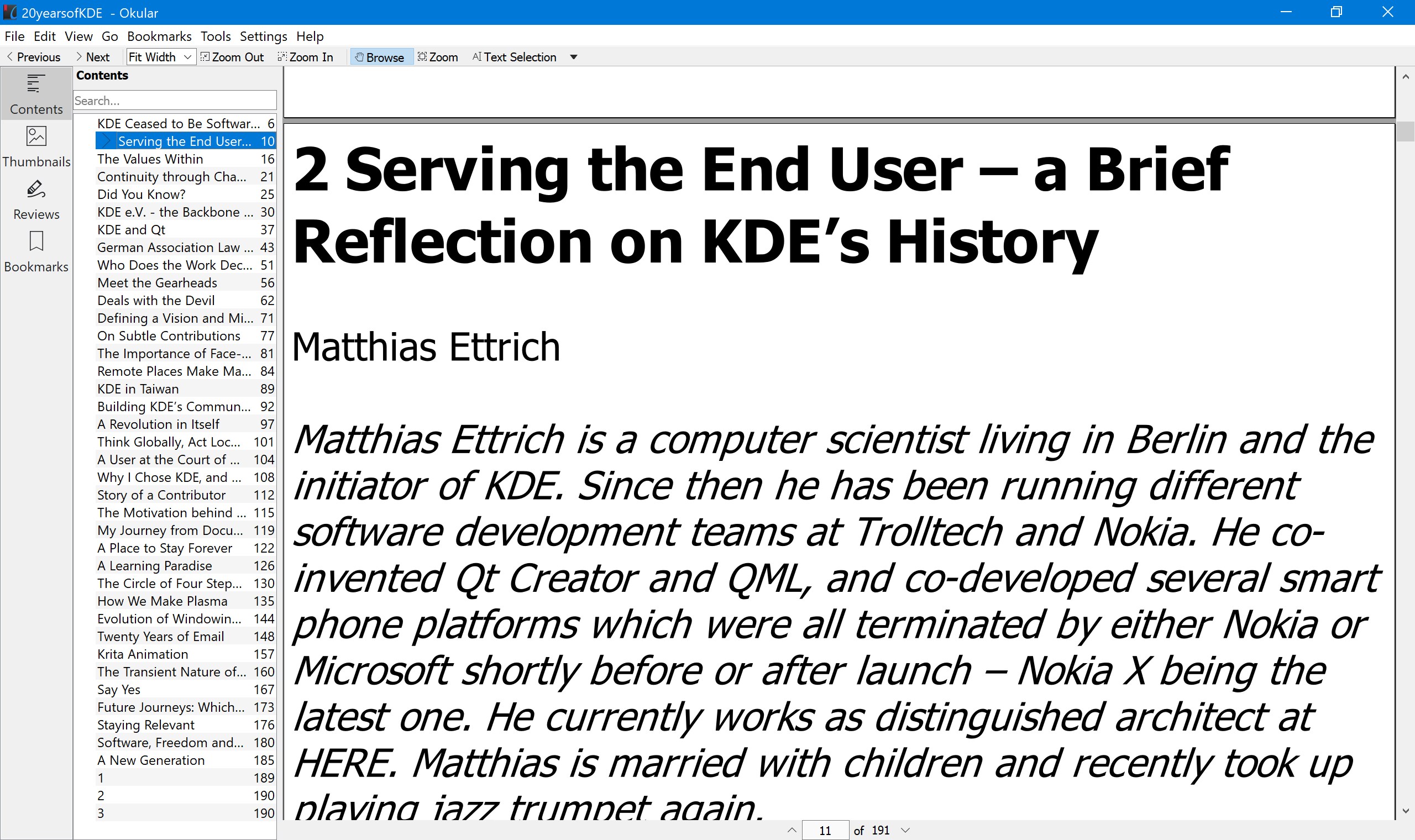
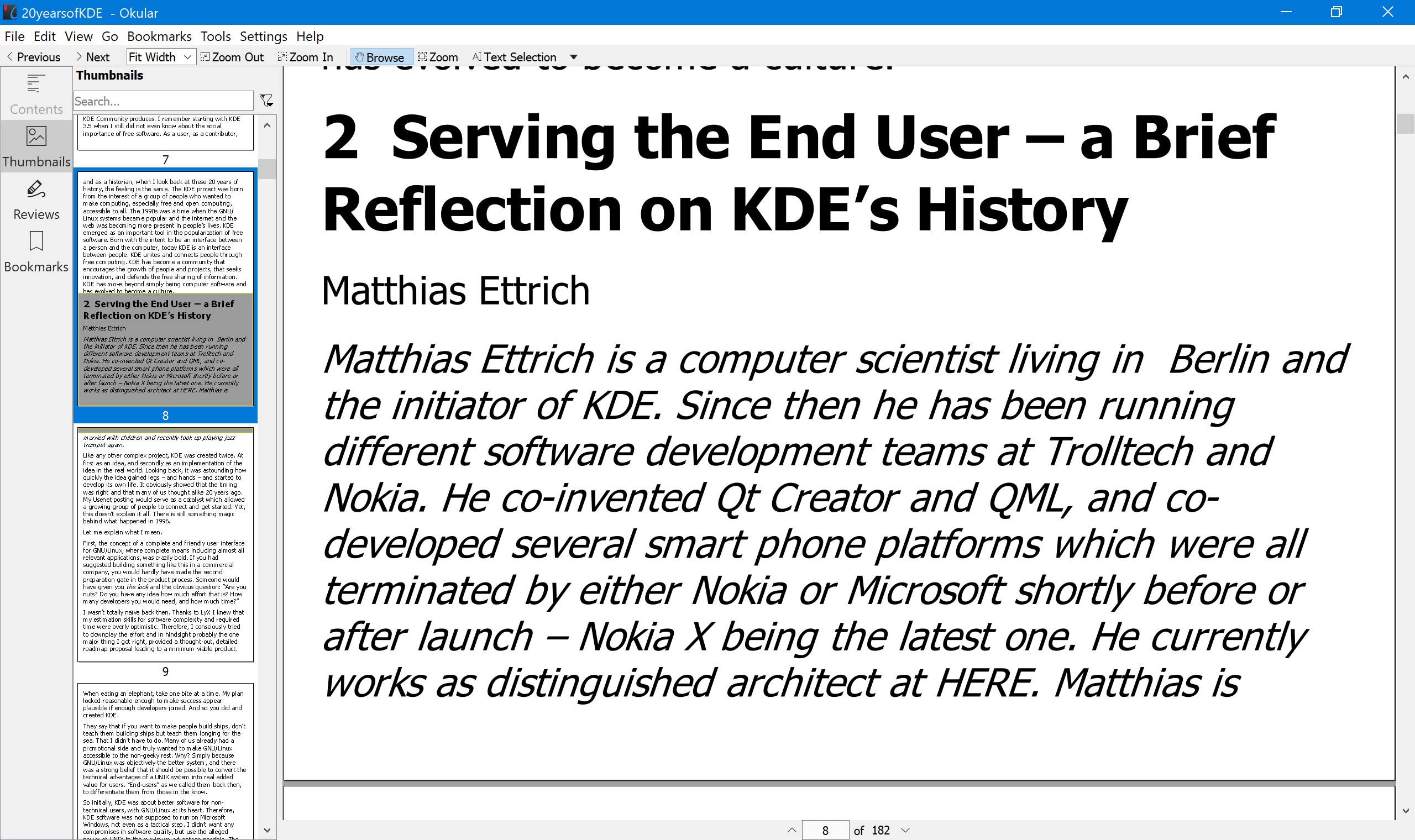
Desde que abres Okular, la primera impresión es como entrar en realidad en una librería bien organizada: todo está en su sitio, de manera accesible y limpia. La interfaz combina elegancia minimalista con funcionalidad, haciendo que cada herramienta sea fácil de localizar y usar, incluso para los menos experimentados. La fluidez en la navegación es notable; los cambios entre páginas o la búsqueda de palabras clave parecen flotar, sin retrasos ni caídas de rendimiento, como si la aplicación tuviera alas propias para desplazarse entre documentos.
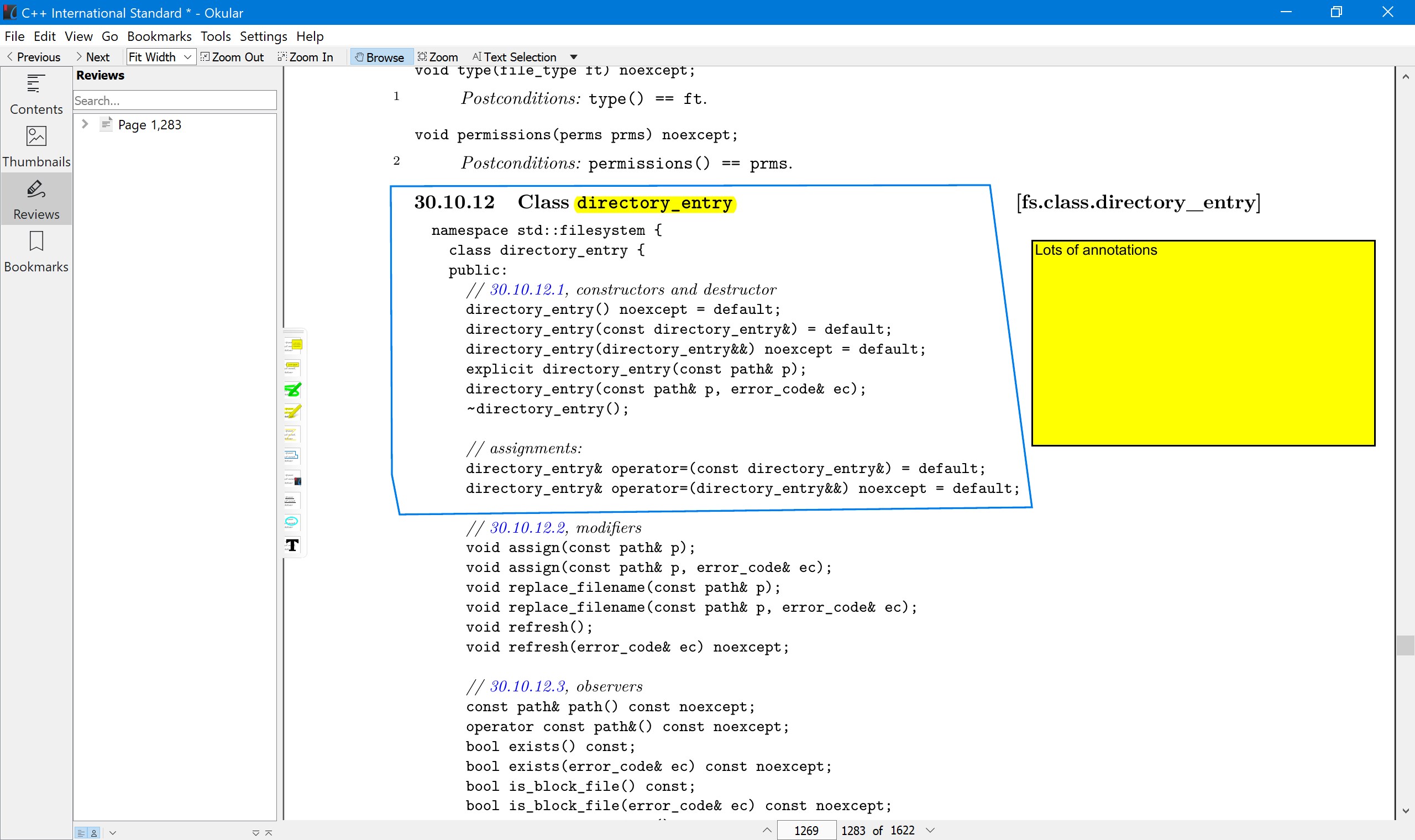
Uno de los puntos más destacables es la capacidad de marcar, subrayar y agregar notas a cualquier parte del documento. Este sistema no solo es versátil, sino que también mantiene cada anotación visible e integrada, sin molestar la estética original del contenido. Es como tener tu propio cuaderno digital donde las ideas se conectan en tiempo real, facilitando la revisión y estudio.
Okular permite gestionar múltiples documentos en pestañas, facilitando el trabajo multitarea. Además, la función de búsqueda avanzada reduce la carga cognitiva al localizar información específica rápidamente, sin tener que desplazarse manualmente por cada página. Esto tiene un impacto directo en la reducción del esfuerzo mental, diferenciado claramente de otros visores que podrían sobrecargar con funciones innecesarias.
Lo que realmente hace único a Okular es cómo simplifica las tareas complejas de revisar grandes volúmenes de información. Mientras muchas aplicaciones en esta categoría apuestan por un arsenal de funciones que terminan confundiendo, Okular prioriza la eficiencia en el flujo de trabajo. Su modo de reducir la carga cognitiva, eliminando las distracciones y resaltando solo lo esencial, marca la diferencia. Además, al mantener una interfaz clara y opciones de anotación intuitivas, permite a los usuarios centrarse en la información, no en aprender cómo usar la herramienta.
Recomiendo ampliamente Okular para quienes busquen un visor de documentos confiable, con enfoque en la productividad y la facilidad de uso. Es ideal para revisar textos largos, hacer anotaciones y gestionar múltiples archivos sin complicaciones. Sin embargo, quienes desean funciones específicas como edición avanzada o colaboración en línea pueden necesitar buscar opciones adicionales. Para tareas diarias de lectura y revisión de documentos, Okular es una elección sobresaliente, que combina sencillez con potencia en un paquete bien equilibrado.
Versatilidad en la visualización de archivos PDF y otros formatos
Herramientas de anotación integradas
Interfaz sencilla y fácil de usar
Opciones de configuración personalizadas
Ligero y de rápida apertura
Falta de sincronización en la nube
Funciones avanzadas limitadas
Interfaz podría modernizarse
Problemas ocasionales de rendimiento con archivos muy grandes
Faltan opciones de personalización en la barra de herramientas

para Windows
 4.9
4.9

para Windows
4.9

para Windows
4.8

para Windows
4.8

para Windows
4.8

para Windows
4.8

para Windows
4.8

para Windows
4.8

para Windows
4.8

para Windows
4.8

para Windows
4.8

para Windows
4.8

para Windows
5

para Windows
5

para Windows
5

para Windows
5

para Windows
5

para Windows
5

para Windows
5

para Windows
5

para Windows
5

para Windows
5