Productividad
finetunesapp
Inglés (Estados Unidos)
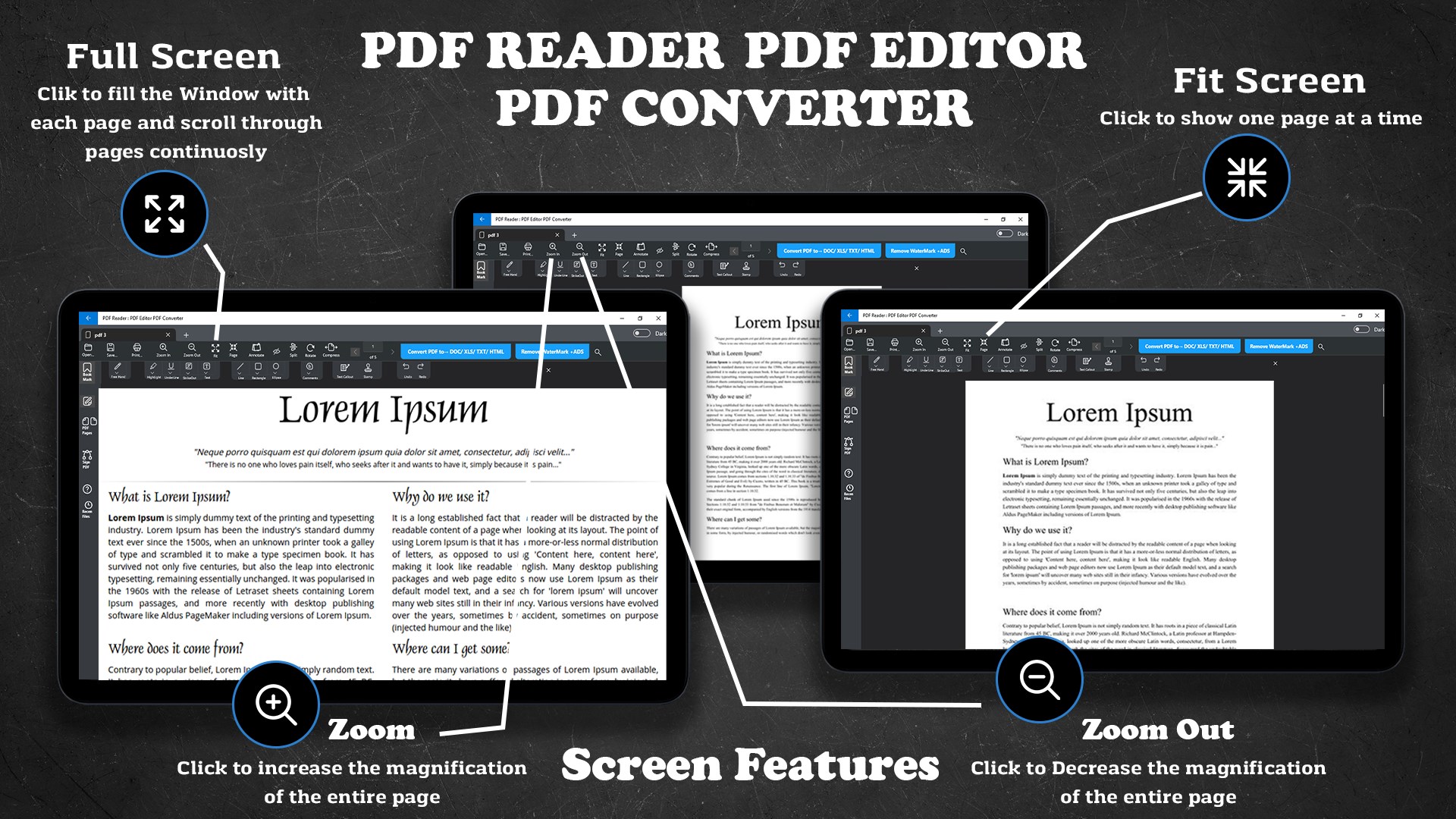
El PDF Editor: PDF Reader para Windows, desarrollado por FinetunesApp, es una herramienta diseñada para facilitar la gestión, edición y lectura de archivos PDF en plataformas Windows. Su enfoque combina sencillez y funcionalidad avanzada, permitiendo tanto a usuarios ocasionales como a profesionales optimizar su trabajo con documentos digitales.
Al lanzarse, este lector y editor de PDF nos invita a imaginar una oficina en la que cada documento requiere atención inmediata, y aquí está la solución perfecta: un aliado digital que no solo abra tus archivos, sino que también te permite darles forma, marcar los puntos importantes y sellar tu trabajo con firmas digitales sin complicaciones. La experiencia del usuario en esta aplicación resulta como tener un asistente personal que entiende que no todos somos expertos en tecnología, pero sí necesitamos soluciones que funcionen sin rodeos. Un equilibrio que hace de PDF Editor: PDF Reader una opción que sorprende por su usabilidad y fiabilidad.
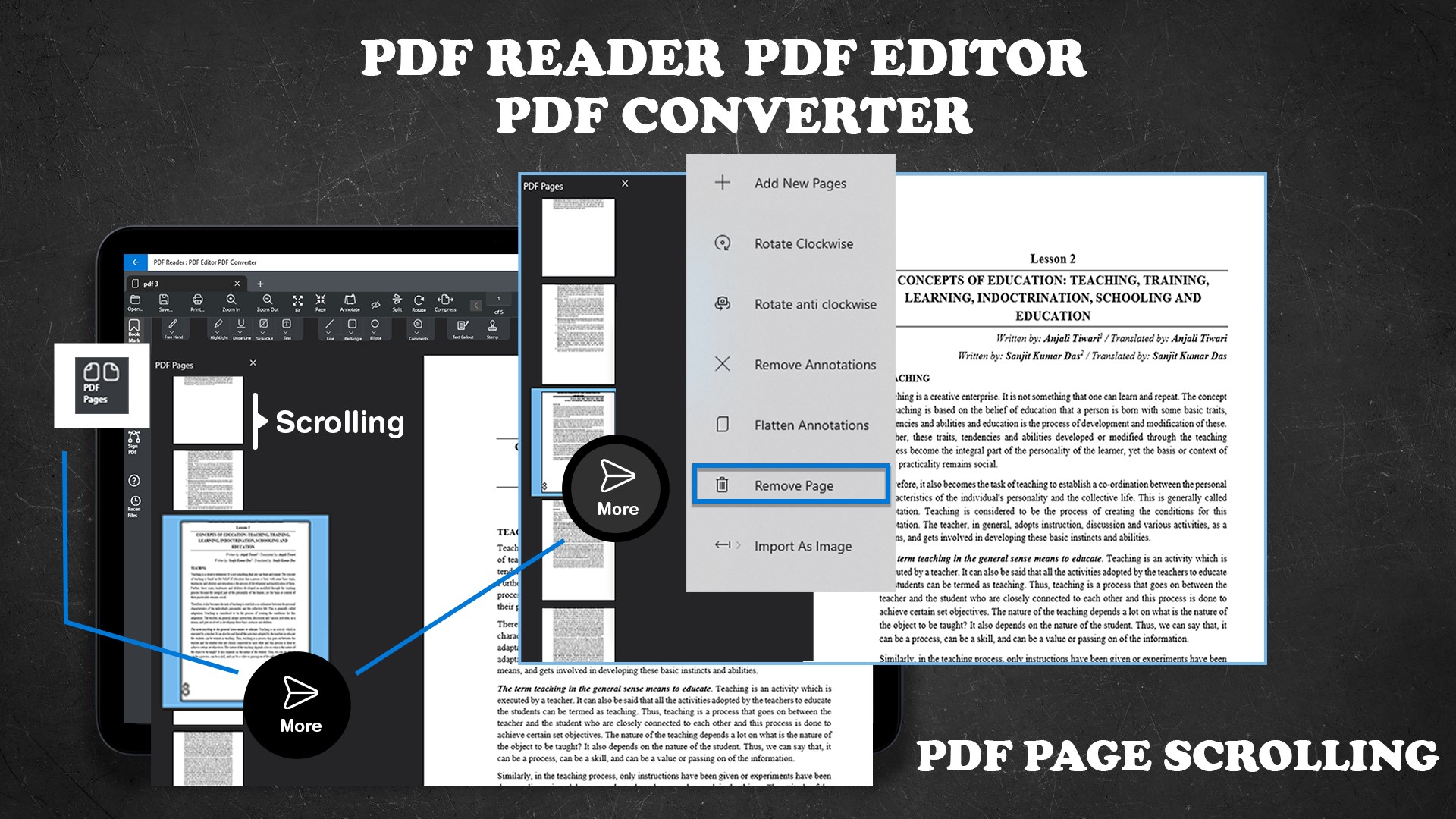
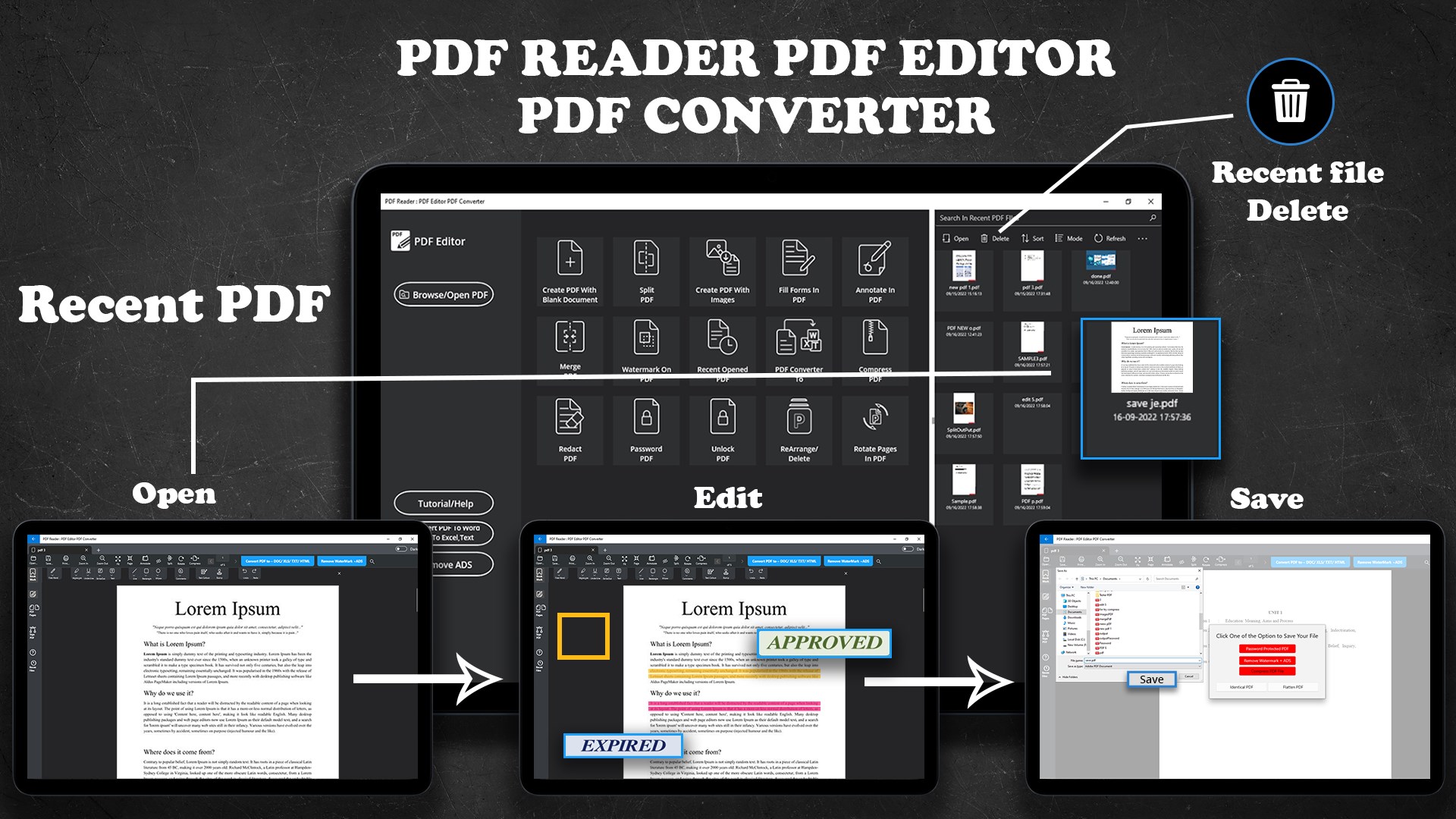
Una de las funciones estrella es su capacidad para editar archivos PDF de manera sencilla y eficaz. Desde modificar textos hasta añadir o quitar imágenes, todo se realiza mediante una interfaz clara y lógica. Piensa en ello como reescribir un correo, pero en un entorno que respeta la integridad del archivo original. La edición en tiempo real permite ajustar detalles al instante, una característica que resulta especialmente útil para quienes necesitan corregir o actualizar documentos rápidamente sin depender de programas complicados.
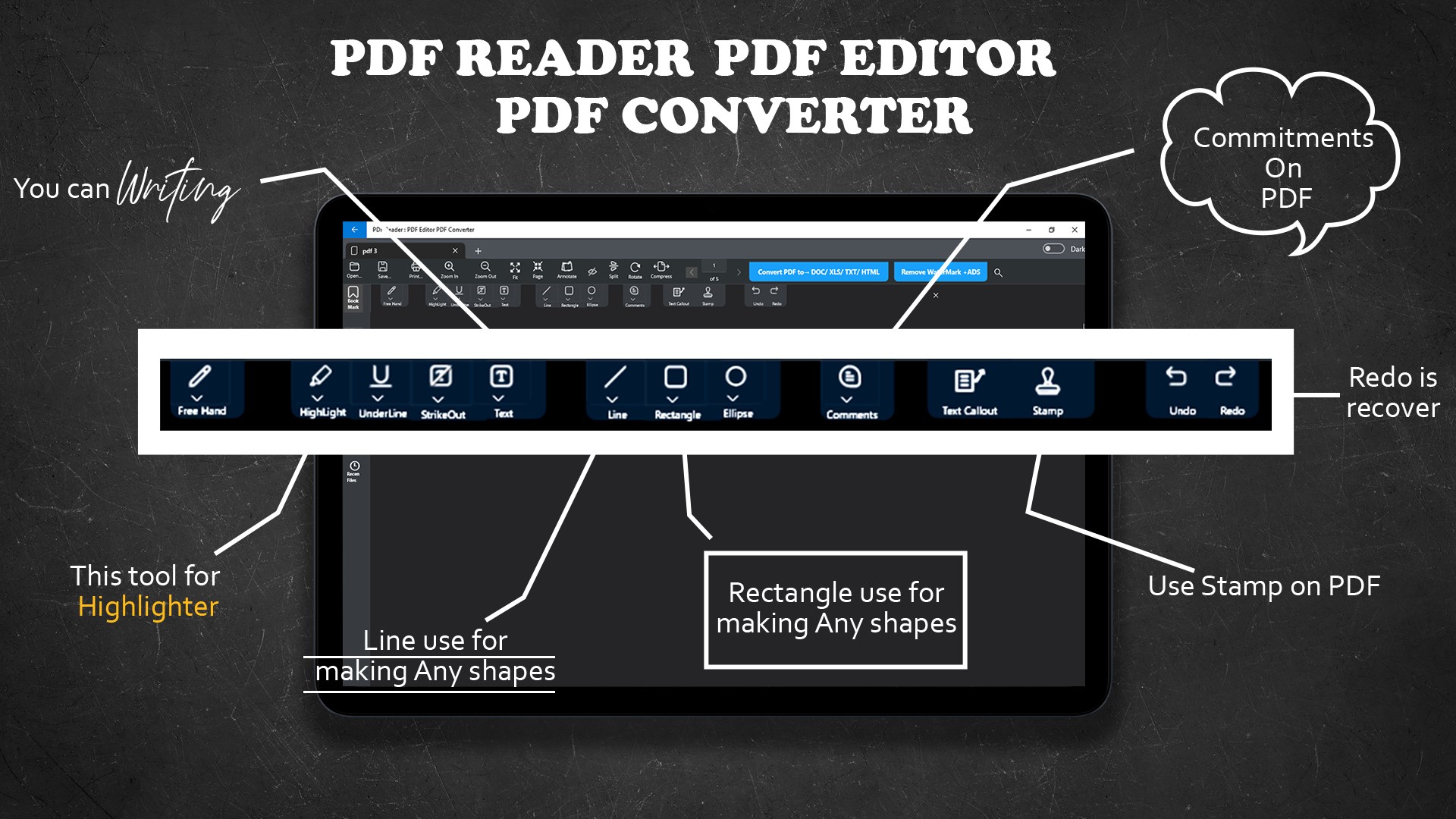
¿Alguna vez has deseado destacar párrafos importantes o dejar notas en tus PDFs con solo unos clics? Aquí esa funcionalidad está a la mano. Además, la opción para añadir firmas digitales hace que la validación de documentos sea sencilla. Es como tener una libreta de notas y una pluma electrónica en tu escritorio, pero sin líos de papel y con la seguridad digital. Esta facilidad para personalizar y validar tus archivos posiciona a esta app por encima de otras en productividad y seguridad.
Otra característica que marca diferencia es su compatibilidad con servicios en la nube como OneDrive, Dropbox, entre otros. Esto significa que tu flujo de trabajo no se ve interrumpido por localizaciones o dispositivos, pudiendo acceder y editar tus PDFs en cualquier momento y desde cualquier lugar. La integración es tan fluida como deslizar una hoja en un cuaderno, facilitando así la colaboración y el acceso continuo, sin perder tiempo en buscar archivos en diferentes plataformas.
La interfaz de PDF Editor: PDF Reader es como una sala de estar luminosa: amigable y diseñada para que el usuario se sienta cómodo desde el primer clic. La navegación intuitiva reduce la carga cognitiva, eliminando pasos innequisitos y permitiendo concentrarse en lo que importa: el contenido del documento. La rápida respuesta y fluidez en las operaciones hacen que parezca que la aplicación lee en nuestra mente, anticipando nuestras necesidades.
En comparación con otras aplicaciones de productividad que a menudo incluyen muchas funciones que pueden abrumar, este editor destaca por reducir el nivel de complejidad. Esto no significa sacrificar potencia, sino optimizar el flujo de trabajo, logrando mayor eficiencia y menor desgaste mental. La función más destacada, sin duda, es su capacidad para editar PDFs sin perder fidelidad, acompañada de la posibilidad de trabajar en la nube sin dificultades, lo que hace que la gestión de documentos sea más rápida y sencilla, sin que el usuario necesite ser un experto en tecnología.
Recomendaría esta aplicación para todo aquel que busque una solución práctica, estable y fácil de usar para gestionar PDFs en Windows. Es especialmente útil para aquellos que valoran la rapidez y la sencillez, sin la carga de funciones innecesarias que sí pueden complicar el proceso. Si tu flujo de trabajo incluye requiere edición frecuente o firmas digitales, esta app se vuelve casi indispensable.
Mi consejo es aprovechar sus funciones de integración en la nube y su interfaz intuitiva para acelerar el manejo de documentos. Aunque no es una herramienta que reemplace a los editores profesionales más complejos, sí cubre de sobra las necesidades básicas y medias, facilitando tareas cotidianas con menos estrés y mayor eficiencia. En definitiva, un aliado digital que logra reducir la carga cognitiva mientras potencia tu productividad.
Interfaz intuitiva
Funciones básicas de edición
Lectura avanzada de PDFs
Compatibilidad con múltiples formatos
Opciones de anotación y resaltado
Velocidad de carga
Funciones avanzadas limitadas
Publicidad integrada
Compatibilidad en dispositivos antiguos
Opciones de exportación limitadas

para Windows
 4.9
4.9

para Windows
4.9

para Windows
4.8

para Windows
4.8

para Windows
4.8

para Windows
4.8

para Windows
4.8

para Windows
4.8

para Windows
4.8

para Windows
4.8

para Windows
4.8

para Windows
4.8

para Windows
5

para Windows
5

para Windows
5

para Windows
5

para Windows
5

para Windows
5

para Windows
5

para Windows
5

para Windows
5

para Windows
5