Productividad
Inglés (Estados Unidos)
¿Alguna vez has sentido que gestionar archivos PDF puede ser tan enrevesado como navegar por un laberinto sin mapa? PDF Manager de User Camp llega para simplificar esa tarea, ofreciendo una solución todo en uno que combina funciones esenciales con una interfaz sencilla y efectiva. Si buscas optimizar tu flujo de trabajo con archivos PDF, esta aplicación se posiciona como una opción práctica y confiable.
PDF Manager - Merge, Split, Trim para Windows es una herramienta diseñada para facilitar la manipulación de documentos en formato PDF, permitiendo unir, dividir y recortar archivos con facilidad. Su misión es ofrecer a usuarios profesionales, estudiantes y personas que trabajan con documentación digital una manera rápida y efectiva de gestionar sus archivos.
El desarrollador detrás de esta app es User Camp, un equipo con experiencia en la creación de aplicaciones de productividad orientadas a simplificar tareas cotidianas mediante interfaces intuitivas y funciones eficientes.
Las principales características que destacan son:
El público objetivo incluye profesionales del sector administrativo, estudiantes, docentes y cualquier usuario que necesite manejar archivos PDF con eficiencia y sin complicaciones.
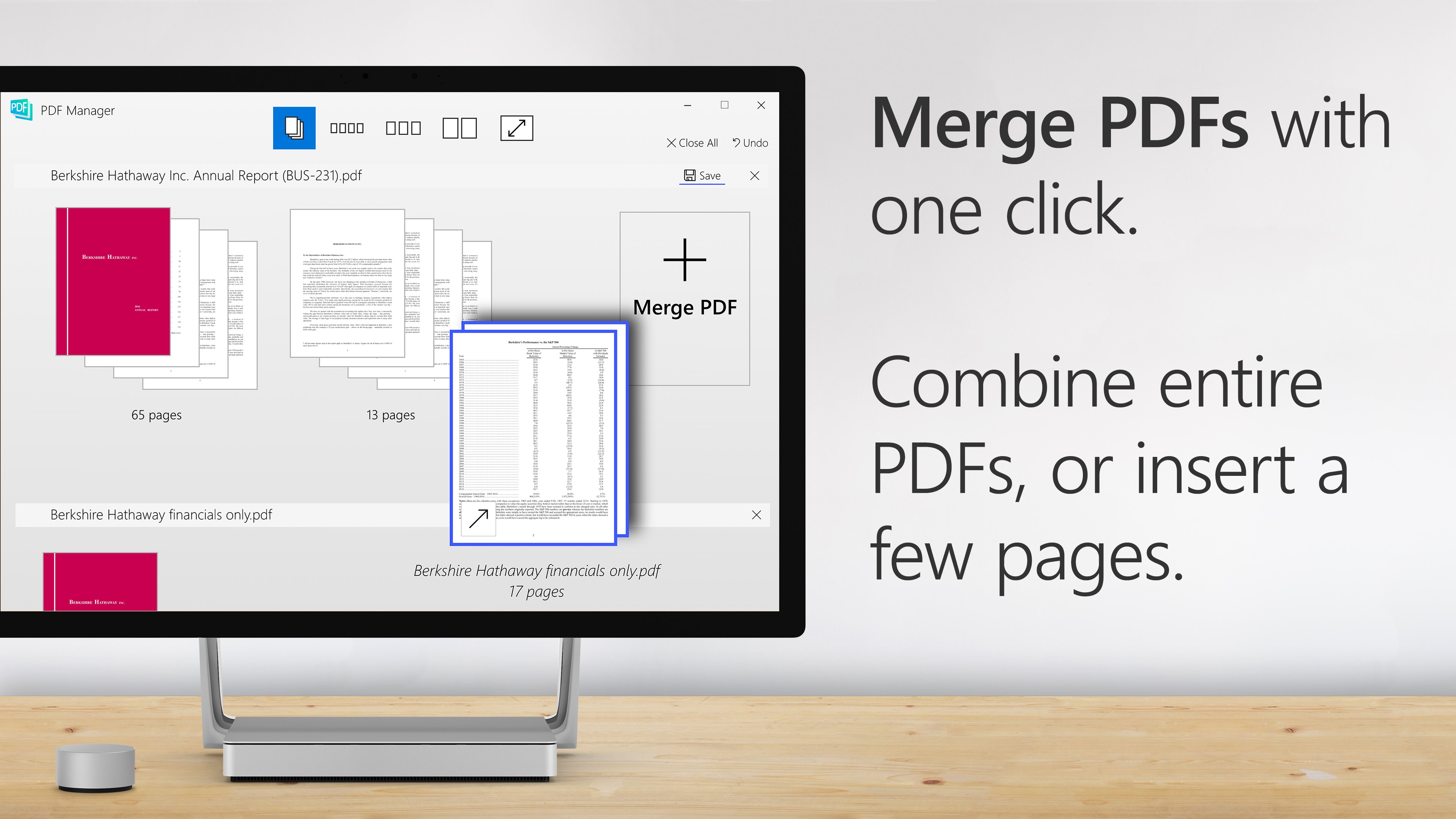
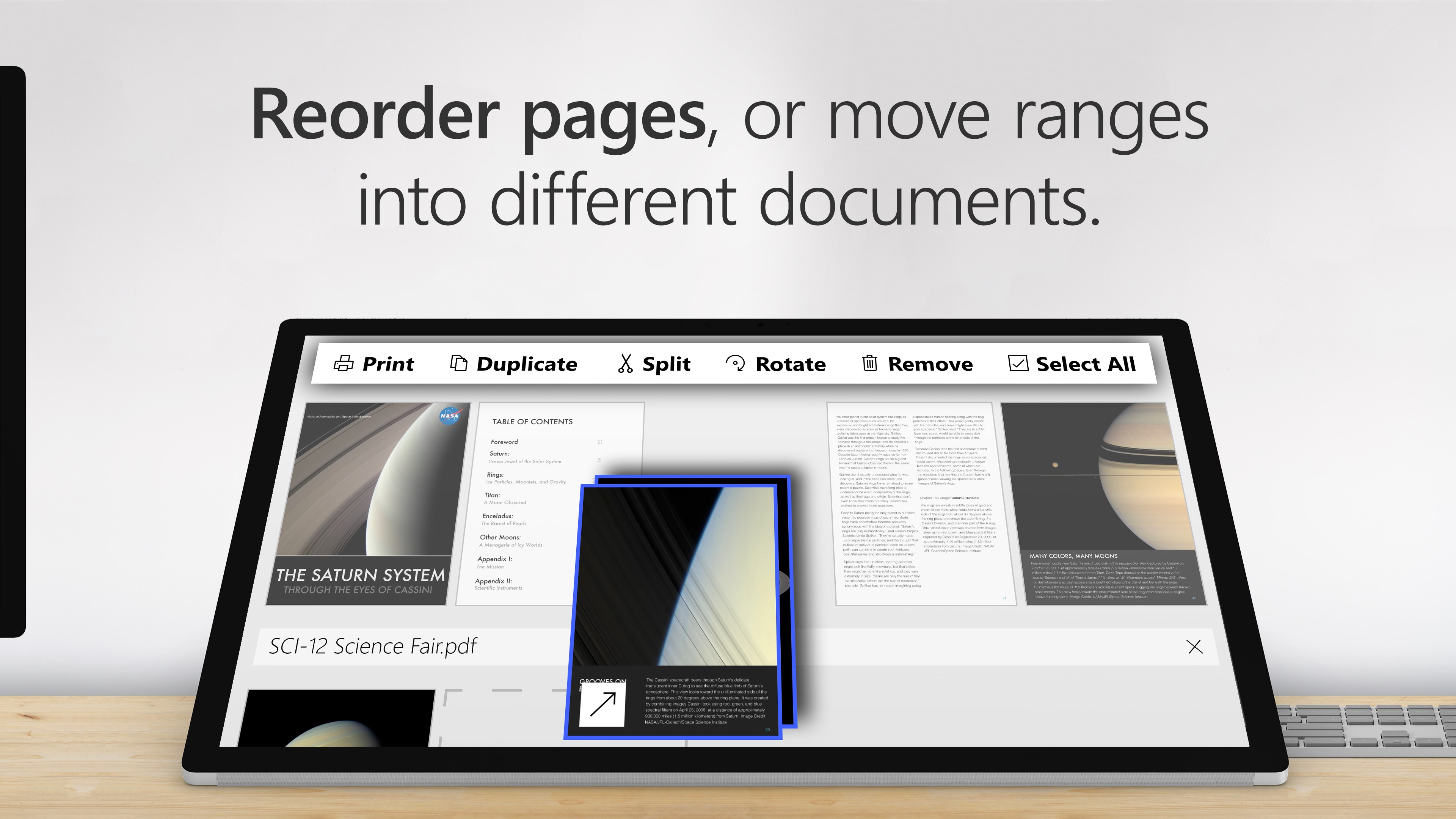
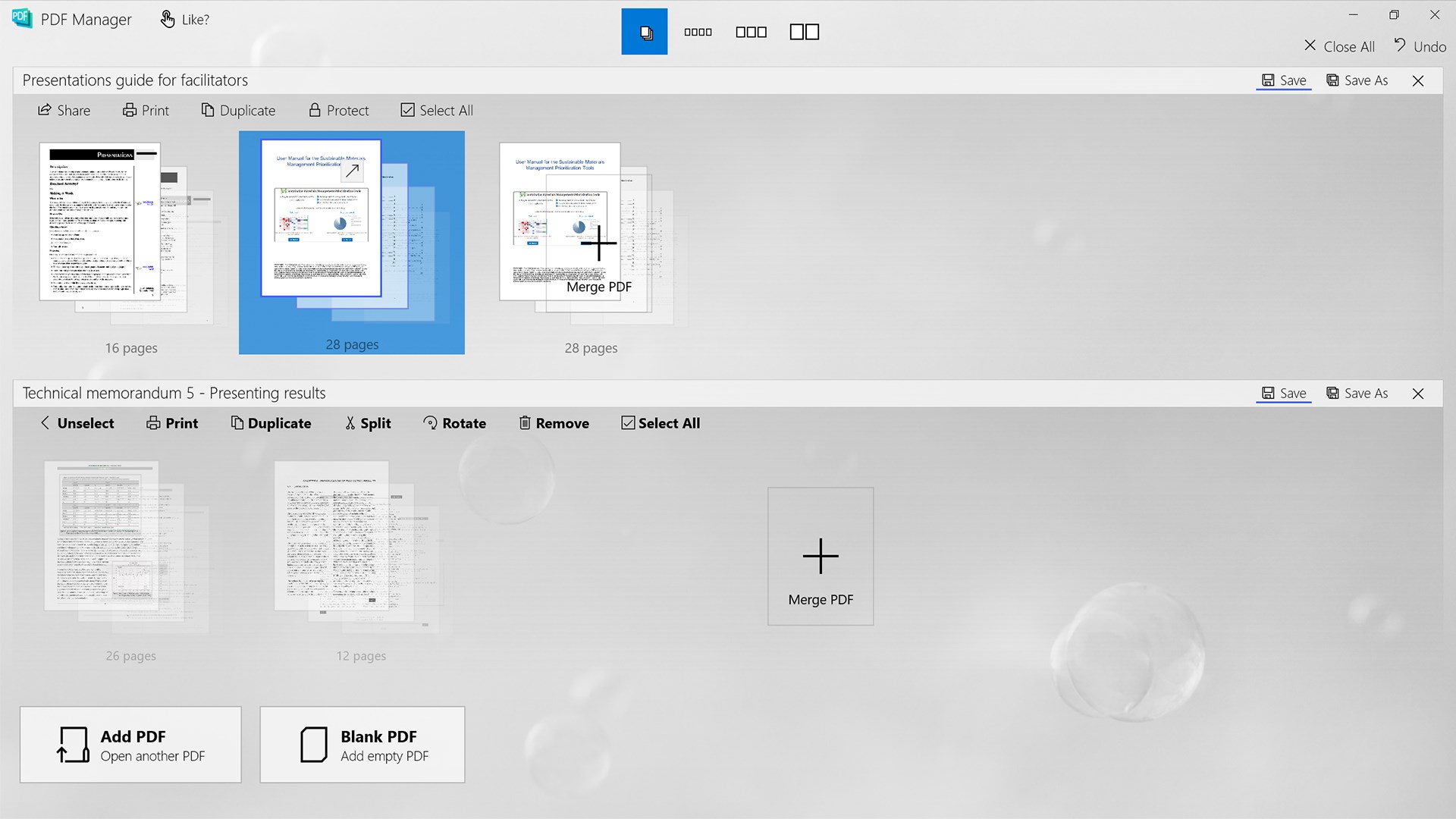
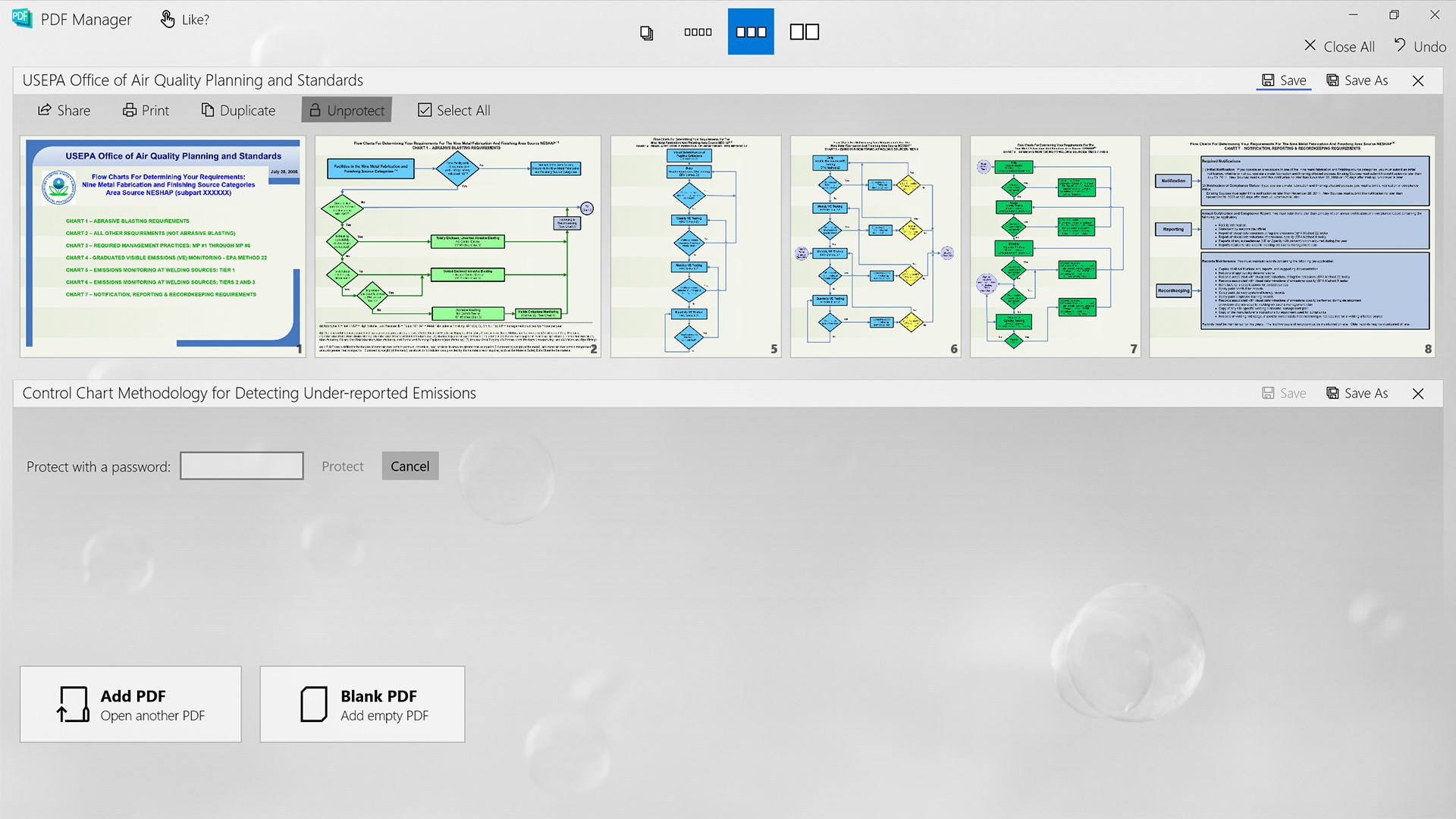
Imagínate que tienes varios documentos relacionados con un mismo proyecto y deseas unir toda esa información en un solo archivo. PDF Manager facilita este proceso con una función de unión sencilla y eficaz, que no requiere de conocimientos técnicos profundos. Solo selecciona los archivos, ordénalos según necesites y en segundos tendrás un PDF consolidado listo para compartir o archivar. La rapidez con la que se realiza esta tarea convierte a esta función en un aliado imprescindible para quienes manejan múltiples documentos a diario.
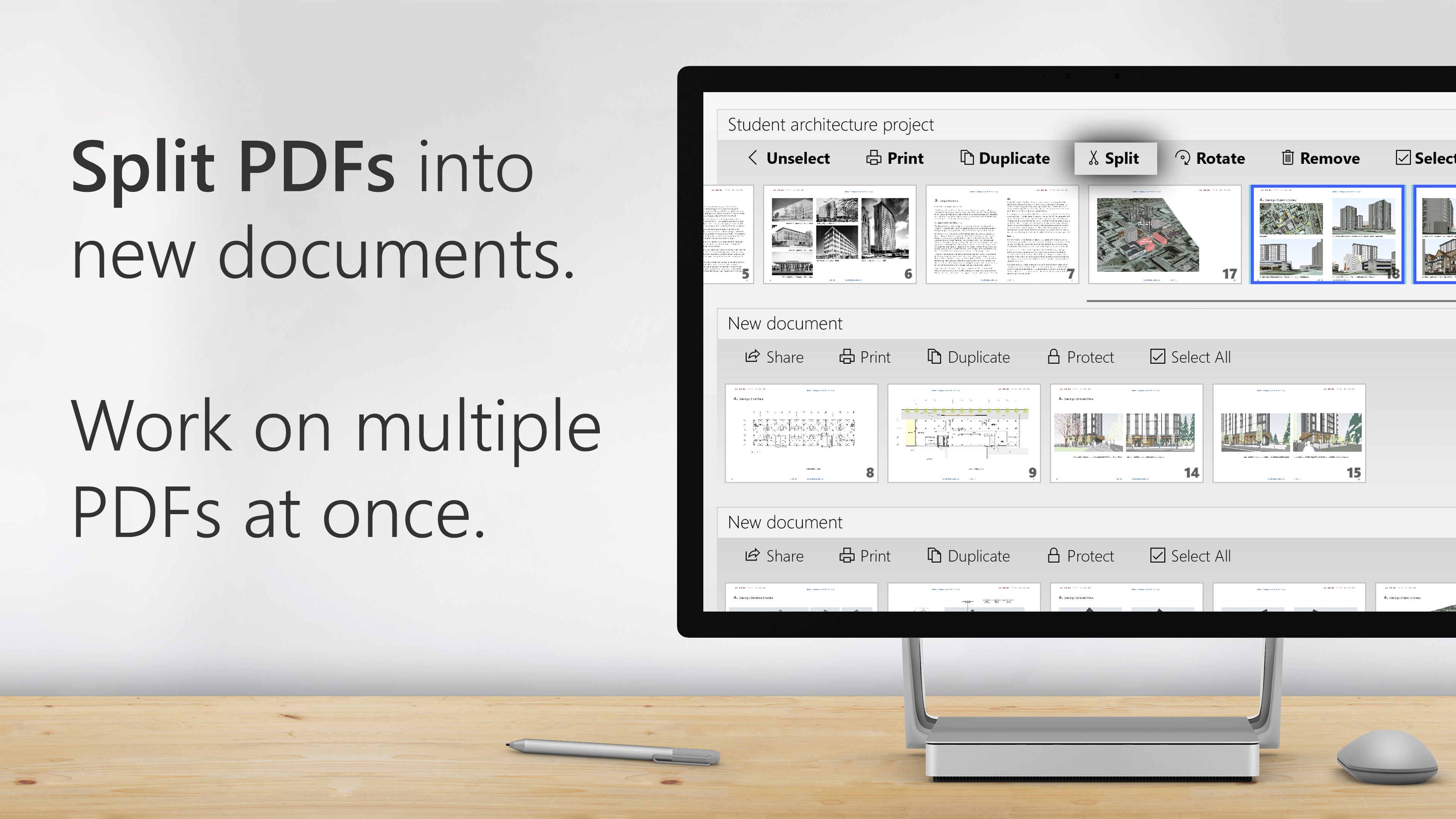
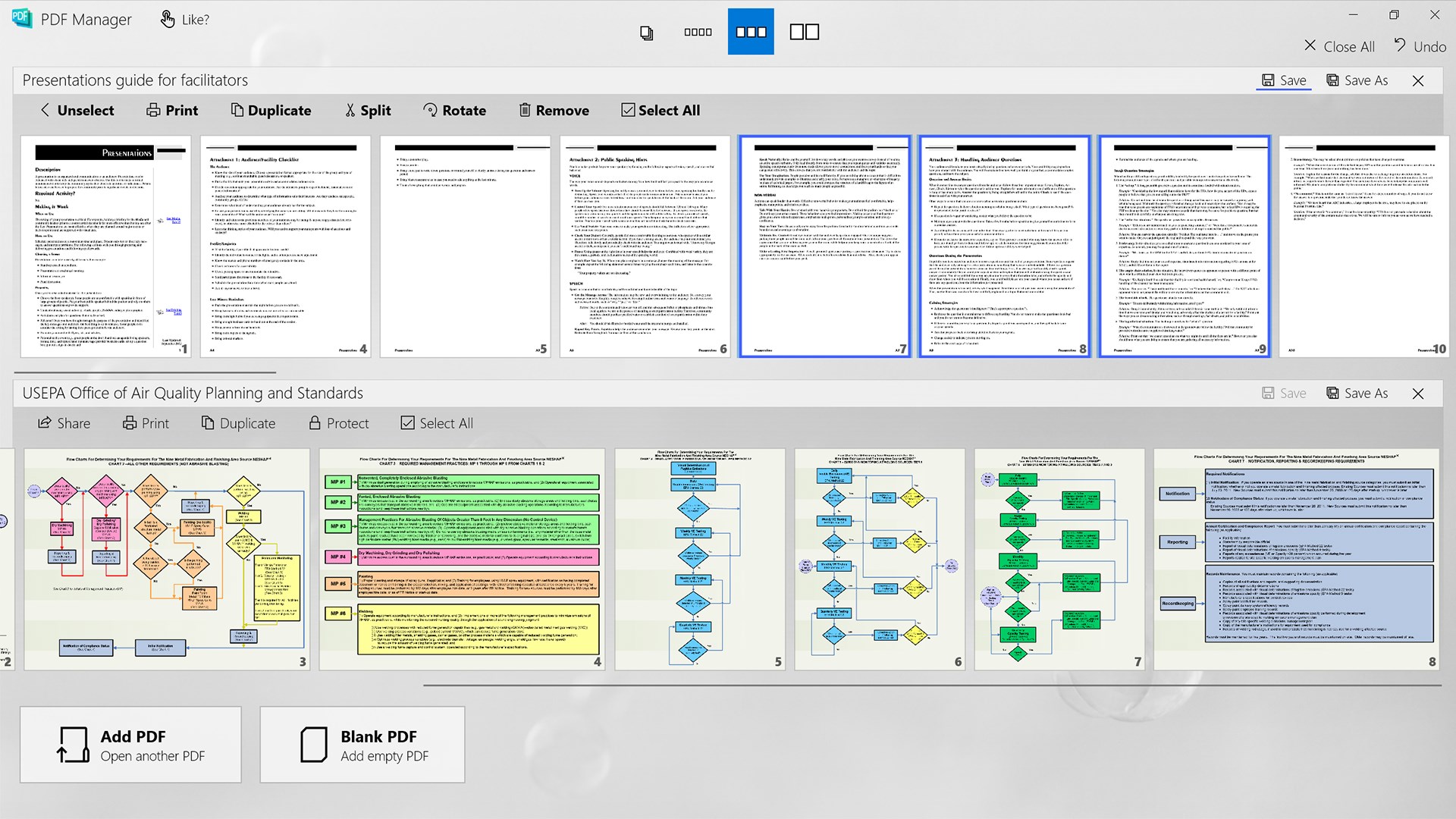
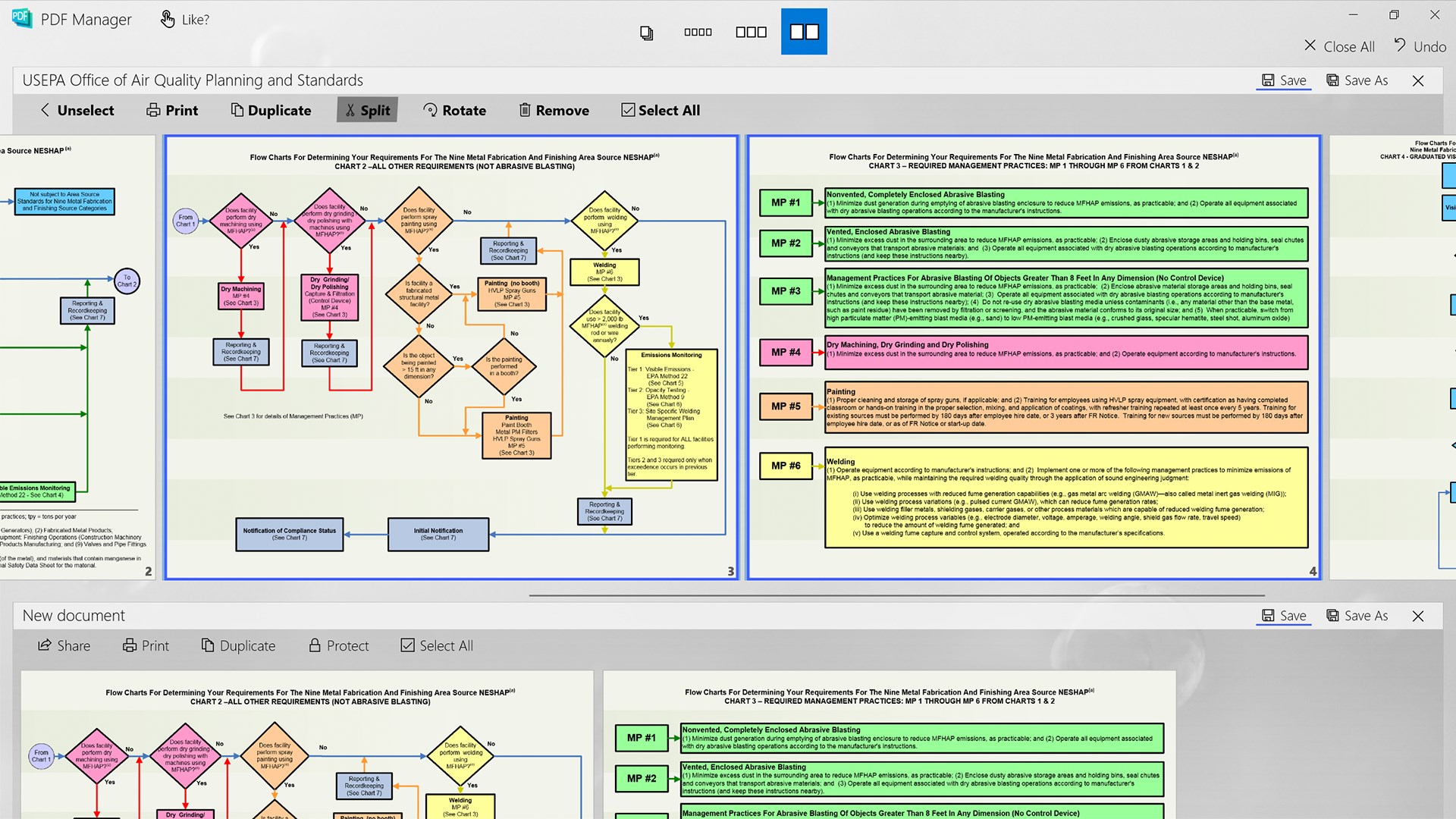
¿Alguna vez has recibido un PDF gigante que sólo necesita una sección específica? La función de división de PDF en PDF Manager permite extraer páginas concretas o dividir un archivo en partes iguales sin complicaciones. Esto es especialmente útil para compartir fragmentos específicos o segmentar contenidos para diferentes destinatarios. La acción es tan intuitiva que casi parece que el programa lee tu mente, facilitando un trabajo que de otro modo sería tedioso y propenso a errores.
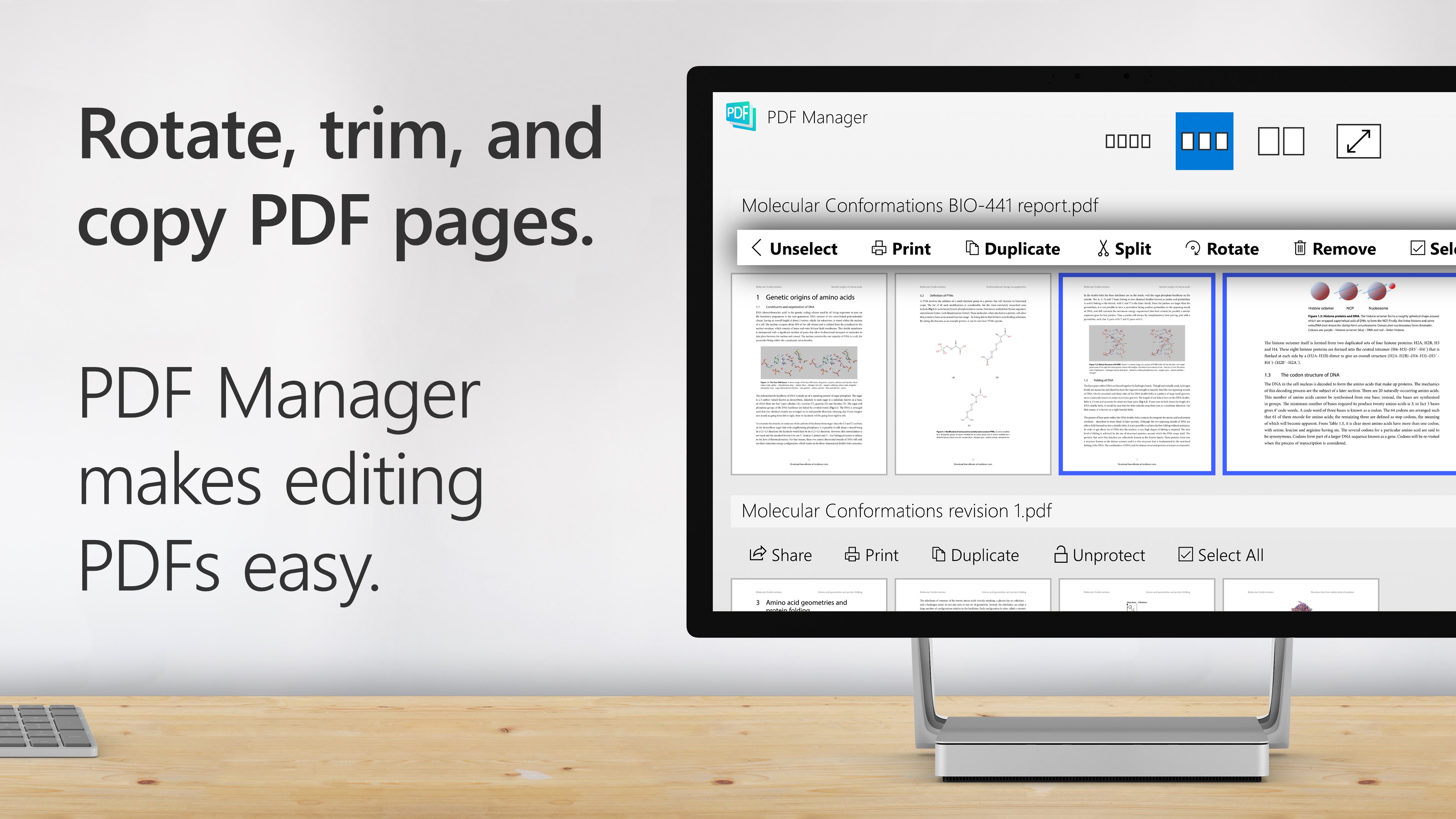
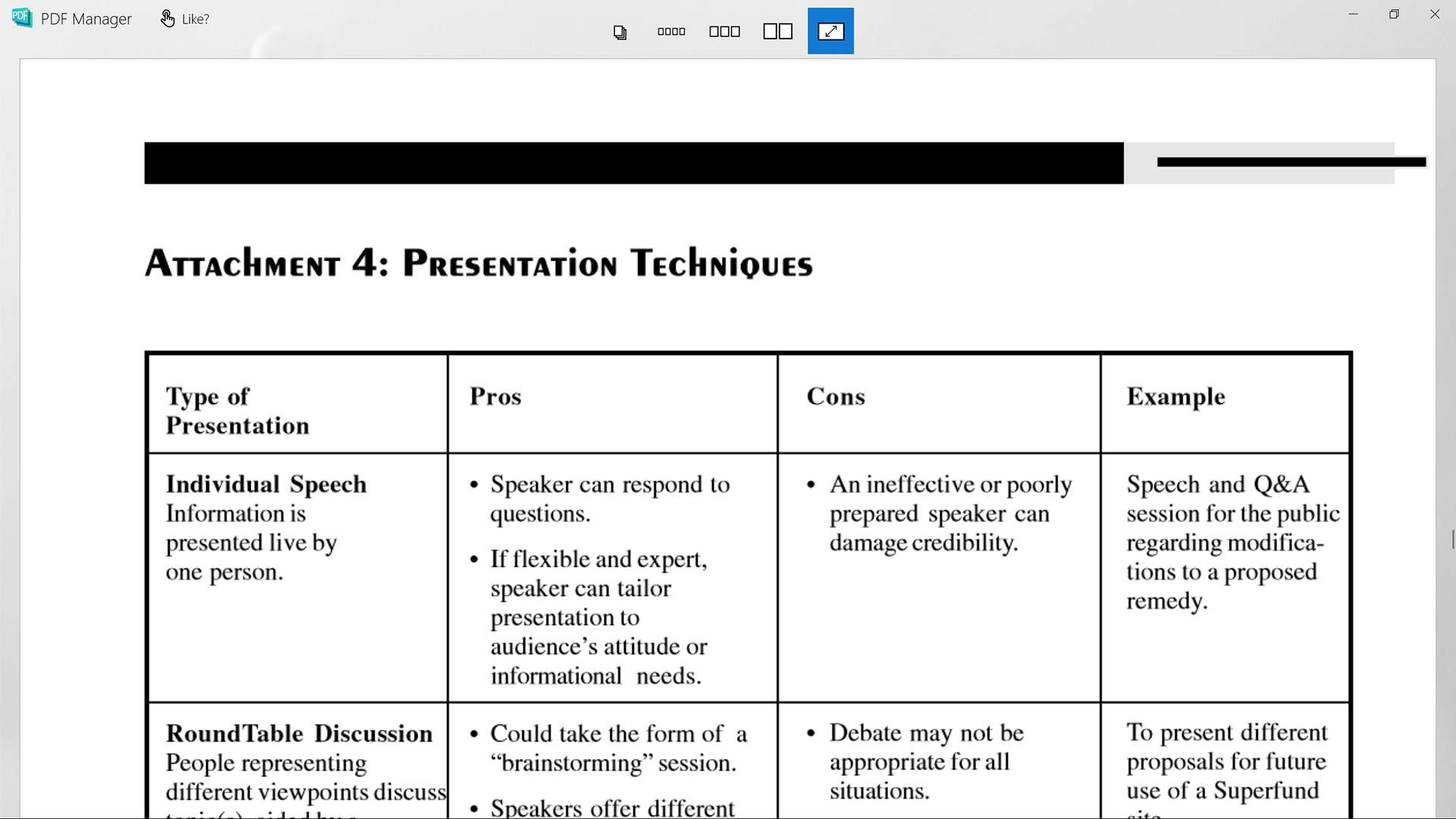
El recorte de páginas es otra joya que hace único a PDF Manager. Imagina eliminar los márgenes innecesarios, recortar áreas específicas o limpiar páginas escaneadas. Tal cual como un artista que pule un lienzo, con esta función puedes enfocar solo la información relevante, mejorando la legibilidad y reduciendo el tamaño del archivo. Este nivel de control es lo que distingue a esta aplicación en un mar de herramientas que sólo ofrecen funciones básicas.
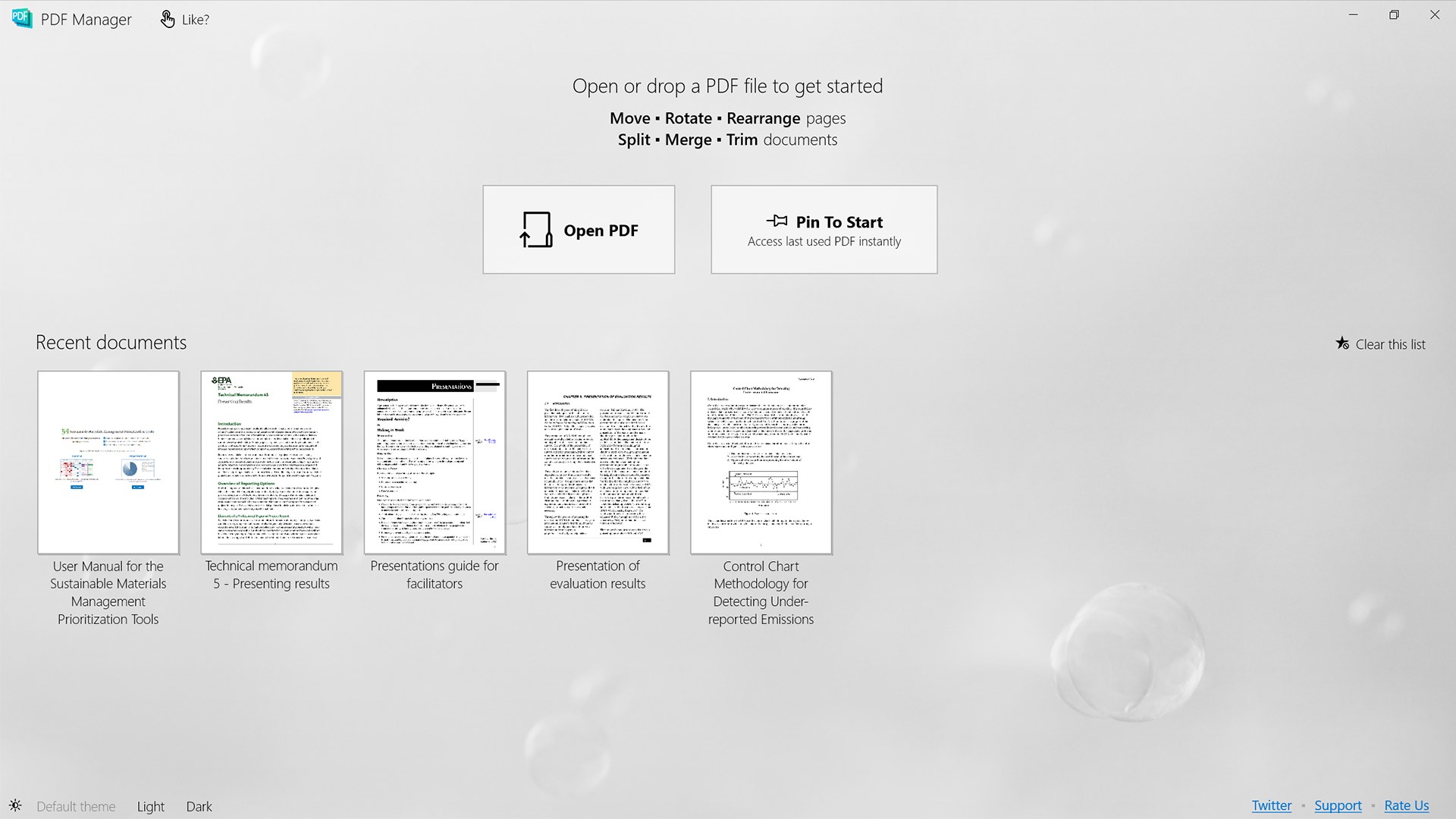
La interfaz de PDF Manager es limpia y minimalista, casi como un tablero de mandos que invita a explorar sus funciones sin miedo. La disposición de los botones y las opciones están pensadas para que cualquier usuario, incluso sin experiencia previa, pueda comenzar a trabajar en segundos. La fluidez en la operación es notable, con procesos que parecen casi instantáneos, evitando esa sensación de "espera infinita".
En cuanto a la curva de aprendizaje, su diseño intuitivo reduce el esfuerzo cognitivo, permitiendo centrarse en lo importante: el contenido. Comparado con otras aplicaciones similares, PDF Manager destaca por su enfoque en la eficiencia del flujo de trabajo y la reducción de la carga cognitiva, evitando la sobrecarga de funciones que pueden distraer o confundir al usuario.
Mientras que muchas soluciones de manipulación de PDFs se presentan como un conjunto complejo de herramientas, esta aplicación se diferencia con su enfoque en la facilidad y rapidez. La integración eficiente de funciones clave en un solo lugar elimina la necesidad de múltiples programas, haciendo que la gestión de documentos sea más sencilla y menos frustrante.
En definitiva, PDF Manager de User Camp es una opción sólida para quienes buscan una herramienta práctica, que combine funciones esenciales con una experiencia fluida y sin complicaciones. Es especialmente recomendable para usuarios que necesitan realizar procesos frecuentes de unión, división y recorte de PDFs sin dedicar demasiado tiempo a aprender interfaces complicadas.
Mi consejo es que, si tus tareas diarias incluyen la manipulación de archivos PDF y valoras una solución que simplifique tu flujo de trabajo, esta app puede convertirse en tu aliada. Sin embargo, para quienes requieren funciones avanzadas como OCR o edición de contenido en el interior del PDF, esta herramienta puede quedar corta y sería recomendable complementar con otras soluciones especializadas.
Funcionalidad de fusión y división de archivos PDF
Interfaz intuitiva y fácil de usar
Opciones de recorte precisas
Rápido procesamiento de archivos
Compatibilidad con diversos tipos de archivos PDF
La función de edición es limitada en comparación con otras aplicaciones avanzadas
Algunas funciones solo están disponibles en la versión de pago
El proceso de carga y guardado puede ser un poco lento con archivos grandes
No cuenta con funciones avanzadas de seguridad o encriptación
La compatibilidad con sistemas operativos puede ser limitada en versiones antiguas

para Windows
 4.9
4.9

para Windows
4.9

para Windows
4.8

para Windows
4.8

para Windows
4.8

para Windows
4.8

para Windows
4.8

para Windows
4.8

para Windows
4.8

para Windows
4.8

para Windows
4.8

para Windows
4.8

para Windows
5

para Windows
5

para Windows
5

para Windows
5

para Windows
5

para Windows
5

para Windows
5

para Windows
5

para Windows
5

para Windows
5