Foto y video
Alemán (Alemania), Chino (China), Chino (Hong Kong RAE), Chino (Taiwán), Coreano, Coreano (Corea), Danés (Dinamarca), Español (Argentina), Español (Chile), Español (España), Español (Latinoamérica y Caribe), Español (México), Español (Paraguay), Español (Uruguay), Finés (Finlandia), Francés (Canadá), Francés (Francia), Húngaro (Hungría), Indonesio (Indonesia), Inglés (Estados Unidos), Inglés (Reino Unido), Islandés (Islandia), Italiano (Italia), Japonés (Japón), Neerlandés (Países Bajos), Noruego (Bokmål) (Noruega), Polaco (Polonia), Portugués (Brasil), Portugués (Portugal), Ruso (Rusia), Sueco (Suecia), Tailandés (Tailandia), Turco (Turquía)
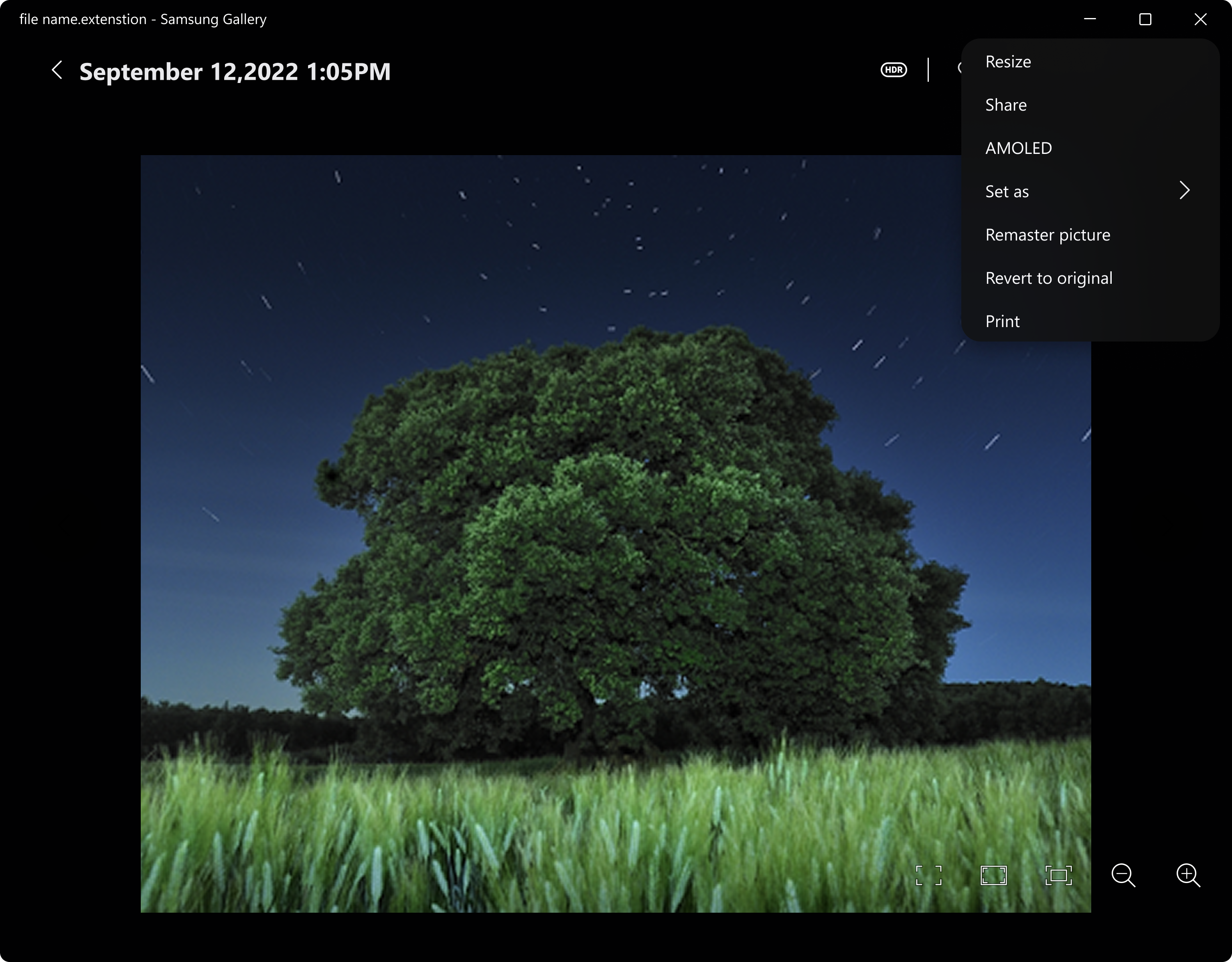
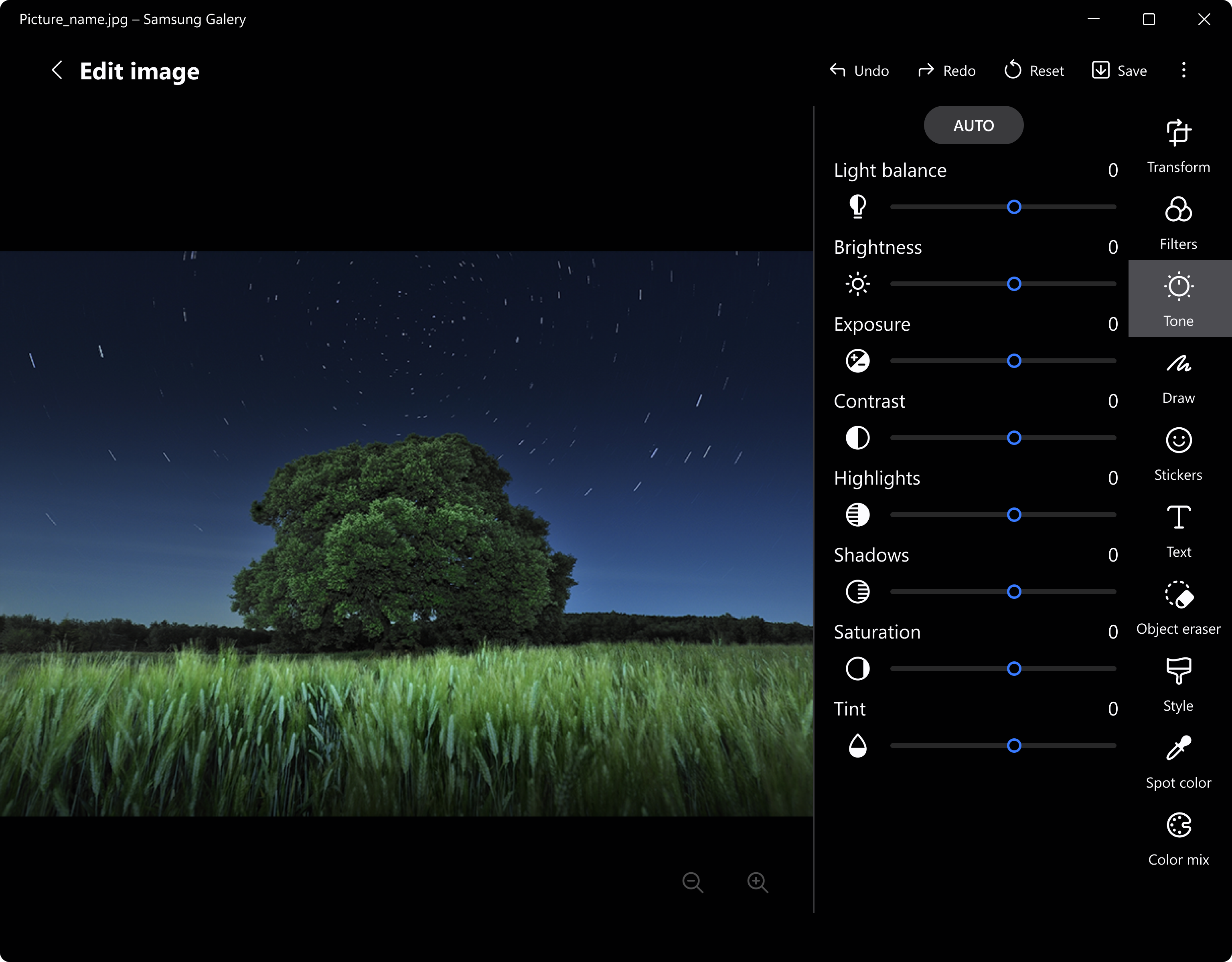
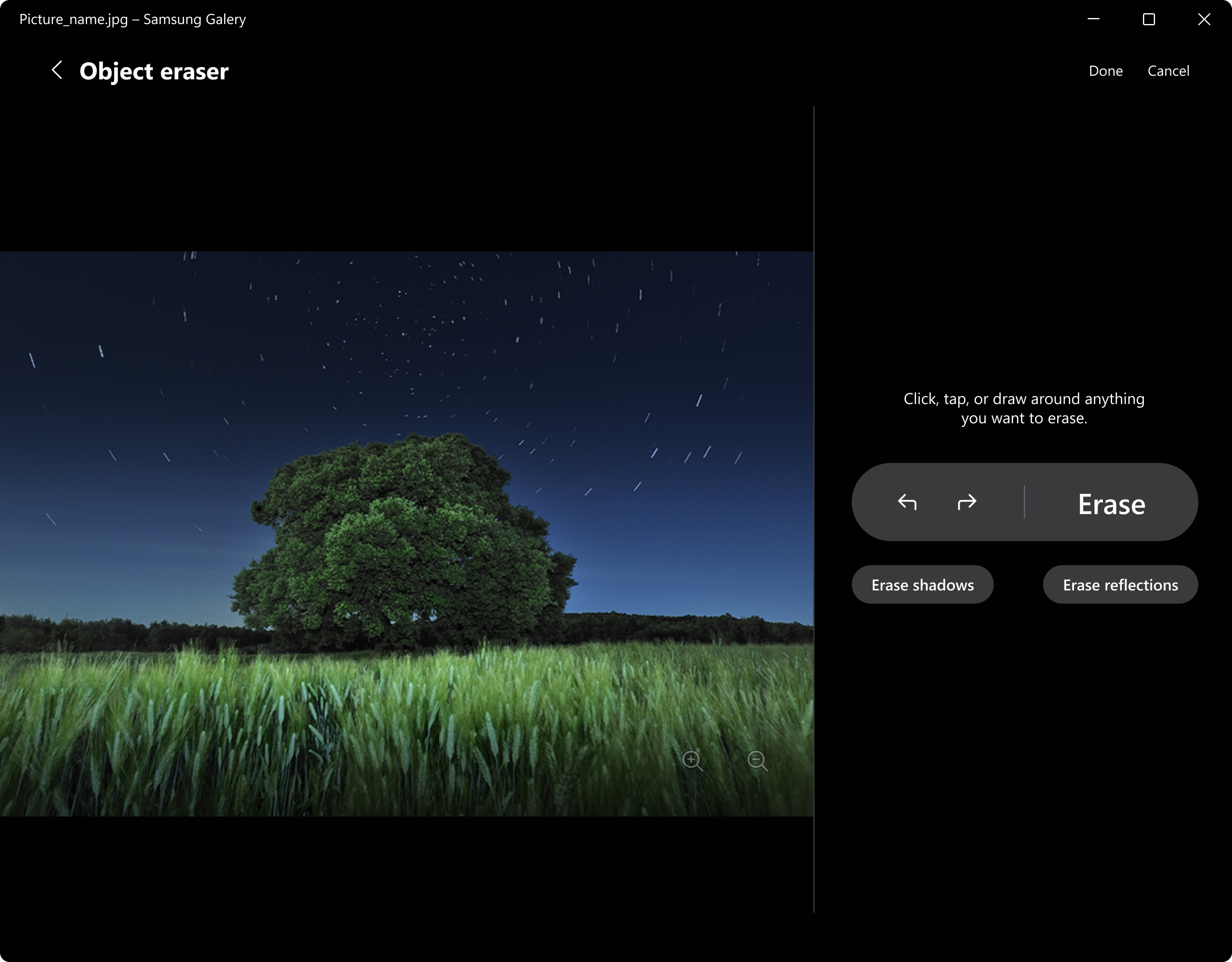
Samsung Gallery para Windows es una aplicación diseñada para ofrecer una experiencia de gestión y visualización de contenido multimedia que combina organización eficiente y una interfaz intuitiva. Aunque inicialmente pensada para dispositivos Samsung, ahora está disponible en Windows para que todos puedan disfrutar de una forma moderna y sencilla de administrar sus fotos y videos.
Samsung Gallery para Windows se presenta como una solución integral para quienes desean mantener sus recuerdos digitales en orden y con estilo. Desarrollada por el equipo de Samsung Electronics Co. Ltd., esta aplicación apunta a ofrecer una plataforma confiable y visualmente atractiva para gestionar contenidos multimedia.
Imagina tener tu álbum de fotos favorito, pero en la palma de tu mano, con un toque de magia digital que hace que navegar entre recuerdos sea como hojear un libro ilustrado. Eso es exactamente lo que Samsung Gallery para Windows intenta ofrecer: una experiencia visual y funcional que transforma la forma en la que gestionamos nuestro contenido multimedia, casi como si cada imagen tuviera su propio rincón especial y bien organizado.
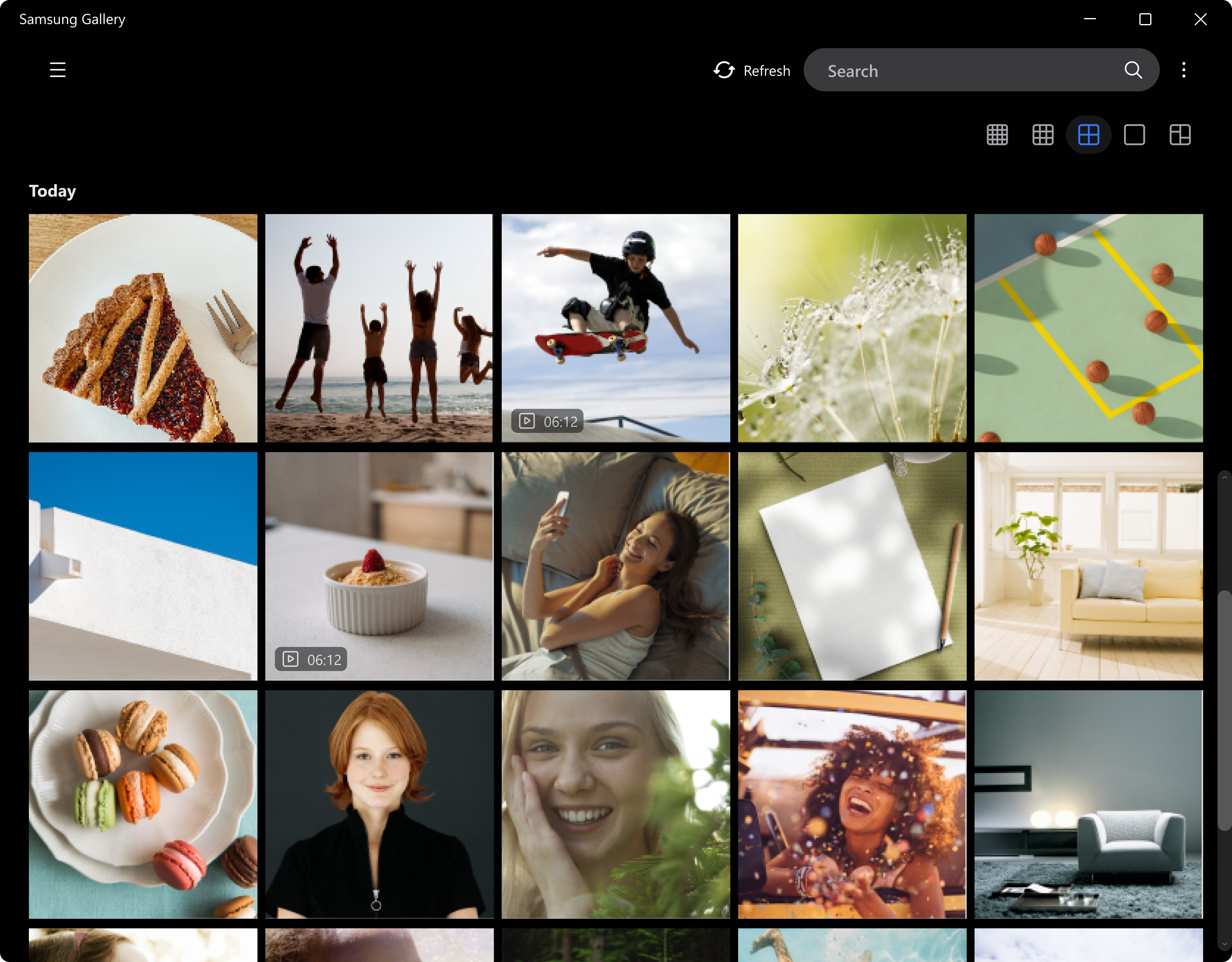
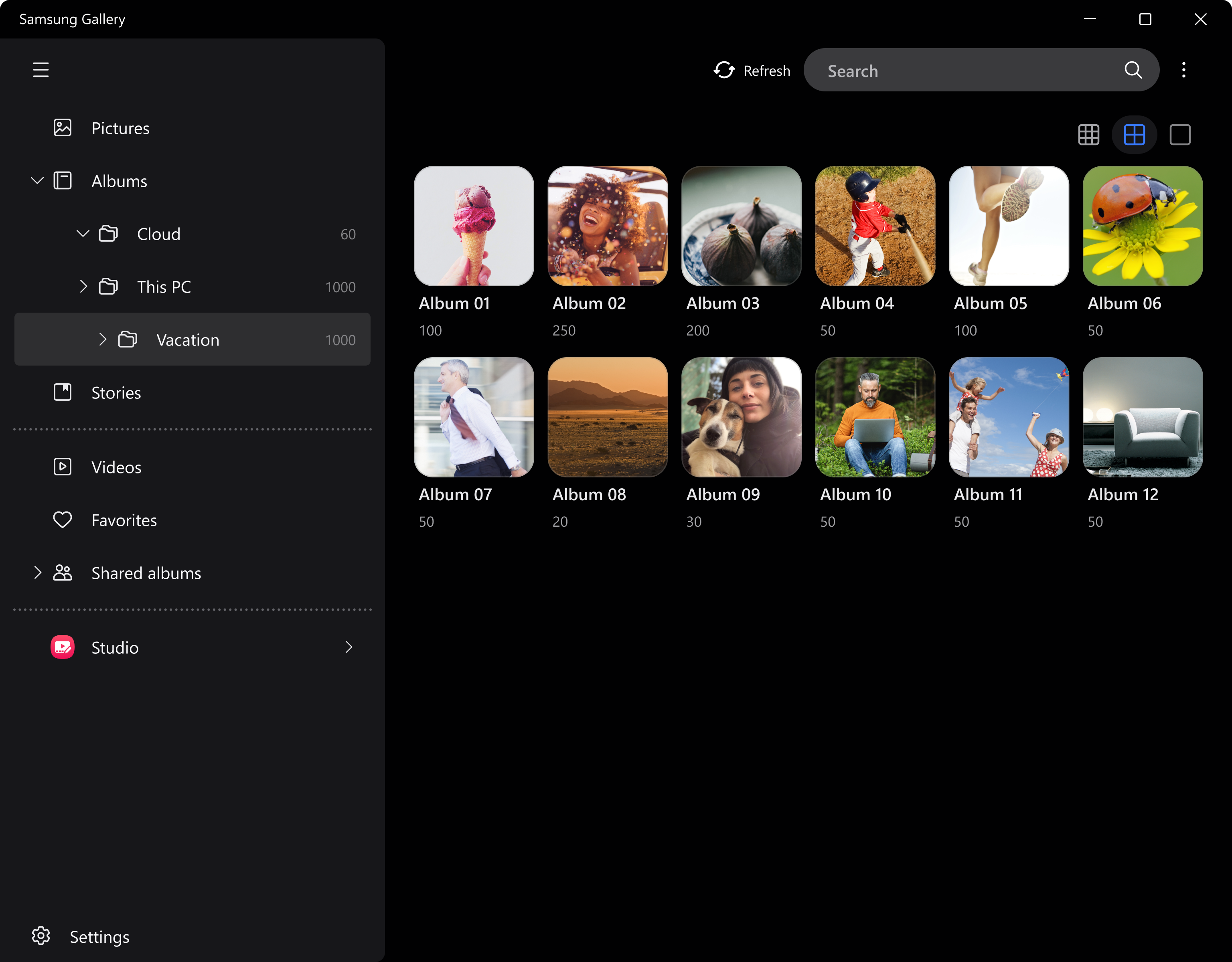
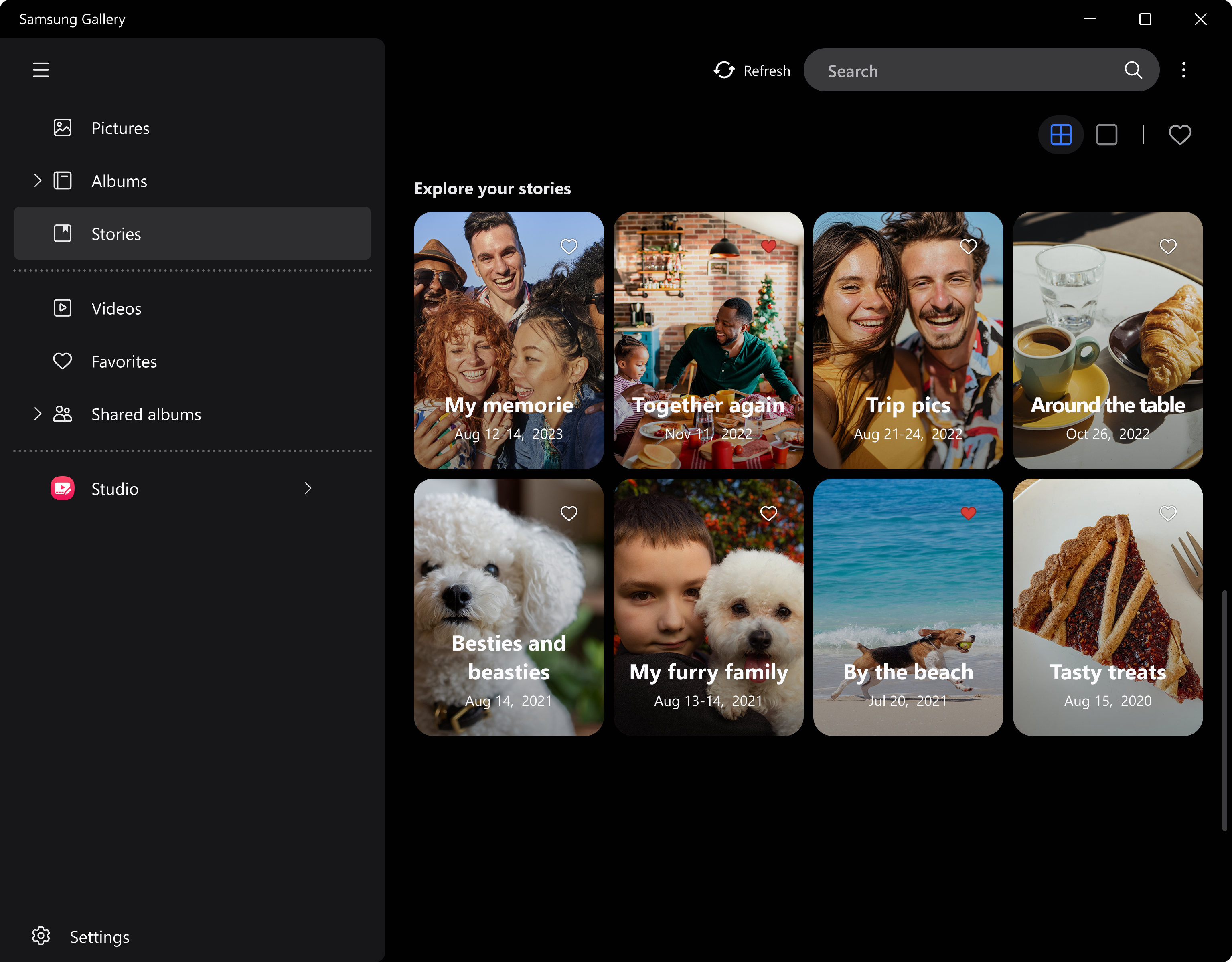
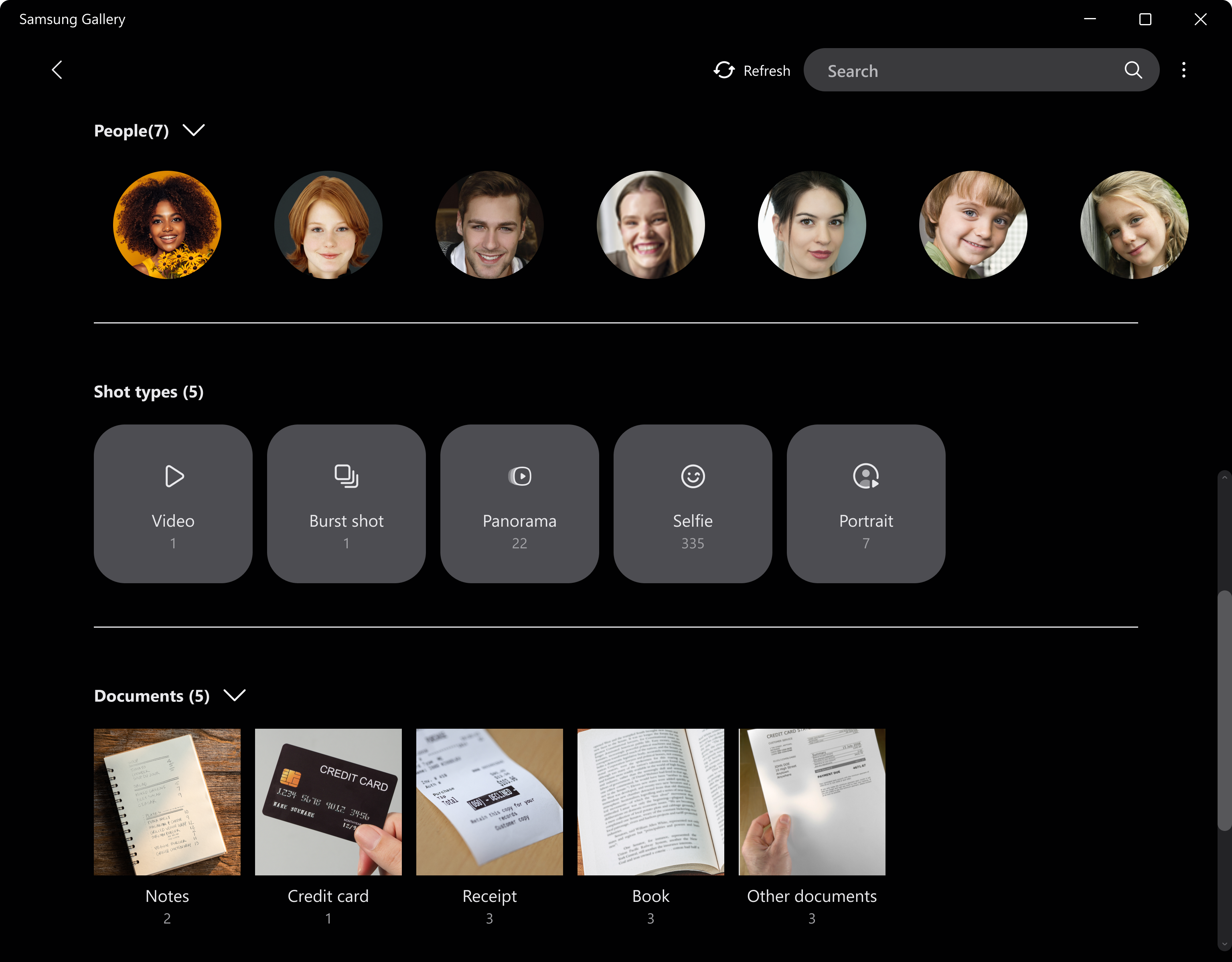
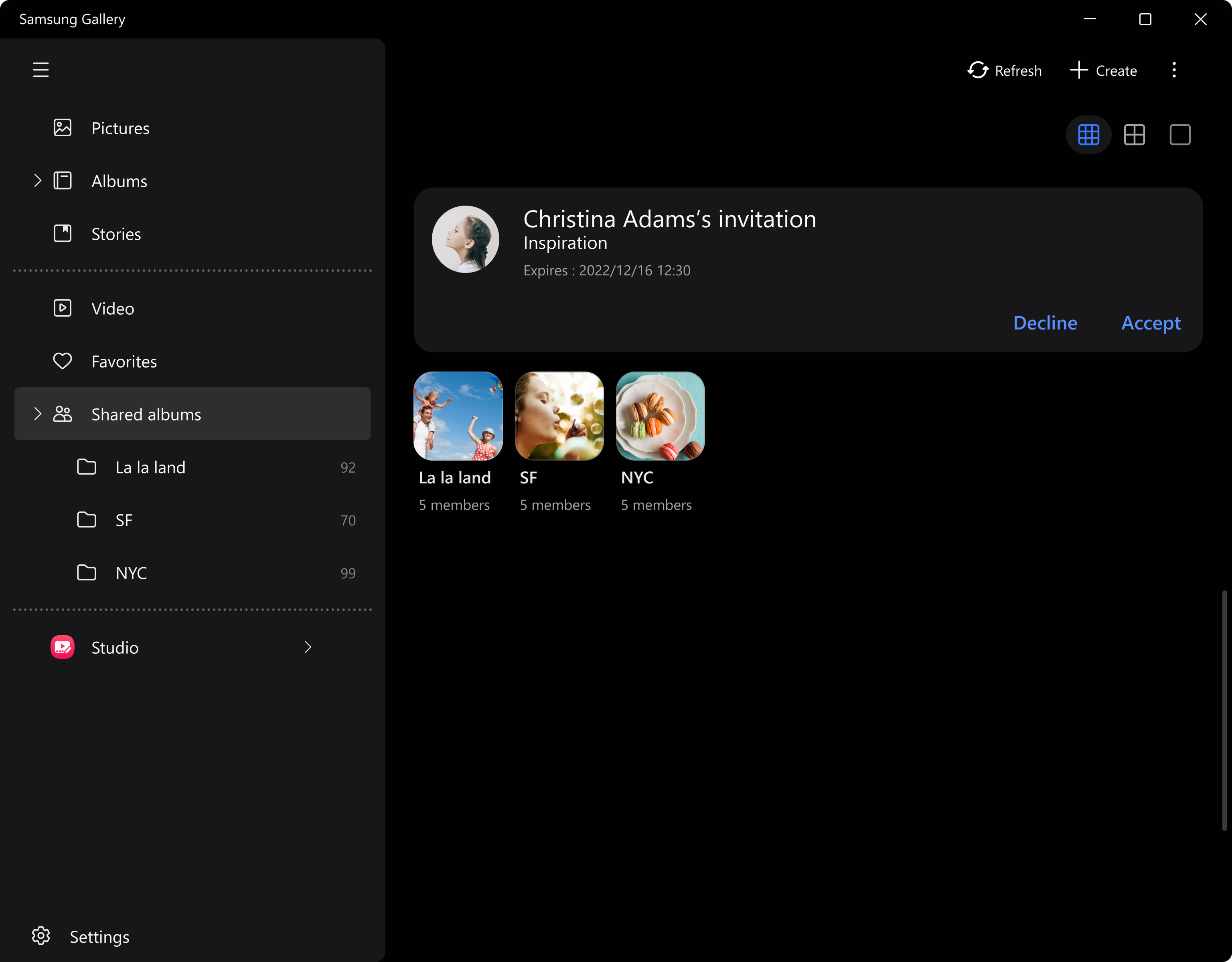
Uno de los grandes atractivos de Samsung Gallery es su capacidad para clasificar automáticamente tus fotos y videos. Gracias a algoritmos de reconocimiento visual, la aplicación puede agrupar las imágenes por eventos, lugares o incluso personas, lo que facilita encontrar el recuerdo idóneo en segundos. Es como si tuvieras un asistente personal que sabe exactamente dónde guardar cada momento, eliminando el caos de múltiples carpetas dispersas. Esta función es particularmente útil para quienes poseen una vasta colección digital y desean mantener todo en orden sin esfuerzo.
La interfaz visual de Galaxy para Windows evoca la sensación de hojear un álbum fotográfico, con layouts que parecen sacar lo mejor de cada imagen. La opción de mostrar las fotos en una vista estilo galería o en mosaico permite una vista previa rápida y artística del contenido. Además, se pueden personalizar las colecciones, creando álbumes temáticos o álbumes familiares que reflejen la esencia personal del usuario. La fluidez en la navegación, junto con un diseño limpio y moderno, hace que explorar tus recuerdos sea una experiencia agradable, casi como pasear por una exposición de arte digital.
Mientras que muchas apps de fotos en Windows se enfocan en funciones básicas o en la edición avanzada, Samsung Gallery destaca por su integración con el ecosistema Samsung y su enfoque en la organización inteligente. La capacidad de clasificación automática por reconocimiento facial, lugares y eventos, es un valor añadido que convierte la gestión en algo casi automático. Además, su diseño visual elegante y la sencillez de uso la convierten en una alternativa diferenciadora frente a apps tradicionales como Fotos de Windows o Google Photos, brindando una experiencia más cohesiva para usuarios que disfrutan de un control personalizado sin renunciar a la simplicidad.
En definitiva, Samsung Gallery para Windows es una opción recomendable para quienes desean una gestión sencilla, ordenada y estética de sus archivos multimedia. Su función de organización automática y su interfaz intuitiva la hacen destacar, especialmente para usuarios que valoran la armonía entre funcionalidad y diseño. Sin embargo, debido a que aún está en fases iniciales de desarrollo en Windows, puede que le falten algunas funciones avanzadas presentes en otras aplicaciones más robustas.
Mi consejo es probarla si buscas una herramienta moderna que integre bien con tu ecosistema digital y te ayude a mantener tus recuerdos en orden sin complicaciones. Es especialmente útil para quienes disfrutan de una visualización elegante y una organización inteligente, haciendo que cada acceso a tu galería sea como revivir un pequeño momento feliz.
Interfaz de usuario intuitiva
Alta calidad de visualización de imágenes
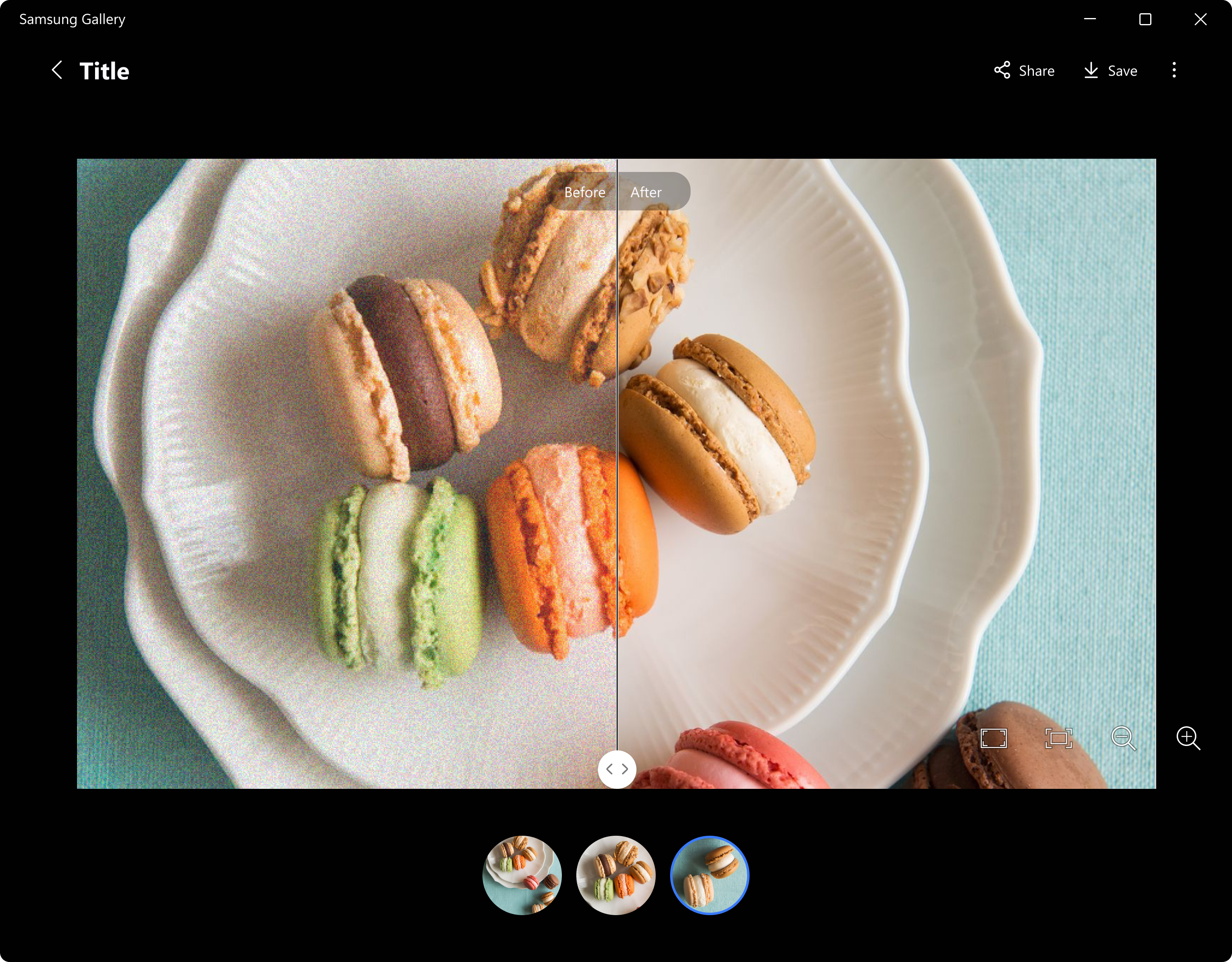
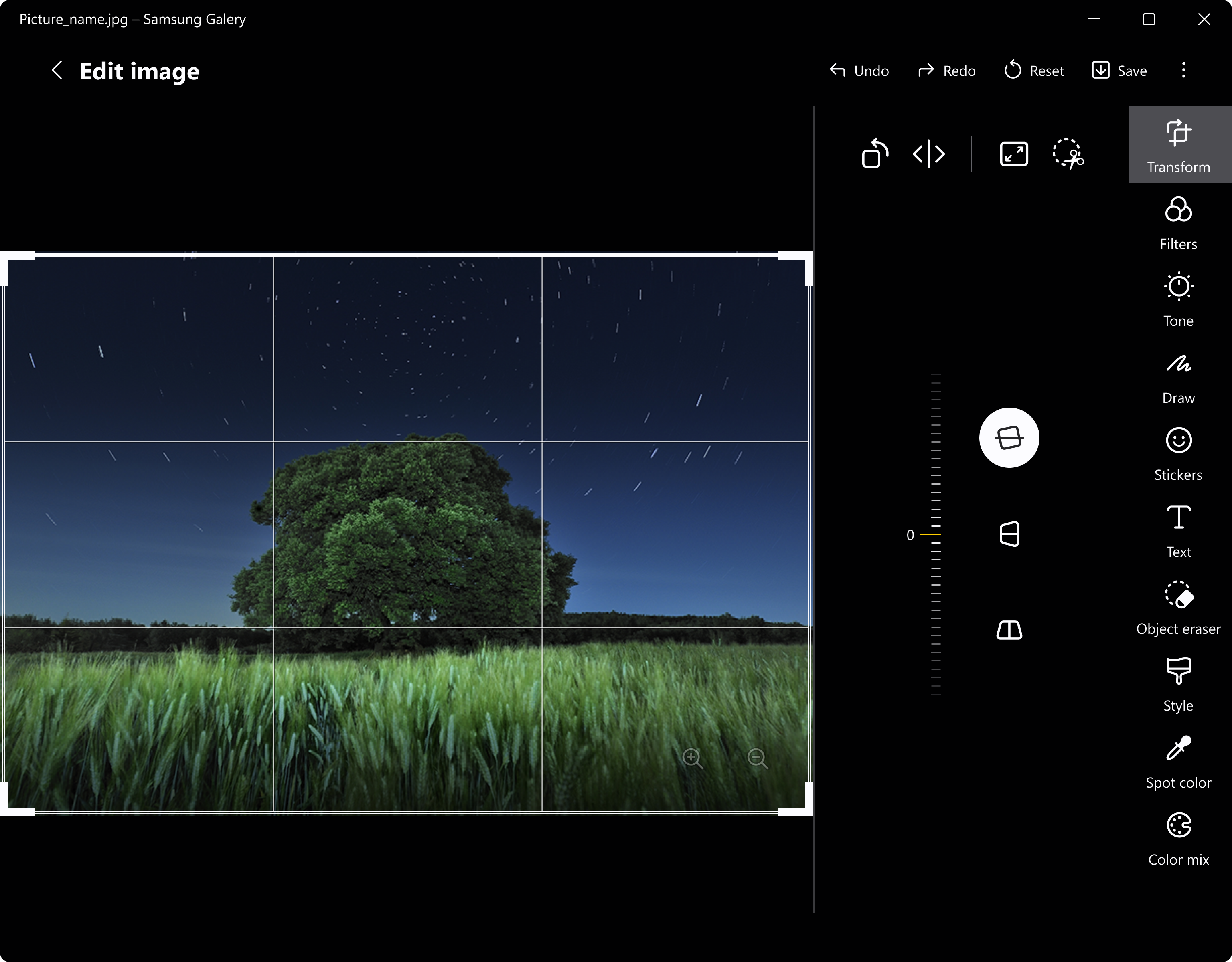
Herramientas de edición básicas
Compatibilidad con diferentes formatos
Integración con el almacenamiento en la nube
Rendimiento inconsistente en dispositivos antiguos
Opciones de edición limitadas
Posible consumo elevado de batería durante uso intensivo
Limitada personalización de la interfaz
Funcionalidad de búsqueda básica

para Windows
 5
5

para Windows
4.9

para Windows
4.8

para Windows
4.8

para Windows
4.8

para Windows
4.7

para Windows
4.7

para Windows
4.7

para Windows
4.7

para Windows
4.7

para Windows
4.7

para Windows
4.6

para Windows
5

para Windows
5

para Windows
5

para Windows
5

para Windows
5

para Windows
5

para Windows
5

para Windows
5

para Windows
5

para Windows
5