Productividad
Albanés (Albania), Alemán, Alemán (Alemania), Armenio (Armenia), Asamés, Azerbaiyano (latino) (Azerbaiyán), Bangla (Bangladesh), Bengalí (India), Bielorruso (Belarús), Bosnio (latino), Búlgaro, Catalán, Checo, Chino (China), Chino (Hong Kong RAE), Chino (Taiwán), Cingalés, Cingalés (Sri Lanka), Coreano (Corea), Croata, Danés, Danés (Dinamarca), Eslovaco, Esloveno, Español (Argentina), Español (Chile), Español (España), Español (Estados Unidos), Español (Latinoamérica y Caribe), Español (México), Español (Paraguay), Español (Uruguay), Estonio (Estonia), Euskera (euskera), Finés, Finés (Finlandia), Francés (Canadá), Francés (Francia), Gallego (España), Georgiano (Georgia), Griego, Gujarati (India), Hindi, Hindi (India), Húngaro, Húngaro (Hungría), Indonesio (Indonesia), Inglés (Canadá), Inglés (Estados Unidos), Inglés (Filipinas), Inglés (Reino Unido), Irlandés, Islandés (Islandia), Italiano (Italia), Japonés (Japón), Kannada (India), Kazajo (Kazajistán), Khmer (Camboya), Kirguís (Kirguistán), Letón, Lituano, lo-LA, Macedonio (ERY de Macedonia), Malayalam (India), Malayo (Malasia), Marathi (India), Mongol (Mongolia), Neerlandés (Países Bajos), Nepalí, Nepalí (Nepal), Noruego (Bokmål) (Noruega), Odia, Persa, Persa (Irán), Polaco (Polonia), Portugués (Brasil), Portugués (Portugal), Punyabí (India), Rumano, Ruso (Rusia), Serbio (latino), Sueco (Suecia), Tailandés, Tailandés (Tailandia), Tamil (India), Telugu (India), Turco (Turquía), Ucraniano (Ucrania), Uigur (China), Urdu (Pakistán), Uzbeko (latino) (Uzbekistán), Vietnamita, Vietnamita (Vietnam), Árabe
¿Alguna vez has sentido que tu día a día necesita una chispa de orden y creatividad? Samsung Notes para Windows llega como un aliado preciso, permitiéndote convertir ideas dispersas en notas organizadas y accesibles en todos tus dispositivos. Es más que una simple aplicación de notas: es una extensión natural de tu flujo de trabajo, diseñada para potenciar tu productividad sin complicaciones.
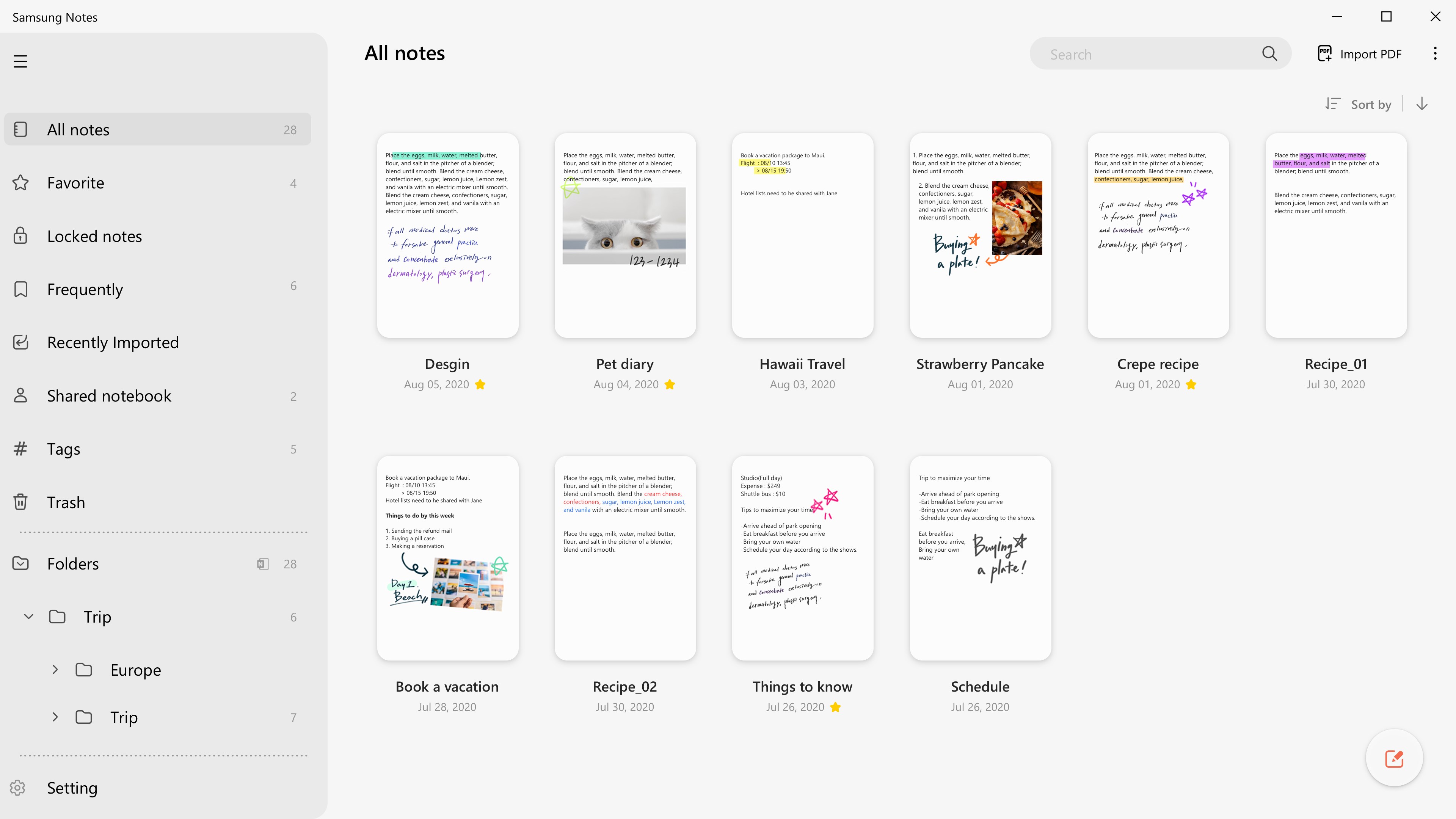
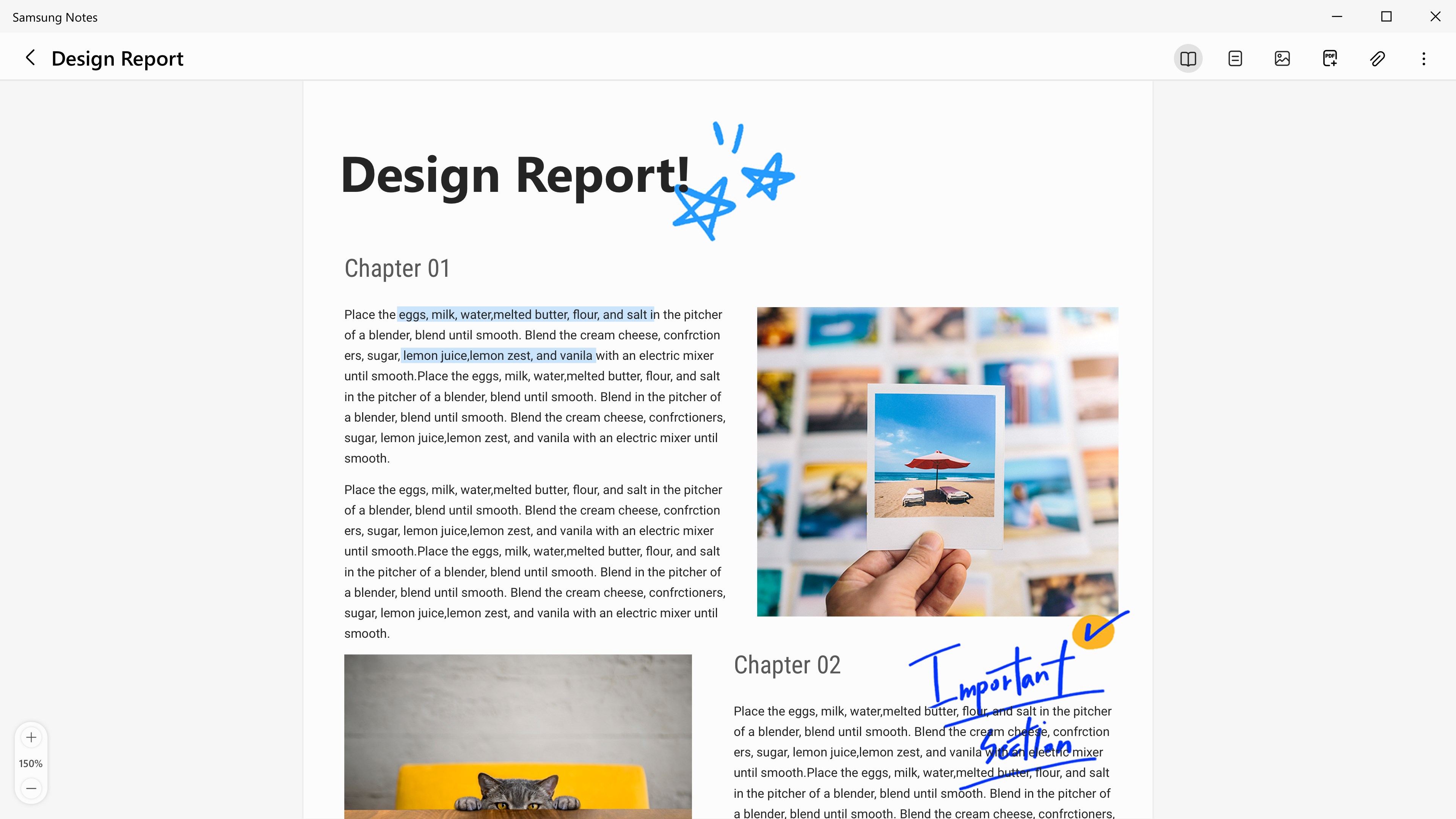
Samsung Notes para Windows es una herramienta de toma de notas optimizada para usuarios que desean integrar sus notas digitales con su ecosistema Samsung. Elaborada por Samsung Electronics Co., Ltd., esta app ofrece una plataforma intuitiva para crear, editar y sincronizar notas de manera efectiva. Sus principales funciones incluyen la escritura a mano con reconocimiento, la incorporación de multimedia y la organización avanzada de contenidos, todo pensado para facilitar la vida tanto de estudiantes como de profesionales.
El público objetivo abarca desde estudiantes que toman apuntes en clase, profesionales que necesitan gestionar ideas en reuniones, hasta creativos que buscan plasmar bocetos rápidamente. La compatibilidad y la sencillez de uso la hacen adecuada para cualquier usuario que valore la eficiencia y la coherencia en la gestión de notas.
Supongamos que cada nota en Samsung Notes es como un pequeño mundo en sí mismo: lleno de potencial y fácil de explorar. La facilidad de acceso y la interfaz amigable invitan a que el usuario se sumerja en su propio universo de ideas, sin sentir que navega por un mar de opciones complicadas.
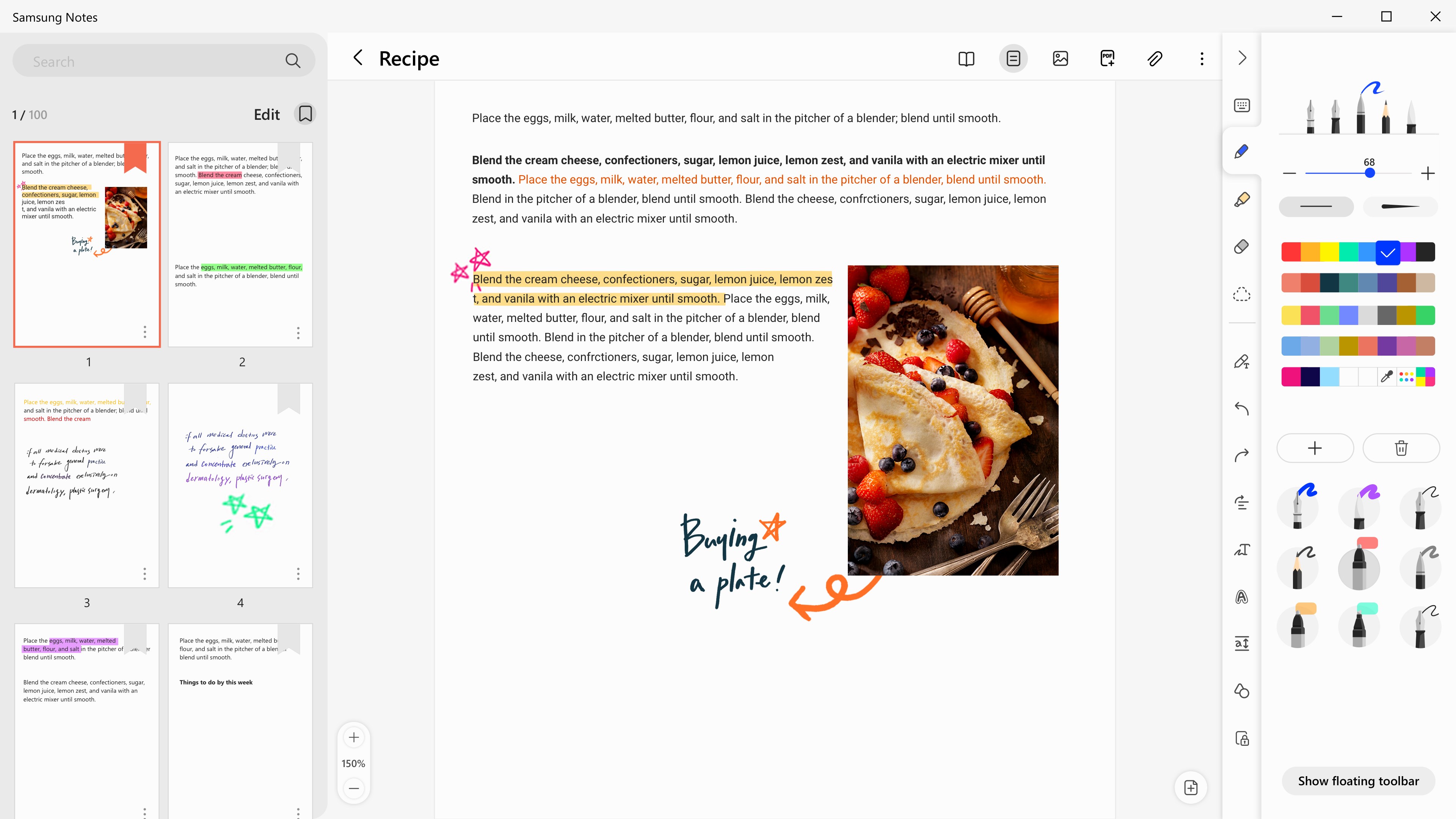
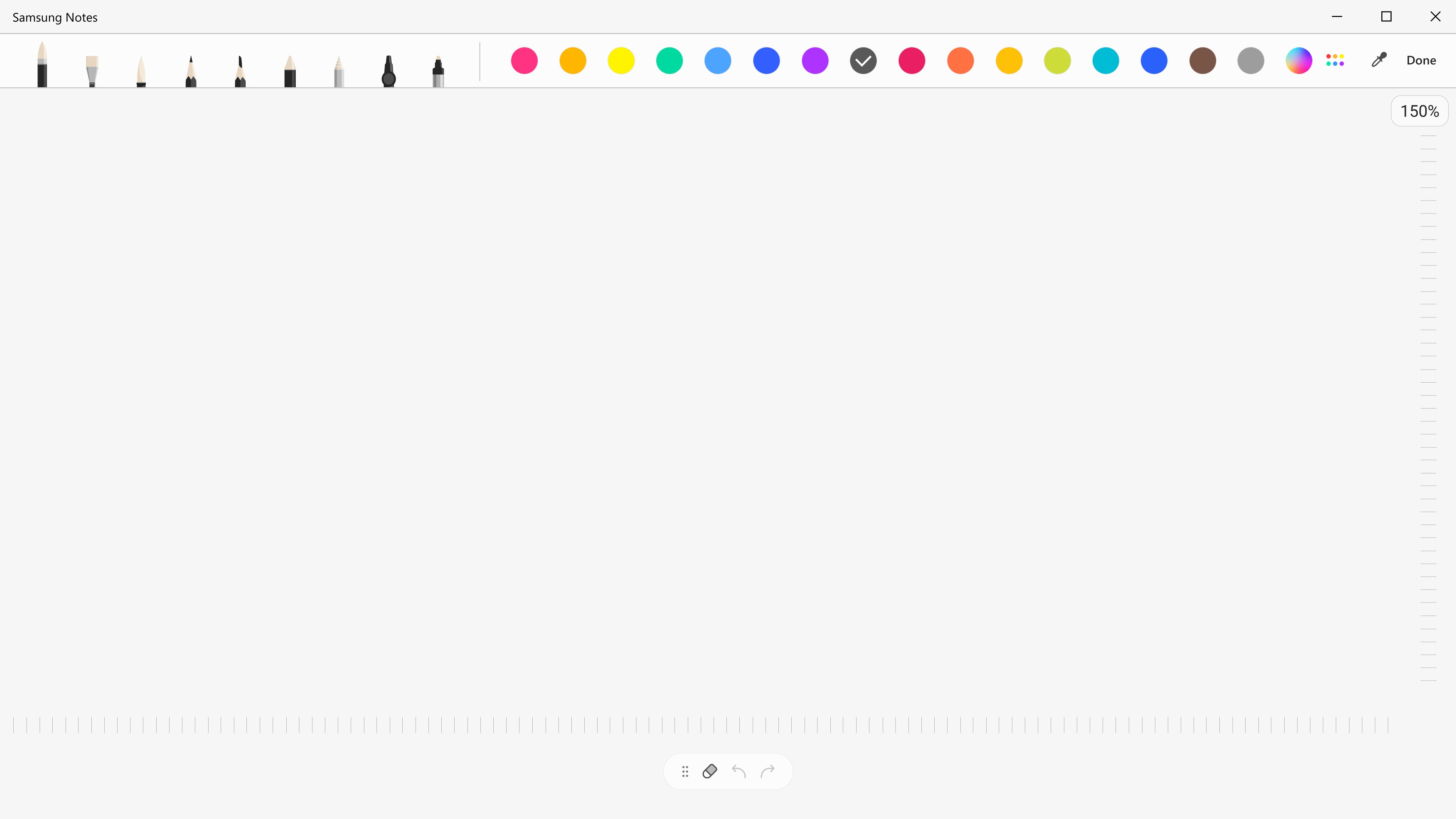
Una de las joyas de Samsung Notes es su capacidad para convertir tu escritura a mano en texto digital con gran precisión. Imagina que estás en una reunión y, con el stylus, anotas rápidamente ideas en tu tableta. Cuando vuelves a tu PC con Windows, esas notas aparecen automáticamente sincronizadas y editables. Esta función reduce significativamente la carga cognitiva al eliminar la tediosa tarea de transcribir notas, permitiéndote concentrarte en lo realmente importante: entender y desarrollar tu contenido.
Su compatibilidad con estilos de escritura variados y reconocimiento de caracteres en múltiples idiomas hace que este apartado se destaque frente a otras aplicaciones similares.
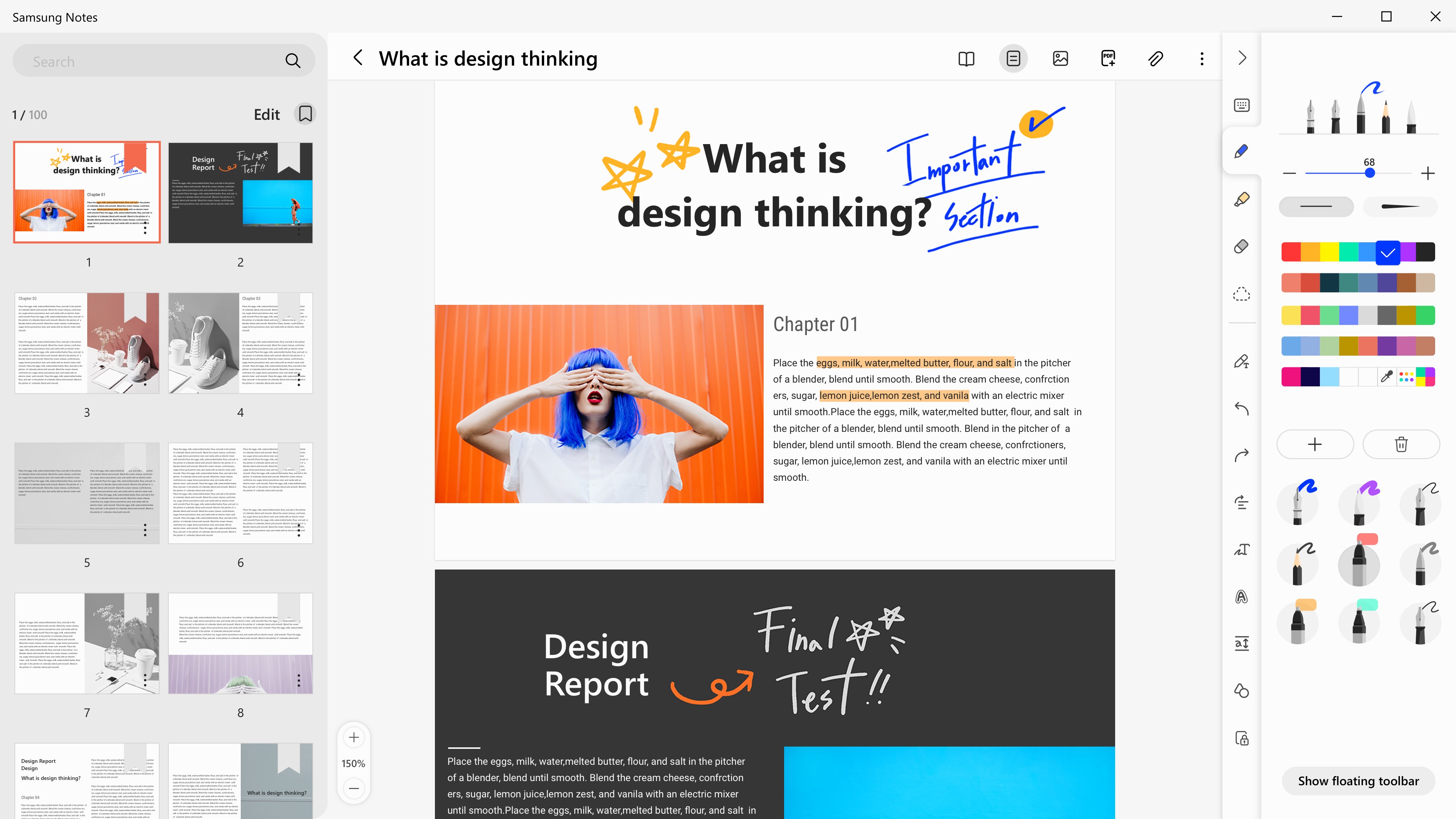
Otra característica notable es la capacidad de añadir imágenes, grabaciones de voz y anotaciones en tus notas, todo en un mismo entorno. Es como tener una carpeta de ideas visuales y auditivas listas para complementar tu trabajo. La organización por carpetas, etiquetas y búsqueda inteligente ayuda a mantener todo en orden, ahorrando tiempo y esfuerzos. Además, la sincronización en la nube garantiza acceso instantáneo desde cualquier dispositivo Samsung conectado, facilitando un flujo de trabajo fluido y sin interrupciones.
Este enfoque de integración y simplificación en la organización marca la diferencia, facilitando un aprovechamiento máximo sin perderte en las muchas funcionalidades a veces innecesarias en otras apps.
La interfaz de Samsung Notes para Windows es como un escritorio ordenado y acogedor, donde todo está a mano y nada parece fuera de lugar. El diseño minimalista y limpio ayuda a que nuevas funciones no sobrecarguen la vista, y la experiencia en general resulta muy intuitiva. La transición entre dispositivos y funciones es, casi, como pasar de una hoja en blanco a un mural lleno de ideas, sin tropiezos ni bloqueos.
En términos de rendimiento, la aplicación se muestra ágil, con una respuesta rápida incluso al trabajar con notas multimedia o en archivos grandes. La curva de aprendizaje es suave: si ya has usado aplicaciones de notas simples, entenderás rápidamente sus ventajas; si eres nuevo, te sorprenderá lo fácil que es comenzar a crear y organizar en poco tiempo.
Comparada con otras aplicaciones de productividad, Samsung Notes para Windows destaca por su integración eficiente en el ecosistema Samsung y su enfoque en reducir la sobrecarga cognitiva. A diferencia de aplicaciones con funciones excesivas que a veces distraen, ésta se centra en ofrecer lo esencial: tomar notas, reconocer escritura y sincronizar en múltiples dispositivos. Esto significa menos tiempo navegando por menús y más tiempo enfocando en la tarea en cuestión. Es como tener un asistente que anticipa tus necesidades, facilitando un flujo de trabajo casi natural y sin atajos complicados.
En definitiva, Samsung Notes para Windows es una opción sólida para quienes buscan una herramienta de notas que combina simplicidad, integración y reconocimiento inteligente. La recomiendo especialmente a usuarios del ecosistema Samsung que desean mantener todo sincronizado sin complicaciones, y a aquellos que valoran la velocidad y la claridad en sus procesos de organización. Si tu objetivo es reducir errores, disminuir cargas cognitivas y mantener un flujo de trabajo ordenado, esta app puede convertirse en tu aliada número uno. Sin embargo, si prefieres funciones avanzadas de edición o integración con plataformas no Samsung, quizás otras opciones puedan ser más adecuadas.
Interfaz intuitiva
Compatibilidad con Stylus
Organización eficiente
Integración con Microsoft
Funciones multimedia
Falta de sincronización en tiempo real
Opciones de búsqueda limitadas
Interfaz pesada en dispositivos antiguos
Falta de funciones avanzadas de edición
Problemas ocasionales de compatibilidad

para Windows
 4.9
4.9

para Windows
4.9

para Windows
4.8

para Windows
4.8

para Windows
4.8

para Windows
4.8

para Windows
4.8

para Windows
4.8

para Windows
4.8

para Windows
4.8

para Windows
4.8

para Windows
4.8

para Windows
5

para Windows
5

para Windows
5

para Windows
5

para Windows
5

para Windows
5

para Windows
5

para Windows
5

para Windows
5

para Windows
5