Foto y video
Screen Recorder
Alemán, Chino (China), Coreano, Español, Francés, Inglés (Estados Unidos), Italiano, Japonés, Neerlandés, Portugués, Ruso, Árabe
Screen Recorder para Windows es una herramienta sencilla pero poderosa diseñada para capturar en vídeo todo lo que sucede en tu pantalla, ideal para creadores de contenido y usuarios que necesitan registrar tutoriales, videollamadas o juegos. Desarrollada por FS Tech Media, esta aplicación busca ofrecer una solución eficiente y fácil de usar para grabar pantalla sin complicaciones.
El equipo de desarrollo, FS Tech Media, se especializa en aplicaciones de multimedia que combinan funcionalidad y accesibilidad, buscando ofrecer a los usuarios herramientas confiables para la edición y captura de vídeos y fotos.
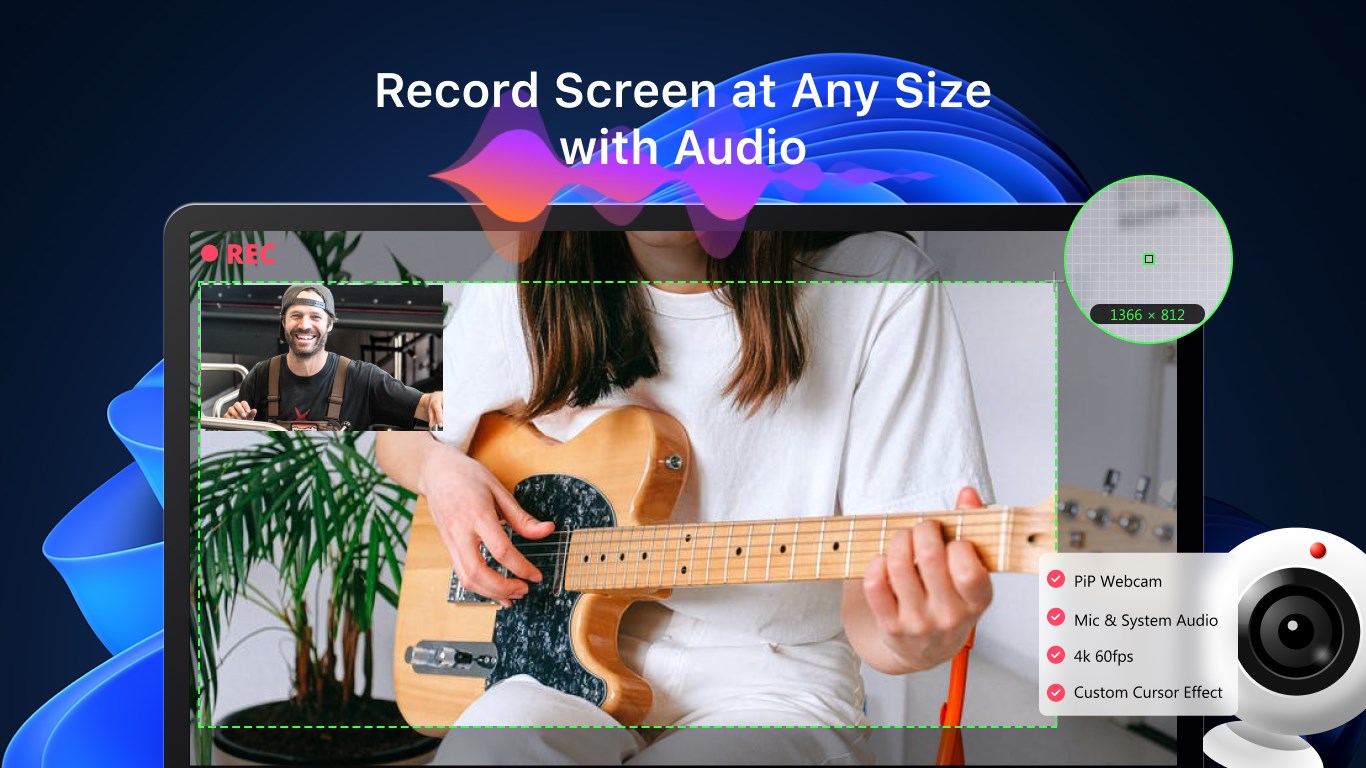
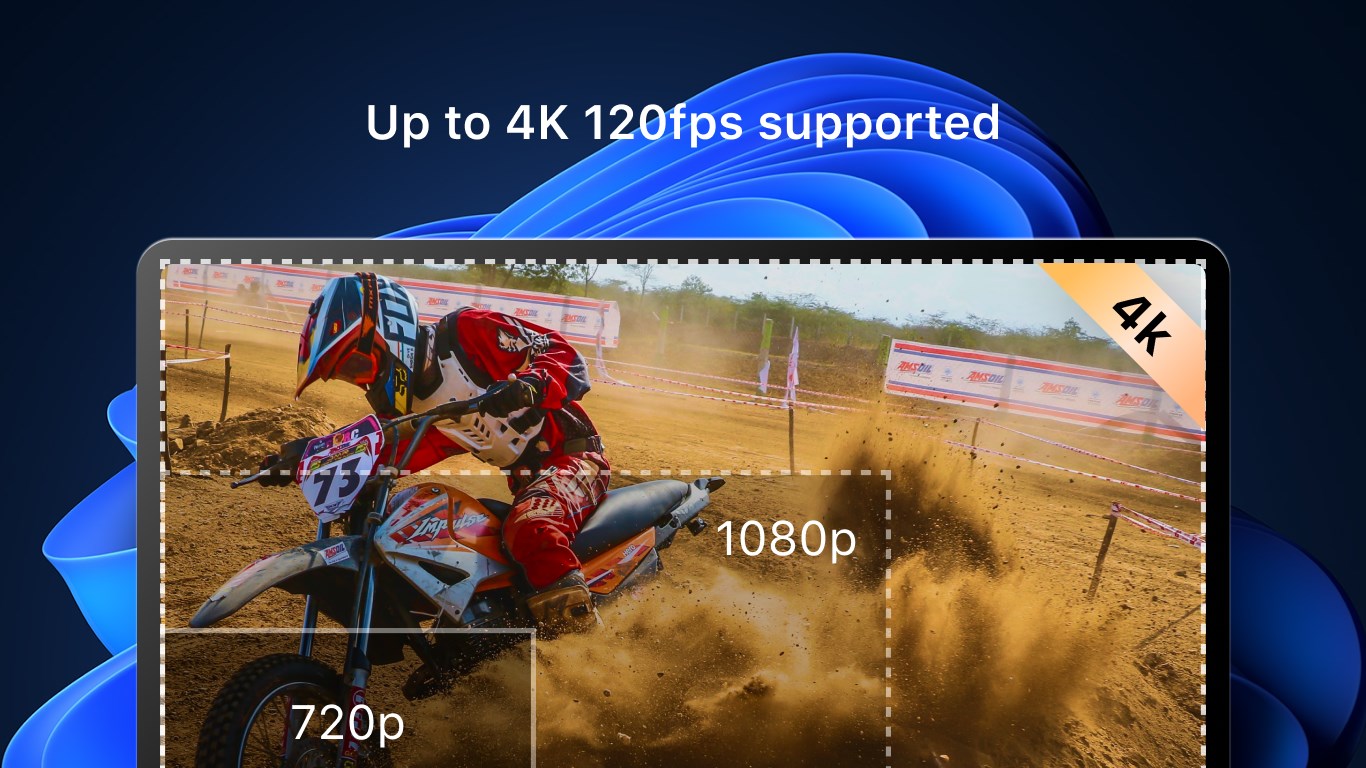
Entre sus principales funciones destacan: 1) grabación de pantalla con calidad personalizable, 2) opción de grabar solo una ventana o área específica, 3) grabación de audio externo e interno para conversaciones o narraciones, y 4) integración con las funciones de Windows para facilitar su acceso y uso.
El perfil del usuario ideal comprende tanto a creadores de contenido, educadores, como usuarios que necesitan registrar contenidos para presentaciones o soporte técnico, sin necesidad de conocimientos técnicos avanzados.
¿Alguna vez has querido guardar ese momento específico en un vídeo para compartirlo con amigos o colegas? Con Screen Recorder para Windows, capturar cada segundo de tu pantalla se vuelve tan simple como hacer clic en un botón. Es como tener una cámara virtual a tu disposición que, en lugar de captar solo imágenes, graba toda la acción visual y sonora en tiempo real, permitiéndote revivir esos instantes una y otra vez.
La verdadera joya de esta aplicación radica en sus funciones de grabación flexible. Puedes optar por grabar toda la pantalla o seleccionar un área específica, lo cual es perfecto para centrarte en una ventana emergente o un fragmento importante sin distracciones. Además, cuenta con la opción de grabar audio externo, ideal para tutoriales donde necesitas explicar pasos en tiempo real, o audio interno, para capturar la compañía sonora en juegos y videollamadas.
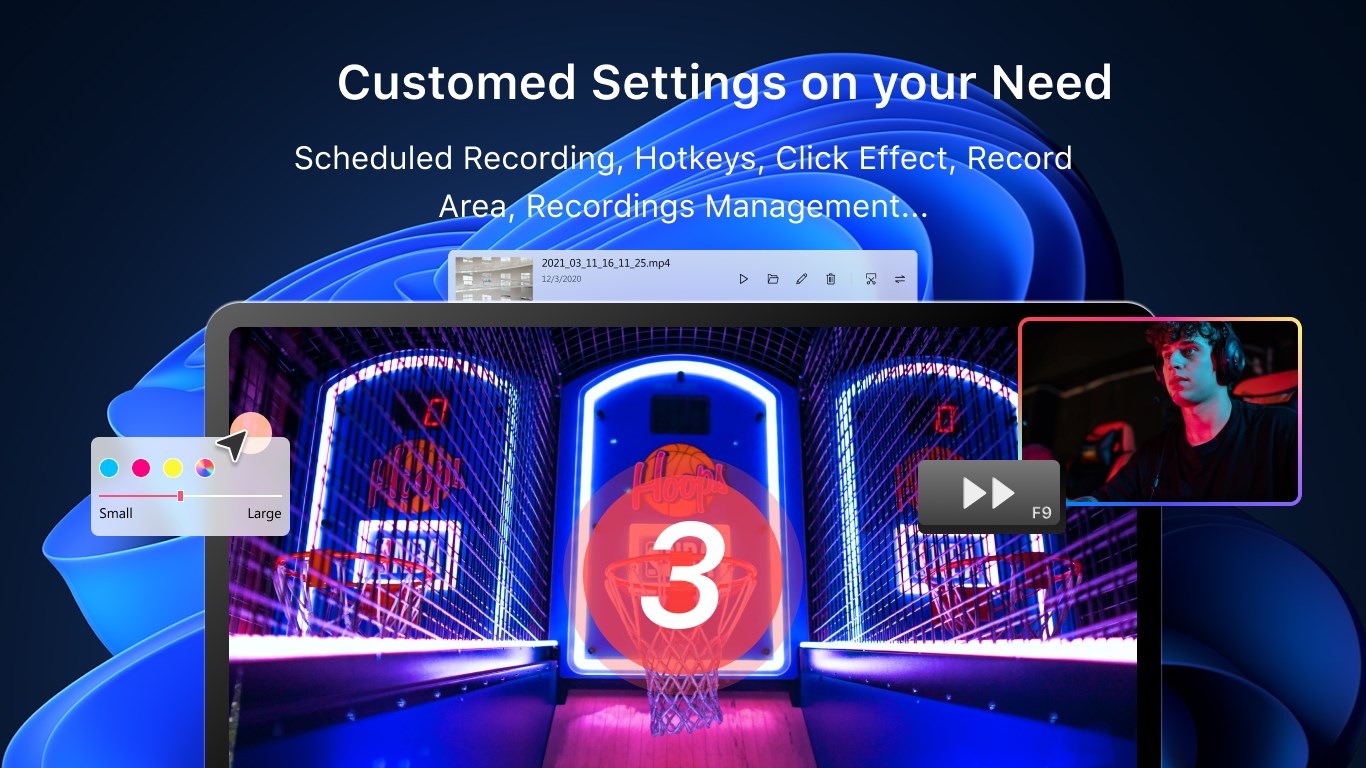
La interfaz, presentada con un diseño limpio y directo, permite a los usuarios comenzar a grabar en pocos clics. La operación es intuitiva, y la transición entre diferentes modos de grabación es suave, lo que favorece una experiencia de usuario positiva incluso para aquellos que no son expertos en tecnología.
Desde el primer contacto, la interfaz ofrece un entorno accesible, con botones claros y opciones visibles que reducen la curva de aprendizaje. La app responde con fluidez, sin retrasos notables ni complicaciones técnicas, haciendo que grabar sea tan fácil como presionar un botón. Además, el proceso de configuración para la calidad de vídeo o el área de grabación es simple y rápido, permitiendo a usuarios concentrarse en su contenido en lugar de en cómo usar la herramienta.
Mientras muchas aplicaciones ofrecen funciones básicas de grabación, esta destaca por su equilibrio entre simplicidad y funcionalidad. Su capacidad para seleccionar áreas específicas y grabar audio interno con facilidad la hace especialmente útil para profesionales del contenido digital y educadores. La integración con Windows y la opción de guardar en diferentes formatos proporciona mayor flexibilidad y compatibilidad, aspectos que suelen faltar en otras apps similares.
En comparación con otros programas, Screen Recorder ofre un rendimiento confiable sin complicaciones excesivas, lo que la convierte en una opción práctica para quienes buscan eficiencia sin renunciar a calidad.
Recomendaría esta aplicación a usuarios que necesitan una solución de grabación sencilla, eficiente y con capacidades de personalización. Es especialmente útil para quienes desean captar contenidos breves o largos sin complicarse con configuraciones complejas. Sin embargo, si buscas herramientas avanzadas de edición o efectos especiales, quizás debas considerar otras opciones complementarias.
En definitiva, Screen Recorder para Windows se presenta como un excelente aliado para registrar todo lo que necesitas de forma fiable y sin esfuerzo técnico excesivo. Si tu objetivo es capturar videos claros y de buena calidad en tu computador para compartir o archivar, esta app será una opción sólida y recomendada.
Interfaz sencilla e intuitiva
Opciones de grabación en alta calidad
Función de grabación en suspensión
Grabación de audio integrada
Compatibilidad con diferentes formatos de vídeo
Opciones de edición limitadas
Problemas ocasionales de congelamiento
Requiere permisos excesivos
Tiempo limitado de grabación sin suscripción
No incluye funciones avanzadas de anotación

para Windows
 5
5

para Windows
4.9

para Windows
4.8

para Windows
4.8

para Windows
4.8

para Windows
4.7

para Windows
4.7

para Windows
4.7

para Windows
4.7

para Windows
4.7

para Windows
4.7

para Windows
4.6

para Windows
5

para Windows
5

para Windows
5

para Windows
5

para Windows
5

para Windows
5

para Windows
5

para Windows
5

para Windows
5

para Windows
5