Productividad
Mixilab LLC.
Versión 11
Alemán, Chino (simplificado), Coreano, Español, Francés, Inglés (Estados Unidos), Italiano, Japonés, Polaco, Portugués (Brasil), Ruso, Ucraniano
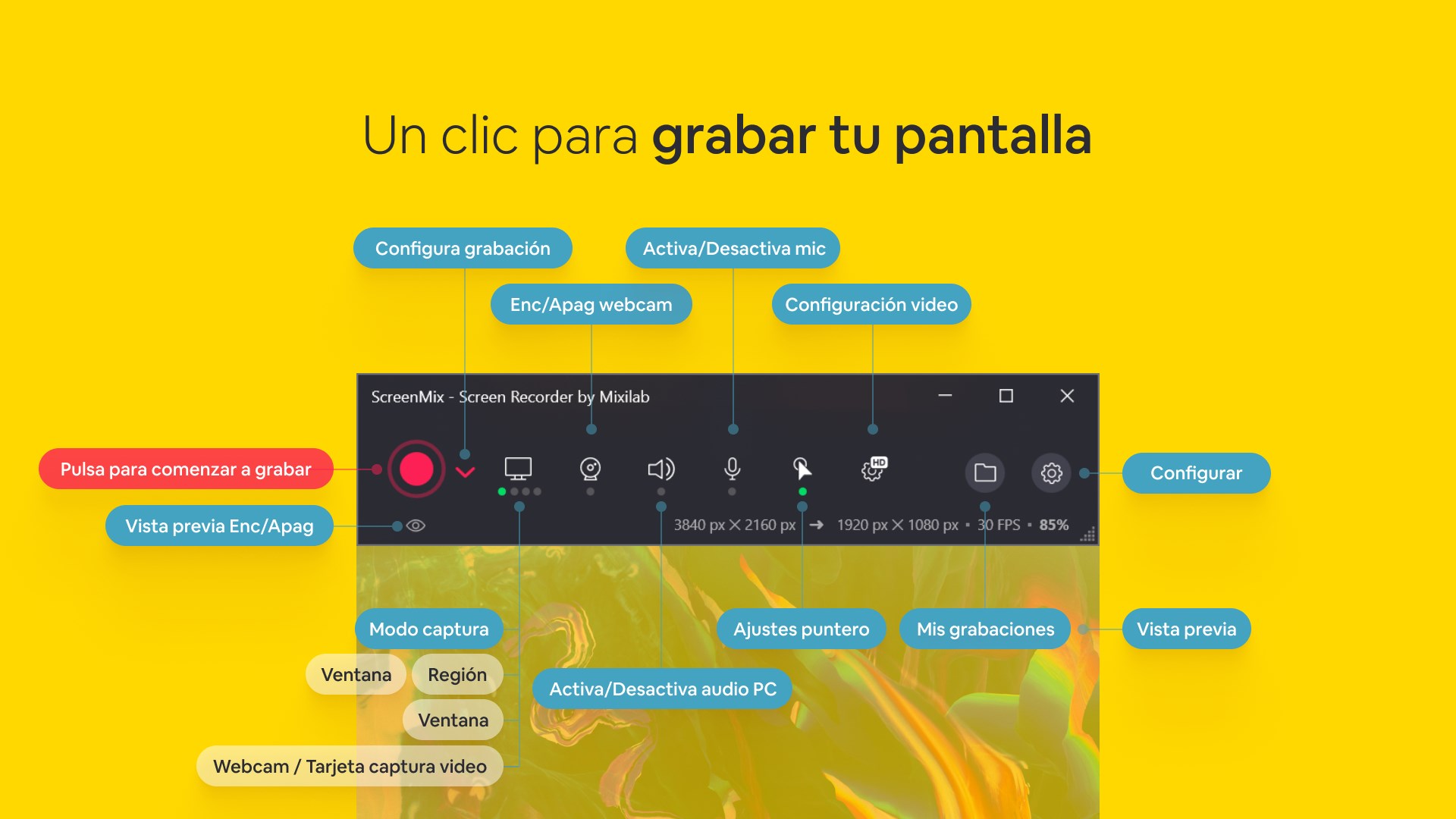
ScreenMix es una herramienta diseñada para facilitar la captura y gestión de ventanas en tu entorno Windows, ofreciendo una experiencia sencilla pero potente para quienes necesitan documentación visual rápida y precisa.
Desarrollado por Mixilab LLC, un equipo con experiencia en soluciones de productividad y herramientas digitales, este equipo ha centrado sus esfuerzos en crear aplicaciones intuitivas y eficientes para usuarios tanto profesionales como usuarios cotidianos.
Imagina que estás en medio de un proyecto importante, navegando por varias ventanas y de repente necesitas congelar un momento clave en tu pantalla para compartir o analizar posteriormente. Con ScreenMix, esa acción es tan sencilla como apretar un botón. Es como tener una varita mágica que te permite captar exactamente lo que quieres, sin complicaciones ni pasos adicionales. Su diseño compacto y enfoque directo hacen que capturar ventanas se convierta en un acto casi natural, dejando de lado las molestias tradicionales de recortar o editar a posteriori.
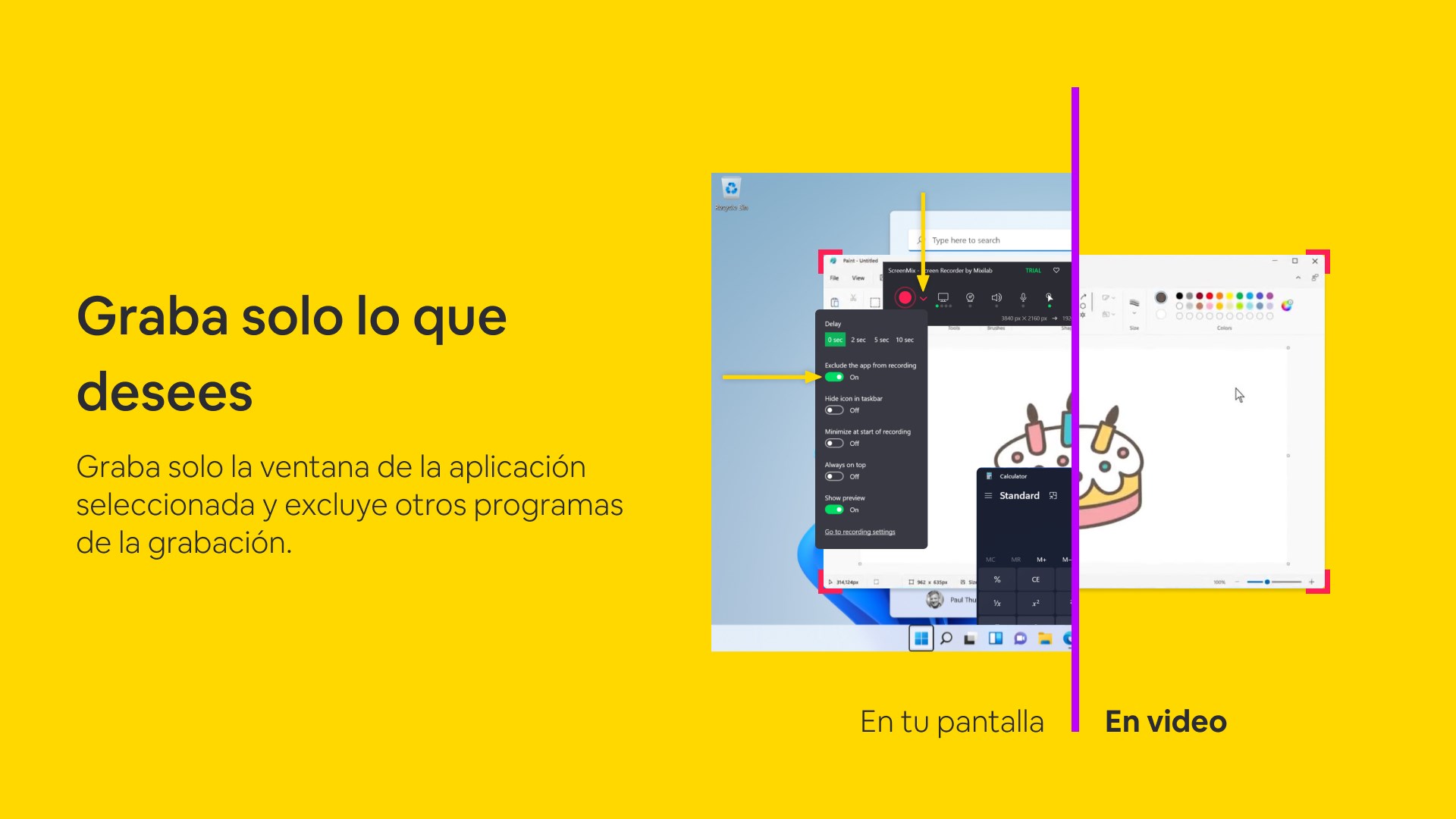
La función principal de ScreenMix es la captura de ventanas específicas, una característica que funciona como un bisturí digital para los amantes de los detalles. Desde el mismo momento en que activas esta función, puedes seleccionar cualquier ventana abierta y, en cuestión de segundos, obtener una imagen limpia y con la resolución perfecta. La integración en el flujo de trabajo es total, puesto que no requiere pasos adicionales complicados. Solo seleccionas, capturas y listo. Esta funcionalidad no solo ahorra tiempo, sino que también reduce la carga cognitiva, permitiéndote concentrarte en lo que más importa: tu tarea.
Una de las particularidades más destacadas de ScreenMix es su capacidad de edición básica. Después de capturar, puedes realizar anotaciones, resaltados o recortes directos en la misma interfaz. Es como tener un cuaderno de notas digital que se abre en cuestión de segundos y que te ayuda a perfeccionar tus capturas sin cambiar de aplicación. Para usuarios que valoran la eficiencia, esta integración significa menos tiempo gestionando diferentes programas y más tiempo en lo que realmente importa.
En comparación con programas tradicionales de captura, ScreenMix destaca en su simplicidad y enfoque en el flujo de trabajo. Mientras que muchas herramientas ofrecen funciones complejas y configuraciones que pueden intimidar al usuario medio, ScreenMix reduce el esfuerzo cognitivo con una interfaz despejada y acciones directas. La posibilidad de capturar y editar en un solo paso, además de su diseño minimalista, representan una importante optimización para quienes necesitan realizar capturas frecuentes sin distraerse con opciones innecesarias.
Recomendaría ScreenMix especialmente a profesionales y estudiantes que requieren una herramienta confiable para captura rápida y edición sencilla. Si buscas una aplicación que minimice las interrupciones en tu flujo de trabajo, esta opción merece una oportunidad. Es práctica, ligera y cumple con las expectativas sin adornos ostentosos, proporcionando justo lo que necesitas para mejorar la productividad visual en tu día a día.
Fácil de usar
Permite grabación de ventana específica
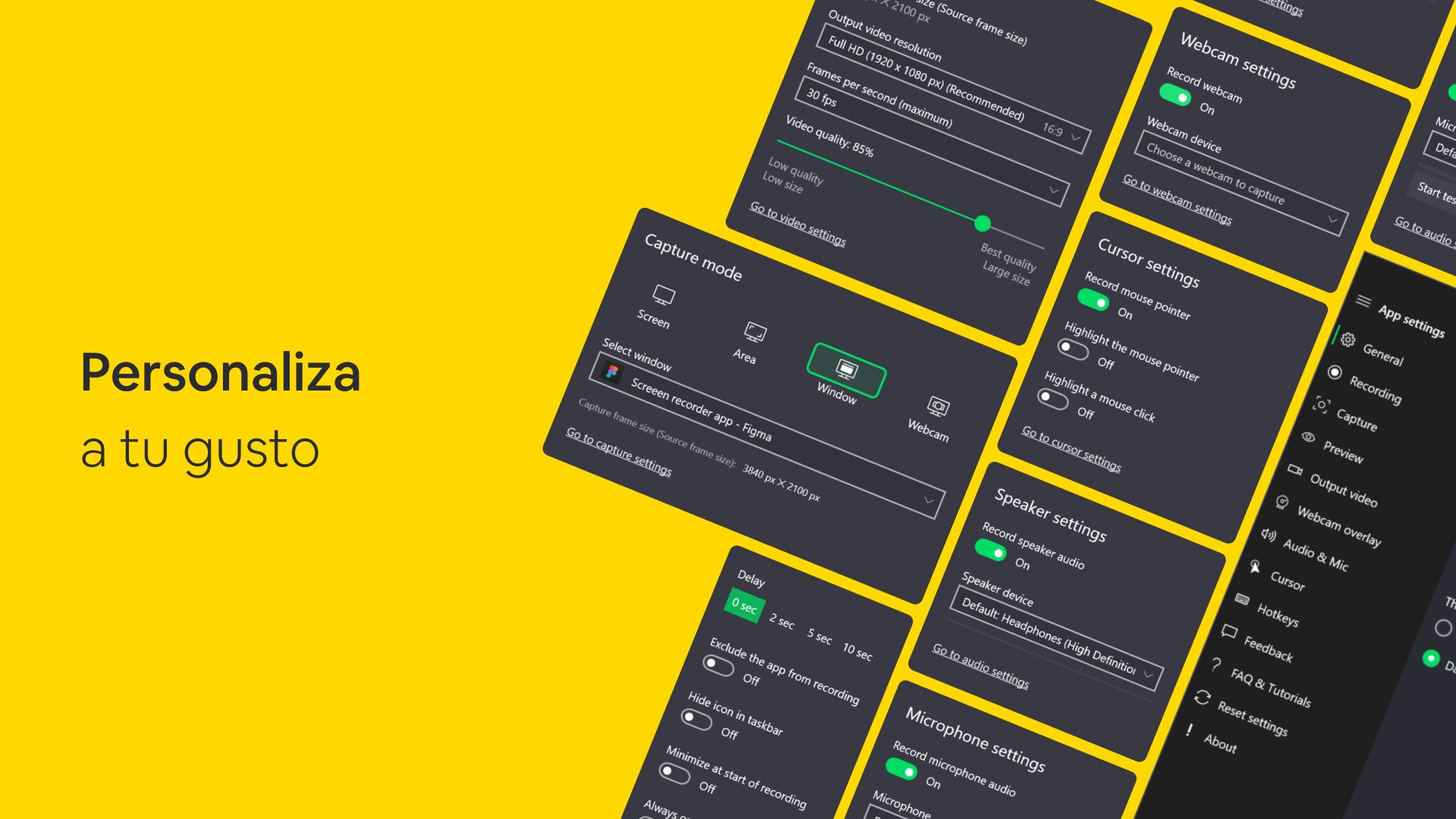
Opciones de personalización
Ligero y eficiente
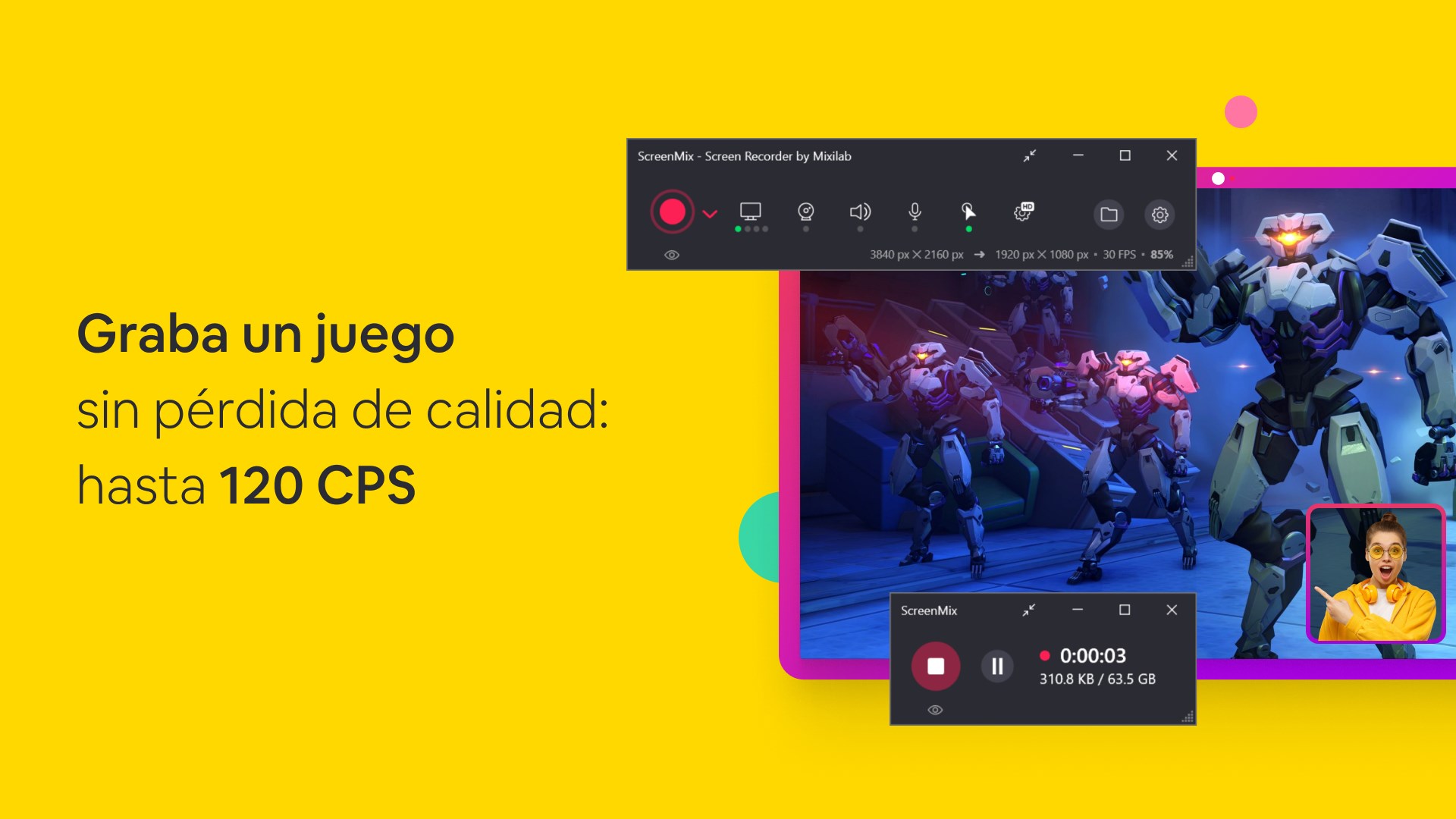
Soporte para grabaciones en diferentes resoluciones
Funciones avanzadas limitadas
Compatibilidad con ciertos sistemas operativos
Pocas opciones de exportación
Funcionalidades de edición mínimas
Problemas ocasionales de estabilidad

para Windows
 4.9
4.9

para Windows
4.9

para Windows
4.8

para Windows
4.8

para Windows
4.8

para Windows
4.8

para Windows
4.8

para Windows
4.8

para Windows
4.8

para Windows
4.8

para Windows
4.8

para Windows
4.8

para Windows
5

para Windows
5

para Windows
5

para Windows
5

para Windows
5

para Windows
5

para Windows
5

para Windows
5

para Windows
5

para Windows
5