Diseño multimedia
Chino (China), Inglés (Estados Unidos)
Sketch Board para Windows, desarrollado por Yu-weiz, es una aplicación diseñada para potenciar la creatividad y facilitar la organización visual en un entorno digital. Con una interfaz intuitiva y funciones robustas, se posiciona como una herramienta imprescindible para estudiantes, profesionales del diseño y creativos en general que buscan plasmar sus ideas de manera sencilla pero efectiva.
Con una propuesta clara y al alcance de un clic, Sketch Board transforma tu PC en un cuaderno de bocetos digital. La aplicación se encarga de simplificar el proceso de dibujo, esquematización y planificación conceptual, haciendo que el proceso creativo sea tan natural como trazar en una hoja de papel. Su desarrollo por Yu-weiz garantiza un enfoque en la experiencia del usuario, combinando funcionalidad y accesibilidad en una sola solución.
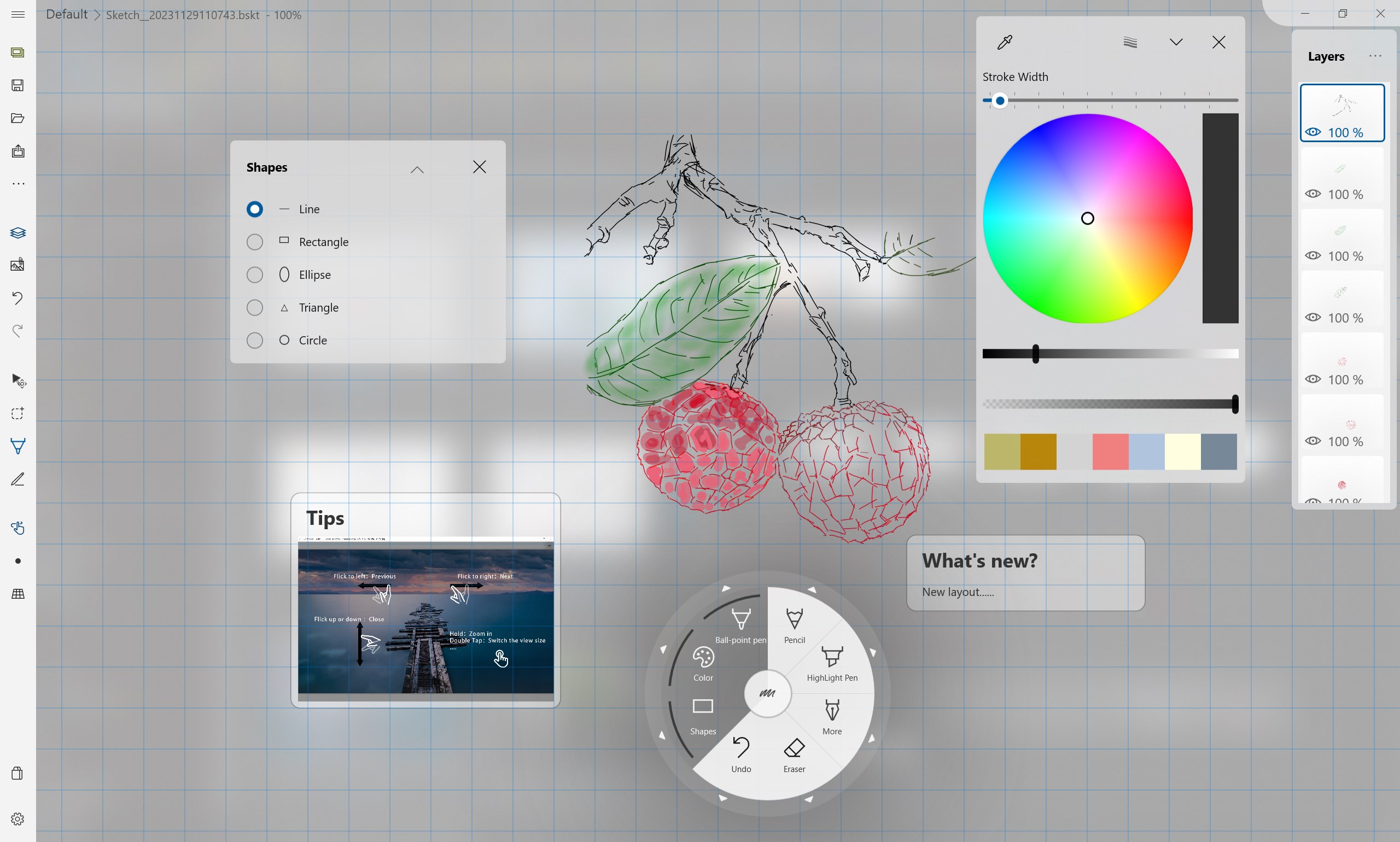
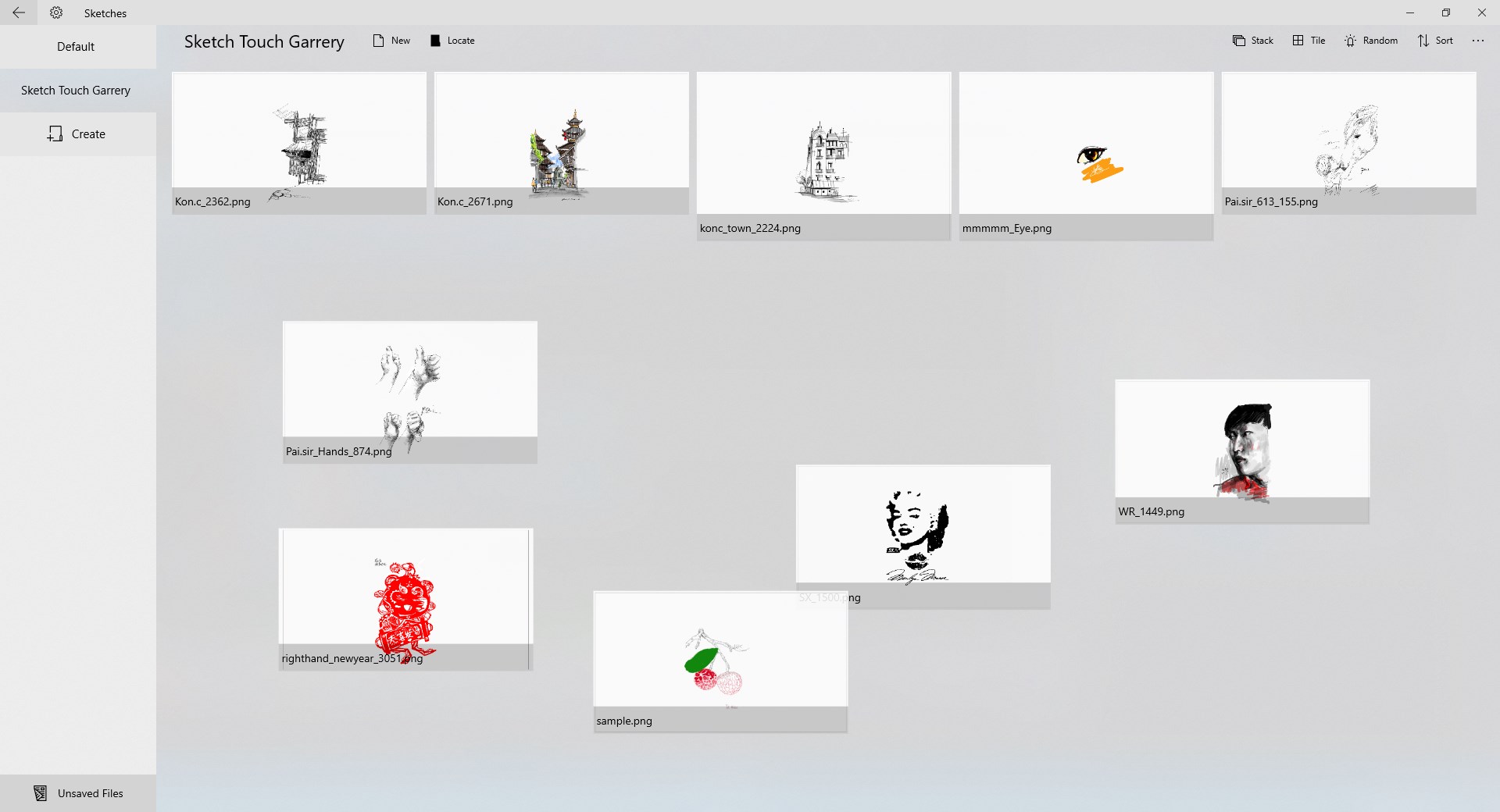
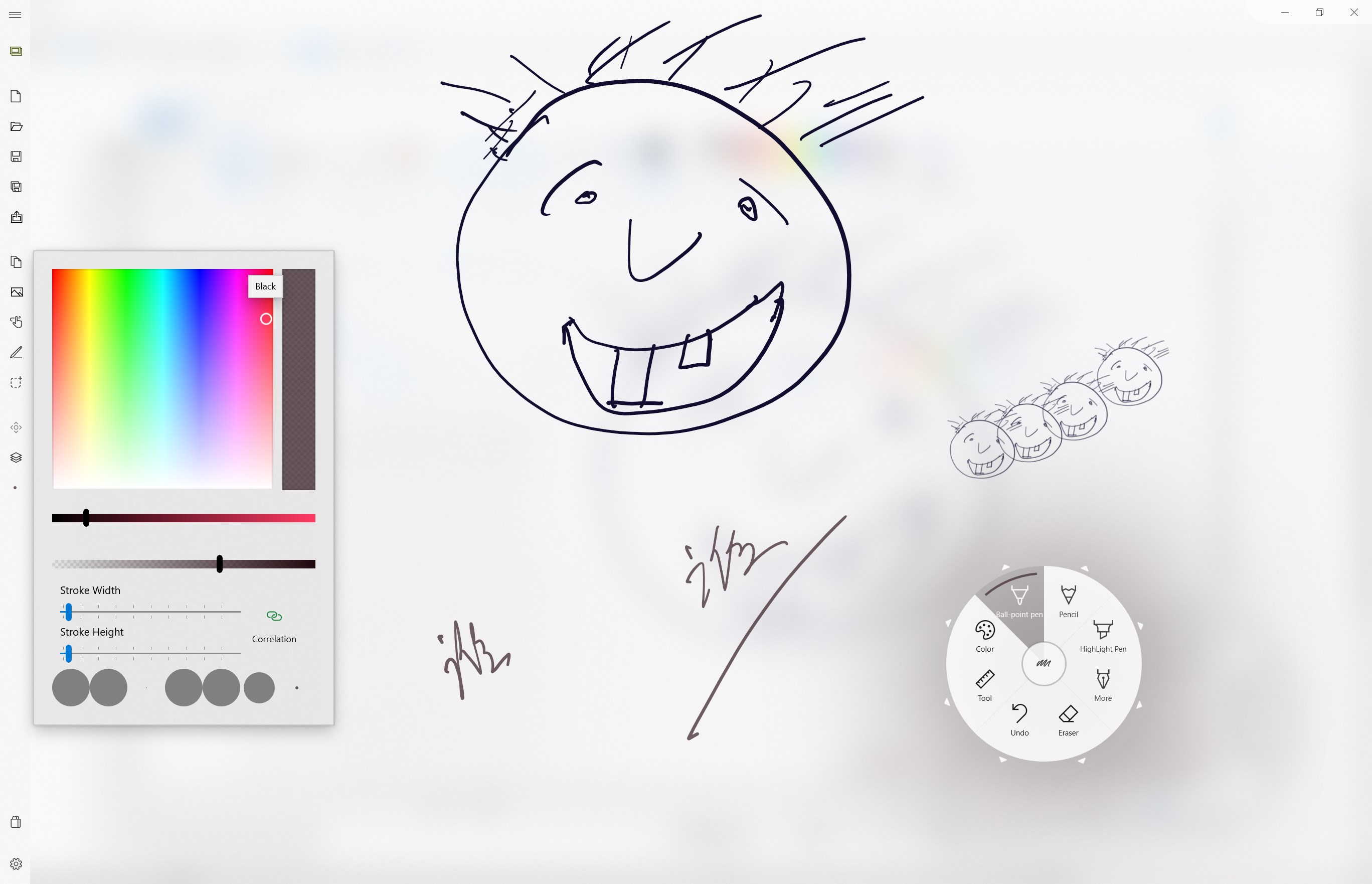
Al abrir Sketch Board, uno se encuentra con una interfaz que recuerda a una hoja de papel en blanco, lista para ser llenada con ideas, esquemas o bocetos. La sensación es de familiaridad y facilidad de uso, algo vital en una herramienta que aspira a acompañar tanto a novatos como a profesionales.
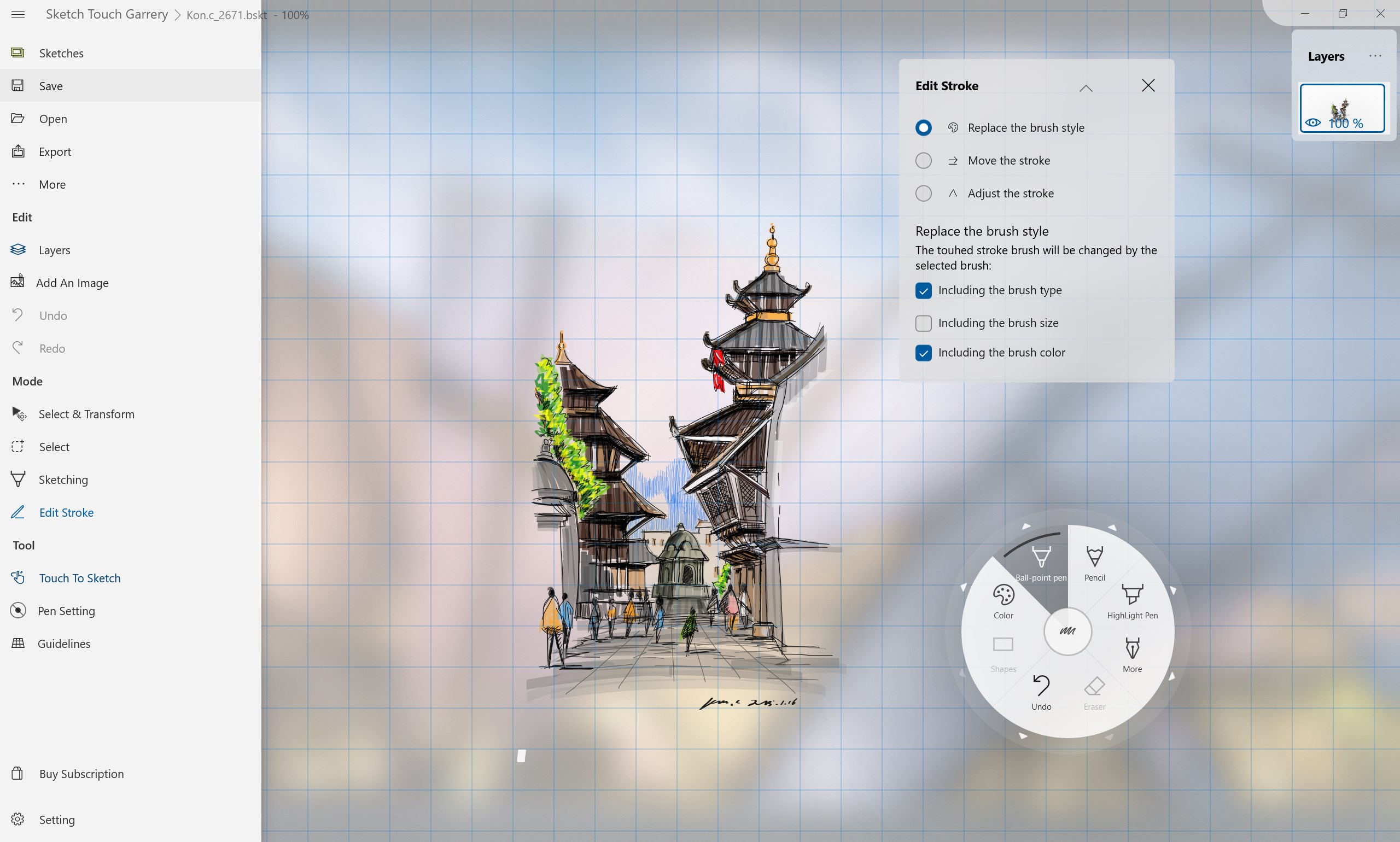
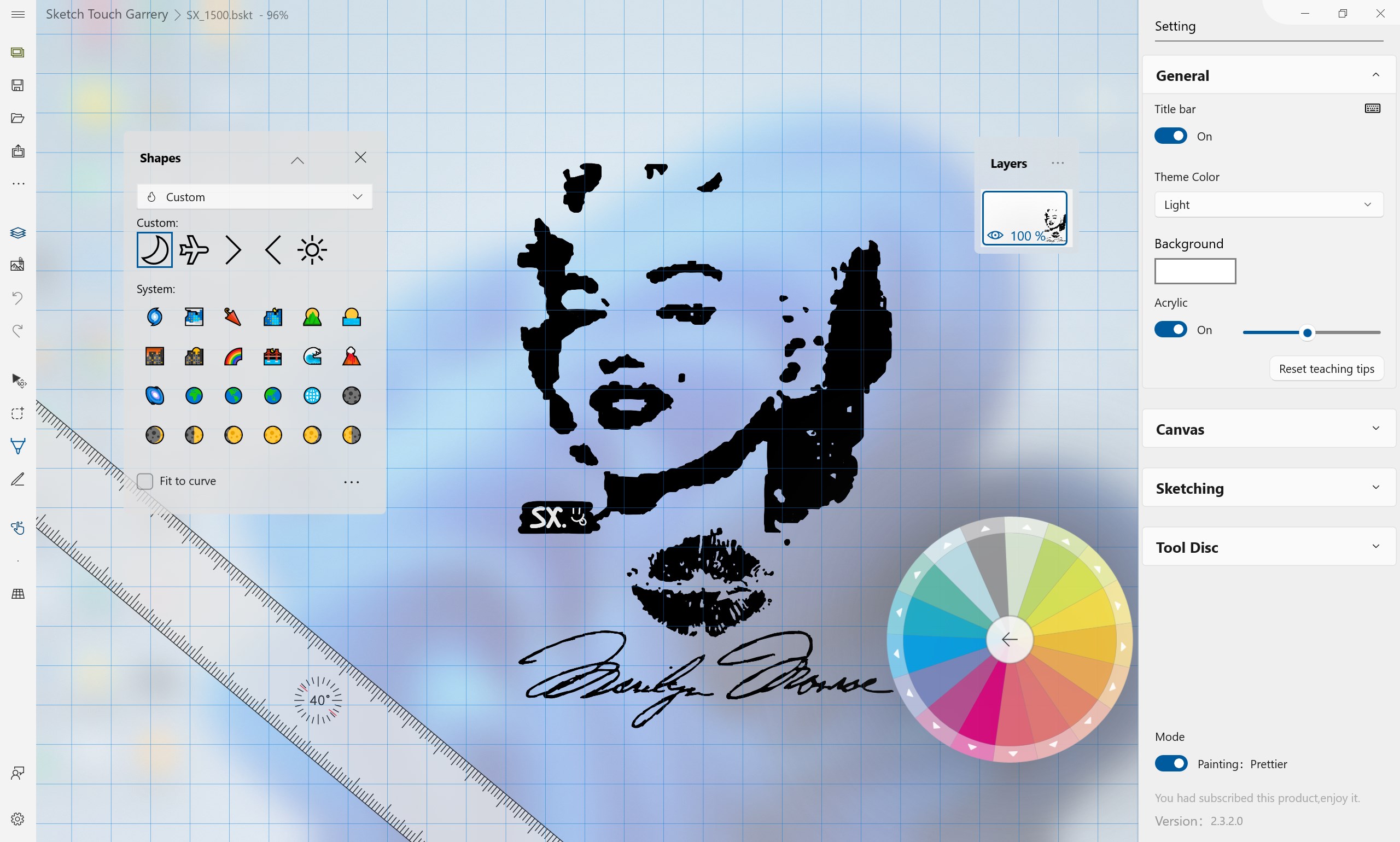
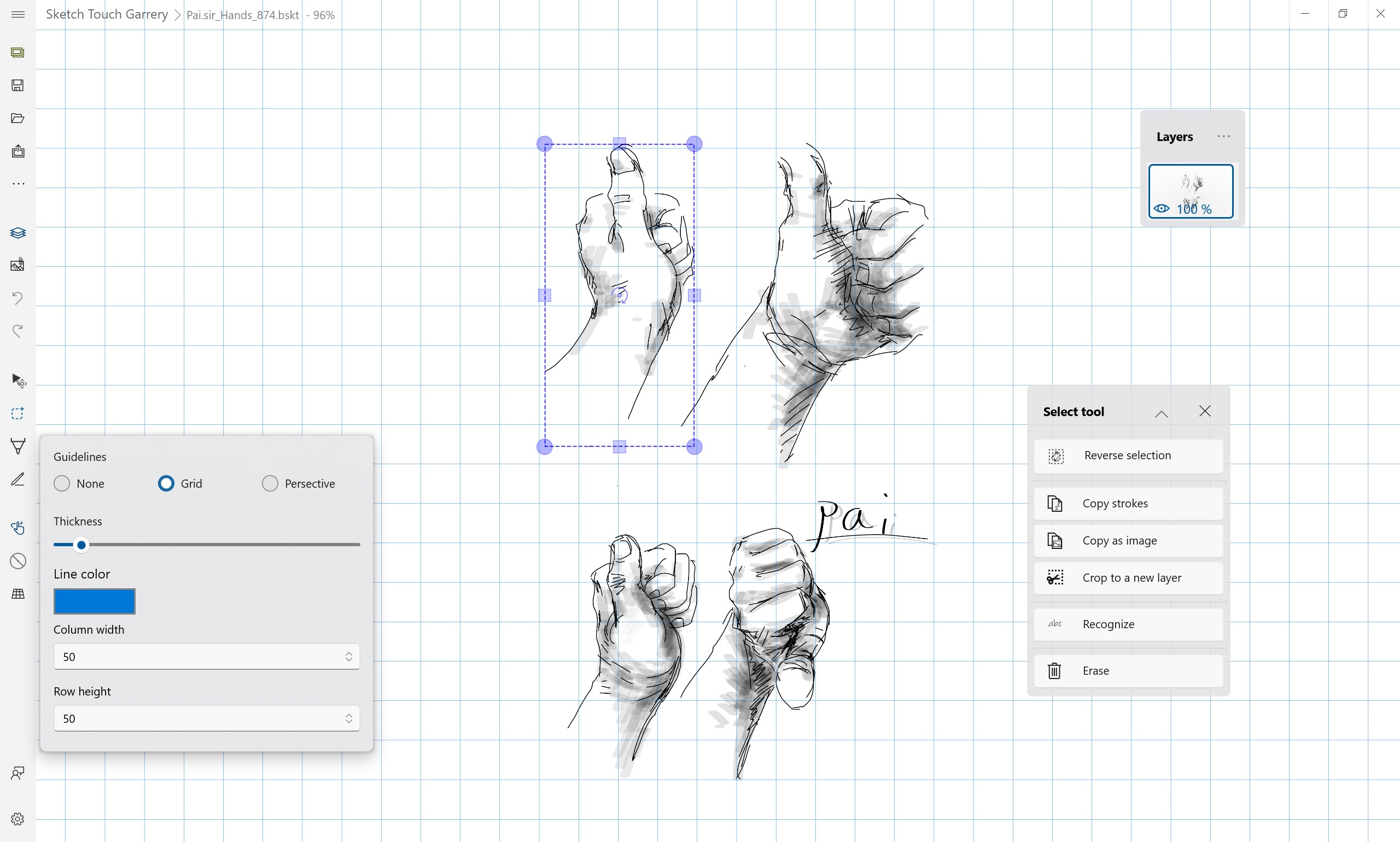
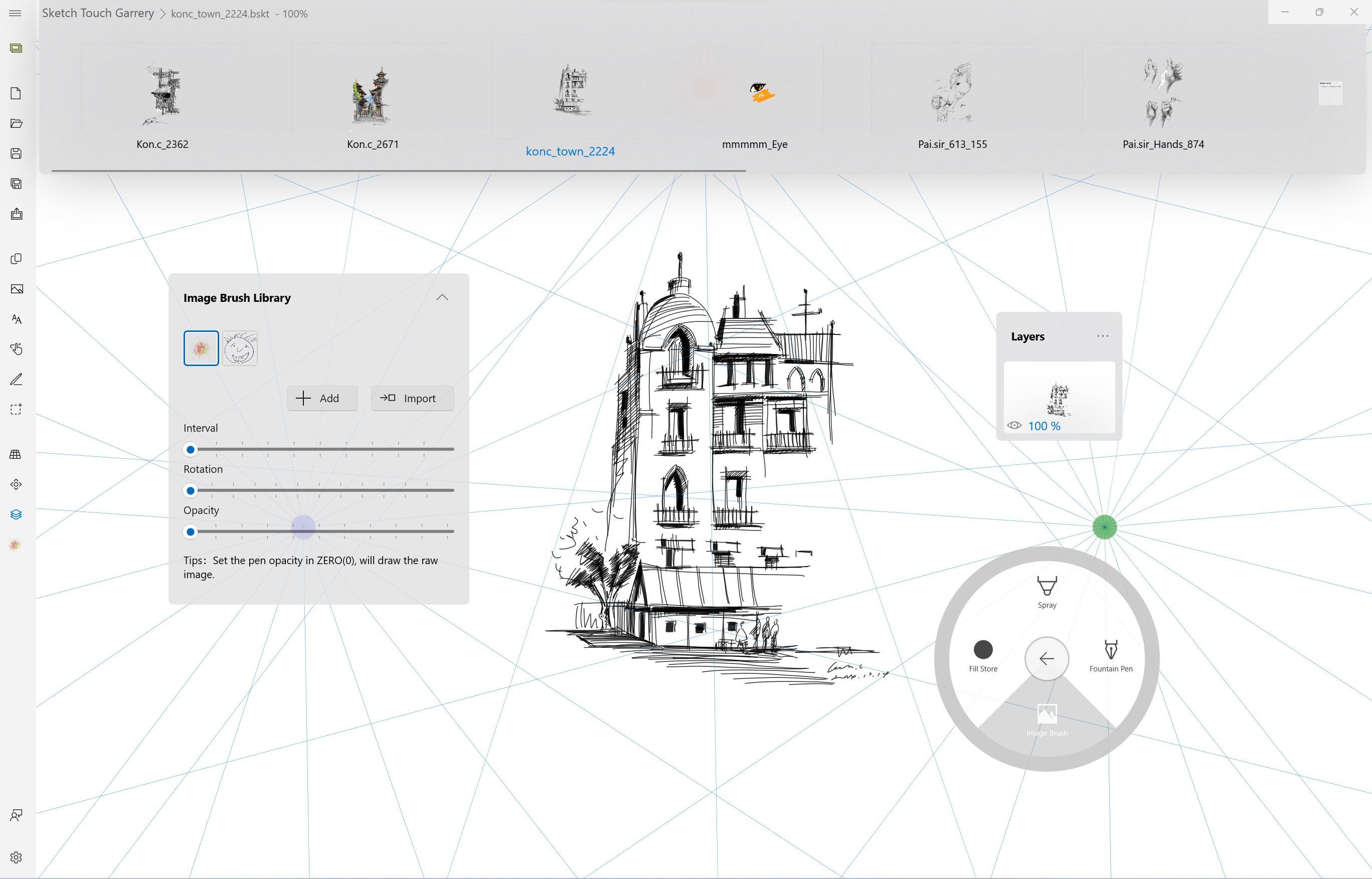
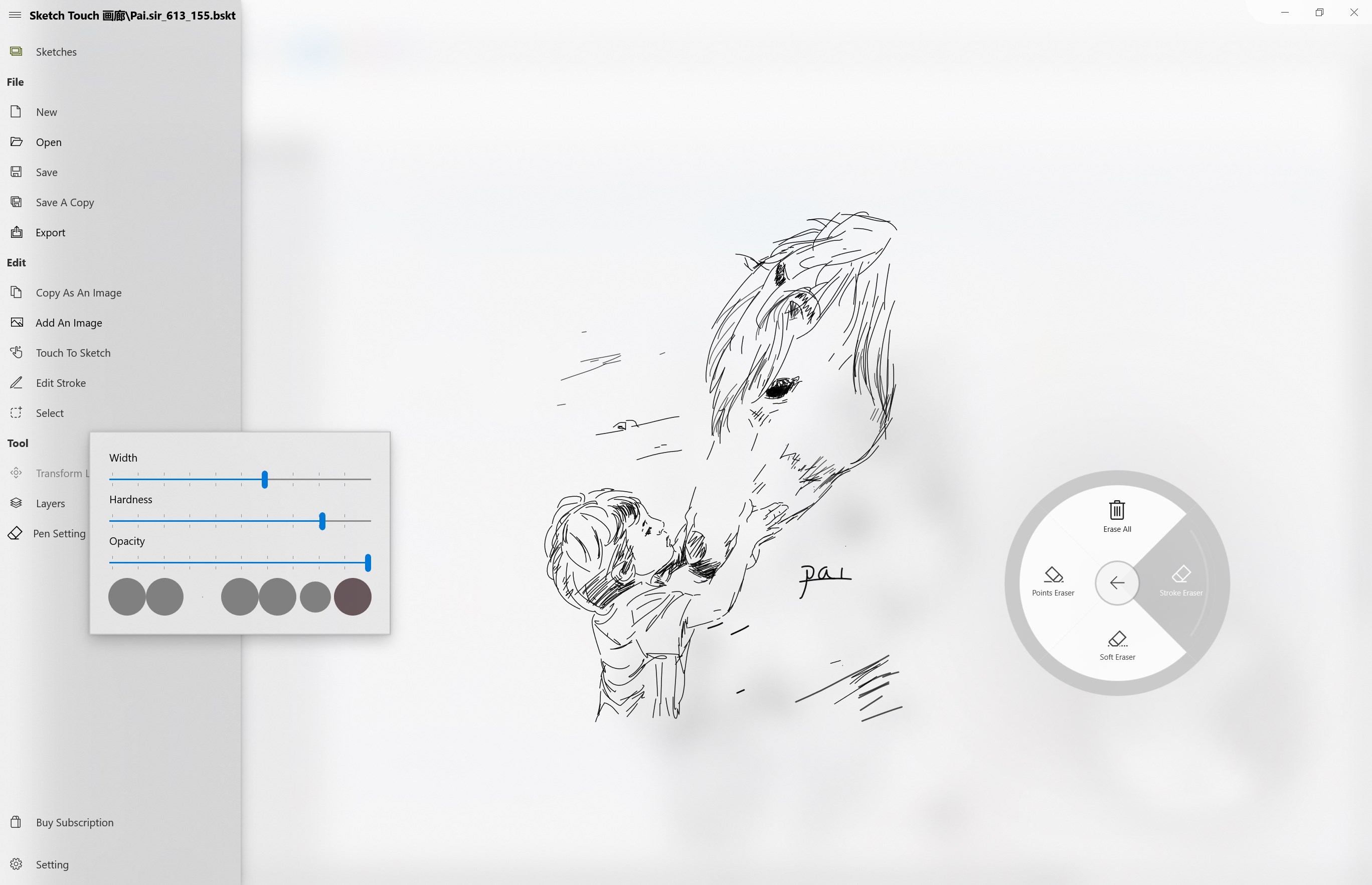
El diseño visual es limpio y minimalista, con iconos claros y accesibles que permiten navegar sin esfuerzo. La organización del espacio de trabajo es flexible, permitiendo a los usuarios ampliar o reducir elementos según sus necesidades. La respuesta de las herramientas al tacto o clic es fluida, lo que asegura una experiencia agradable y sin interrupciones.
La función de dibujo es particularmente destacable. Ofrece una variedad de pinceles y líneas que se comportan de manera suave, similar a trabajar en papel, pero sin preocuparse por las manchas o desorden. La capacidad de añadir notas y etiquetas convierte la pizarra en un espacio vivo y dinámico, ideal para brainstormings o esquemas educativos. La organización de múltiples pizarras dentro de un mismo proyecto permite gestionar ideas complejas sin perder el hilo.
Mientras que muchas herramientas de dibujo digital se enfocan en la edición de imagen o en funciones específicas de diseño multimedia, Sketch Board se centra en la versatilidad y facilidad de organización. Su mayor fortaleza radica en la simplicidad del flujo de trabajo y en la capacidad de gestionar múltiples espacios de trabajo de manera eficaz. Además, la integración suave para exportar y compartir archivos la hace destacar para equipos de trabajo o estudiantes que necesitan colaboración rápida y eficaz.
En definitiva, Sketch Board para Windows es una opción recomendable para quienes buscan una pizarra digital fácil de usar, con funciones que abordan tanto la creatividad como la organización. Es especialmente útil para la planificación visual, esquemas educativos y proyectos colaborativos. La recomendación es aprovechar su interfaz sencilla y sus herramientas de organización para convertir en realidad desde ideas preliminares hasta presentaciones profesionales.
Por tanto, si valoras una herramienta que combine funcionalidad, sencillez y organización en un entorno digital, esta aplicación de Yu-weiz merece una oportunidad en tu flujo de trabajo diario. Es una opción que, bien utilizada, puede convertirse en tu aliada creativa número uno para plasmar ideas de manera clara y ordenada.
Interfaz intuitiva
Compatibilidad con diversas plataformas
Herramientas de dibujo variadas
Soporte para colaboración en tiempo real
Integración sencilla con otros productos de Microsoft
Funciones avanzadas limitadas
Requiere conexión a Internet para algunas funciones
Ralentización en dispositivos antiguos
Herramientas de exportación básicas
Falta de tutoriales integrados

para Windows
 4.8
4.8
para Windows
4.7
para Windows
4.6

para Windows
4.6

para Windows
4.6

para Windows
4.5
para Windows
4.5

para Windows
4.5

para Windows
4.5
para Windows
4.5

para Windows
4.4
para Windows
4.3

para Windows
5

para Windows
5

para Windows
5

para Windows
5

para Windows
5

para Windows
5

para Windows
5

para Windows
5

para Windows
5

para Windows
5