Productividad
Neha Talsaniya
Mouse integrado
Inglés (Estados Unidos)
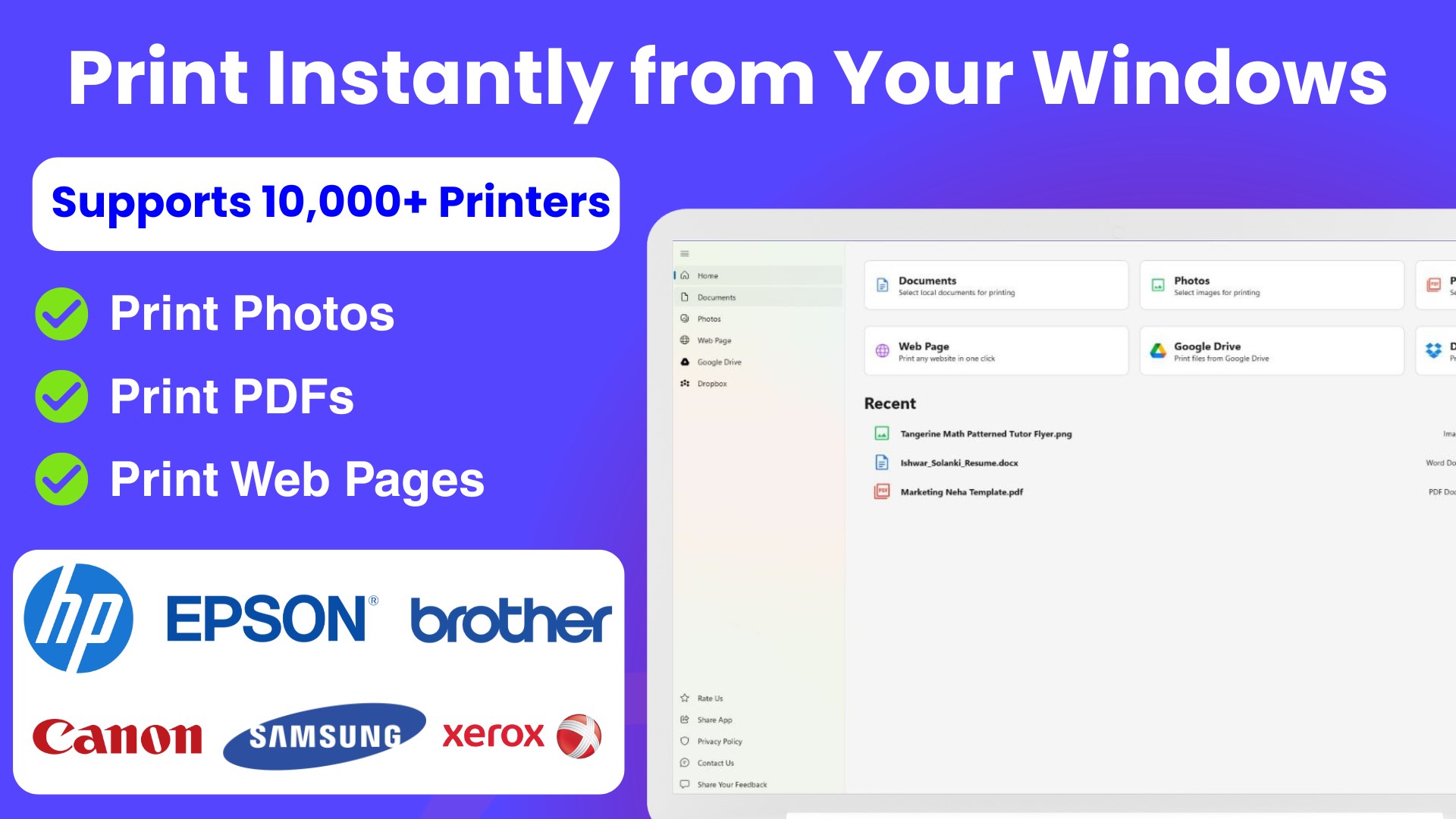
¿Alguna vez has sentido que imprimir desde tu ordenador se asemeja a una odisea? Con la llegada de Smart Printer, esa incomodidad puede convertirse en una tarea sencilla y eficiente. La aplicación, desarrollada por Neha Talsaniya y distribuida por Talsaniya Neha, busca ser tu aliada perfecta para gestionar tus impresiones sin complicaciones, integrándose con fluidez en tu flujo de trabajo diario.
Esta app no solo simplifica el proceso de impresión, sino que también ofrece características clave que marcan la diferencia. Entre ellas:
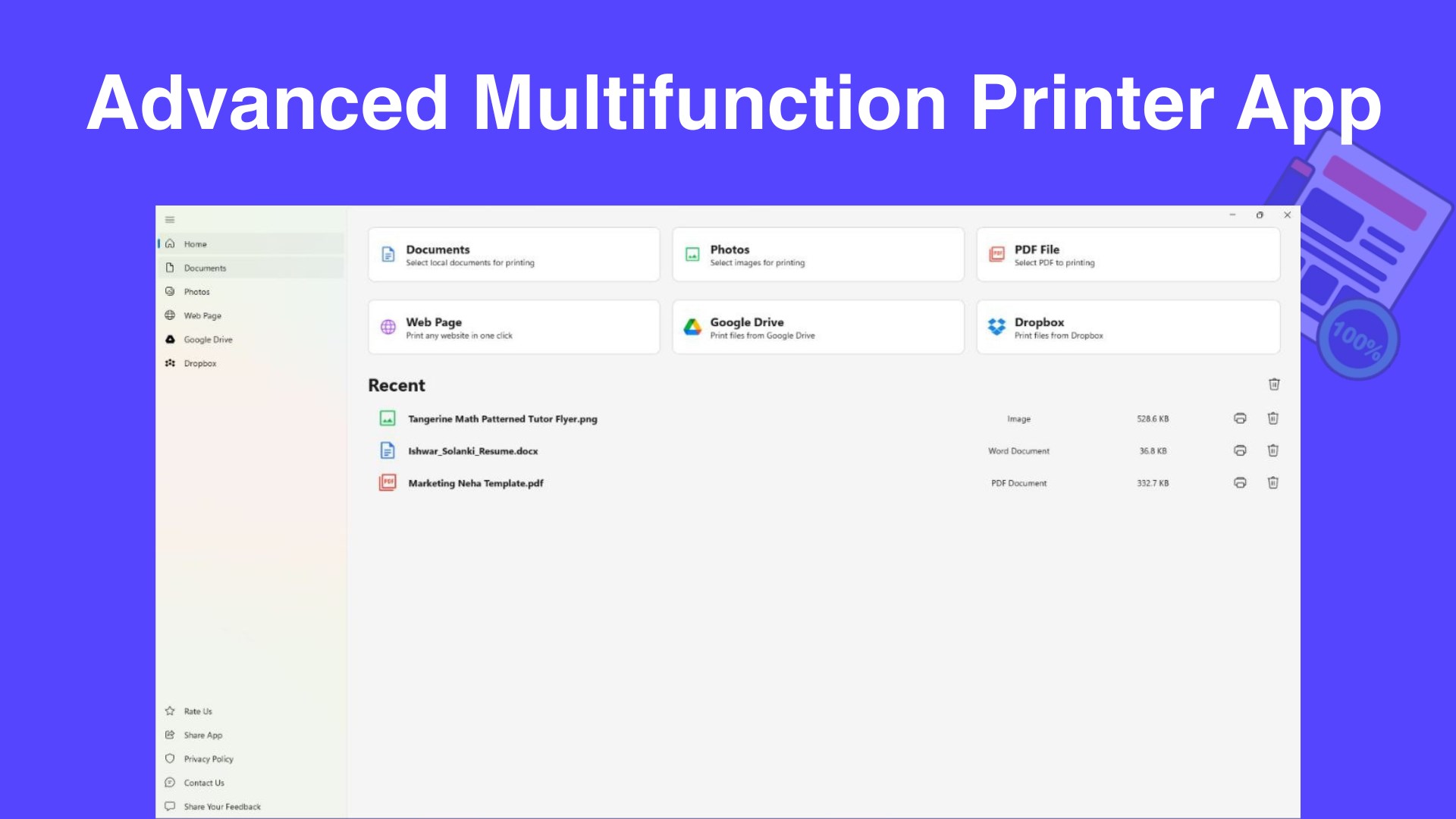
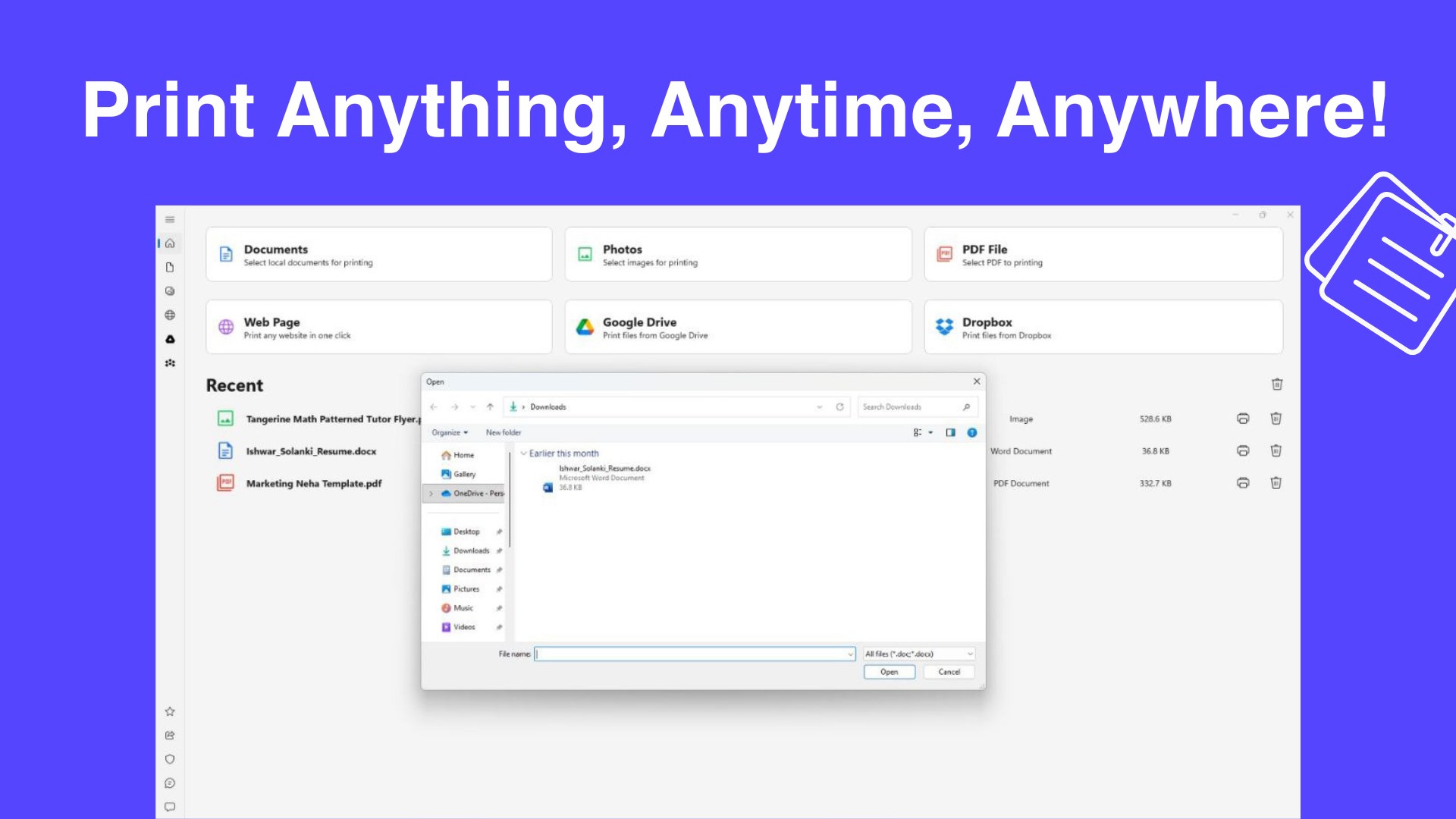
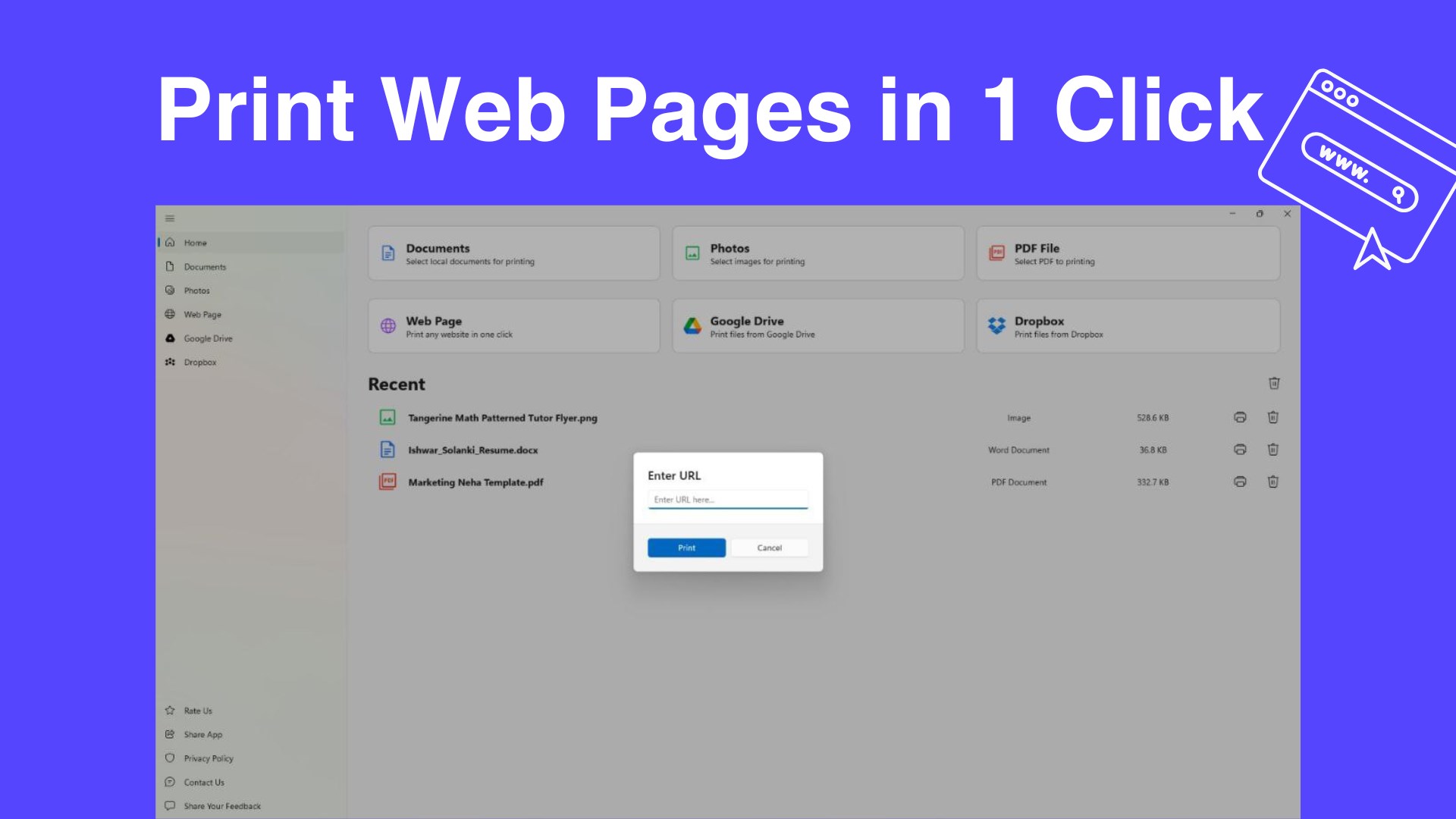
Al abrir Smart Printer, uno se encuentra con una interfaz clara, pensada para que los usuarios, incluso los menos tecnológicos, puedan navegar sin esfuerzo. La disposición de los botones y menús es lógica, similar a una oficina bien organizada: todo en su lugar para facilitar tareas repetitivas. La respuesta de la aplicación es rápida y fluida, haciendo que la gestión de impresión se sienta más como una brisa que como una carga.
El aprendizaje no requiere horas de tutoriales; con unos pocos minutos, cualquier usuario puede dominar las funciones básicas. Solo basta experimentar con las previsualizaciones y los ajustes preestablecidos para que la rutina de imprimir se simplifique enormemente.
En un mercado saturado de herramientas de productividad, Smart Printer destaca por su enfoque centrado en reducir la carga cognitiva del usuario. Mientras muchas aplicaciones complican con funciones exageradas que “parecen” útiles, esta app prioriza la integración eficiente en el flujo de trabajo y la facilidad de uso. La función de previsualización en tiempo real, por ejemplo, actúa como un copiloto visual que evita errores antes de que ocurran, reduciendo la necesidad de reimprimir y ahorrando recursos.
Además, su capacidad para gestionar múltiples trabajos simultáneamente y ajustar configuraciones rápidamente hacen que sea una solución que se siente como una extensión natural de tu escritorio. La simplicidad en su diseño permite concentrarte en tu tarea principal, en lugar de perder tiempo ajustando configuraciones o enfrentando interfaces complicadas.
Recomendaría Smart Printer a quienes buscan una solución efectiva y sencilla para gestionar sus impresiones en Windows. Desde estudiantes, profesionales, hasta pequeñas oficinas, todos pueden beneficiarse de su interfaz amigable y sus funciones centradas en la eficiencia. Es especialmente recomendable para quienes desean reducir el esfuerzo mental y evitar la frustración de sesiones de impresión desorganizadas.
Para sacarle el máximo partido, recomiendo familiarizarse con la función de previsualización y las configuraciones preestablecidas, ya que estos son los verdaderos protagonistas en la reducción de errores y tiempos. Sin duda, una herramienta que vale la pena tener a mano para hacer de la impresión algo más simple, rápido y seguro.
Fácil de usar
Conexión rápida
Compatibilidad amplia
Funciones útiles
Actualizaciones automáticas
Consumo de batería
Requiere conexión constante a internet
Problemas de compatibilidad con versiones antiguas del sistema operativo
Interfaz con funciones limitadas en modo de impresión rápida
Errores ocasionales en la detección de la impresora

para Windows
 4.9
4.9

para Windows
4.9

para Windows
4.8
para Windows
4.8

para Windows
4.8
para Windows
4.8

para Windows
4.8

para Windows
4.8
para Windows
4.8

para Windows
4.8

para Windows
4.8

para Windows
4.8

para Windows
5

para Windows
5
para Windows
5

para Windows
5

para Windows
5

para Windows
5

para Windows
5

para Windows
5
para Windows
5

para Windows
5