Productividad
Le Liu
No especificado
Alemán (Alemania), Checo (República Checa), Chino (China), Chino (Taiwán), Coreano, Español (México), Francés (Francia), Griego (Grecia), Inglés (Estados Unidos), Italiano (Italia), Japonés (Japón), Lituano, Neerlandés (Países Bajos), Polaco (Polonia), Portugués (Brasil), Portugués (Portugal), Ruso, Sueco, Turco (Turquía), Vietnamita (Vietnam), Árabe (Jordania)
¿Alguna vez has deseado una herramienta sencilla, efectiva y que te ayude a gestionar tus capturas de pantalla sin complicaciones? Snipaste para Windows, desarrollado por Le Liu, promete ser esa ayuda confiable en tu flujo de trabajo digital. Con una interfaz intuitiva y funcionalidades centradas en la productividad, se presenta como una opción atractiva para quienes necesitan capturar, anotar y gestionar imágenes rápidamente.
Snipaste es una aplicación diseñada para realizar capturas de pantalla de manera sencilla y añadir anotaciones rápidamente, facilitando la organización visual en tareas diarias.
Desarrollada y publicada por Le Liu, la aplicación está disponible en la Tienda Microsoft, proporcionando una integración perfecta con Windows.
Usuarios que trabajan en tareas de diseño, programación, educación o simplemente necesitan gestionar rápidamente información visual en su día a día, valorando la eficiencia y simplicidad.
Imagina que trabajas en un proyecto donde capturas pantallas constantemente, y cada vez quieres marcar puntos clave o recordatorios visuales. En ese escenario, Snipaste funciona como un asistente silencioso pero eficiente, permitiéndote no solo capturar sino también anotar, organizar y mantener visibles esas notas importantes sin desplazamientos innecesarios. La sensación es como tener una pizarra digital personal justo frente a tu vista, sin confusión ni distracciones.
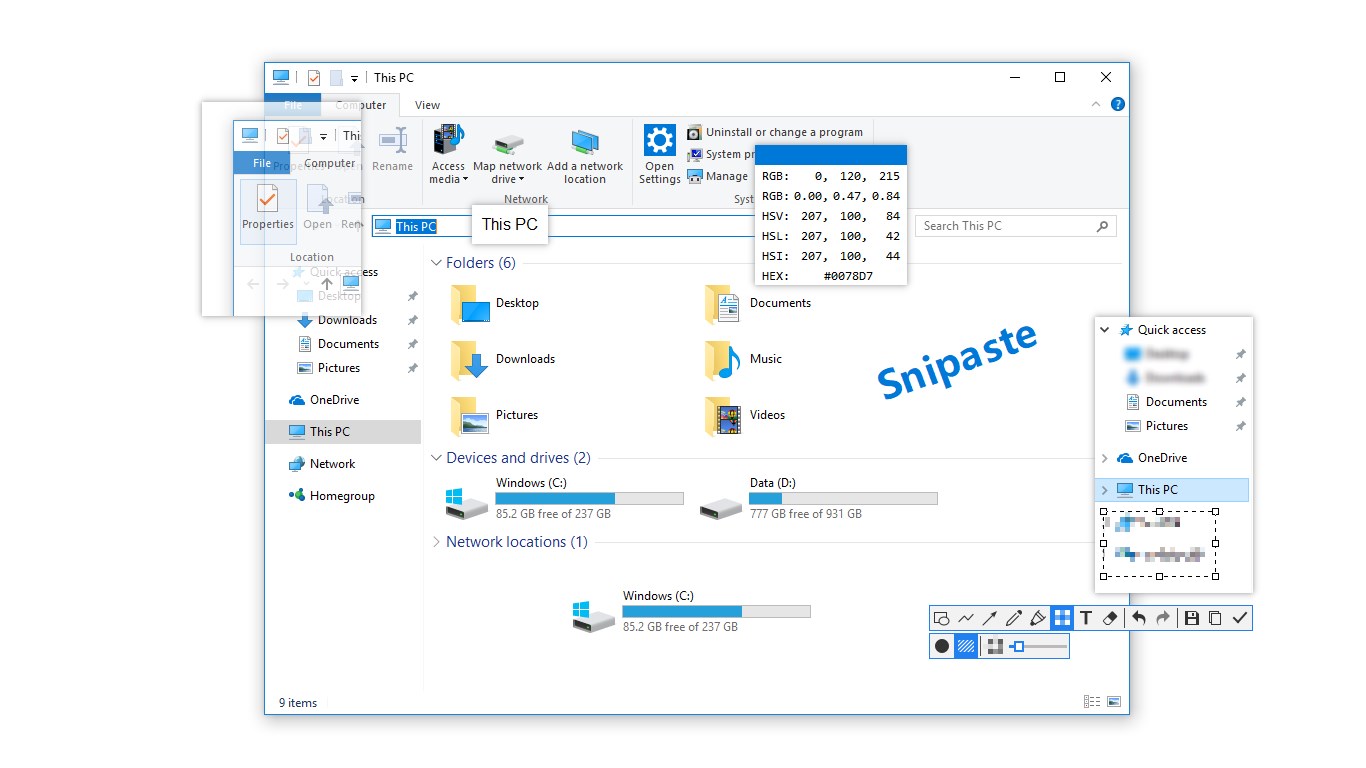
Lo que hace que Snipaste se destaque es su capacidad de capturar pantallas y, en ese mismo acto, ofrecerte herramientas de edición inmediatas. La funcionalidad de "captura con clic" significa que puedes seleccionar cualquier área, y al instante agregar flechas, cuadros, texto o resaltados. La experiencia es fluida, sin retardos o complicaciones, gracias a una interfaz clara y responsive que se asemeja a tener un cuaderno digital a mano, con la diferencia de que todo se puede guardar y reorganizar con facilidad.
Otra característica que diferencia a Snipaste es su capacidad de mantener imágenes y notas en tu escritorio como elementos flotantes. Esta función transforma a la aplicación en un asistente de referencia visual permanente, similar a tener notas adhesivas digitales que permanecen en la pantalla, listas para consultarlas en cualquier momento. Es una herramienta particularmente útil para tareas que requieren consulta constante de instrucciones o datos, sin necesidad de abrir múltiples archivos o ventanas.
En cuanto a interacción, Snipaste presenta un diseño limpio y minimalista, evitando las ventanas rebosantes de opciones que pueden distraer. Su curva de aprendizaje es suave, incluso para quienes no son expertos en tecnología. La simplicidad en las acciones cotidianas reduce la carga cognitiva, permitiendo centrarse en la tarea en sí misma, en lugar de luchar contra la interfaz. La integración con el flujo de trabajo es transparente y sin interrupciones, lo que marca una notable diferencia frente a otras aplicaciones que, aunque abundantes en funciones, puede que resulten abrumadoras o lentas.
Mientras que muchas herramientas de captura ofrecen opciones similares, Snipaste destaca por su equilibrio entre funcionalidad y simplicidad, facilitando una integración prácticamente automática en el día a día del usuario, sin sacrificar eficiencia por exceso de características.
Recomendaría Snipaste para cualquier usuario que valore la rapidez y claridad en sus tareas visuales, especialmente si su rutina exige hacer múltiples capturas y anotaciones. Es especialmente útil en entornos académicos, de programación o en la gestión de proyectos donde la comunicación visual marca la diferencia. Sin embargo, para quienes buscan funciones avanzadas de edición de imagen o integración con otros programas complejos, podría ser necesario complementarla con otras herramientas.
En definitiva, Snipaste es una opción sólida, confiable y práctica para mejorar la eficiencia en el trabajo diario con capturas, aprovechando su característica más especial: la gestión sencilla y visual de notas en el escritorio. Es una herramienta que, una vez adoptada, puede convertirse en un aliado imprescindible para reducir la carga cognitiva y mantener informaciones clave siempre a mano.
Interfaz sencilla e intuitiva
Opciones de edición integradas
Multiplataforma y fácil de sincronizar
Ligero y eficiente
Personalización avanzada
Pocas opciones de exportación en formatos diferentes
Problemas ocasionales con capturas largas o de varias páginas
Ausencia de soporte multilenguaje completo en todas las funciones
La versión gratuita tiene funciones limitadas
No cuenta con funciones avanzadas de edición de imágenes

para Windows
 4.9
4.9

para Windows
4.9

para Windows
4.8

para Windows
4.8

para Windows
4.8

para Windows
4.8

para Windows
4.8

para Windows
4.8

para Windows
4.8

para Windows
4.8

para Windows
4.8

para Windows
4.8

para Windows
5

para Windows
5

para Windows
5

para Windows
5

para Windows
5

para Windows
5

para Windows
5

para Windows
5

para Windows
5

para Windows
5