Productividad
Dan Stromi
Inglés (Estados Unidos)
¿Alguna vez has sentido que capturar pantallas y organizar tus notas visuales en Windows es un proceso complicado y desorganizado? Con Sniptool, eso queda en el pasado. Esta aplicación desarrollada por Dan Stromi se presenta como una solución sencilla y eficiente para quienes buscan una manera intuitiva de gestionar sus capturas de pantalla sin complicaciones.
Sniptool for Windows es una herramienta diseñada para facilitar la captura, edición y organización de pantallas de manera rápida y efectiva. En un mundo donde la productividad digital aspira a ser más fluida, Sniptool se posiciona como un aliado esencial para profesionales, estudiantes y creativos.
Desarrollada por Dan Stromi y publicada por DanStromi en la Tienda de Microsoft, esta aplicación se centra en simplificar tareas que suelen consumir tiempo y esfuerzo. Sus principales funciones incluyen:
Su público objetivo engloba desde profesionales que requieren documentar procesos, hasta estudiantes que desean resguardar material visual para sus estudios, pasando por creativos que necesitan gestionar múltiples recursos visuales.
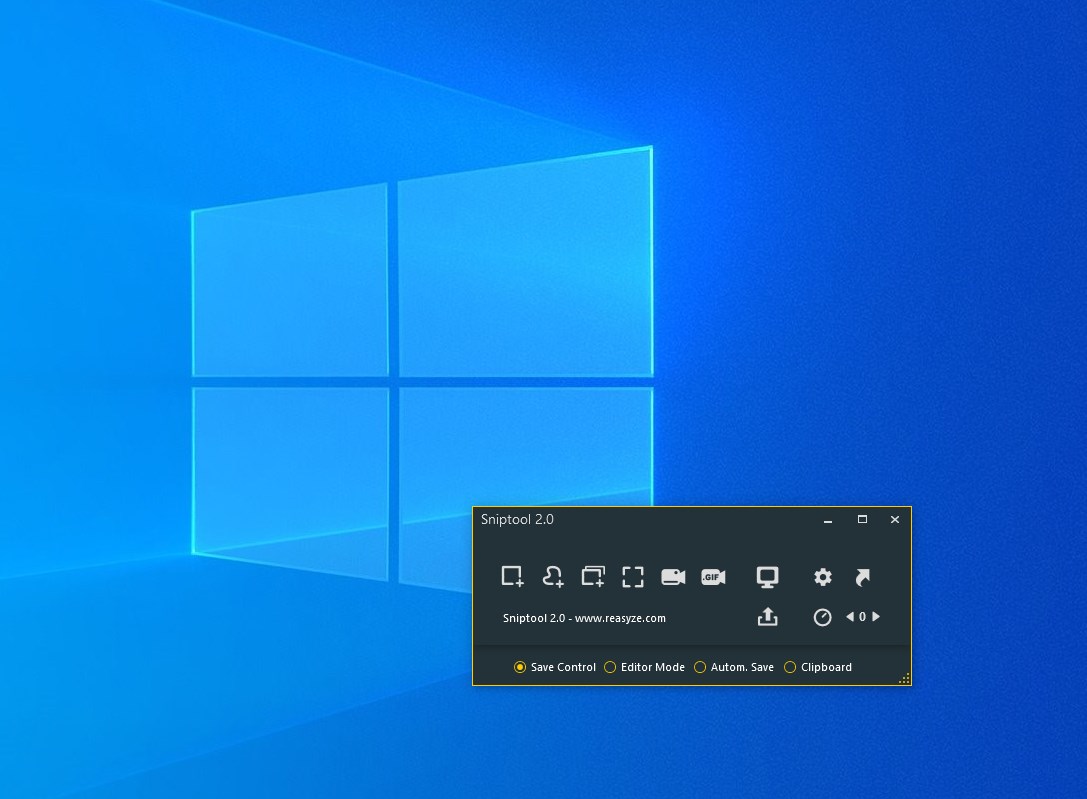
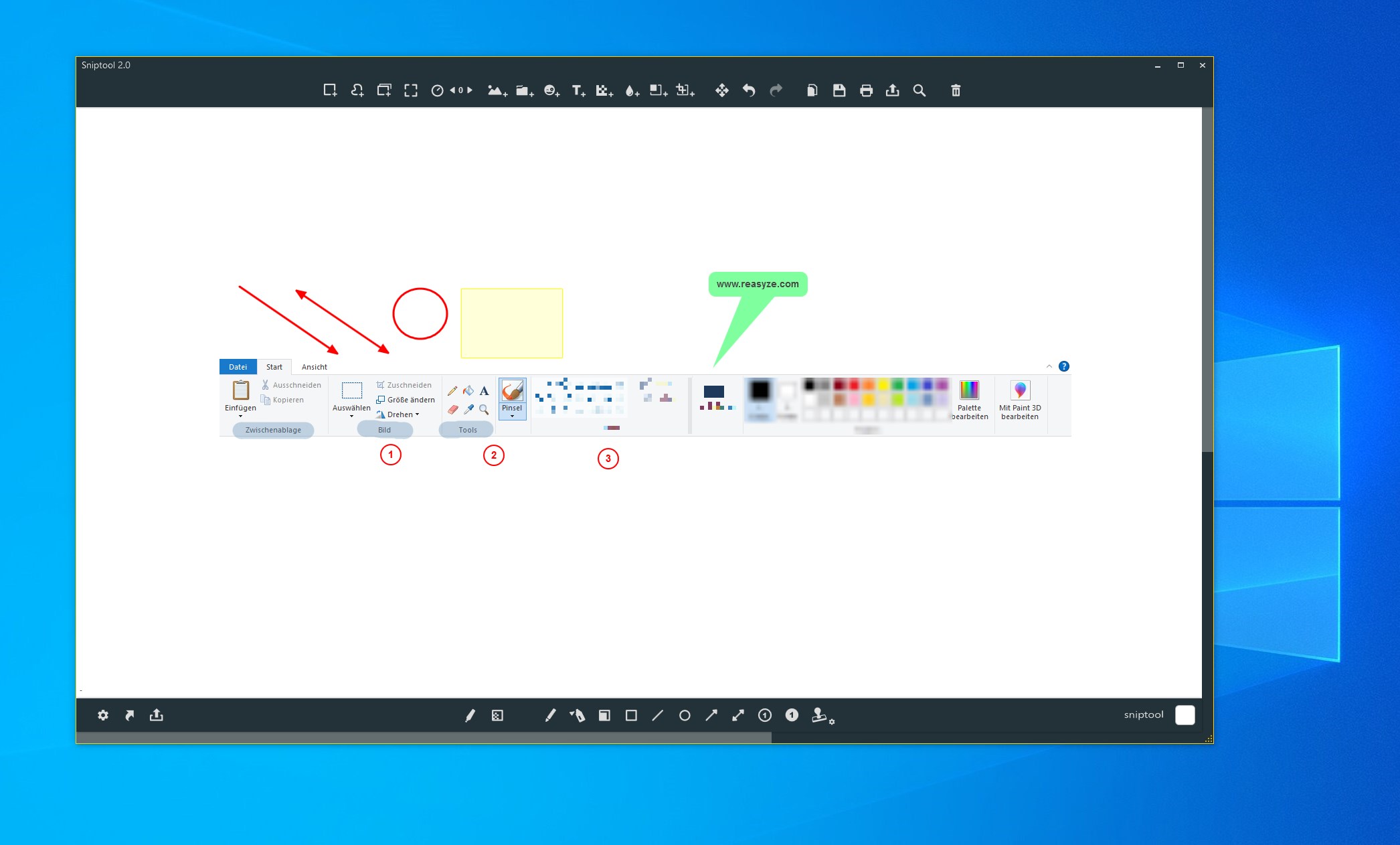
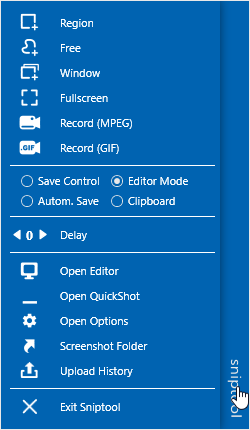
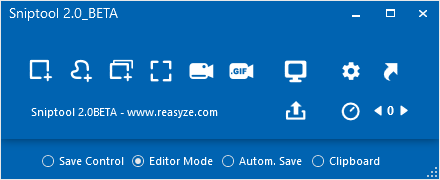
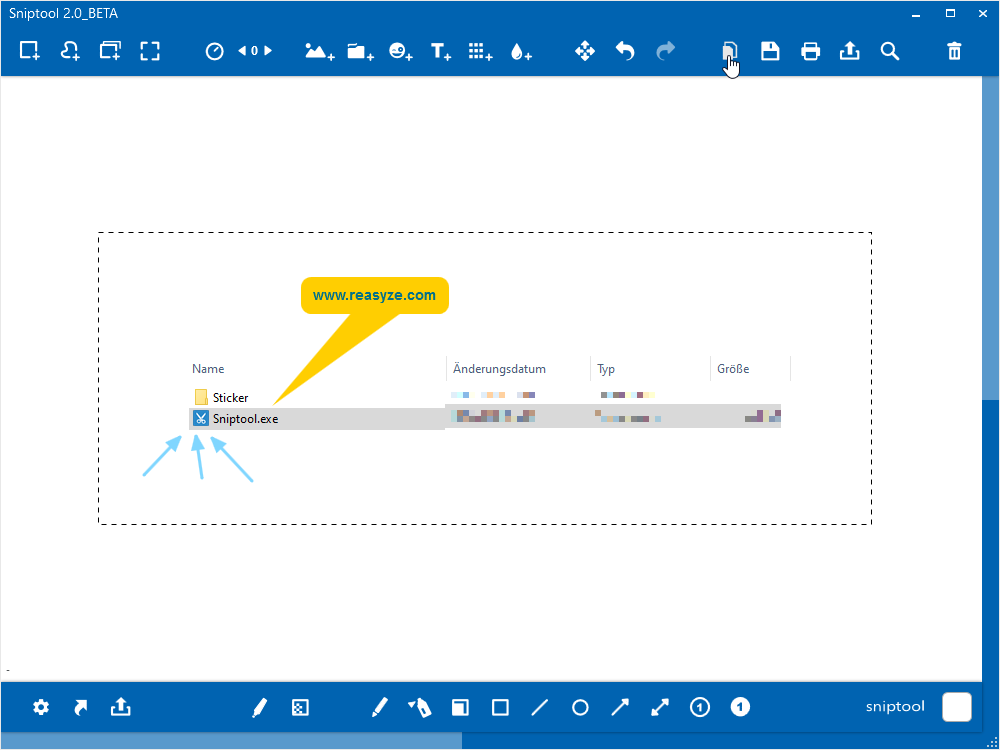
Imagina que cada captura de pantalla que realizas es como tomar una foto en un instante clave: con Sniptool, esa foto no solo se toma en un clic, sino que adquiere una vida propia, lista para ser editada, etiquetada y almacenada en segundos. La interfaz, sencilla y bien organizada, recuerda a un escritorio ordenado pero lleno de potencial creativo, donde cada elemento tiene su lugar.
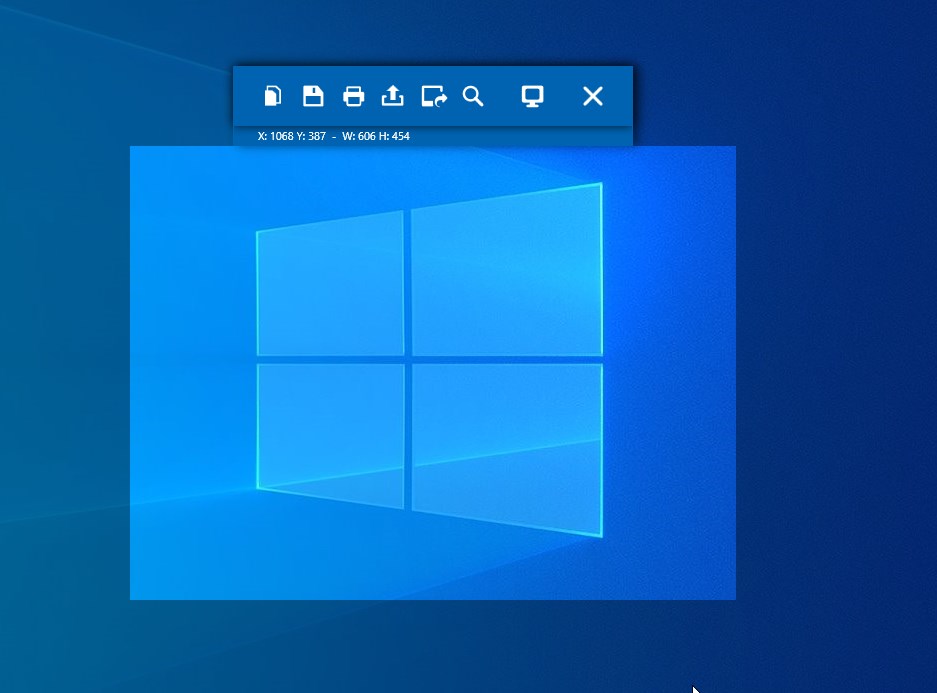
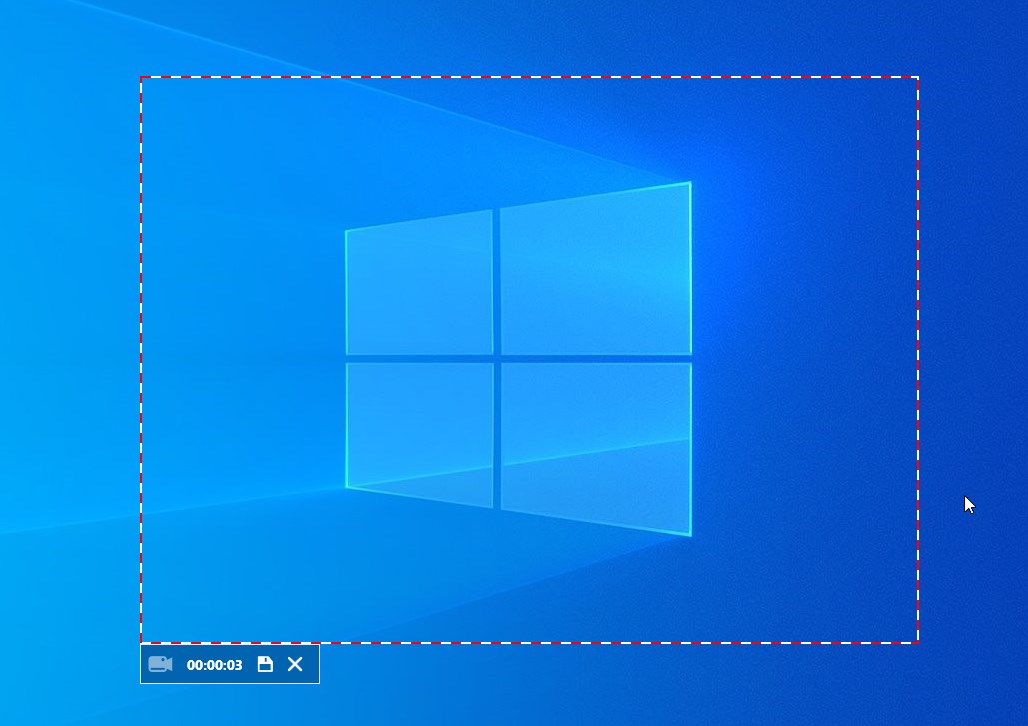
La funcionalidad que más destaca en Sniptool es su capacidad para capturar pantallas casi instantáneamente, seguida de un editor integral que permite añadir anotaciones, recortes o resaltados sin necesidad de salir de la aplicación. La interfaz de edición es intuitiva, con herramientas que parecen estar justo donde las necesitas, como si tuvieras una caja de herramientas portátil a mano.
La fluidez en la operación es notable; las transiciones y respuestas son rápidas, favoreciendo un flujo de trabajo sin interrupciones. La curva de aprendizaje es mínima, para que desde el primer uso puedas empezar a capturar y gestionar tus pantallas sin frustraciones.
Otra joya de Sniptool es su sistema de organización interna. Puedes clasificar rápidamente las capturas en distintas carpetas, buscar de manera sencilla y mantener todo ordenado. Esto reduce en gran medida la carga cognitiva que ayuda a cumplir tareas con mayor concentración y menos búsqueda infructuosa.
Además, con su función de exportación en diferentes formatos, es una herramienta que se ajusta a diversas necesidades, ya sea para compartir en correos, proyectos o presentaciones, sin complicaciones adicionales.
Comparado con otras aplicaciones de captura de pantalla y productividad, Sniptool se destaca por su especial enfoque en simplificar el flujo de trabajo. A diferencia de soluciones con funciones excesivas que pueden sobrecargar al usuario, esta herramienta apuesta por reducir la carga cognitiva combinando capturas rápidas, edición sencilla y organización en un entorno coherente. Es como tener una libreta inteligente donde cada nota (o captura) está justo donde la necesitas, sin pasos adicionales ni configuraciones complicadas.
Su integración con Windows y la posibilidad de gestionar múltiples capturas en un espacio reducido hacen que sea una opción preferida para quienes valoran eficiencia y claridad en su método de trabajo.
En definitiva, recomiendo Sniptool para aquellos que buscan una solución simple pero poderosa para gestionar sus capturas de pantalla en Windows. Es ideal si necesitas algo que funcione sin tener que aprender funciones complicadas, permitiéndote mantener un flujo de trabajo limpio y ordenado. Sin embargo, si buscas herramientas con funciones avanzadas de edición o integración complementaria, quizás debas considerar otras alternativas.
Para quienes quieren mejorar su productividad visual sin complicaciones, Sniptool es una opción que vale la pena probar, especialmente por su facilidad de uso y enfoque en la eficiencia. Es como tener un asistente digital que te ayuda a capturar, organizar y compartir tus ideas visuales en un santiamén.
Interfaz intuitiva y fácil de usar
Ligero y de carga rápida
Funciones básicas de edición integradas
Compatibilidad con diferentes formatos de imagen
Integración sencilla con el portapapeles
Funciones avanzadas limitadas
Opciones de personalización escasas
Falta de soporte para edición en múltiples capas
No cuenta con guardado automático
Compatibilidad limitada con otros programas de edición avanzada

para Windows
 4.9
4.9

para Windows
4.9

para Windows
4.8

para Windows
4.8

para Windows
4.8

para Windows
4.8

para Windows
4.8

para Windows
4.8

para Windows
4.8

para Windows
4.8

para Windows
4.8

para Windows
4.8

para Windows
5

para Windows
5

para Windows
5

para Windows
5

para Windows
5

para Windows
5

para Windows
5

para Windows
5

para Windows
5

para Windows
5