Foto y video
Video Converter
Alemán, Chino (China), Coreano, Español, Francés, Inglés (Estados Unidos), Italiano, Japonés, Neerlandés, Portugués, Ruso, Árabe
Video Converter for Windows, desarrollado por FS Tech Media, se presenta como una solución eficiente y amigable para quienes necesitan transformar rápidamente archivos de vídeo de un formato a otro sin complicaciones innecesarias. Este programa busca ofrecer una experiencia sencilla y potente, ideal tanto para usuarios casuales como para aquellos que exigen un poco más de precisión en la edición y conversión de vídeos.
El equipo de FS Tech Media, reconocido por su enfoque en soluciones multimedia, ha creado Video Converter con la intención de facilitar la gestión de formatos de vídeo en el entorno Windows. Destaca por su diseño intuitivo y funciones que permiten realizar conversiones múltiples de forma automática, ahorrando tiempo para quienes trabajan con grandes volúmenes de contenido. Entre sus puntos fuertes, encontramos:
El público objetivo abarca desde aficionados que desean convertir sus vídeos caseros, hasta profesionales que necesitan preparar contenido para diferentes plataformas digitales.
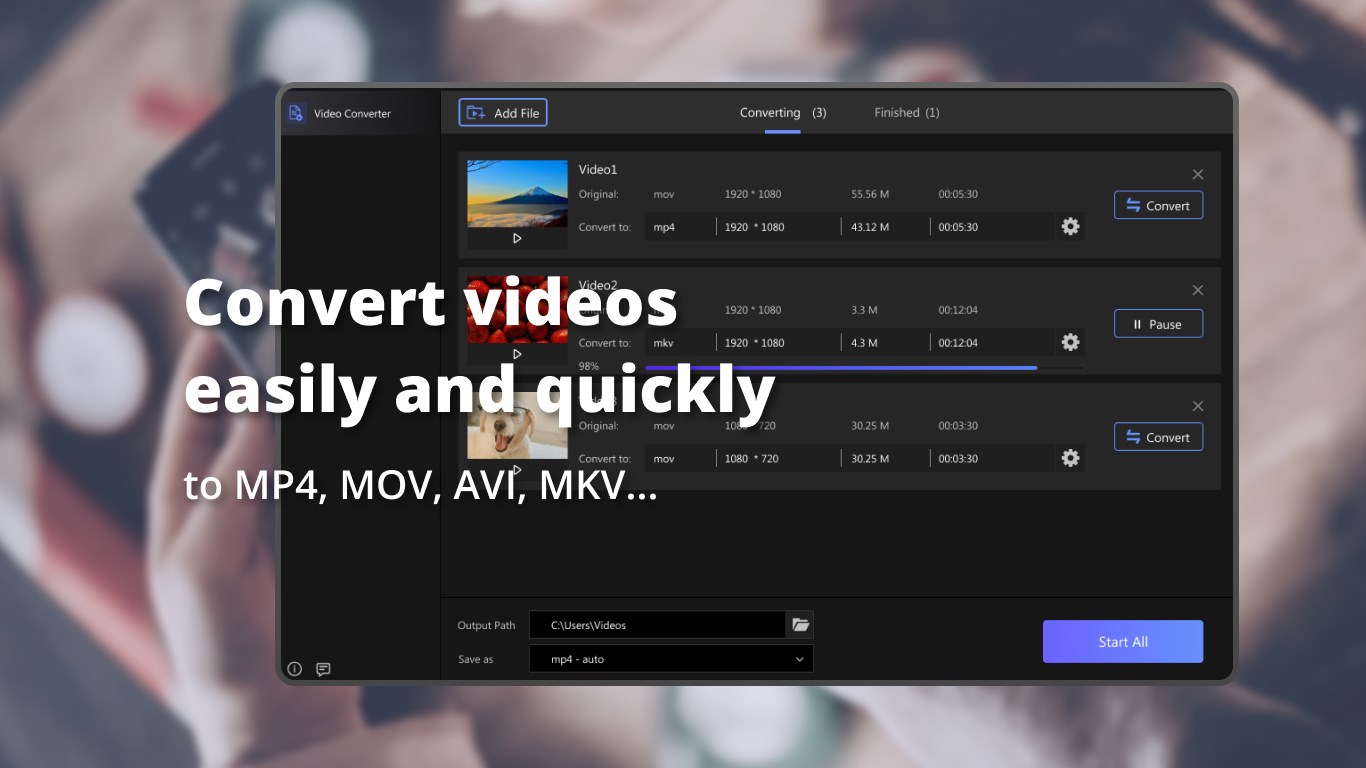
Desde un primer vistazo, la interfaz de Video Converter recuerda a un panel de control accesible, con botones bien distribuidos y un diseño limpio que elimina cualquier sensación de agobio. La paleta de colores suaves y los iconos descriptivos hacen que iniciarse en el programa sea como visitar un taller bien organizado, invitando a usuarios de cualquier nivel a ajustarse rápidamente a su flujo de trabajo.
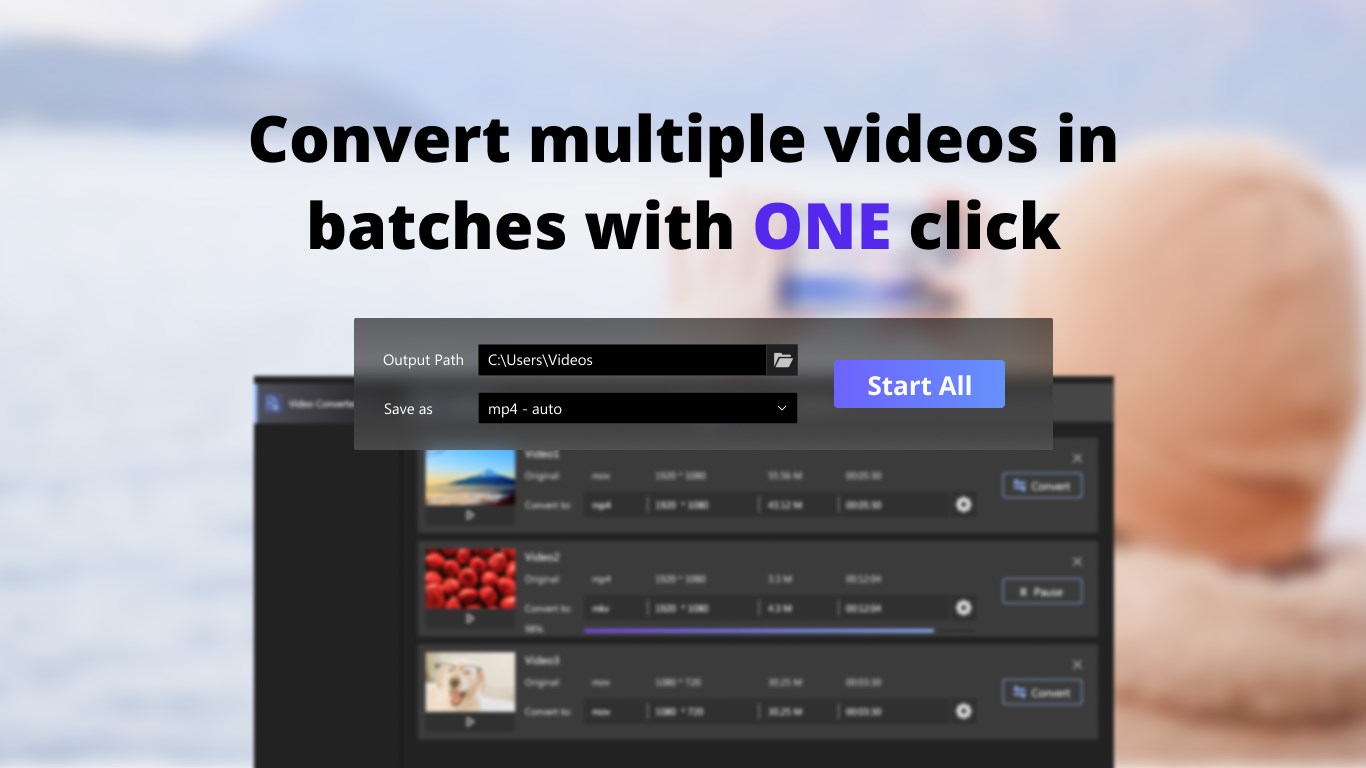
El núcleo del programa brilla por su eficiencia en convertir archivos en un santiamén. Basta agregar los vídeos, seleccionar el formato deseado (desde MP4, AVI, MOV, hasta formatos específicos para dispositivos como teléfonos inteligentes o consolas), ajustar la calidad si se requiere, y ¡listo! La función de conversión en lote, en particular, se asemeja a tener un asistente personal que trabaja en segundo plano, manejando varias tareas simultáneamente sin que tengas que preocuparte por los detalles técnicos. La rapidez y precisión de estos procesos son que parecen magia para quienes han lidiado con aplicaciones lentas y complicadas.
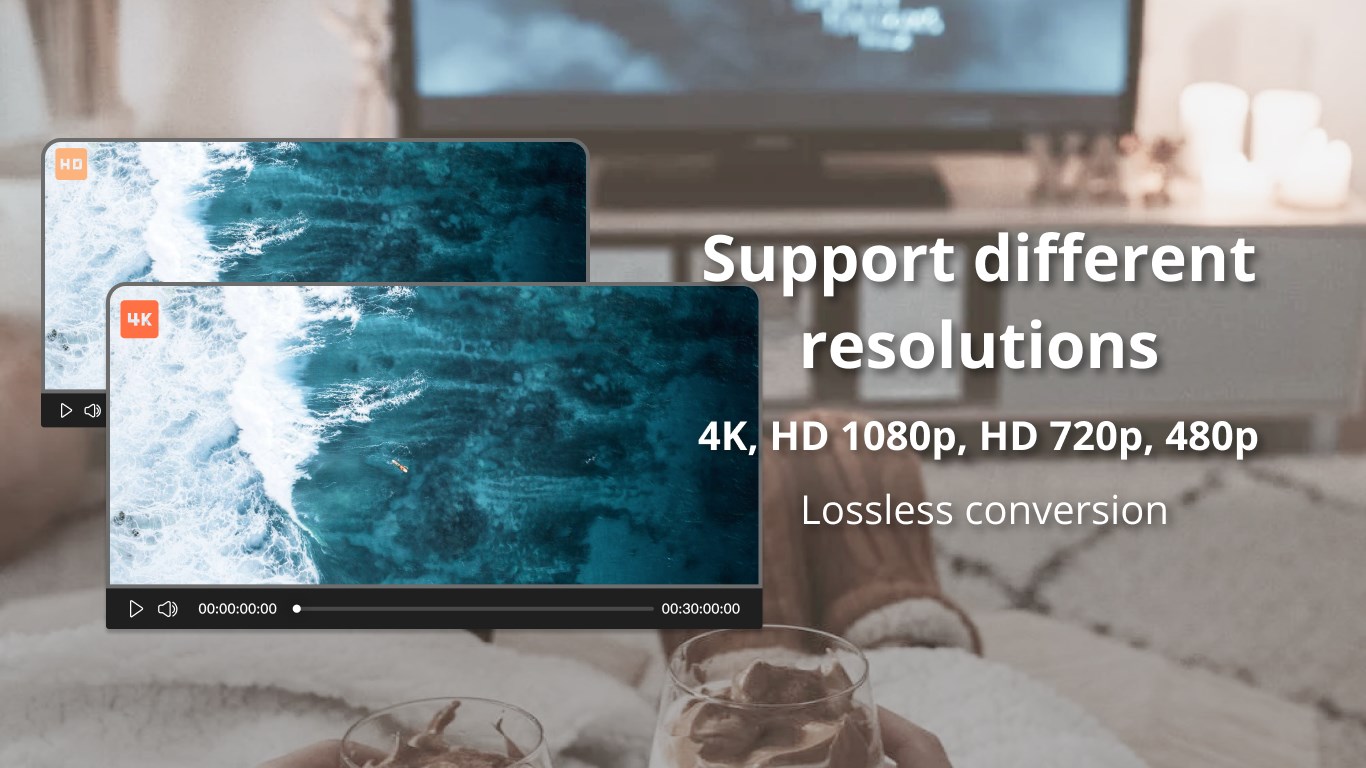
Lo que realmente distingue a Video Converter es su capacidad para ofrecer una conversión sin pérdida significativa de calidad y su compatibilidad con formatos recientes y emergentes, una característica no tan común en programas de este tipo. Además, su opción para personalizar salidas en función de la plataforma de destino—como redes sociales o reproducción en dispositivos específicos—lo hace muy práctico y adaptado a las necesidades actuales. Es como tener un sastre digital que ajusta cada vídeo según el uso previsto, en lugar de ofrecer soluciones genéricas.
En conclusión, Video Converter for Windows es una opción muy recomendable para quienes desean una herramienta fiable, rápida y relativamente sencilla para convertir vídeos en diferentes formatos. Su interfaz amigable y sus funciones poderosas hacen que el proceso sea tan fácil como arrastrar y soltar, permitiendo centrarse en lo que realmente importa: disfrutar o compartir contenido de calidad en la plataforma que desees. Recomiendo este programa especialmente a usuarios que manejan gran volumen de archivos o requieren salidas personalizadas sin estar inmersos en complicados procesos técnicos. Como en todo, la clave está en valorar si sus funciones específicas responden a tus necesidades particulares, pero en términos generales, es una inversión que puede ahorrar mucho tiempo y molestias.
Conversión rápida
Amplio soporte de formatos
Interfaz sencilla
Funciones básicas gratuitas
Previsualización previa
Opciones de edición limitadas
Falta de soporte para algunos formatos menos comunes
Publicidad dentro de la app
Rendimiento variable en archivos grandes
Opciones de personalización limitadas

para Windows
 5
5

para Windows
4.9

para Windows
4.8

para Windows
4.8

para Windows
4.8

para Windows
4.7

para Windows
4.7

para Windows
4.7

para Windows
4.7

para Windows
4.7

para Windows
4.7

para Windows
4.6

para Windows
5

para Windows
5

para Windows
5

para Windows
5

para Windows
5

para Windows
5

para Windows
5

para Windows
5

para Windows
5

para Windows
5