Productividad
mvkapps
Inglés (Estados Unidos)
Virtual Meetings Auto Join para Windows, desarrollado por MVKApps, se presenta como la solución perfecta para quienes desean optimizar su participación en reuniones en línea, eliminando los pasos repetitivos y simplificando el proceso de ingreso a videoconferencias.
Este práctico aplicativo ha sido diseñado por MVKApps, un equipo dedicado a crear soluciones que faciliten la gestión del trabajo digital. Aunque no es uno de los gigantes del mercado, su enfoque en la sencillez y eficiencia se nota claramente en cada función de la aplicación.
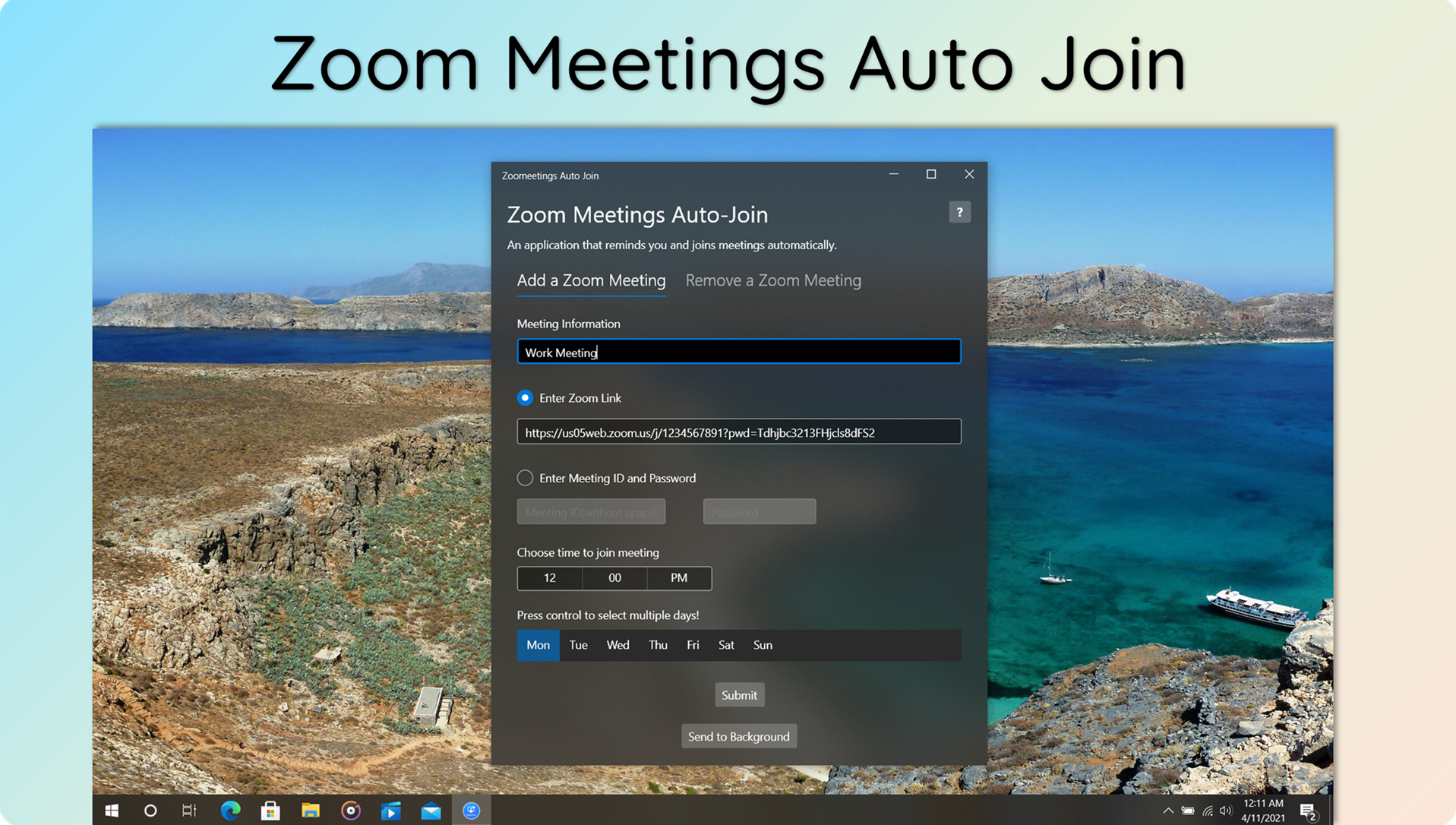
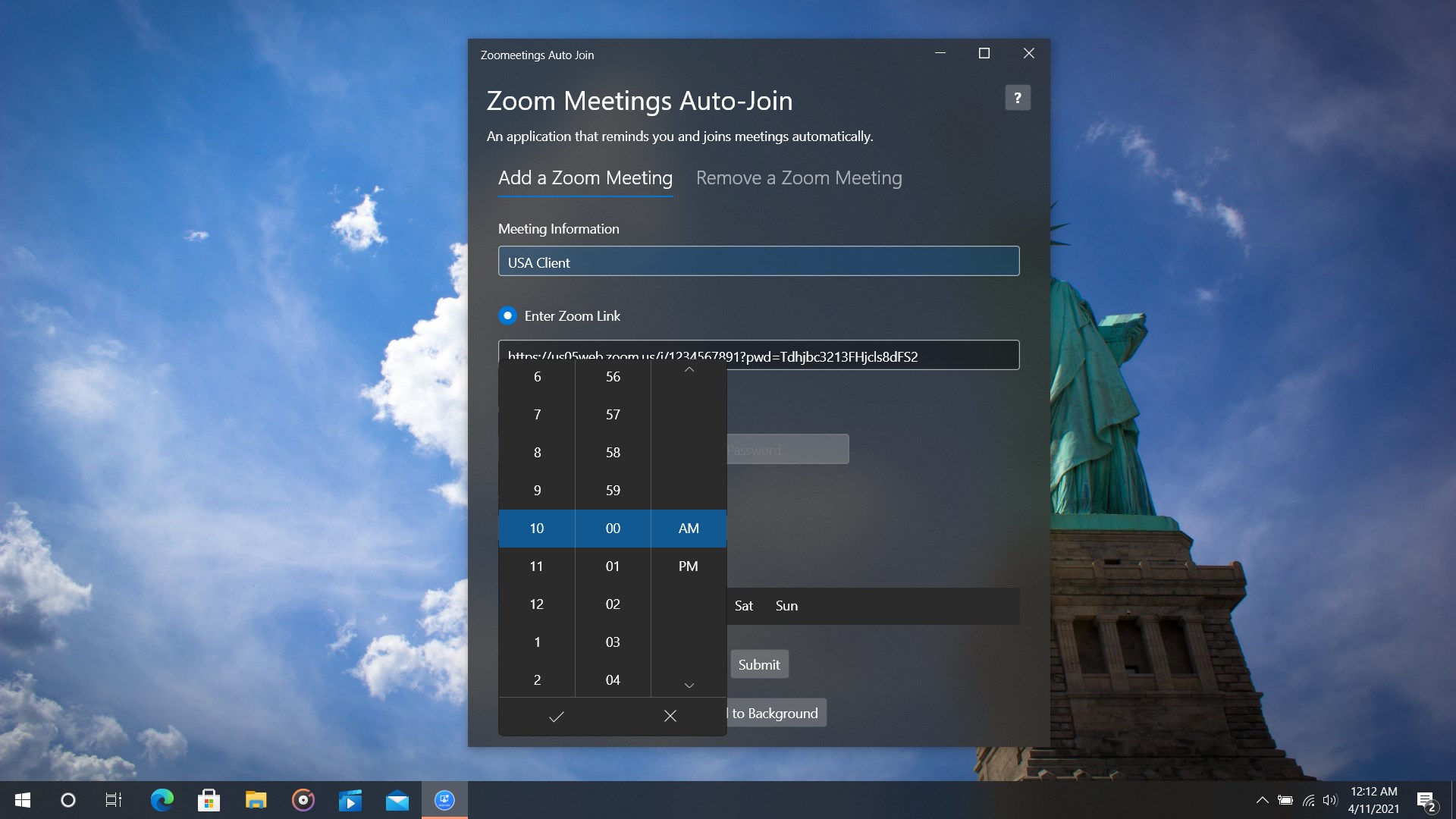
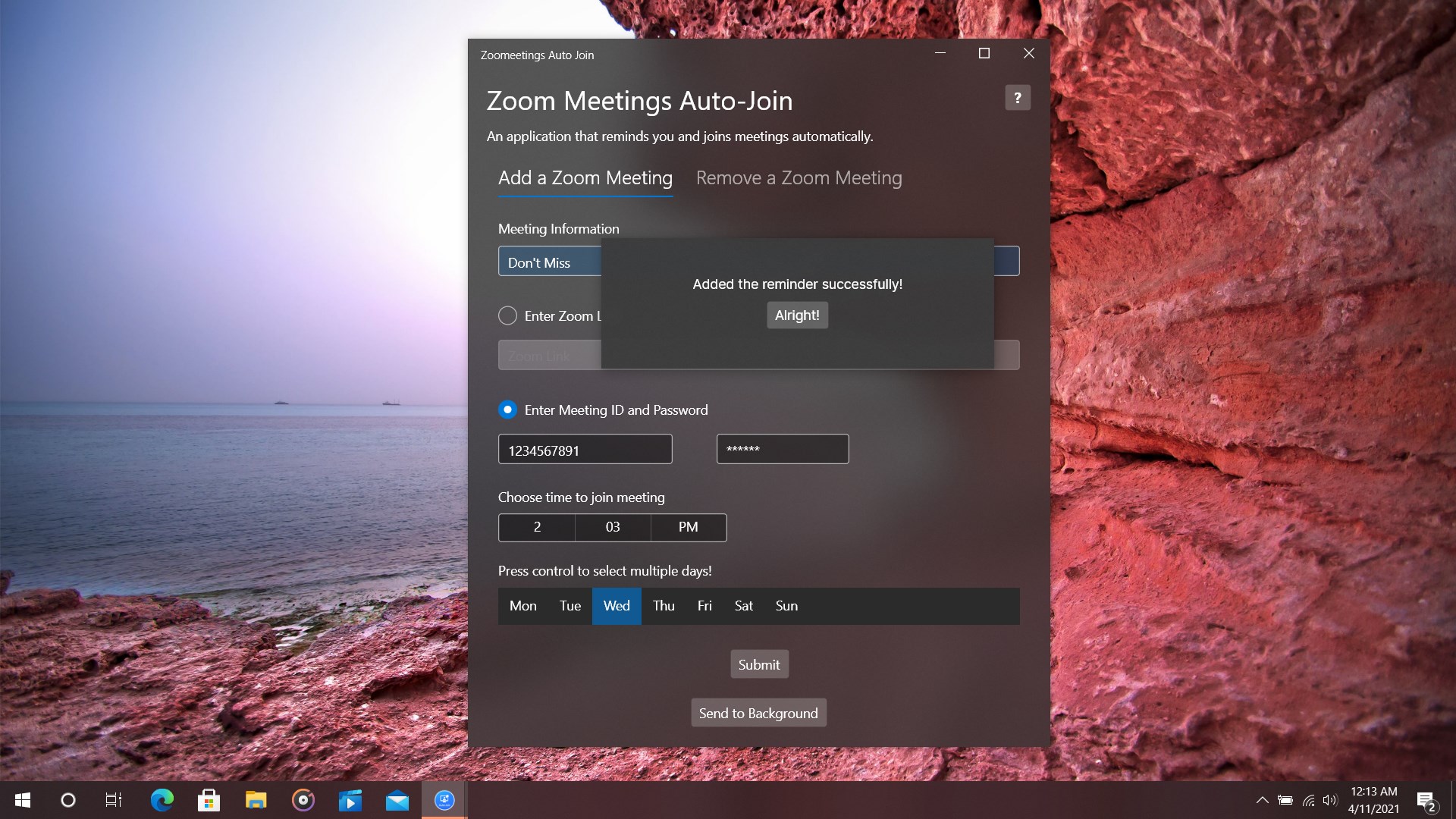
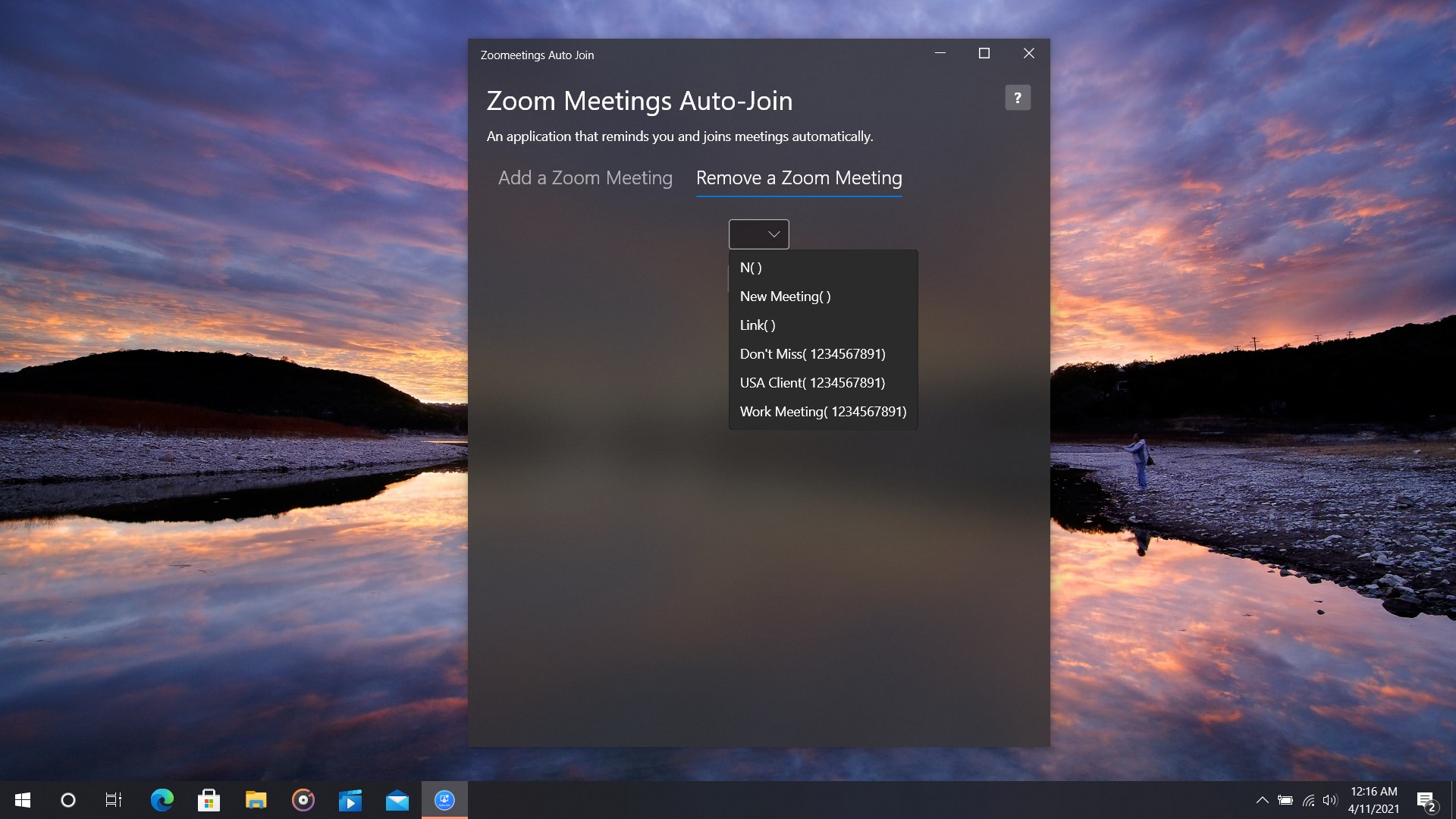
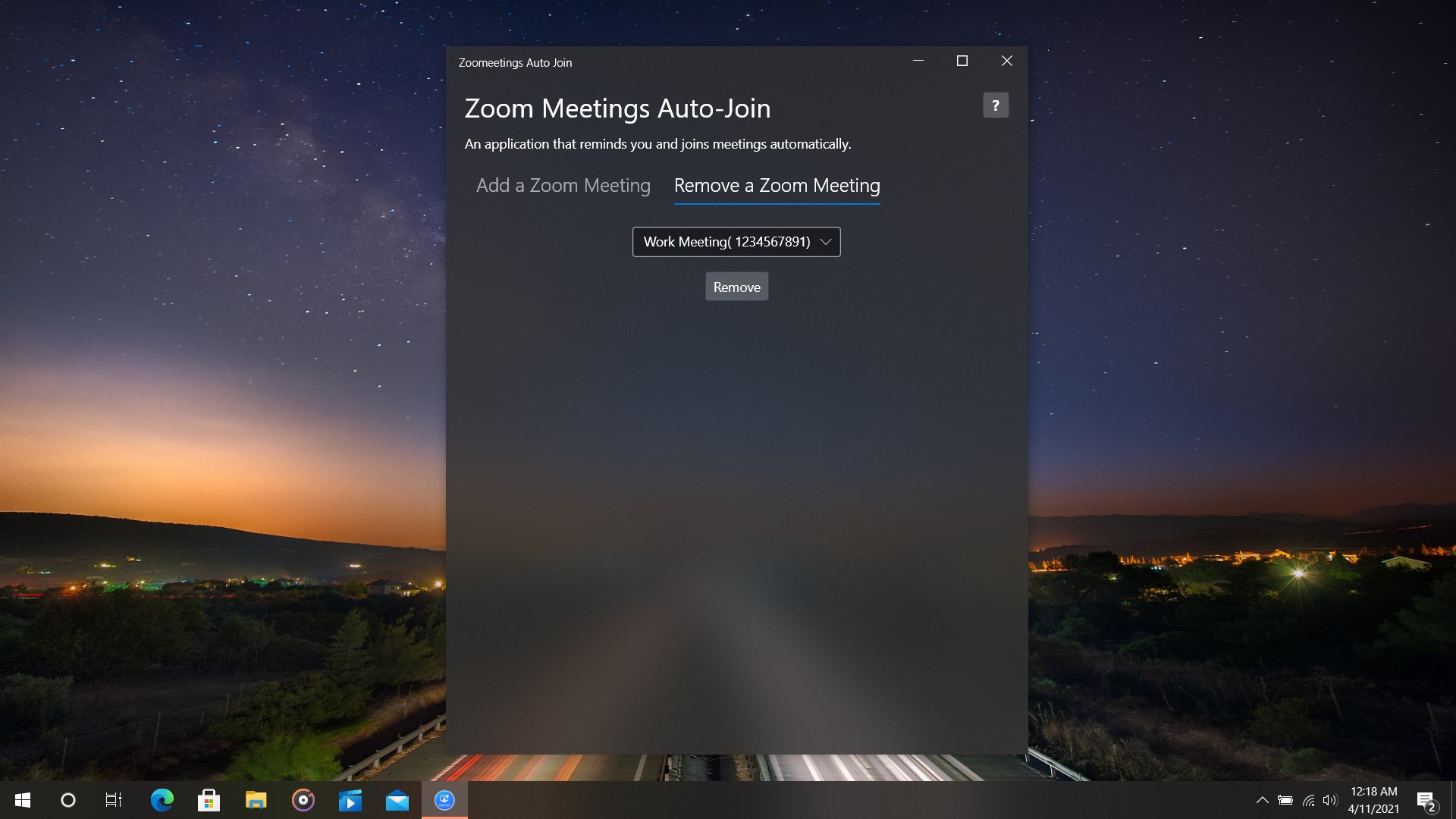
Una vez instalado, la interfaz de Virtual Meetings Auto Join es como una sala minimalista: limpia, ordenada y fácil de entender. La curva de aprendizaje es suave, casi como montar en bicicleta por primera vez, gracias a sus instrucciones claras y su diseño intuitivo. La respuesta del software es rápida y sin interrupciones, lo que genera un flujo de trabajo casi hipnotizante, sin esas molestas caídas o retardos que afean otras aplicaciones.
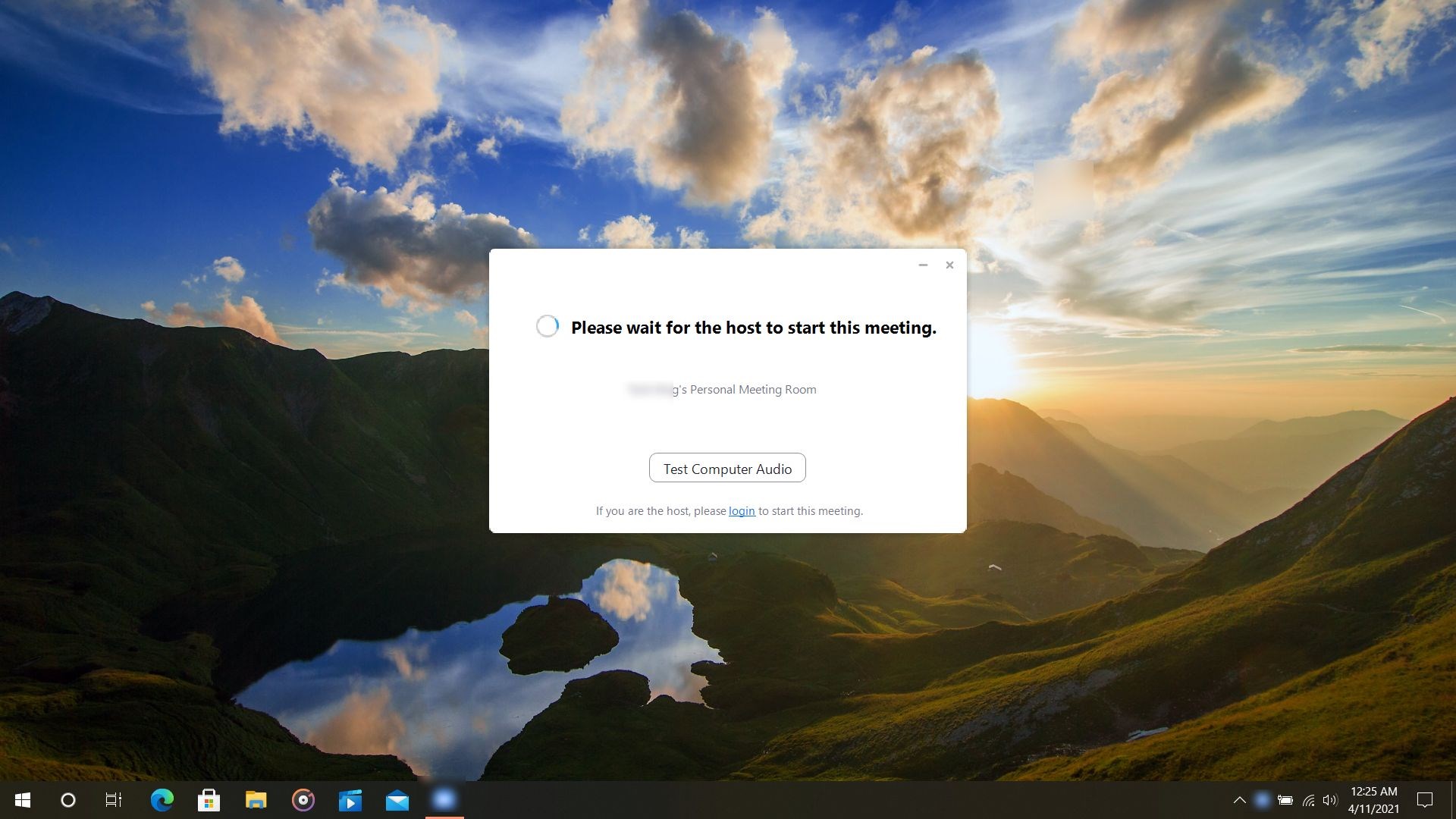
Desde la configuración inicial, todo se realiza en unos pocos pasos: simplemente seleccionas las reuniones programadas, eliges las plataformas correspondientes y listo. La sincronización con tu calendario es otro punto fuerte, que sorprende por su precisión y sencillez.
Su verdadera fortaleza radica en la integración perfecta con el flujo de trabajo, reduciendo la carga cognitiva al eliminar tareas mecánicas y repetitivas. Mientras otras aplicaciones ofrecen funciones similares, Virtual Meetings Auto Join se destaca por evitar la sobrecarga de opciones innecesarias, enfocándose en lo esencial: facilitar tu entrada a las reuniones, sin complejidad adicional. Es como tener un asistente silencioso que trabaja en segundo plano, dejando que tú te concentres en lo importante.
Recomendamos esta aplicación especialmente a profesionales con agendas apretadas, que participan en múltiples plataformas de videoconferencia y buscan minimizar errores o retrasos en sus inicios de reunión. Para quienes valoran la simplicidad, la eficiencia y una integración sin fricciones en su flujo de trabajo, Virtual Meetings Auto Join es una opción sólida y confiable.
En definitiva, si deseas que las reuniones en línea sean más eficientes y menos estresantes, esta app podría convertirse en tu aliado imprescindible, permitiéndote empezar cada videollamada como si apretaras un botón mágico, sin complicaciones.
Facilita la participación automática en reuniones
Integración con calendarios populares
Configurable para diferentes tipos de reuniones
Compatibilidad con múltiples plataformas
Notificaciones personalizables
Problemas ocasionales con la detección automática de reuniones
Dependencia de conexión a internet estable
Configuración inicial algo compleja para nuevos usuarios
Limitaciones en personalización avanzada
Posible retraso en unirse a reuniones muy breves

para Windows
 4.9
4.9

para Windows
4.9

para Windows
4.8

para Windows
4.8

para Windows
4.8

para Windows
4.8

para Windows
4.8

para Windows
4.8

para Windows
4.8

para Windows
4.8

para Windows
4.8

para Windows
4.8

para Windows
5

para Windows
5

para Windows
5

para Windows
5

para Windows
5

para Windows
5

para Windows
5

para Windows
5

para Windows
5

para Windows
5