Productividad
Mouse integrado
Inglés (Estados Unidos)
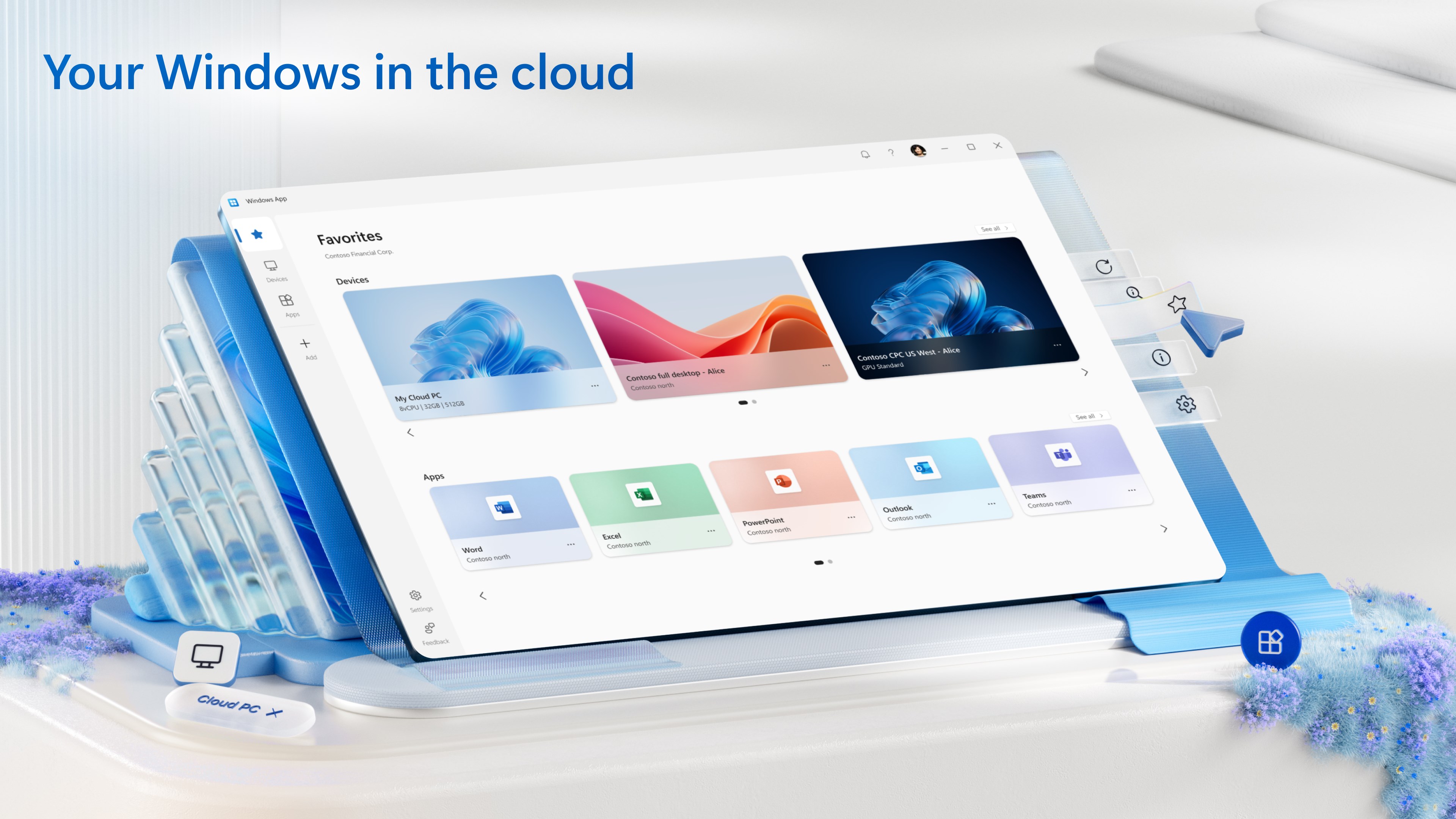
Microsoft App para Windows es una aplicación diseñada para optimizar la gestión del tiempo y las tareas diarias, integrándose fluidamente en el entorno de Windows para ofrecer una experiencia eficiente y sencilla. Es ideal para quienes buscan organizarse sin complicaciones y sin saturar su sistema con funciones innecesarias.
Desarrollada por Microsoft Corporation, esta aplicación se posiciona como una solución práctica para usuarios que desean gestionar sus recordatorios, listas y tareas diarias con facilidad. Sus principales funciones incluyen la creación rápida de notas y recordatorios, la integración con otros servicios de Microsoft, y una interfaz intuitiva que facilita su uso para todos los niveles de experiencia. Está especialmente diseñada para profesionales, estudiantes y usuarios que valoran una gestión eficiente sin perder tiempo en configuraciones complejas.
Desde el primer momento, la interfaz de esta aplicación invita a sumergirse en un mundo donde la organización se convierte en algo natural. La apariencia minimalista y el diseño claro funcionan como una mesa de trabajo ordenada, donde cada elemento tiene su espacio; es como tener un asistente personal que te ayuda a no olvidar nada, sin desentonar con el entorno de tu sistema operativo.
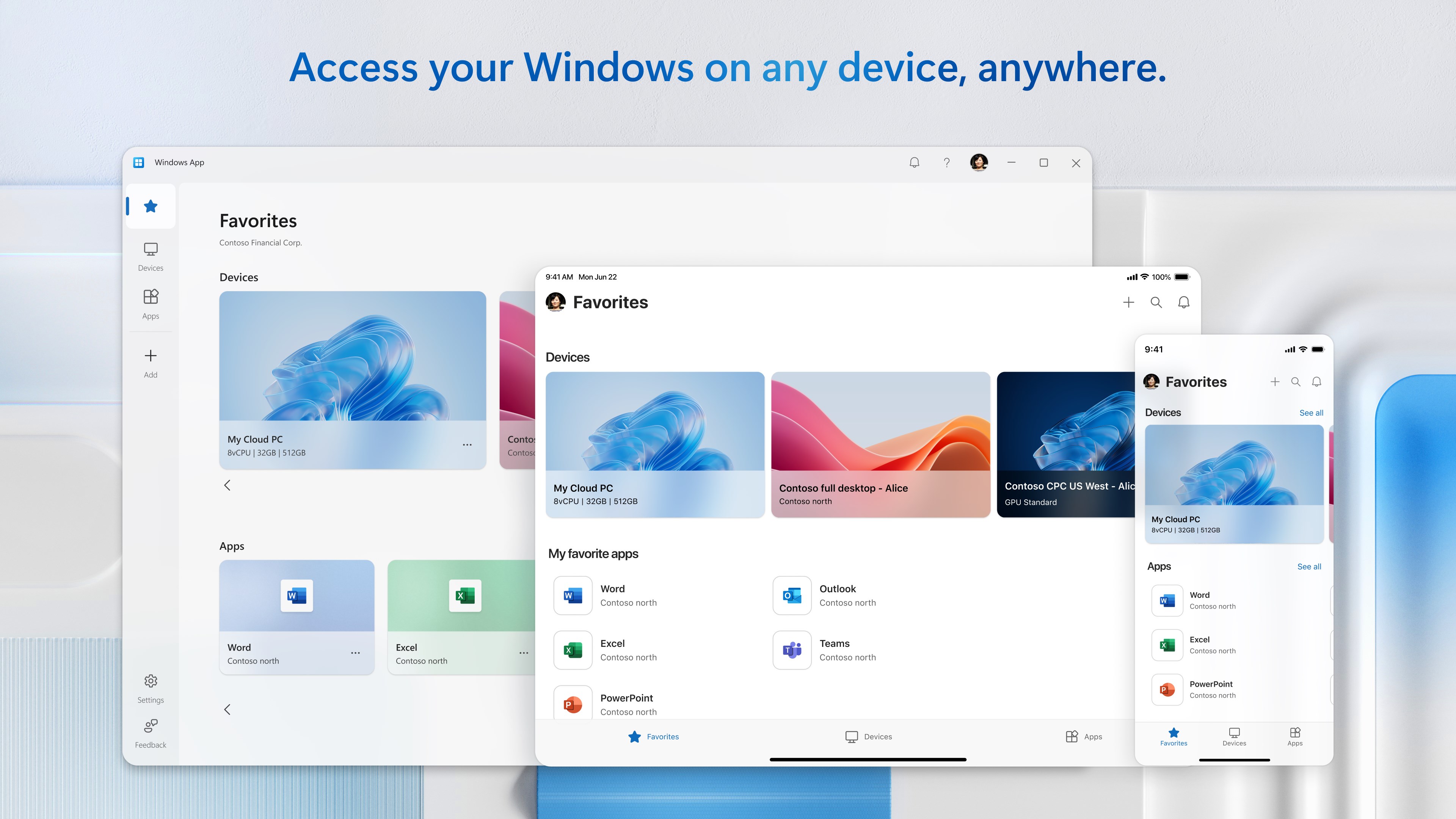
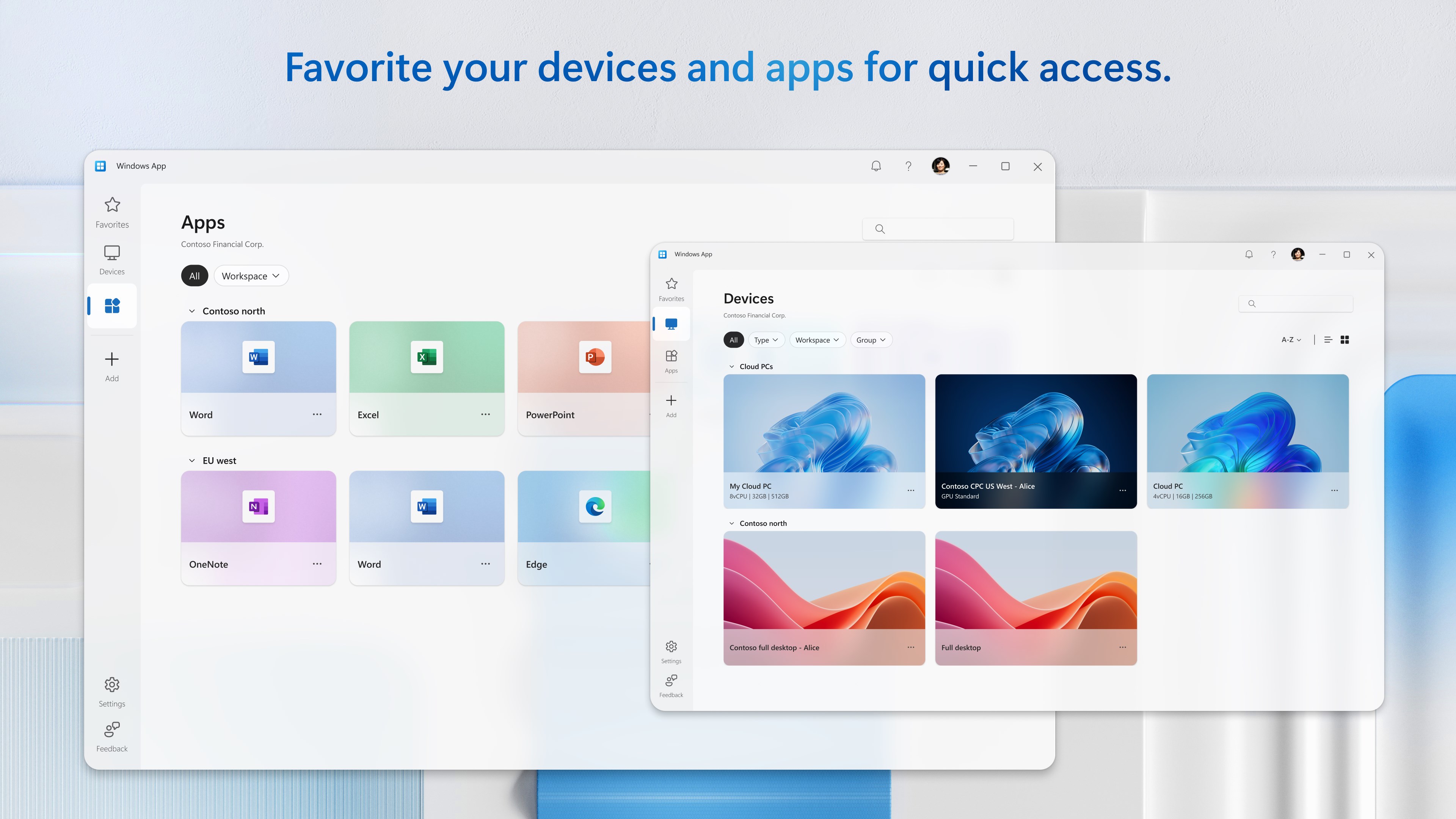
El núcleo de la aplicación radica en su capacidad para gestionar notas y recordatorios de forma sencilla. Puedes crear notas rápidas en segundos, acompañadas de recordatorios con alertas personalizadas. La función de sincronización permite que tus ideas y tareas estén disponibles en todos tus dispositivos Microsoft, conectando tus pensamientos y responsabilidades en un solo flujo de trabajo. Además, la opción de categorizar y priorizar tareas ayuda a mantener el foco en lo verdaderamente importante, como un faro que guía tus acciones en medio del mar agitado de la rutina.
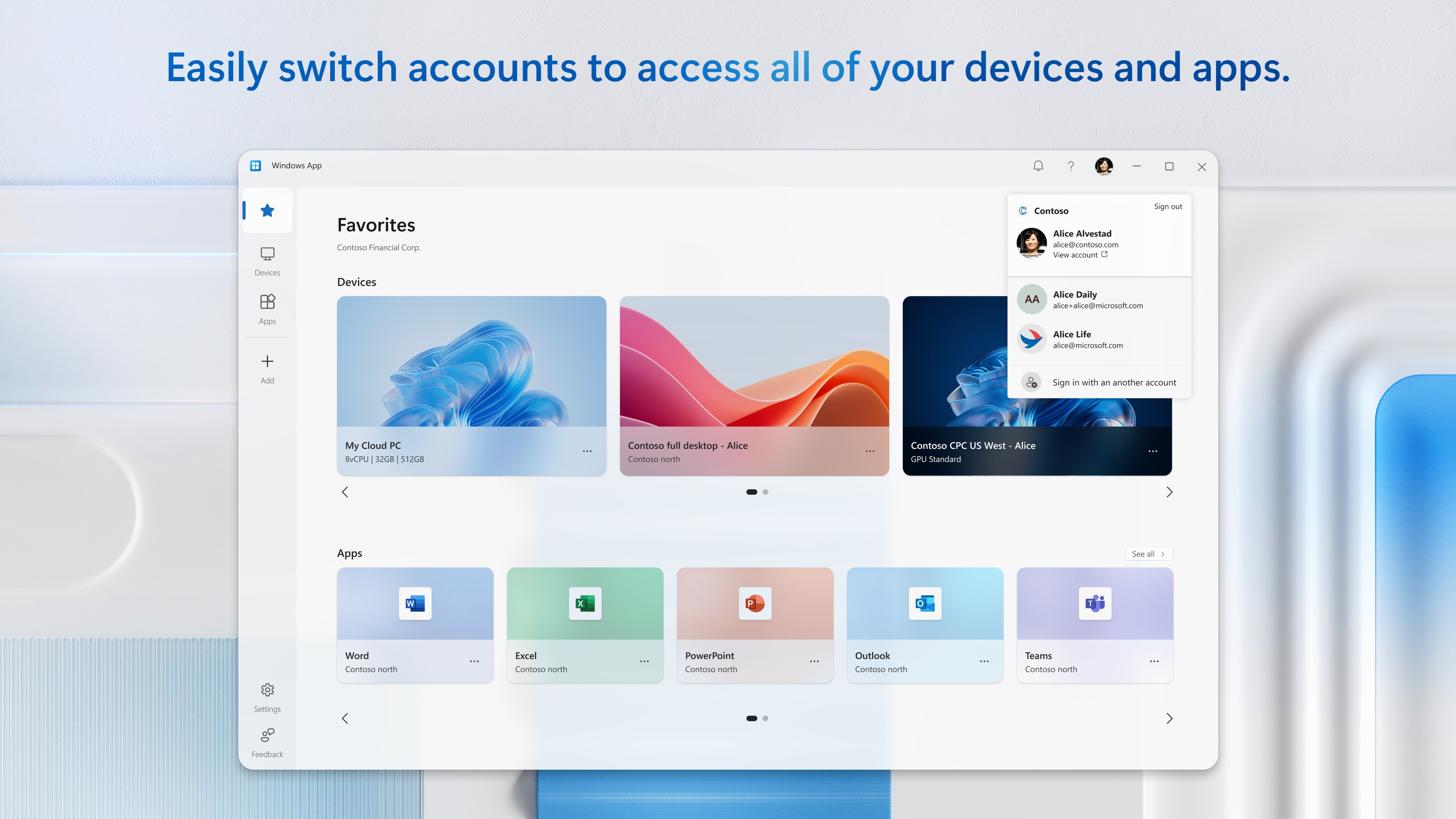
Uno de los puntos más destacables de esta aplicación es su integración perfecta con otros servicios de Microsoft, como Outlook, OneNote y Microsoft To Do. Esto no solo simplifica el proceso de transferencia de información, sino que también reduce significativamente la carga cognitiva, pues elimina la necesidad de múltiples clics y cambios de contexto. La aplicación se siente como una extensión natural de tu flujo de trabajo, actuando como un puente que une diferentes herramientas en una rutina coherente y eficiente. Es decir, en vez de ser solo una lista de tareas más, se convierte en una pieza clave del engranaje digital que mantiene todo en movimiento sin esfuerzo excesivo.
La experiencia de usuario es claramente positiva, gracias a su interfaz sencilla, operación fluida y aprendizaje rápido. La curva de aprendizaje es suave, incluso para aquellos poco familiarizados con aplicaciones de productividad, y la respuesta del sistema es instantánea, lo cual hace que cada interacción sea casi como conversar con un asistente que entiende tus necesidades sin complicaciones.
En comparación con otras aplicaciones similares, la gran ventaja de esta herramienta radica en su enfoque en reducir la complejidad y facilitar la integración dentro del ecosistema Microsoft, evitando así sobrecargar al usuario con funciones innecesarias. Su diseño minimalista pero potente optimiza el flujo de trabajo, permitiendo centrarse en lo que importa.
Recomendaría esta aplicación a usuarios que trabajan frecuentemente con servicios Microsoft y desean una solución que se una perfectamente a su rutina. Es especialmente útil para quienes valoran la sencillez, la rapidez y la integración, más que las funciones excesivamente elaboradas o las opciones de personalización avanzadas. En definitiva, es una aliada confiable para mantener el orden sin complicaciones, ayudando a que cada día sea más productivo con menos esfuerzo.
Interfaz intuitiva
Integración con Windows
Actualizaciones automáticas
Gran variedad de aplicaciones disponibles
Seguridad confiable
Lentas operaciones de búsqueda
Limitada personalización
Compatibilidad inconsistente con versiones antiguos de Windows
Falta de soporte en algunos países
Tiempo de respuesta variable

para Windows
 4.9
4.9

para Windows
4.9

para Windows
4.8

para Windows
4.8

para Windows
4.8

para Windows
4.8

para Windows
4.8

para Windows
4.8

para Windows
4.8

para Windows
4.8

para Windows
4.8

para Windows
4.8

para Windows
5

para Windows
5

para Windows
5

para Windows
5

para Windows
5

para Windows
5

para Windows
5

para Windows
5

para Windows
5

para Windows
5