Herramientas para desarrolladores
Chino (China), Inglés (Estados Unidos)
Si alguna vez has sentido curiosidad por entender mejor la temible pantalla azul de la muerte o simplemente quieres simularla para probar diferentes escenarios, esta aplicación se presenta como una herramienta interesante y educativa. Con un enfoque en la emulación realista, permite a los usuarios experimentar con el famoso error en un entorno seguro y controlado.
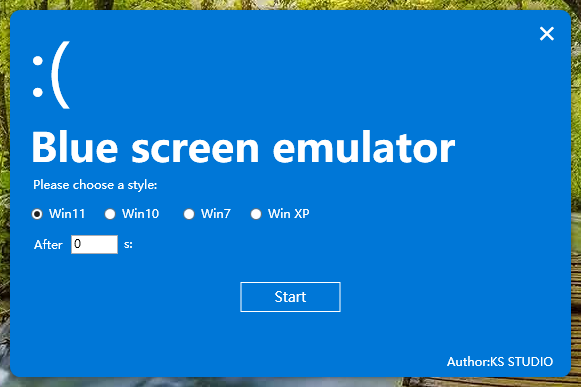
Blue screen emulator for Windows es una herramienta creada para simular la pantalla azul de forma precisa y controlada, facilitando tanto el aprendizaje como la diversión técnica. La desarrolla KS.STUDIO, un equipo conocido por sus soluciones creativas en el ámbito tecnológico.
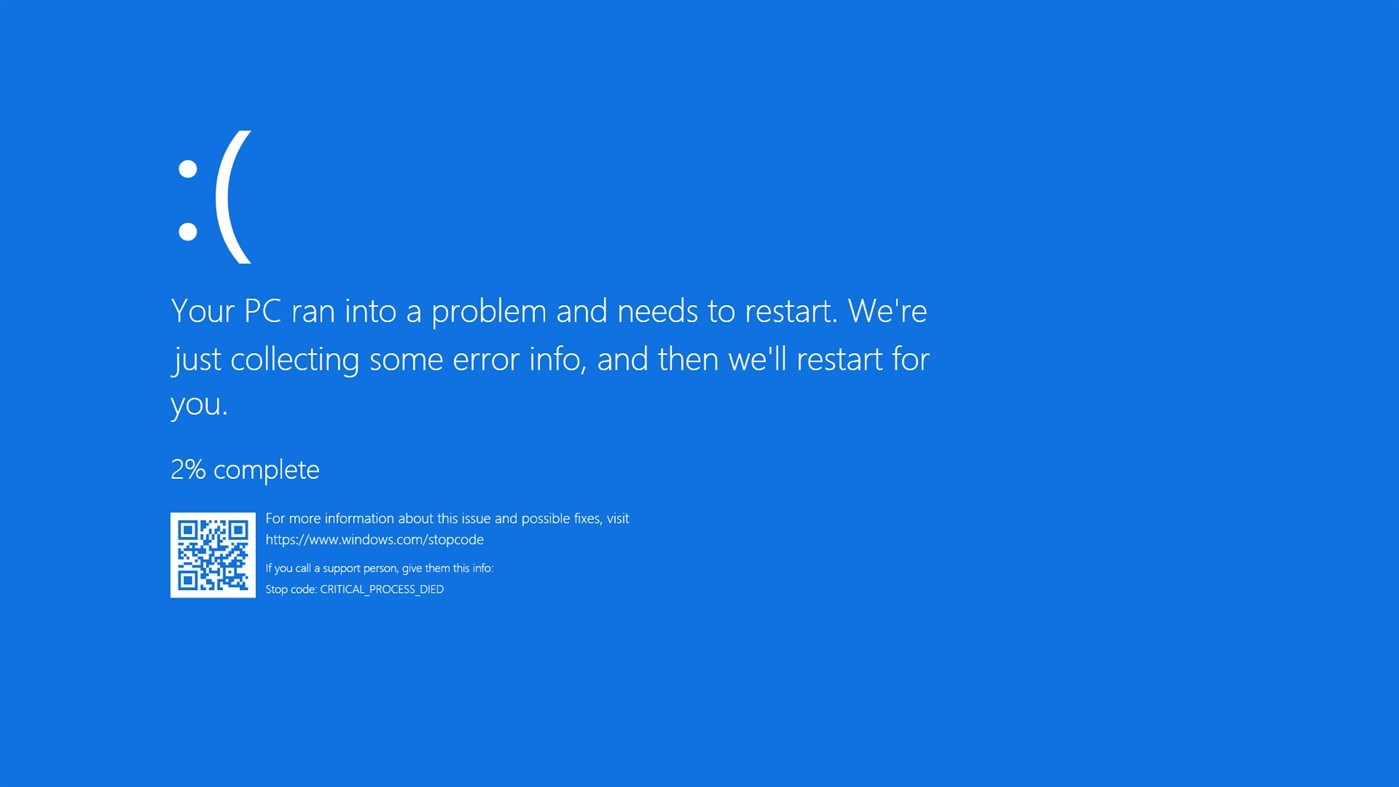
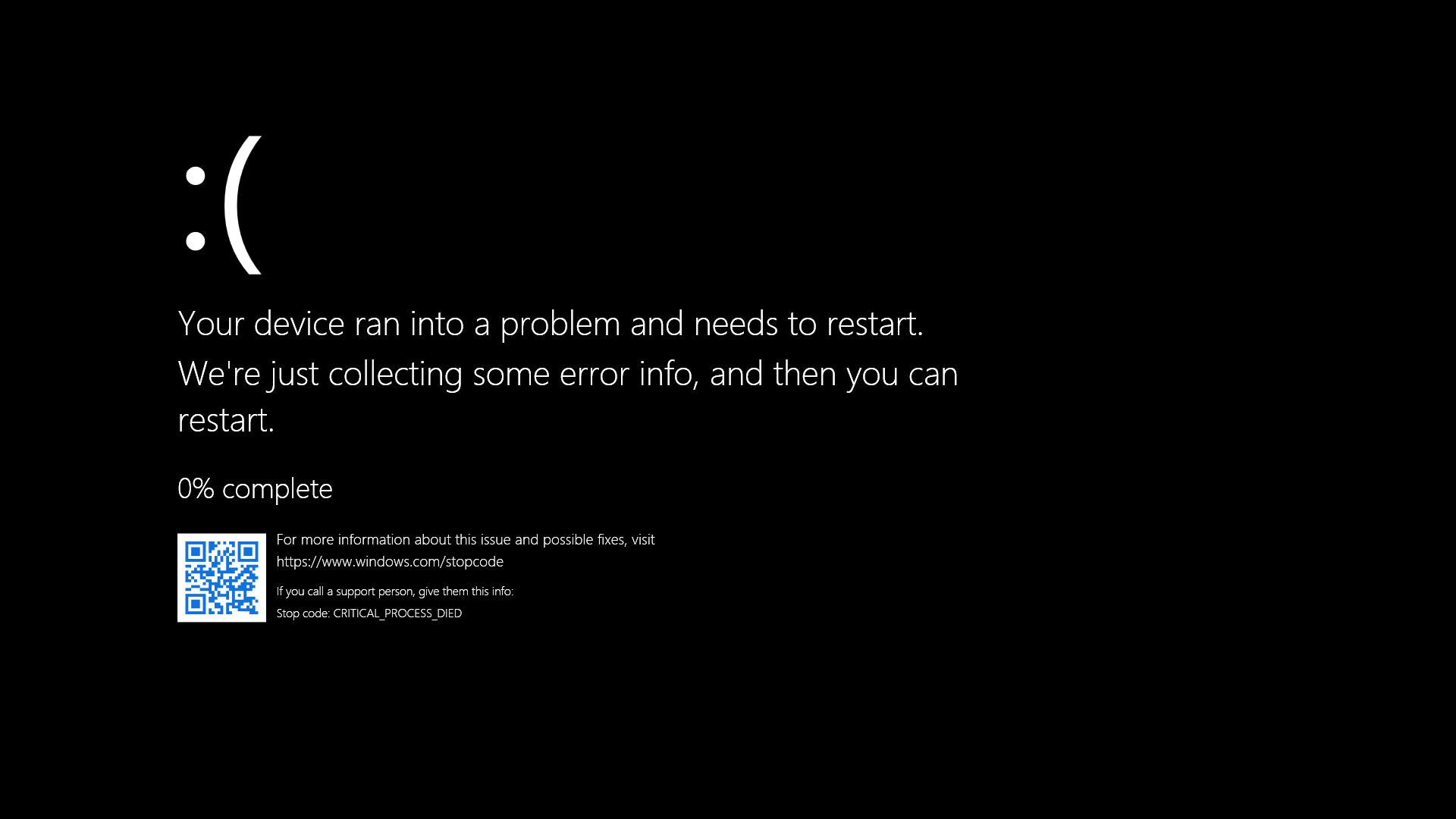
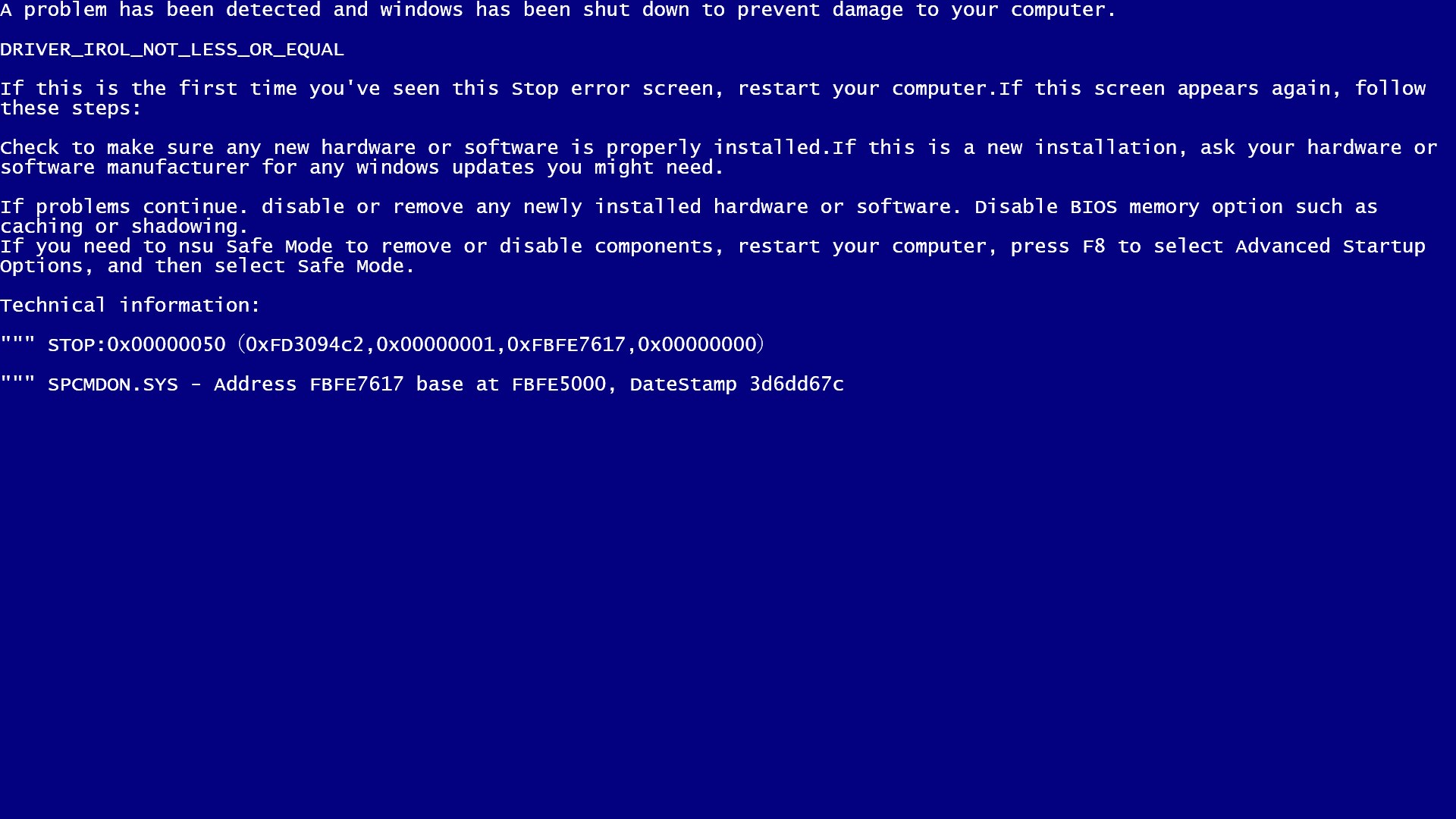
Sus principales funciones incluyen la generación de pantallas azules personalizadas con diversos códigos de error, la opción de ajustar la apariencia para replicas de diferentes versiones de Windows y la función de grabación para analizar cómo reaccionan diferentes programas o configuraciones al error.
El perfil de usuario ideal abarca desde estudiantes de informática y técnicos en soporte, hasta aficionados a la tecnología que desean entender mejor cómo funciona esta pantalla de fallo en Windows. También puede ser útil para desarrolladores y equipos de soporte técnico que necesitan preparar respuestas o entrenar a equipos en resolución de incidentes.
Desde el primer momento en que abres Blue screen emulator, se siente como adentrarse en un taller de mecánica para entender un motor averiado. La interfaz es sencilla, con un diseño limpio que asemeja la apariencia clásica de la pantalla azul sin abrumar con opciones complicadas. Es como tener una consola de simulación en la palma de tu mano, lista para usar en cualquier momento.
El proceso para crear una pantalla azul personalizada es intuitivo: seleccionas el código de error, eliges el estilo visual y, si quieres, grabas el proceso para posteriores análisis. La fluidez de la aplicación es notable, sin retrasos molestos ni saturación de opciones que puedan distraer. La curva de aprendizaje es baja, incluso para quienes no están familiarizados con los códigos de errores de Windows. Se nota que el diseño busca ofrecer una experiencia cercana a la realidad, sin dejar de ser accesible y fácil de manejar.
Una de las características más destacadas de esta aplicación es su capacidad para personalizar la pantalla azul en gran detalle. No solo reproduce el error clásico, sino que permite ajustar el mensaje, los códigos de error específicos y el esquema de colores. Esto es especialmente útil en entornos educativos o de soporte, donde se necesita mostrar diferentes errores para entrenamiento o diagnóstico.
Por otro lado, la función de simulación auténtica es como tener un "escenario de prueba" que reproduce con fidelidad la experiencia visual y comportamental de una pantalla azul real. Esto puede demostrarse en presentaciones o en simulaciones de problemas, creando un ambiente controlado para practicar la resolución de incidencias técnicas sin poner en riesgo un sistema real.
Además, en comparación con otras herramientas similares, Blue screen emulator destaca por su facilidad de uso y la calidad de la emulación. Muchas aplicaciones similares ofrecen funciones limitadas y crean pantallas estándar, pero esta se distingue por su personalización profunda y la posibilidad de generar errores específicos, haciendo que el entrenamiento sea más variado y realista.
En definitiva, esta aplicación se recomienda especialmente para estudiantes, profesionales del soporte técnico, y entusiastas de la tecnología que desean entender o simular errores de Windows sin complicaciones. Es una herramienta que, pese a su sencillez aparente, ofrece un nivel de personalización y fidelidad que la hace particularmente valiosa en entornos educativos y de capacitación.
Mi sugerencia es que quienes tengan interés en aprender de forma práctica y segura, o busquen preparar demostraciones impactantes, prueben Blue screen emulator for Windows. Sin embargo, no obstante su utilidad, es importante recordar que se trata de una herramienta de simulación; para diagnósticos reales siempre se deben utilizar soluciones oficiales o profesionales.
En resumen, si buscas una forma sencilla, efectiva y educativa de explorar el mundo de los errores en Windows, esta aplicación cumple con creces. Su diseño amigable y sus funciones avanzadas la convierten en un aliado confiable para aprender y experimentar, sin olvidar que su principal fortaleza radica en la fidelidad de la emulación y la profunda personalización que ofrece.
Fácil de usar
Diversidad de escenarios
Portabilidad
Ideal para aprendizaje
Gratuito
Funcionalidad limitada
No reproduce fallos reales
Compatibilidad restringida
Interactividad limitada
Falta de soporte técnico

para Windows
 4.6
4.6

para Windows
4.6

para Windows
4.5

para Windows
4.4

para Windows
4.4

para Windows
4.3

para Windows
4.3

para Windows
4.3

para Windows
4.3
para Windows
4.2
para Windows
4.2

para Windows
4.1

para Windows
5

para Windows
5

para Windows
5

para Windows
5

para Windows
5

para Windows
5

para Windows
5

para Windows
5

para Windows
5

para Windows
5