Herramientas para desarrolladores
Canonical Ltd. and the OpenSource community
Inglés (Estados Unidos)
¿Alguna vez has soñado con tener la potencia de Linux a solo un clic en tu entorno Windows? Ubuntu para Windows te lo hace posible, fusionando lo mejor de ambos mundos en una sola aplicación. Ideal para desarrolladores, estudiantes y entusiastas de la tecnología que desean explorar el ecosistema Linux sin abandonar la familiaridad de Windows.
Ubuntu para Windows es una aplicación que permite ejecutar Ubuntu, la popular distribución de Linux, directamente en Windows 10 y Windows 11, facilitando acceso a una terminal Linux completa y a herramientas de desarrollo nativas.
Desarrollada por Canonical Ltd. en colaboración con la comunidad de código abierto, y publicada por Canonical Group Limited en la tienda Microsoft.
Estudiantes, desarrolladores, administradores de sistemas y entusiastas de Linux que desean experimentar y trabajar con Linux sin necesidad de configurar un doble arranque o máquinas virtuales.
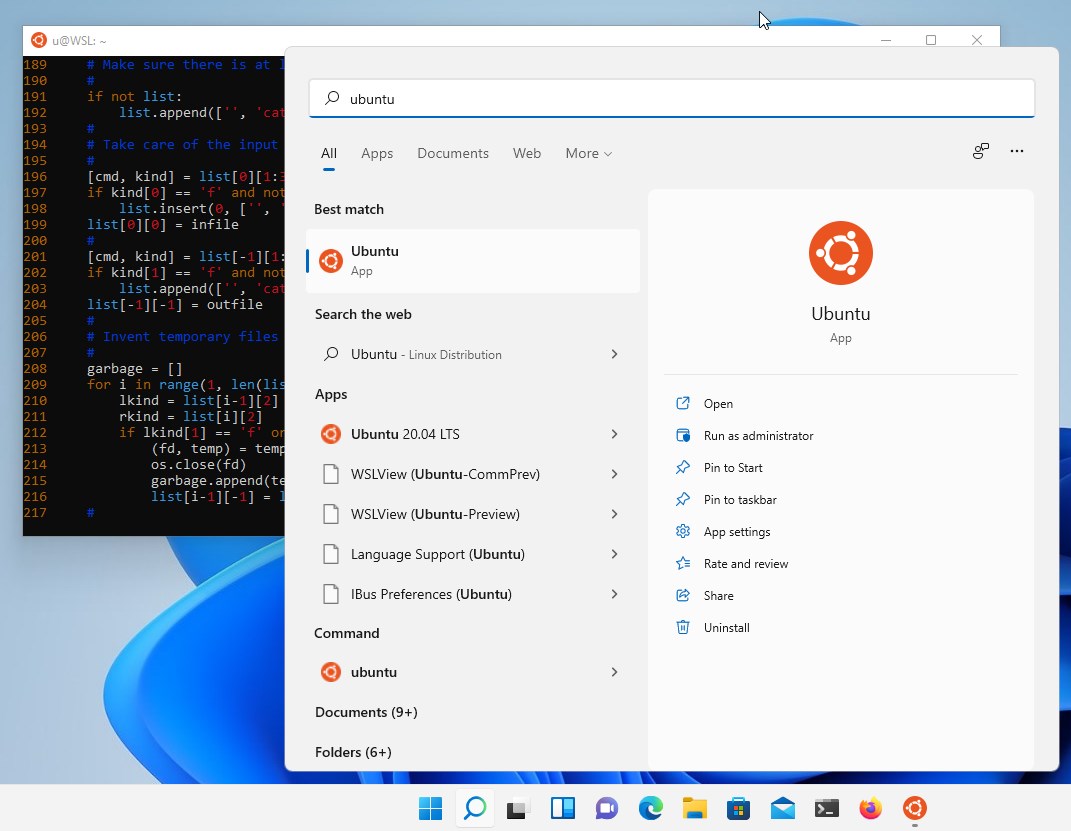
Imagínate tener un puente digital que une la familiaridad de Windows con la potencia de Linux. Ubuntu en Windows transforma tu sistema en un escenario donde ambos sistemas coexisten armoniosamente. La integración es tan fluida que parece magia: puedes abrir la consola de Ubuntu, ejecutar comandos Linux e interactuar con tus archivos de Windows sin levantar la vista del escritorio.
El corazón de esta aplicación es su terminal Linux. Con ella, puedes gestionar paquetes, ejecutar scripts y administrar servidores de manera eficiente. Lo que la diferencia de otras herramientas es su compatibilidad con la totalidad del ecosistema Ubuntu, lo que la convierte en un potente aliado para tareas complejas como desarrollo web, análisis de datos o administración de sistemas. La experiencia es bastante fluida y, aunque requiere de algo de aprendizaje inicial, su curva de aprendizaje es amigable, especialmente para quienes ya manejan Windows y desean dar el salto a Linux.
La interfaz de la aplicación es sencilla y minimalista, centrada en la terminal y comandos. La fluidez del entorno es notable, permitiendo una navegación y ejecución de comandos sin retardos significativos. Además, su integración con Windows facilita tareas como editar archivos con editores familiares o guardar scripts en carpetas comunes. La curva de aprendizaje no es abrupta; para quienes están acostumbrados a la línea de comandos, será un entorno natural, pero también resulta accesible para principiantes que dedican tiempo a explorar su interfaz.
En comparación con otras aplicaciones que ofrecen entornos Linux en Windows, Ubuntu para Windows se destaca por su integración profunda y oficial a través de WSL. Esto garantiza compatibilidad, estabilidad y un rendimiento fiable, además de acceso directo a las bibliotecas y paquetes de Ubuntu. Su capacidad para gestionar múltiples distribuciones y su actualización continua son ventajas adicionales. La principal diferencia radica en su enfoque en la simplicidad y la integración nativa, que evita la necesidad de configuraciones complicadas o entornos virtuales pesados.
Recomendamos Ubuntu en Windows para quienes desean acercarse al mundo Linux de forma práctica y sin complicaciones. Si estás interesado en programar, administrar sistemas o simplemente explorar otro sistema operativo, esta aplicación es una opción acertada. No es un reemplazo completo de una máquina Linux, pero funciona como un complemento muy útil, especialmente para tareas de desarrollo y aprendizaje. Para aquellos que buscan disfrutar lo mejor de ambos mundos en un solo clic, esta herramienta merece una oportunidad en tu equipo.
Compatibilidad con muchas distribuciones de Linux
Interfaz sencilla y fácil de usar
Integración con Windows
Acceso a aplicaciones de línea de comandos
Actualizaciones frecuentes
Rendimiento variable en hardware más antiguo
Limitaciones en la integración gráfica
Algunas funcionalidades aún están en desarrollo

para Windows
 4.6
4.6

para Windows
4.6

para Windows
4.5

para Windows
4.4
para Windows
4.4

para Windows
4.3

para Windows
4.3

para Windows
4.3

para Windows
4.3

para Windows
4.2
para Windows
4.2

para Windows
4.1

para Windows
5

para Windows
5

para Windows
5

para Windows
5

para Windows
5

para Windows
5

para Windows
5

para Windows
5

para Windows
5

para Windows
5